
Lighthouse Agent 快速上手指南
Lighthouse Agent 是面向 **OpenClaw、Hermes 等**云上 Agent 的一站式使用平台,覆盖从购买、配置、对话到观测的全生命周期管理。 下文以 OpenClaw 为例,介绍从购买镜像到使用各项能力的完整流程。 ## 1. 购买轻量云 OpenClaw 应用镜像 腾讯云 Lighthouse 已提供 OpenClaw 应用镜像,购买完成后会自动部署 OpenClaw 和基础运行环境,不需要用户手动安装依赖。 ### 1.1 新购一台轻量应用服务器 如果您希望新购一台轻量应用服务器来安装运行 OpenClaw,可以参考以下步骤。 1. 进入腾讯云轻量应用服务器 Lighthouse [购买页](https://buy.cloud.tencent.com/lighthouse?from_column=20421\&from=20421),或从 [OpenClaw 专属活动页](https://cloud.tencent.com/act/pro/openclaw)进入购买。 2. 选择应用创建方式:“使用应用镜像”,然后在应用列表中选择“OpenClaw(龙虾)”。 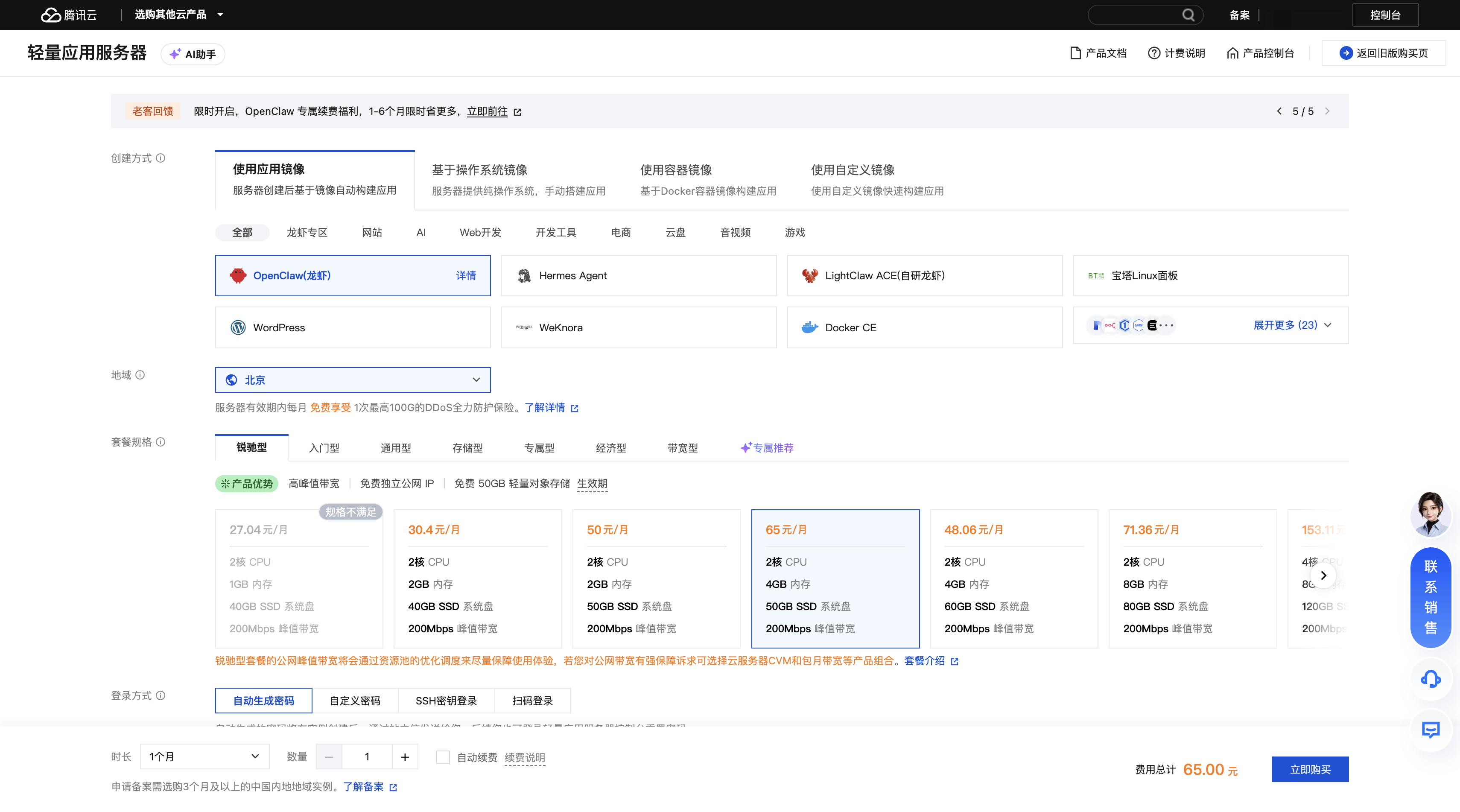 3. 按页面提示选择地域、套餐、购买时长并完成支付。 4. 返回控制台,等待实例状态变为“运行中”即完成部署。 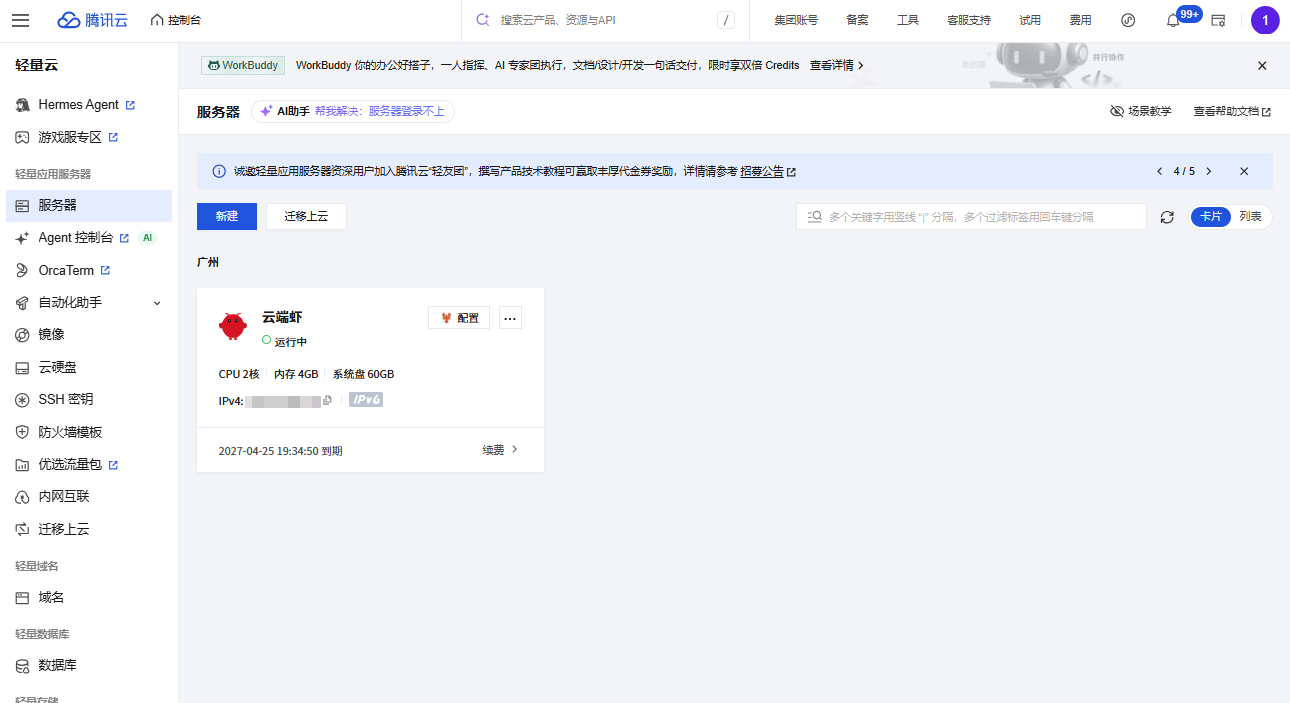 ### 1.2 重装一台现有轻量应用服务器 适合已有 Lighthouse 实例、希望把这台实例改成 OpenClaw 应用镜像的用户。 1. 进入 Lighthouse 控制台,找到目标实例,选择“重装系统”。 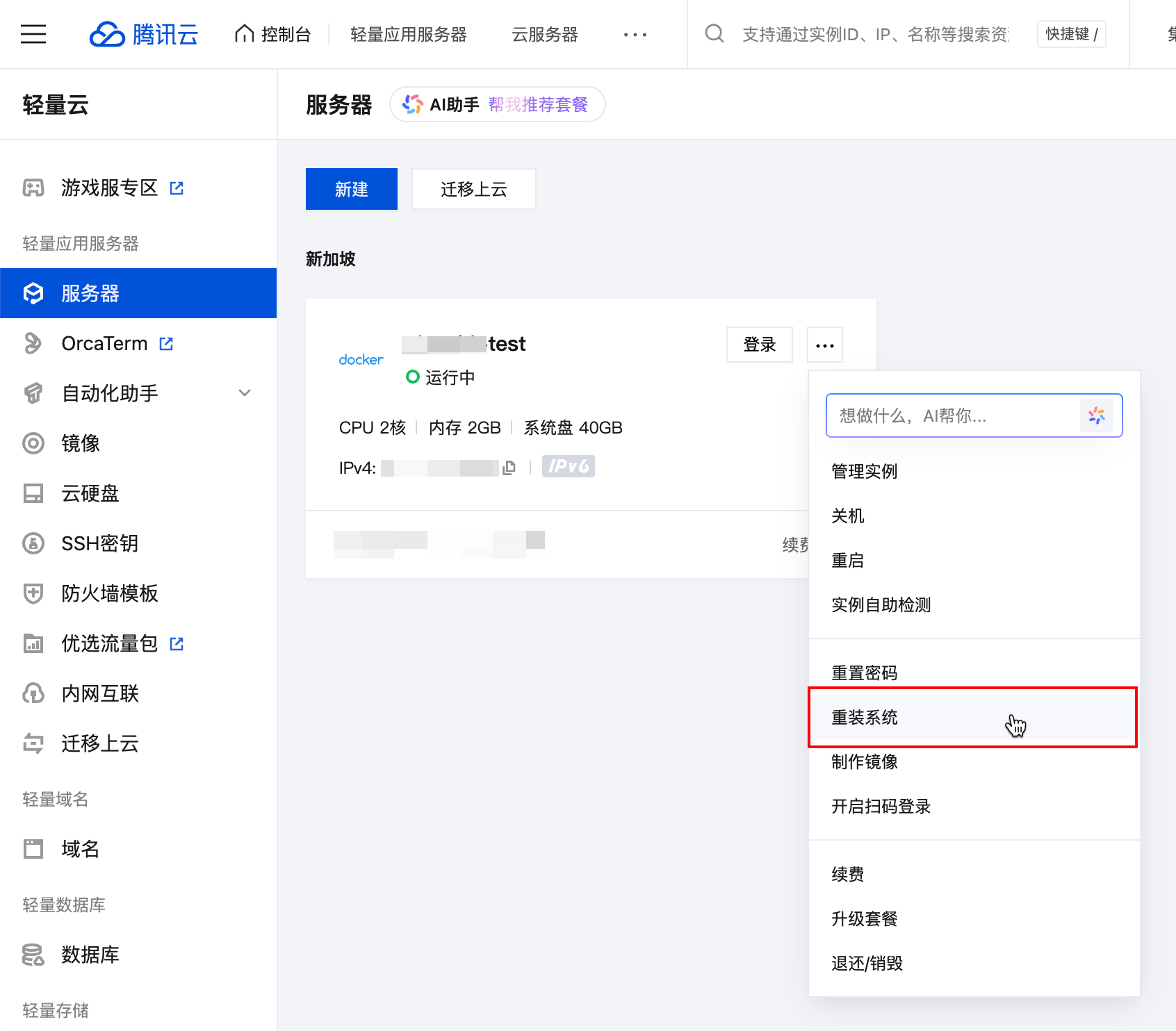 2. 镜像选择“应用模板” > “AI” > “OpenClaw(龙虾)”。 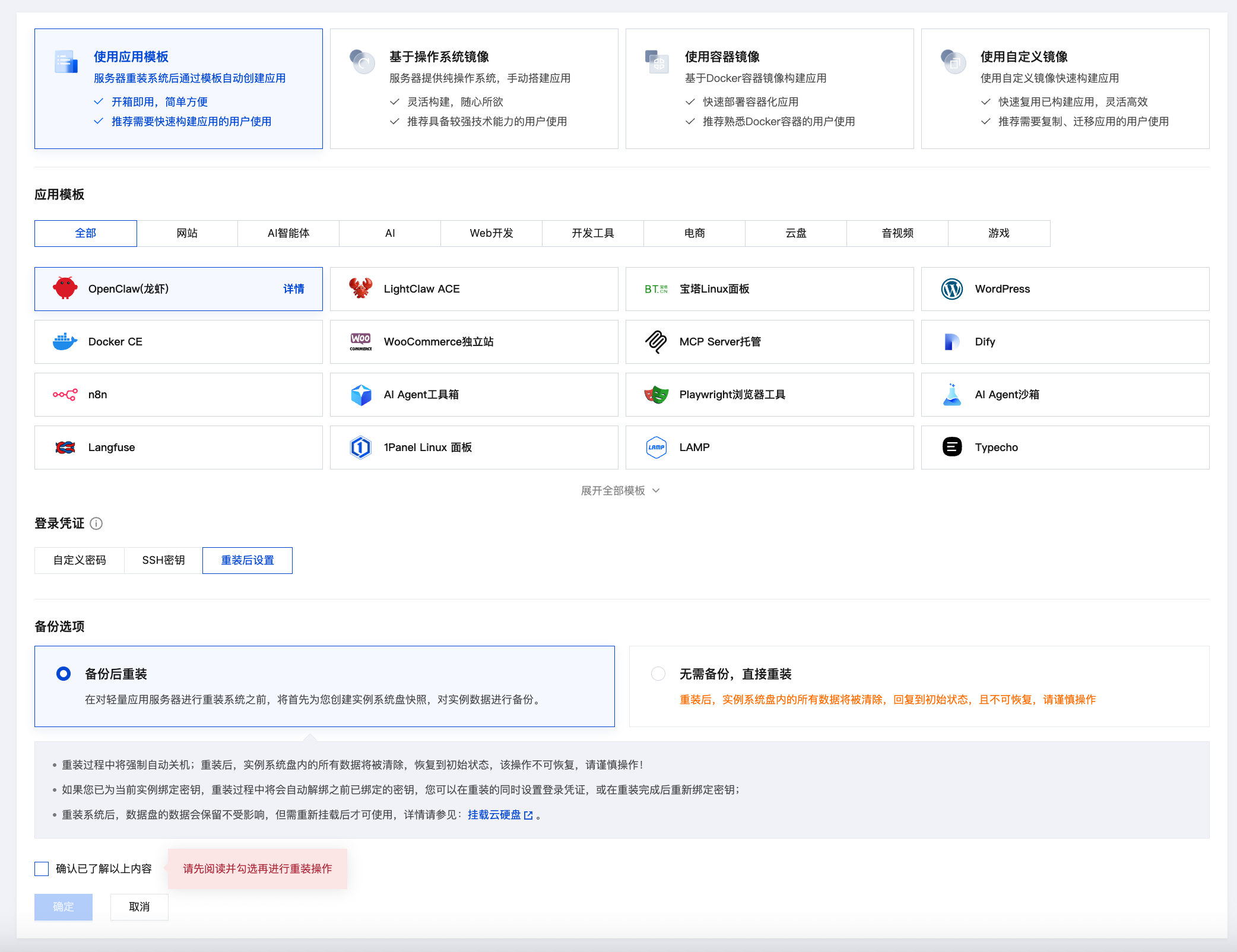 3\. 按页面提示确认并等待重装完成。 > 注意:重装系统会清空当前实例系统盘数据。操作前请先备份重要文件、配置和业务数据。 ### 1.3 地域和套餐建议 | <br /> | <br /> | | :-------------------: | :-------------: | | **使用场景** | **建议** | | 国内 IM、国内模型为主 | 优先选择中国大陆地域 | | 海外 IM、海外模型为主 | 优先选择中国香港或海外地域 | | 首次体验、单 Agent、轻量对话 | 2 核 2G 起步 | | 多 Agent、多通道、多技能或云桌面任务 | 推荐 2 核 4G 或更高配置 | >  OpenClaw 的回复能力主要依赖外部模型 API,Lighthouse 负责让 Agent 稳定在线、承载通道和技能、保存运行状态。通常不需要购买 GPU 实例。 ## 2. 进入 Lighthouse Agent 控制台 新版 Agent 控制台统一了配置、对话和观测入口。 进入方式有两种: 1. 直接访问 Lighthouse Agent 控制台:<https://lightagent.cloud.tencent.com。> 2. 进入 Lighthouse 控制台,在左侧导航栏点击“Agent 控制台”。 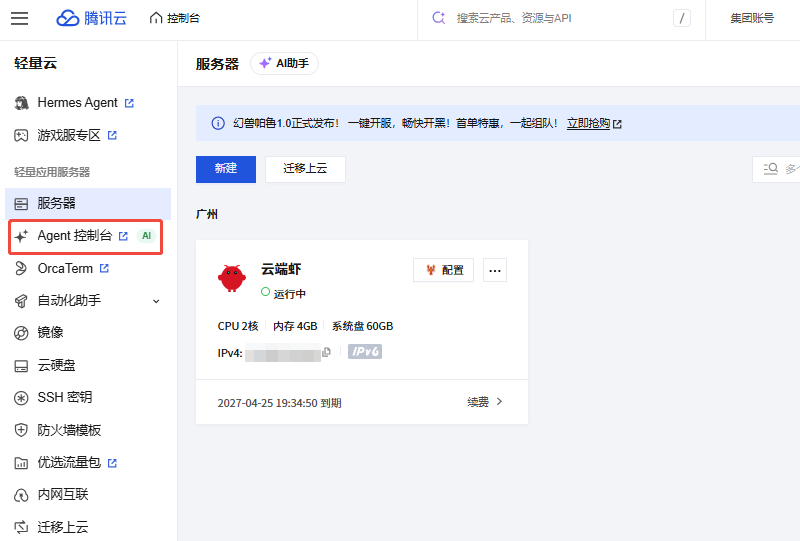 3. 进入后,先确认当前选中的 Lighthouse 实例和 OpenClaw Agent。配置项按 Agent 独立生效,切换 Agent 后看到的是各自独立的配置。 ## 3. 配置模型 Models 模型是 OpenClaw 的“大脑”。完成实例购买或重装后,需要先配置模型,Agent 才能正常回复。 ### 3.1 配置路径 **操作路径:** Lighthouse 控制台 → Agent 控制台 → 设置 → Agent 管理 → 选中目标 OpenClaw Agent → 在“模型 Models”卡片中完成配置。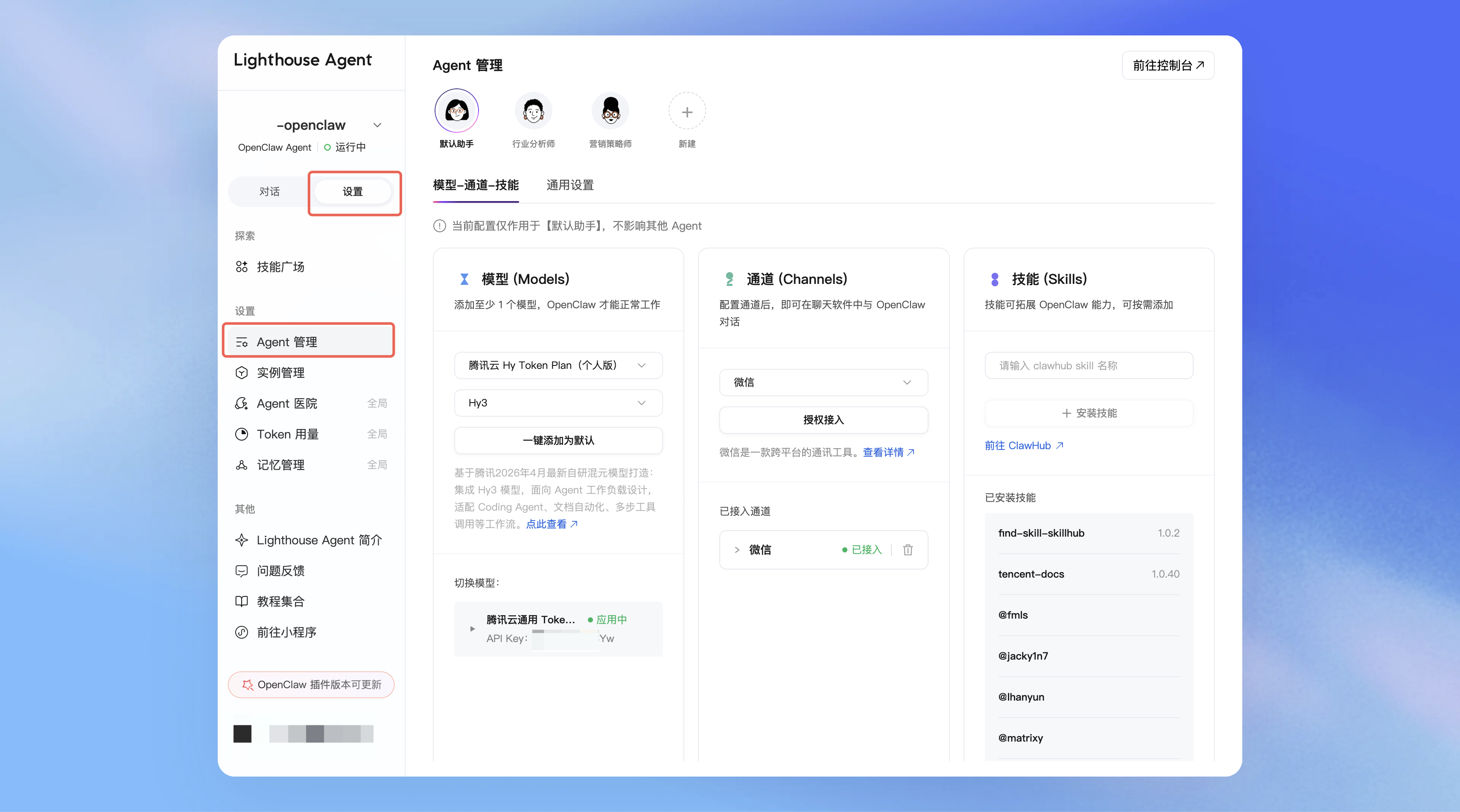 ### ### 3.2 配置方式 在模型卡片中,选择模型服务商或套餐类型,再选择具体模型并完成授权或填写 API 信息。 常见选择包括: | <br /> | <br /> | | :---------------------------------------------------------------------------------------------------: | :-----------------------------: | | 类型 | 示例 | | Coding Plan / Token Plan | MiniMax、Kimi、腾讯云模型 Token Plan 等 | | 模型 API | 国内常用模型服务 API | | 自定义模型 | OpenAI GPT、Gemini、Claude 等 | | 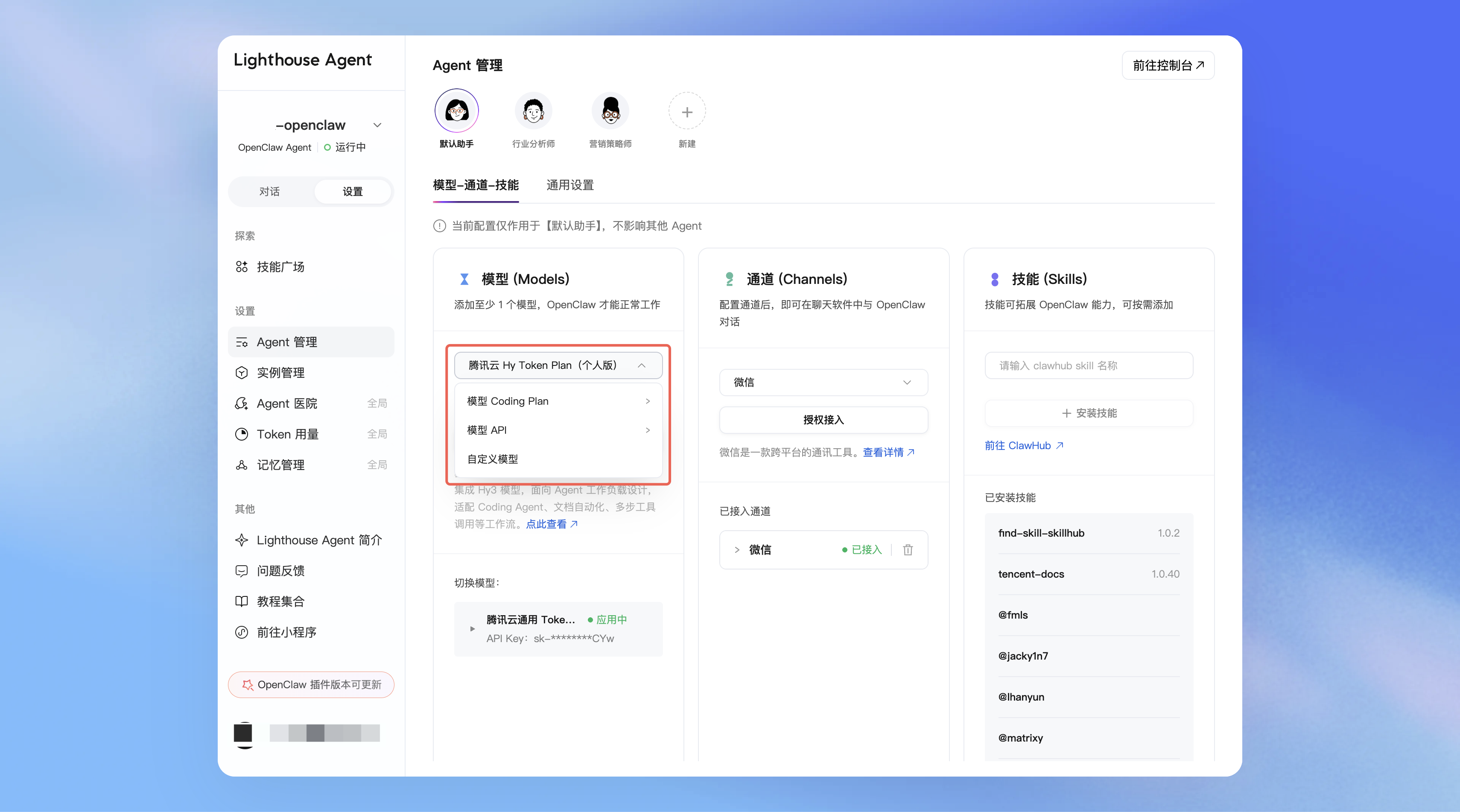 | | 配置完成后,点击“添加并应用”“保存”或“一键授权”。如果页面显示添加成功或当前默认模型,说明模型已应用到当前 Agent。 ### 3.3 验证模型 进入左侧“对话”,选择刚配置好的 Agent,在输入框中发送一条测试消息。 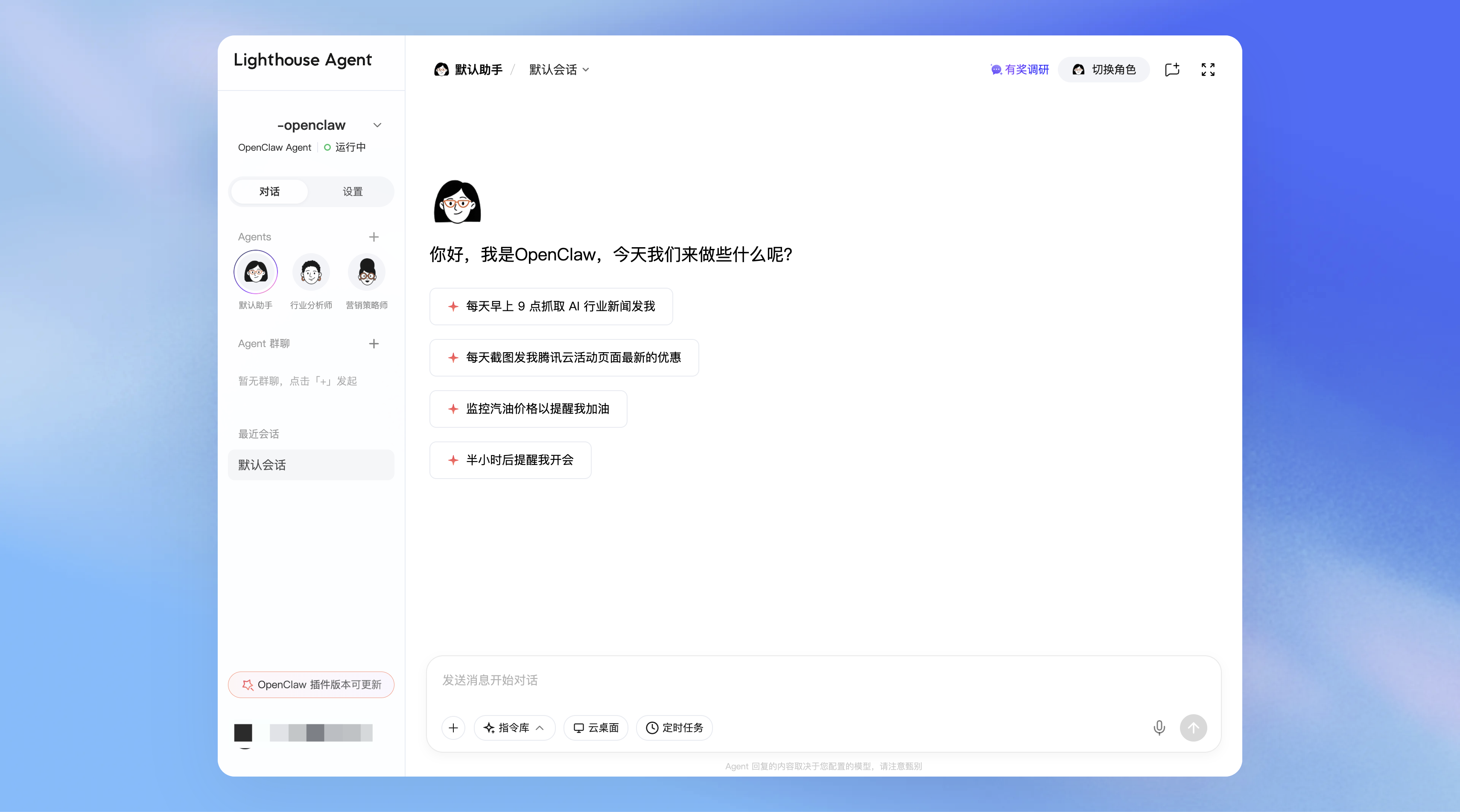 如果 OpenClaw 能正常回复,说明当前 Agent 的模型配置已经生效。 > 如果出现 HTTP401: InvalidAuthentication 或类似 401 报错,通常检查三点:API Key 是否正确、是否混用了 Coding Plan 和普通模型 API Key、是否选错模型服务商的国内版或国际版。 ## ## 4. 配置通道 Channels 通道用于将 Agent 接入微信、QQ、企业微信、飞书、钉钉、元宝等聊天软件。 **操作路径:** Agent 控制台 → 设置 → Agent 管理 → 选中目标 Agent → 在“消息通道 Channels”卡片中选择要接入的通道 → 按提示完成授权/扫码/手动配置 → 添加成功后,按页面提示重启 Gateway 使配置生效。 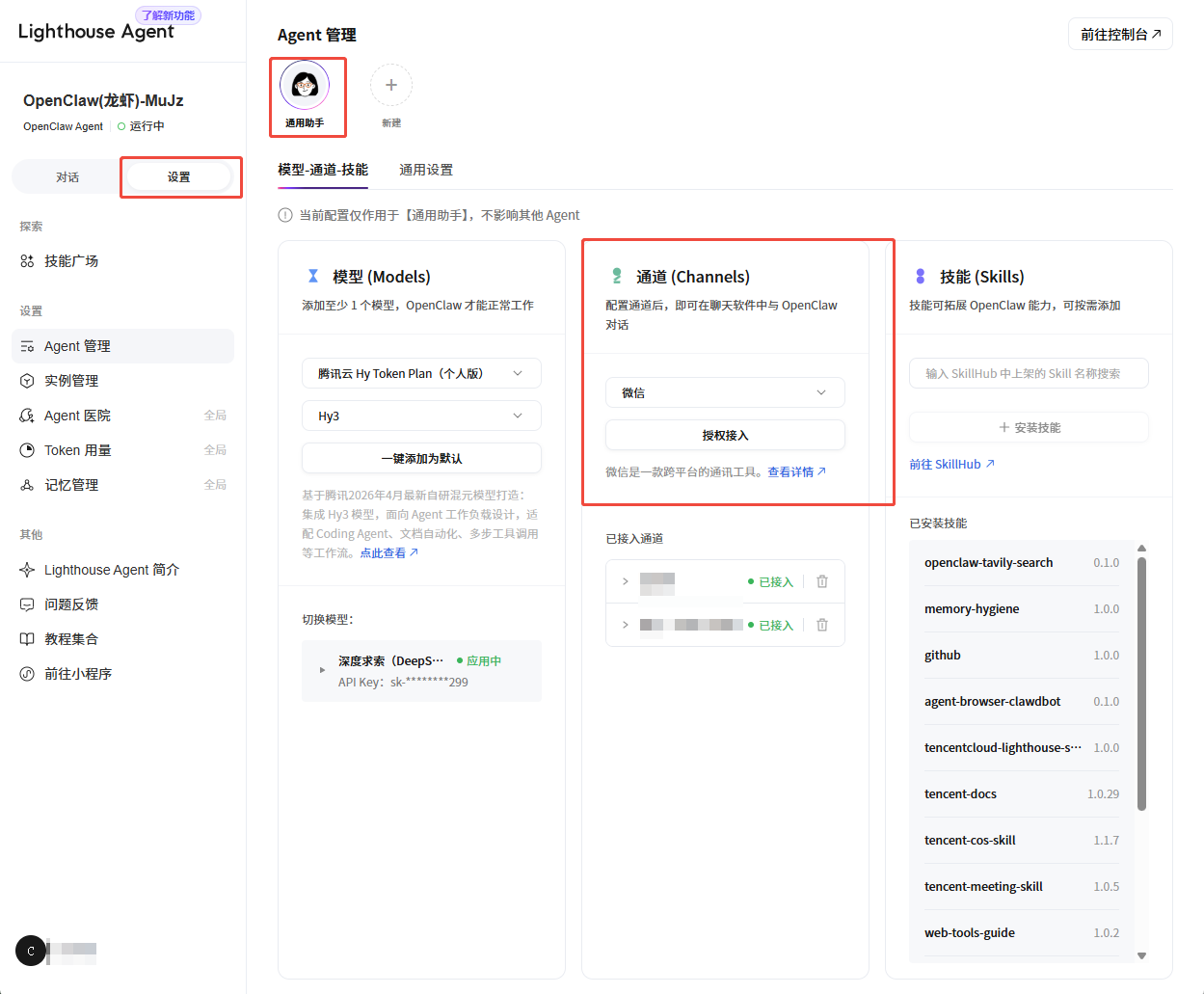 > 💡 控制台已支持主流国内 IM 通道;海外或高级通道(如 Discord)若无控制台选项,需登录服务器执行 openclaw onboard 按引导完成配置。 ## 5. 使用 Lighthouse Agent 对话 模型配置完成后,**即使未接入 IM,也可以直接在 Lighthouse Agent 中和 Agent 对话。** ### **操作路径:** Agent 控制台 → 对话 → 选择目标 Agent → 新建会话 → 输入问题。 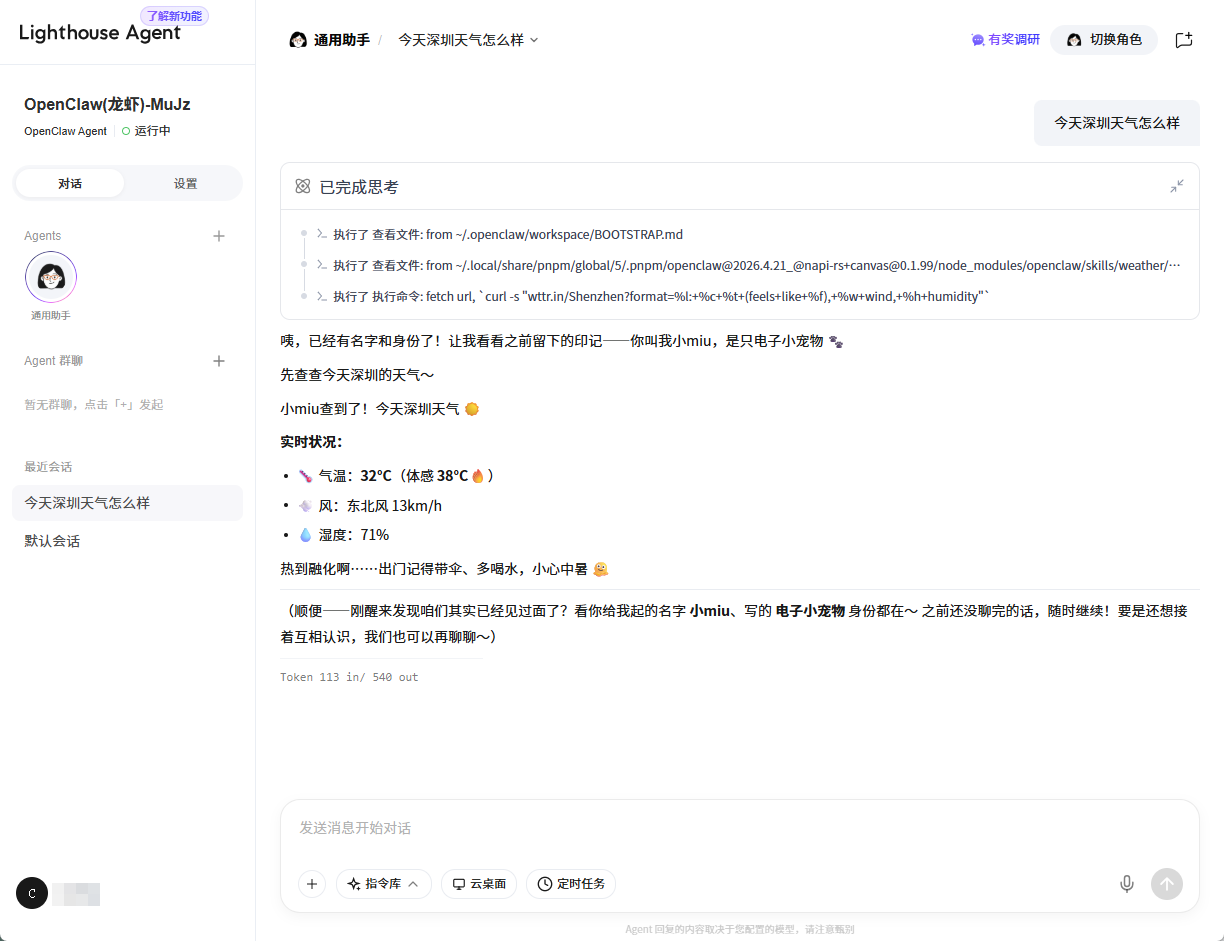 > 同一 Agent 支持创建多个会话(Session)。 ## ## 6. 更多产品功能 ### ### 6.1 Agent 独立配置 适用多 Agent 场景,不同 Agent 可独立配置模型、通道和技能。 **路径:** 设置 → Agent 管理 → 顶部选中 Agent → 分别配置各项能力。切换 Agent 时重复此操作。 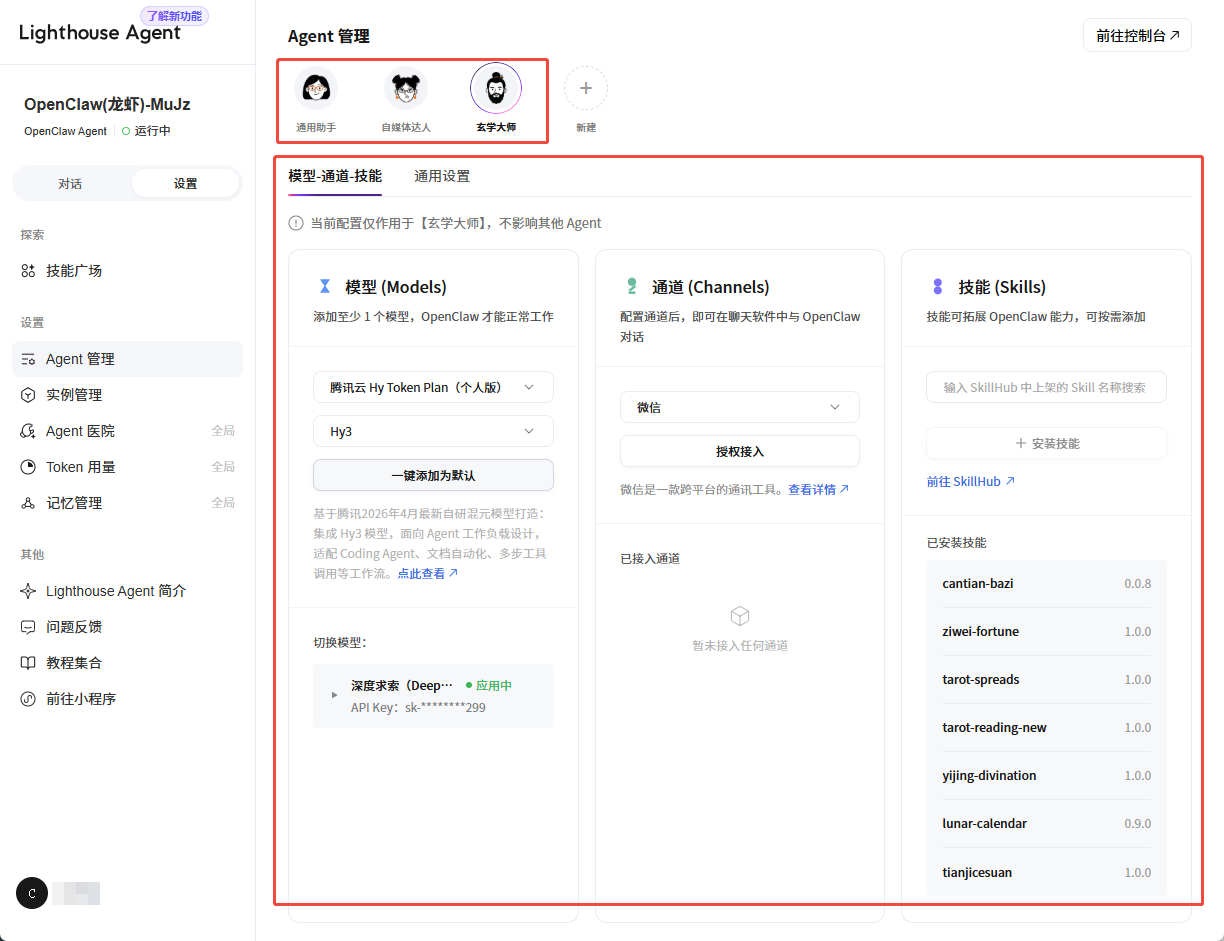 > Hermes 等非 OpenClaw Agent 的配置以控制台实际展示为准。 ### ### 6.2 Agent 群聊 适合拆解复杂任务(如搭建页面、方案整理、内容创作、调研分析等),由多个 Agent 协作完成。 **路径:** 对话/群聊入口 → 新建群聊 → 选择智能建群(输入任务,系统推荐 Agent)或手动建群(填写名称并选择 Agent)→ 向领航员说明需求 → 查看分工与结果。 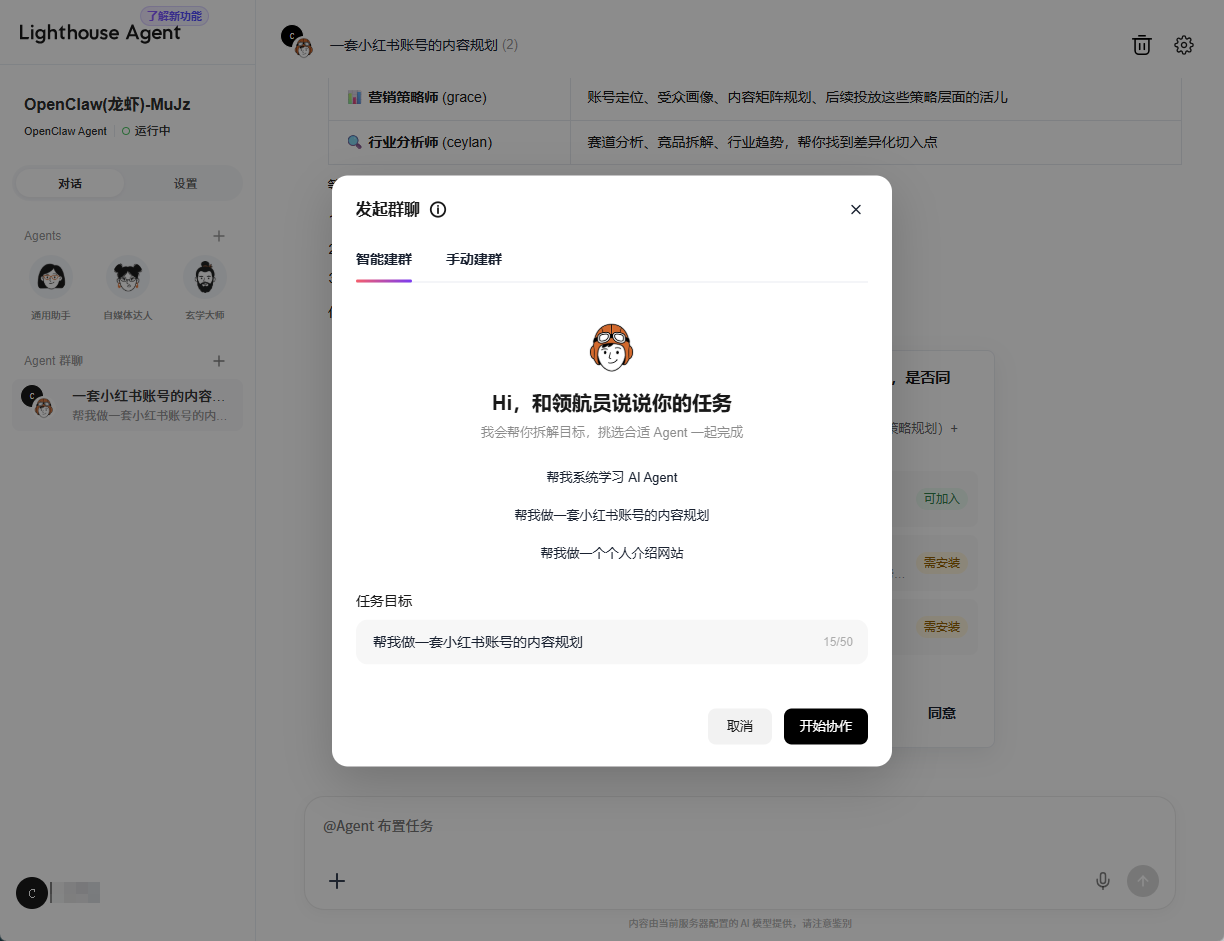 > 简单问答不需要群聊,直接用单个 Agent 即可;当任务需要多角色、多步骤、多能力配合时,再使用 Agent 群聊。 ### ### 6.3 定时任务 到时间后由 Agent 按指令自动执行重复工作。 **路径:** 选择一个Agent→ 在对话框点击“定时任务” → 创建任务 → 填写任务说明 → 设置执行时间(单次/按天/周/月)→ 添加。 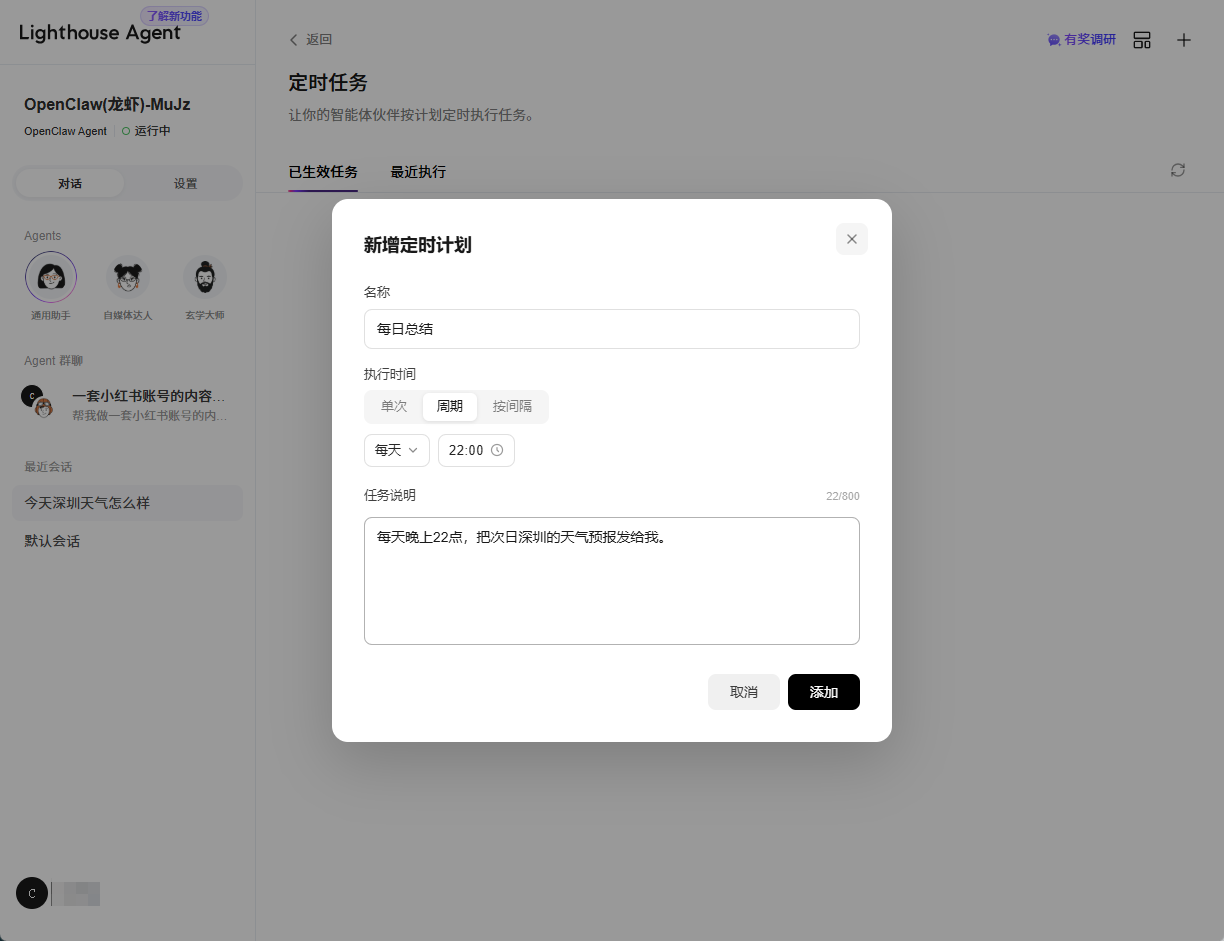 在“已生效任务”中管理任务,在“最近执行”中查看执行记录与结果。 > 任务能否按时执行,取决于实例和 Agent 运行环境是否正常。创建后建议先看一次“最近执行”,确认任务确实触发并输出了结果。 ### ### 6.4 云桌面 云桌面用于查看 Agent 在网页上的实际操作过程,并在关键步骤人工接管。 **路径:** 选择一个Agent→在对话框点击“云桌面” → 打开右侧云桌面面板 → 观察操作过程(默认只读模式)→ 需登录/验证码等关键判断时点击“接管”人工完成 → 退出接管后 Agent 继续执行。 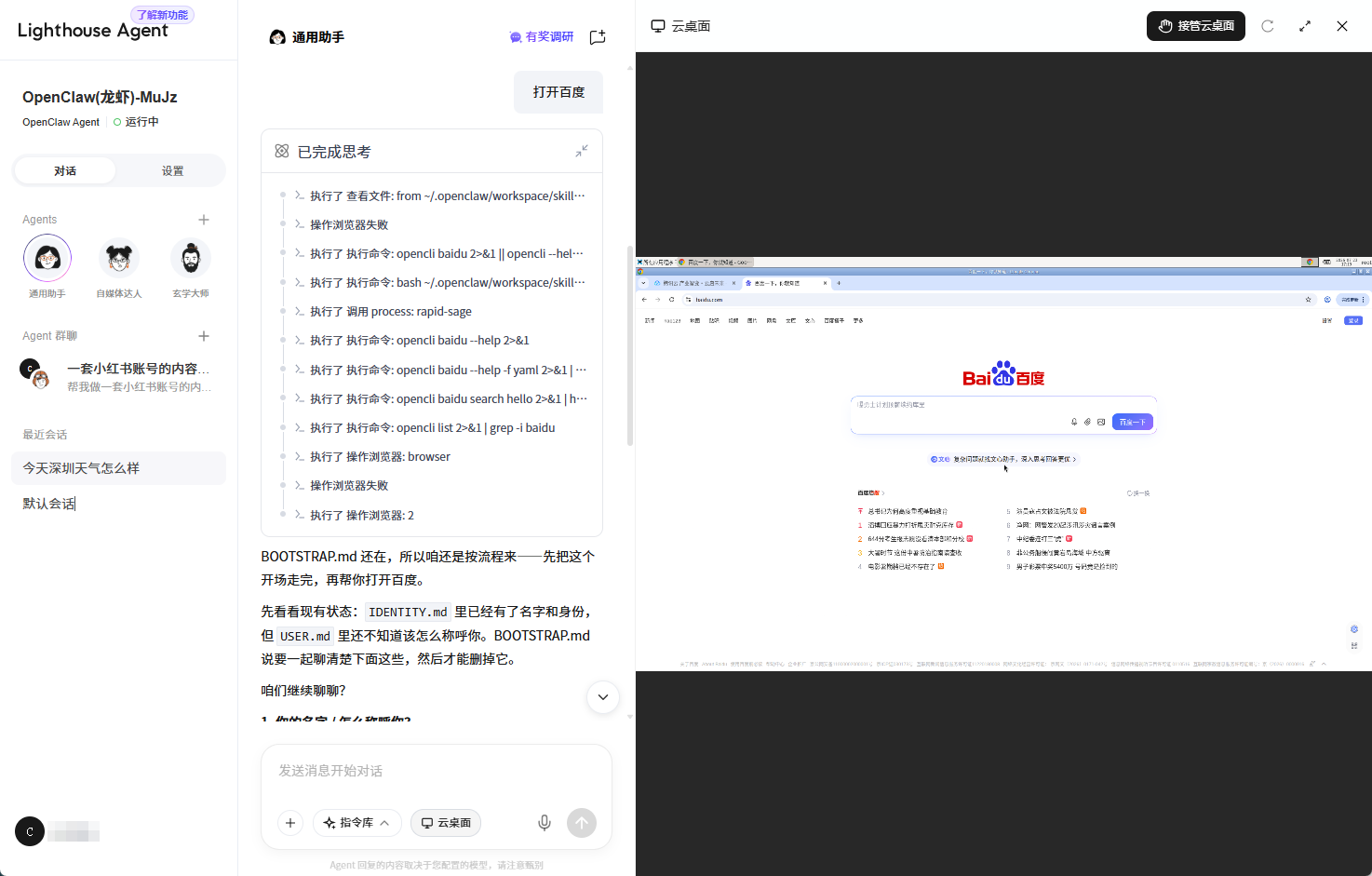 > 首次使用云桌面时,系统可能会引导安装云桌面插件,并检查实例环境、连接状态和端口配置。按页面提示完成即可。 ### ### 6.5 @技能 @技能 用于在单聊输入框中明确指定本次任务要调用的技能,减少 Agent 靠自然语言猜测工具意图。可出现在句子任意位置,不影响正常输入。前提是当前 Agent 已具备该技能。 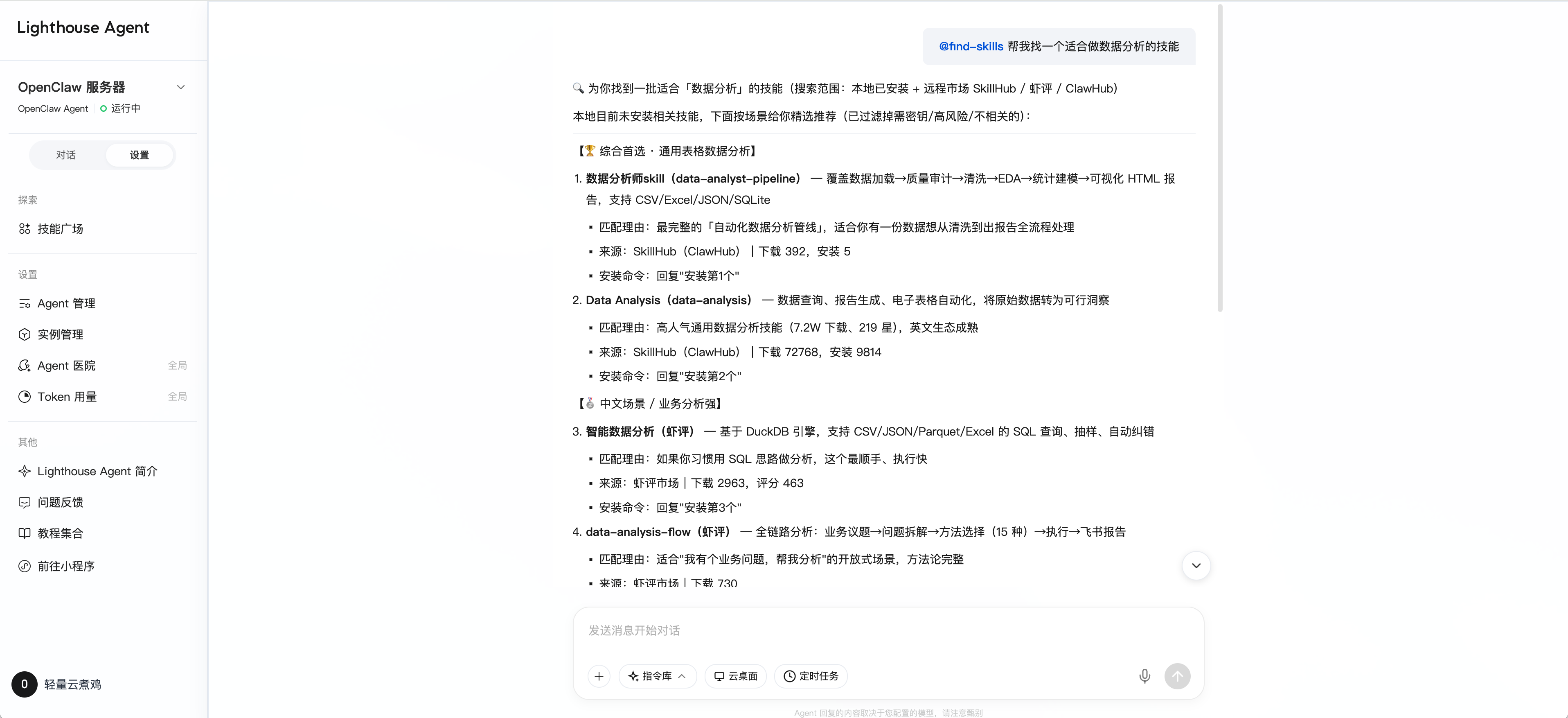 ## ## 加入交流群 欢迎扫码加入 Lighthouse Agent 用户交流群,和大家共同解锁、交流云上Agent的使用经验,探索各种实用、有趣玩法,分享云上 Agent 的实用技巧和落地场景。 
腾讯云开发者

Copyright © 2013 - 2026 Tencent Cloud. All Rights Reserved. 腾讯云 版权所有
深圳市腾讯计算机系统有限公司 ICP备案/许可证号:粤B2-20090059  粤公网安备44030502008569号
腾讯云计算(北京)有限责任公司 京ICP证150476号 | 京ICP备11018762号