再见 draw.io!又一个神级 Skill 爆火,直接把代码仓库变成可交互架构图

再见 draw.io!又一个神级 Skill 爆火,直接把代码仓库变成可交互架构图

豆芽菜小萌
发布于 2026-09-04 12:57:43
发布于 2026-09-04 12:57:43
给大家分享下我最近很喜欢的一个项目,第一次用真的把我惊艳到了!
像我们平时经常要绘制架构图,这个过程其实最耗时间的地方后面一轮轮改,毕竟架构是会随着时间而改变的。
服务一多,我们常见的一些绘制架构图的方式就出现一些小问题了:Mermaid 的箭头开始打架;换成 draw.io,细节倒是都能自己控制,可每次增加模块、调整链路,又要重新挪方框、理连线。让 AI 直接输出 SVG 或 HTML 确实快,需求再改一次,原来已经排好的位置也可能跟着重画。
这就不得不提最近爆火的 Archify 了,实际在没火之前我就已经开始在用了,并且借鉴了下其中的设计思想。
它处理的正是这类麻烦:Coding Agent 负责读需求、看代码,Archify 接手后面的结构保存、检查、渲染和交付。
生成的结果是一个独立 HTML 文件。打开以后可以搜索节点、追踪路径、切换主题,需要放进文档时还能继续导出图片。
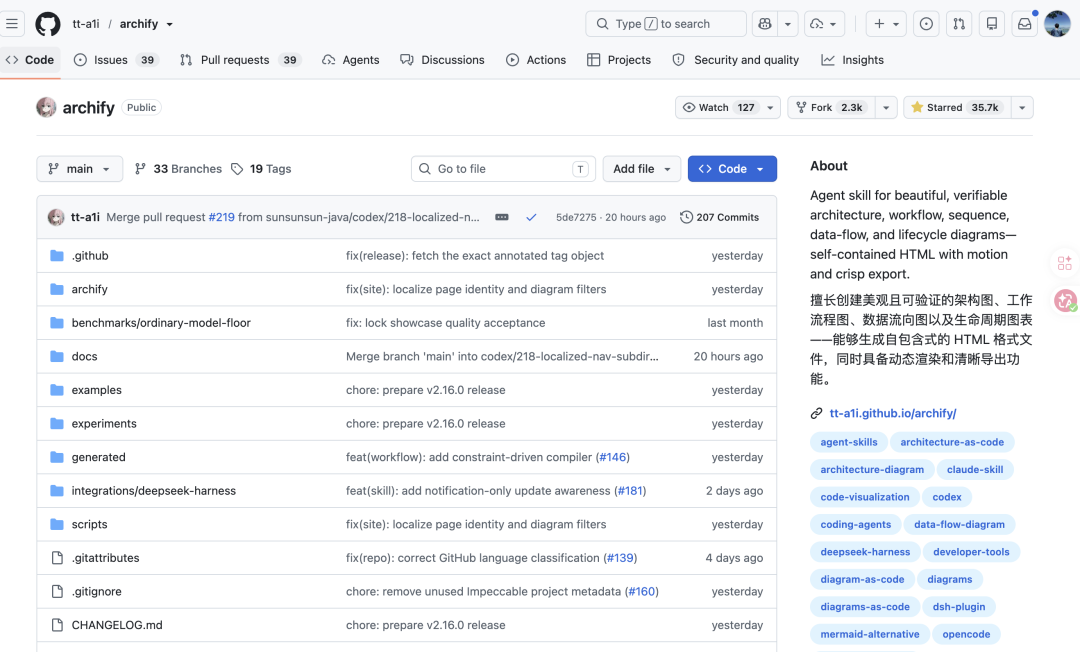
Archify GitHub 仓库页面
Archify GitHub 仓库页面
截至发稿,Archify 在 GitHub 上已经获得约 35.7K Star、2.3K Fork,采用 MIT 协议。
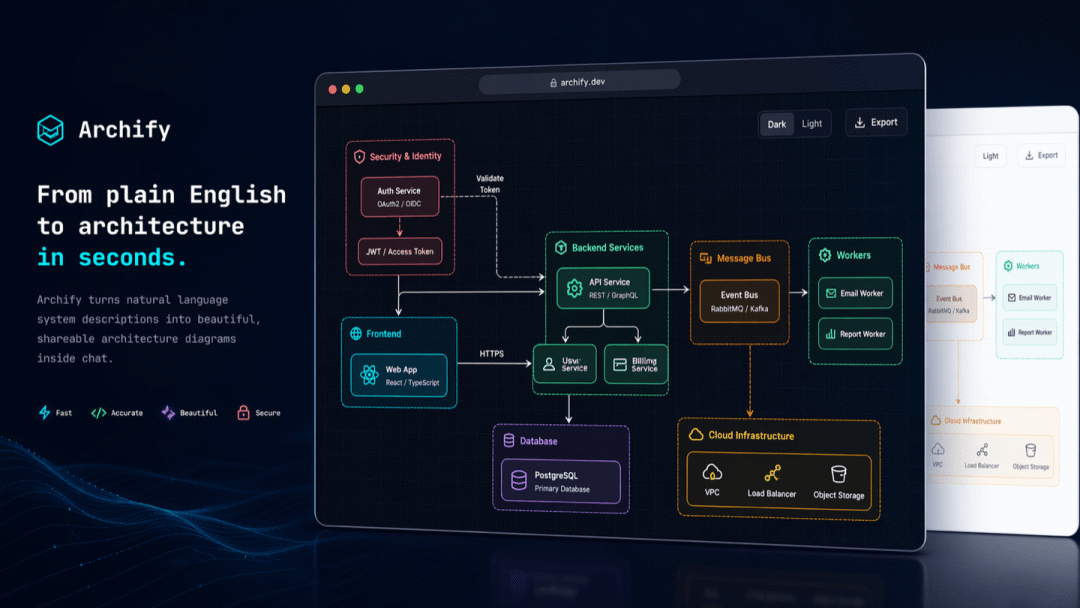
Archify 是什么?
把 Archify 装进 Codex、Claude Code 或 Cursor 后,直接在对话里说一句:
用 Archify 画出 Browser -> API -> Redis -> PostgreSQL 的缓存回源过程。
Agent 会先理解这段描述,写出一份 Typed JSON IR;Archify 校验这份结构化源文件,再确定性地编译成 HTML 和 SVG。它不提供新的 AI 模型,也没有一套让人手工拖拽的绘图界面。
根据要讲的问题,图分成五种:
- Architecture:适合画系统组件、服务、数据库和安全边界。
- Workflow:适合画 CI/CD、审批流程、工具调用和 Runbook。
- Sequence:适合画 API 调用、缓存回源、鉴权和异步链路。
- Data Flow:适合画数据管线、数据血缘、敏感信息流转和下游消费者。
- Lifecycle:适合画状态变化、重试、等待、取消和最终结果。
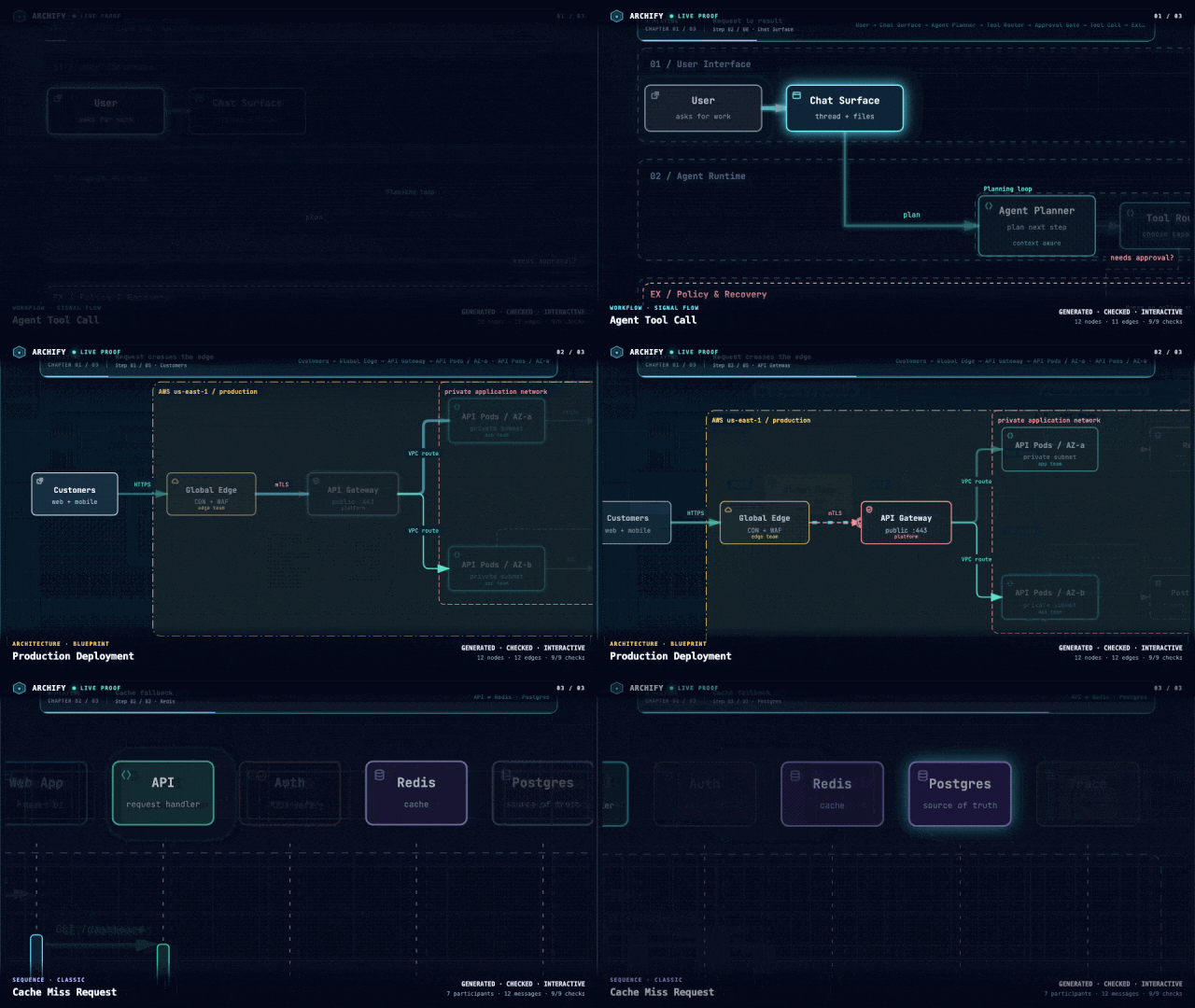
Archify 支持的多种技术图
Archify 支持的多种技术图
讨论还没落地的方案时,直接给出一段系统描述就行。要画现有项目,再让 Agent 读取仓库中的核心组件、主要调用链、外部依赖和系统边界。
如果要求附带源码证据,架构节点还能关联到固定 Git Commit 下的文件和行号,读图时可以顺手回到代码核对。
Archify 解决了什么问题?
假设第一版图已经画好,这时需求又来了:增加 Redis,把鉴权挪到左边,再突出回滚链路。
对一次性生成的 SVG 来说,这很可能又是一次整图重写。Archify 留下了 Typed JSON IR,节点、关系和强调内容都有明确字段。Agent 改 Redis 时可以只碰相关对象,不必重新组织整张图。
这份 JSON 还要经过 Schema、布局和输出检查,确认连线没有穿过无关节点、关系标签没有压住其他线路,才会生成新的 HTML 和 SVG。
整条流程大概是这样:
自然语言或代码仓库
        ↓
Agent 理解系统结构
        ↓
生成 Typed JSON IR
        ↓
Archify 校验布局与关系
        ↓
输出可交互 HTML / SVG
校验失败时,Archify 会返回机器可读的诊断结果,指出具体对象、测量数据和允许使用的修复方式。Agent 按这份回执做局部调整,比面对一段 Node.js 堆栈重新猜原因省事得多。
Archify 把功夫花在了出图之后:继续修改时保留无关结构,交付前执行固定检查,图里的关系也能回到 JSON 源文件核对。
Archify 有什么亮点?
生成的图可以继续探索
Archify 输出的 HTML 自带 Viewer,打开后可以搜索节点、放大缩小、切换深浅主题,也可以聚焦某个组件,查看它的上游和下游。
比如一张电商系统架构图里同时包含 Web、API、缓存、消息队列、订单服务和数据库。只看全图时,很容易被大量连线绕晕。这时可以选择 Web 和数据库,让 Archify 只突出两者之间已经写进图里的有向路径。
它还提供语义角色对比和引导故事。前者可以查看后端服务与数据库之间有哪些真实连线,后者则按预先设置的章节逐步展示系统。拿它做技术评审或方案演示,会比放一张静态截图更方便。
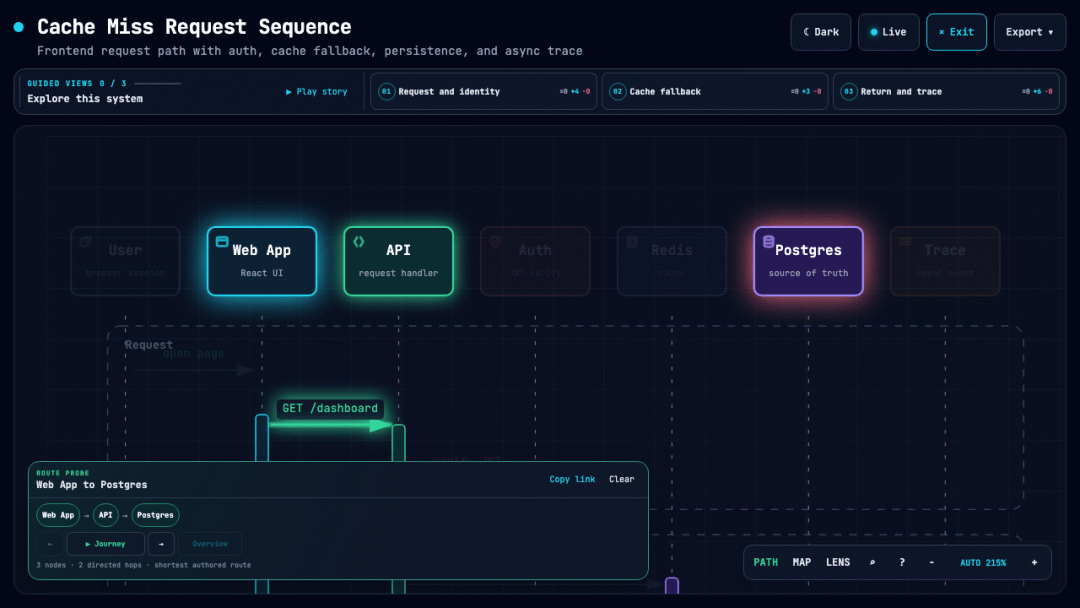
Archify 路径追踪
Archify 路径追踪
Archify 展示的是源文件里已经写明的关系。两个节点在图上能够连通,并不代表它会进一步判断线上一定会产生影响。
交付前会先检查
Archify 会检查 JSON 是否符合 Schema、节点和连线有没有明显的布局问题、关系标签是否压到其他线路上,以及生成的 HTML 和 SVG 能否正常使用。
候选版本通过检查后,新的成品才会替换上一次成功输出。开启本地 Preview 后,要是修改到一半 JSON 还不完整,页面会继续保留上一张可用的图,不会突然刷新成一个坏掉的版本。
校验器检查的是格式、几何和已经写入的关系。代码分析有没有漏掉组件或调用链,它无法证明。涉及真实项目时,最后仍然要由熟悉系统的人确认。
可以对比架构前后发生了什么
做技术方案或 PR Review 时,Archify 可以对比两份已经校验的架构快照,生成 Before、Delta、After 三个视图。
它会区分哪些节点被新增、删除或移动,哪些关系发生了变化,哪些连线重新规划了路线。相比把两张图并排放着找不同,这种方式更容易看出一次改动碰到了哪里。
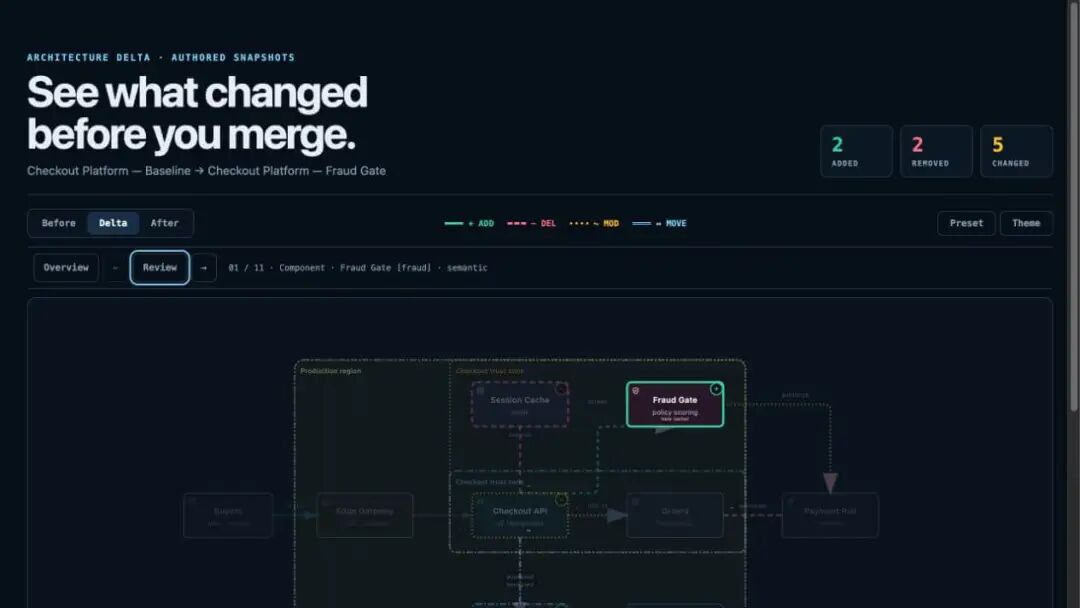
Archify 架构变化对比
Archify 架构变化对比
它只展示两份源文件之间能够确定的变化,不会自动告诉你这次改动风险多大,也不会替你判断 PR 能不能合并。
一个 HTML 文件就能带走
最终生成的图是一个自包含 HTML 文件,不依赖 Archify 提供在线托管服务。发给同事、本地打开或者放进项目文档都可以。
需要静态图片时,可以导出 PNG 和 SVG;做演示时还能显式开启有限的路径动画,并导出 WebM。项目还准备了 1200×630 的 Share Card,放到 README、Release 或社交平台时不用自己重新裁图。
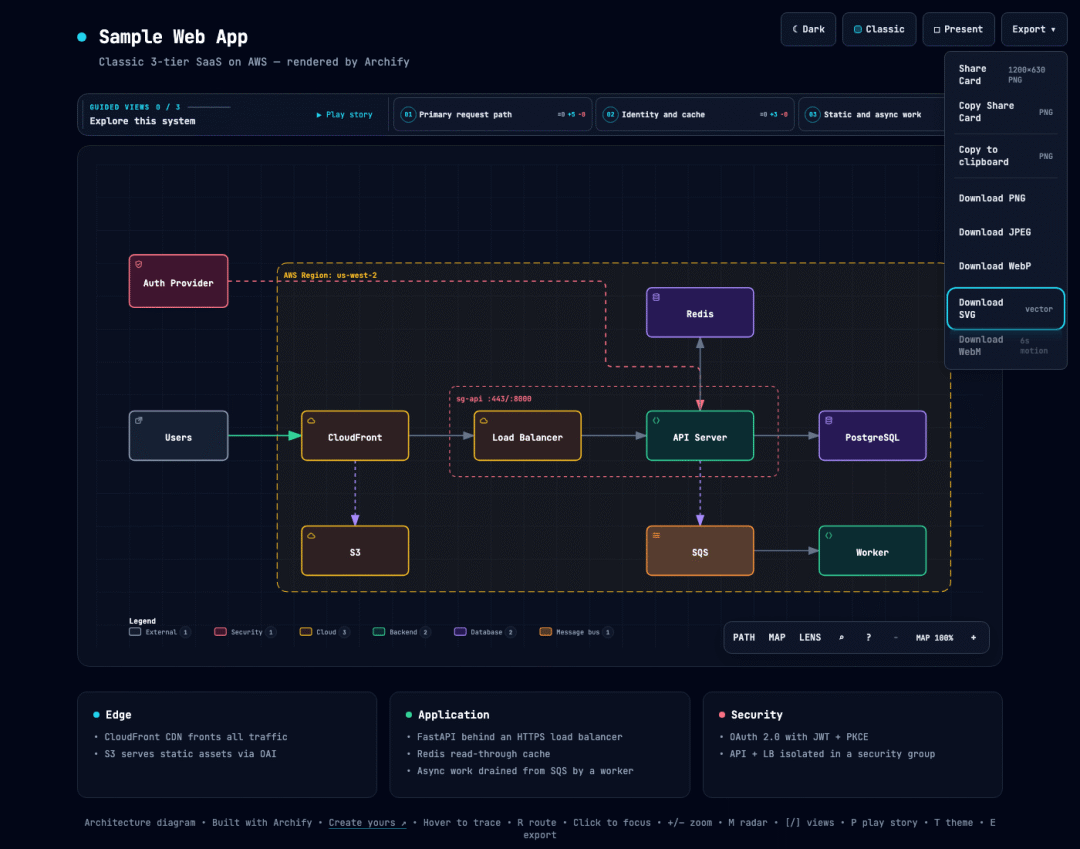
Archify 导出菜单
Archify 导出菜单
Archify 内置 Classic、Signal Flow、Blueprint 和 Editorial 四套视觉样式,深色、浅色主题也能随时切换。样式只改变视觉效果,不会重新安排节点和连线。
能装进多个 Coding Agent
Archify 以 Skill 的形式支持 Cursor、Claude Code、Codex CLI 和 OpenCode,也可以手动安装到 Raven。
DeepSeek Harness 目前有一个社区适配插件,可以加载 Archify Skill,不过它不是 DeepSeek 官方集成,而且适配的是仍处于 Developer Preview 的 DSH 版本,兼容性还不能当成长期保证。
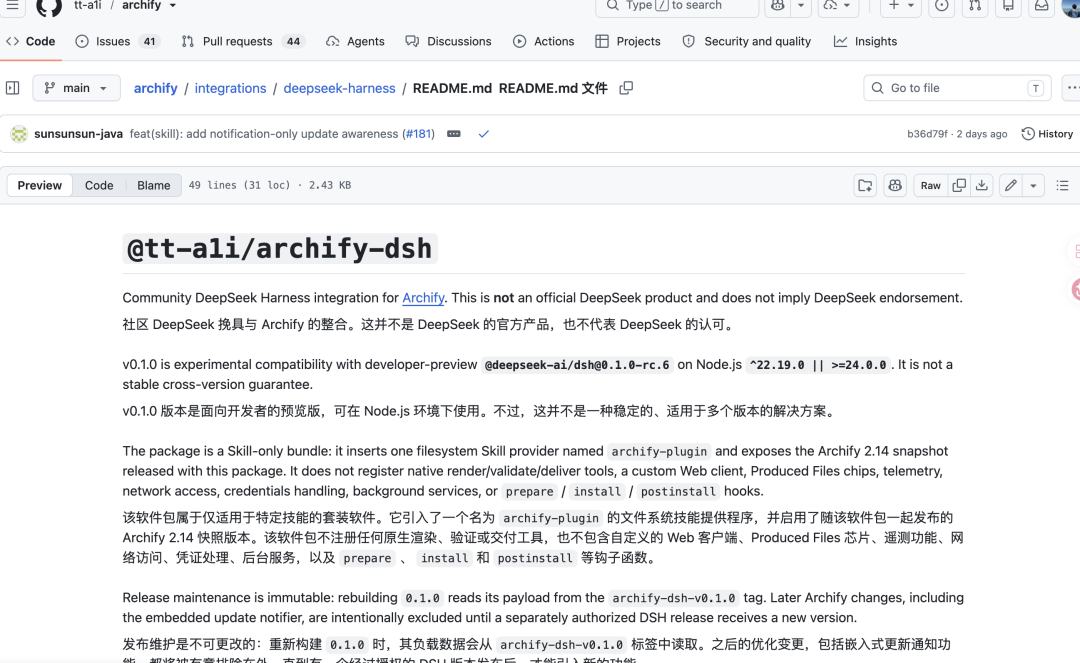
Claude.ai 也可以上传 archify.zip,但能否运行完整的渲染和校验流程,要看它提供的沙箱里有没有 Node.js 和必要的文件访问能力。
Archify 怎么使用?
Archify 的渲染器要求 Node.js 18 或更高版本。
如果已经在使用 Codex、Claude Code、Cursor 或 OpenCode,可以通过 Skills CLI 全局安装(直接让 AI 装就行):
npx skills add tt-a1i/archify -g
只想先体验一下,不准备写入全局 Skill 目录,也可以临时交给 Codex 使用:
npx skills use tt-a1i/archify@archify --agent codex
安装完成后,不需要记一堆参数,直接在 Agent 对话里描述想要的图:
使用 Archify 画出:Browser -> API -> Redis 缓存 -> PostgreSQL 回源。
要分析当前代码仓库,可以把要求写得具体一点:
分析这个仓库,然后使用 Archify 生成一张高层运行时架构图。
只保留 8~12 个核心组件,突出一条主要路径,
并标出外部依赖与信任边界。
辅助信息放进说明卡片,不要继续增加连线。
Agent 会先读取项目,再创建 JSON 源文件,调用 Archify 校验并生成 HTML。图出来以后,可以继续在对话里说:
增加 Redis。
把鉴权模块移到左侧。
突出从 API 到数据库的缓存回源路径。
需要自己检查 Skill 是否安装完整,可以在 Archify 目录运行:
node bin/archify.mjs doctor
node bin/archify.mjs demo /tmp/archify-demo
DeepSeek Harness 用户则需要安装单独的社区插件:
dsh plugin --profile web add @tt-a1i/archify-dsh@0.1.0
这个插件当前适配 @deepseek-ai/dsh@0.1.0-rc.6,要求 Node.js ^22.19.0 或 >=24.0.0。插件 v0.1.0 内置的是 Archify 2.14 快照,并不会自动跟随主仓库升级到 2.16。通过 DSH 生成的 JSON 和 HTML 属于普通工作区文件,不一定会自动出现在 Web 页面的 Produced Files 区域,最好让 Agent 返回准确的文件路径。
拿一个真实项目试试
这次我直接拿 《SpringAI 智能面试平台》(2.0 版本已开源)(Star 数量 3.1k+)试了一遍。
这个项目同时有 React 前端、Spring Boot API、语音面试 WebSocket、PostgreSQL、Redis Stream、对象存储和外部 AI 服务,正好可以看看 Archify 面对真实代码仓库时能画到什么程度。
我给 Agent 的要求并不复杂:分析仓库,只保留 8 ~ 12 个核心组件,画出主要访问链路、异步任务和数据存储关系。最终生成的图把普通请求、RAG 流式响应、语音面试和异步消费者放在了一张图里,底部再用三张说明卡片补充细节。
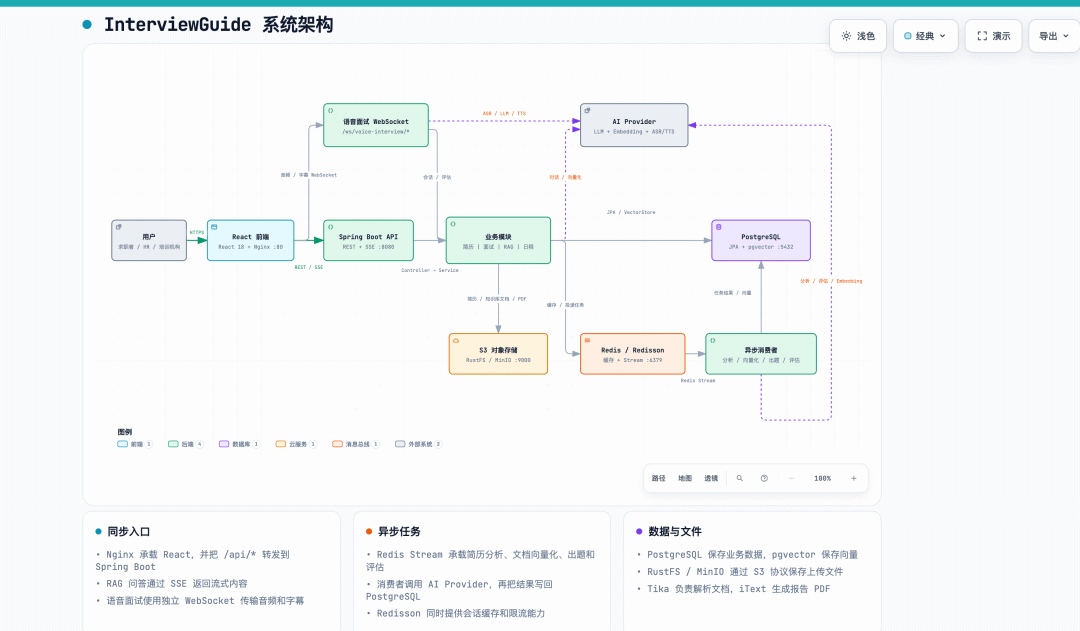
使用 Archify 生成的 InterviewGuide 系统架构图
使用 Archify 生成的 InterviewGuide 系统架构图
同一份架构数据可以直接换成 Blueprint 风格。节点和连线没有重新计算,只是视觉样式变了,拿去做方案评审会更像一张工程图纸。
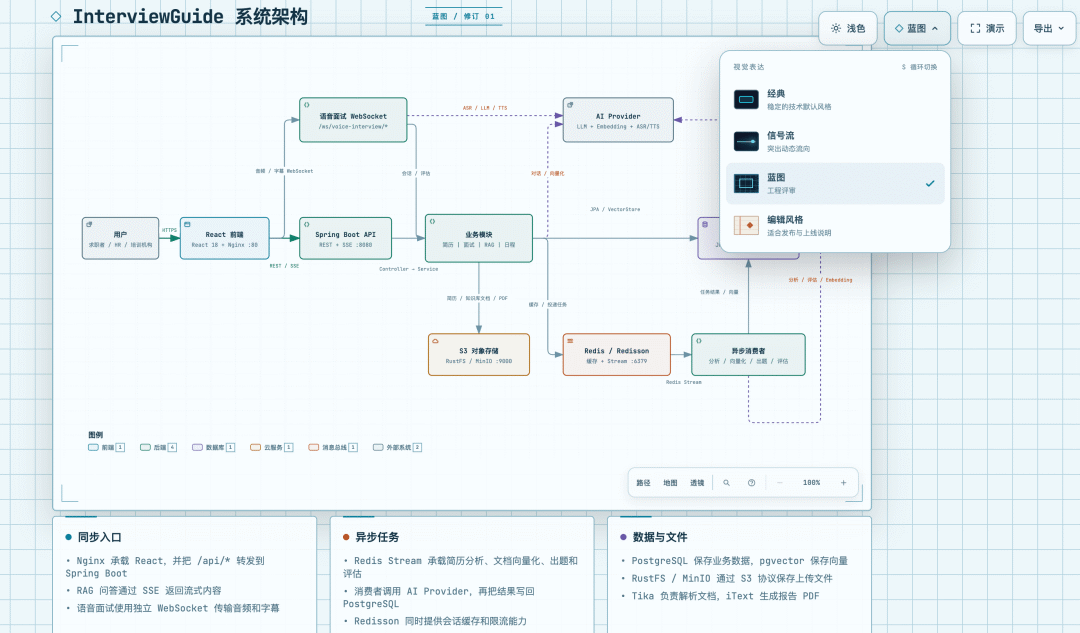
InterviewGuide 架构图切换为 Blueprint 风格
InterviewGuide 架构图切换为 Blueprint 风格
自动校验通过后,我还是看了一遍实际截图。第一版的 Spring Boot 外框把外部 AI Provider 和 PostgreSQL 也圈了进去,语义上容易误解。去掉这个外框重新交付后,9 项 Showcase 检查全部通过,结果是 0 个错误、0 个警告。
需要贴进文章、README 或方案文档时,可以直接从 Viewer 导出 PNG、JPEG、WebP 和 SVG,也能生成分享卡片或带动画的 WebM。
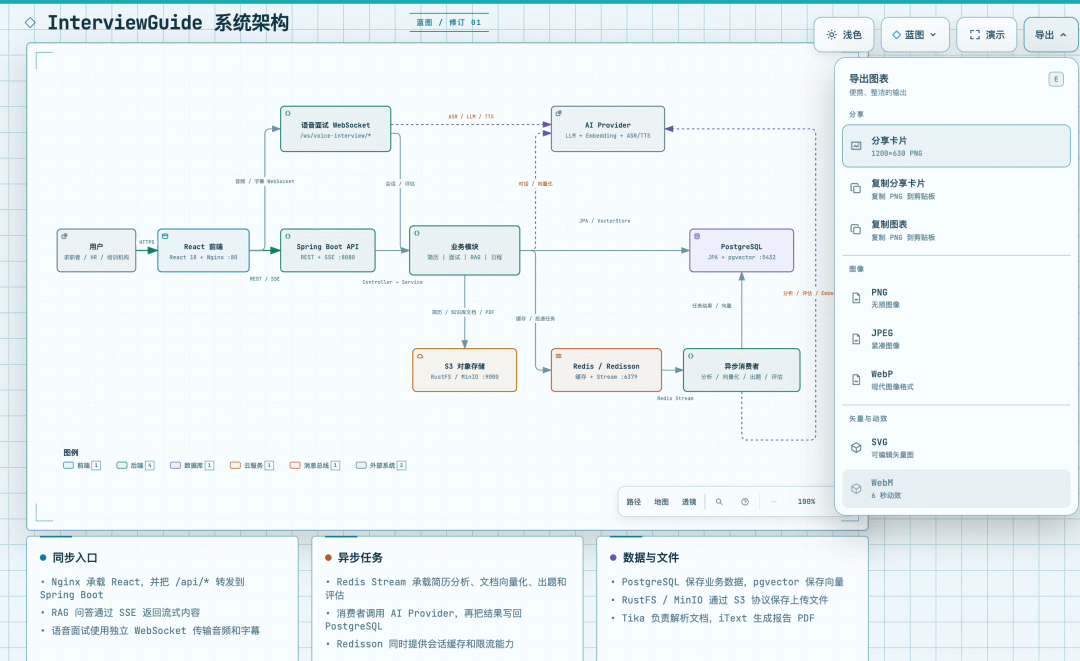
InterviewGuide 架构图的导出菜单
InterviewGuide 架构图的导出菜单
总结
我会把 Archify 放在 Mermaid 和 draw.io 中间看。
临时画一张简单流程图,Mermaid 更省事;需要盯着画布逐个调整元素,draw.io 也更顺手。Archify 适合另一种活:让 Coding Agent 根据系统描述或代码仓库起图,后面还要反复修改、检查关系,甚至对比一次 PR 前后的架构变化。
它留下 JSON 源文件,交付前跑固定校验,最后给出一个可以独立打开的 HTML。回到开头那个麻烦,Archify 省下来的主要是反复改图、重新排图和核对关系的时间。
项目地址:https://github.com/tt-a1i/archify
本文参与 腾讯云自媒体同步曝光计划,分享自微信公众号。
原始发表:2026-08-31,如有侵权请联系 cloudcommunity@tencent.com 删除
目录
腾讯云开发者

Copyright © 2013 - 2026 Tencent Cloud. All Rights Reserved. 腾讯云 版权所有
深圳市腾讯计算机系统有限公司 ICP备案/许可证号:粤B2-20090059  粤公网安备44030502008569号
腾讯云计算(北京)有限责任公司 京ICP证150476号 | 京ICP备11018762号