在本地电脑安装使用私有模型


AI时代,重要的不是学了多少内容,听了多少分享。而是用AI创作了什么独属于自己的作品。本周开始,我会给你分享我们AI学习打卡群的学习内容,邀请你一起来学习。这次是我们第十四周的作业。本次作业是使用ollama这个工具下载一个私有模型到本地使用。
在某些场景下,针对一些敏感数据,我们不希望让其他人获取到我本地的内容。这个时候就需要使用到私有模型。私有模型的能力取决于模型大小,具体效果怎样,建议你亲自验证一下。
安装并不困难,跟大家安装微信是一样,所以不用担心很难,相信大家按下面的教程很快就能操作好。
一、安装 Ollama
macOS & Windows
访问https://ollama.com/download下载 .dmg(OllamaSetup.exe)安装包,双击安装即可。
安装后顶部栏出现羊驼图标即成功。或者打开PowerShell验证:
ollama --version
安装完成后会自动启动 ollama serve,也可手动执行 ollama serve。
若终端提示
ollama: command not found,请重启终端或将 Ollama 加入 PATH。
打开ollama应用,你能看到下面这个页面,右下角可以选择模型,刚刚下载的时候都是线上模型和应用里自带的,这类模型不是私有模型,需要联网才能操作。
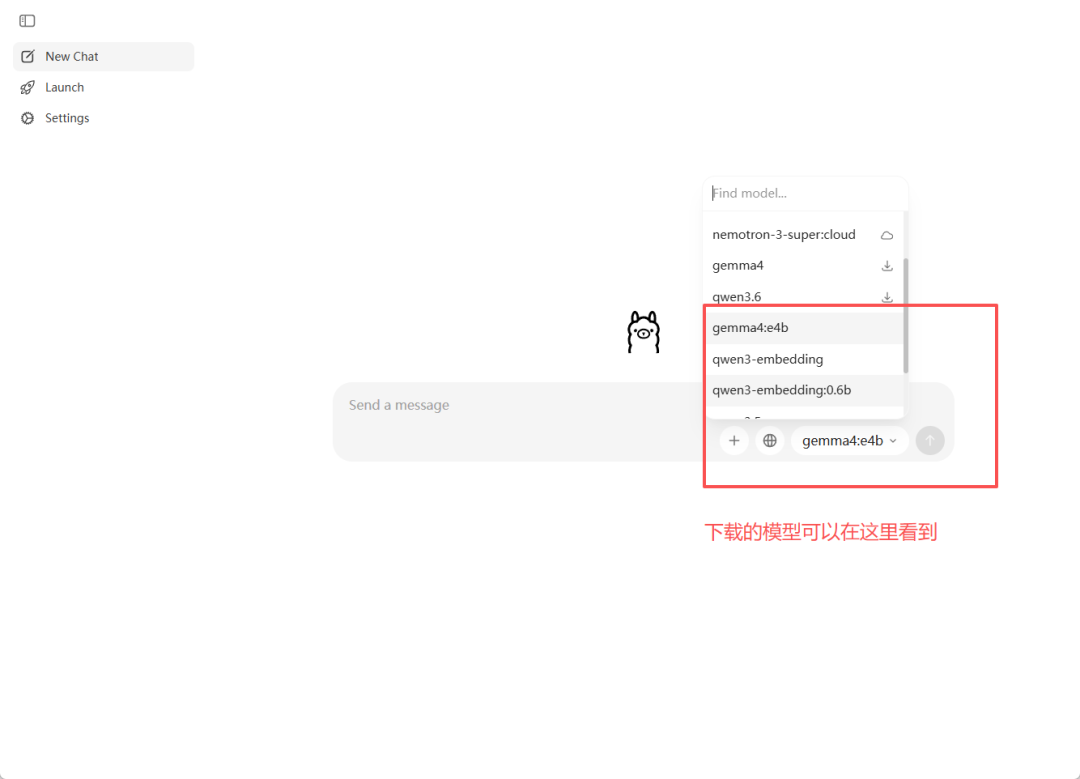
二、下载私有模型
打开这个网页:https://ollama.com/search
找到你想安装的模型
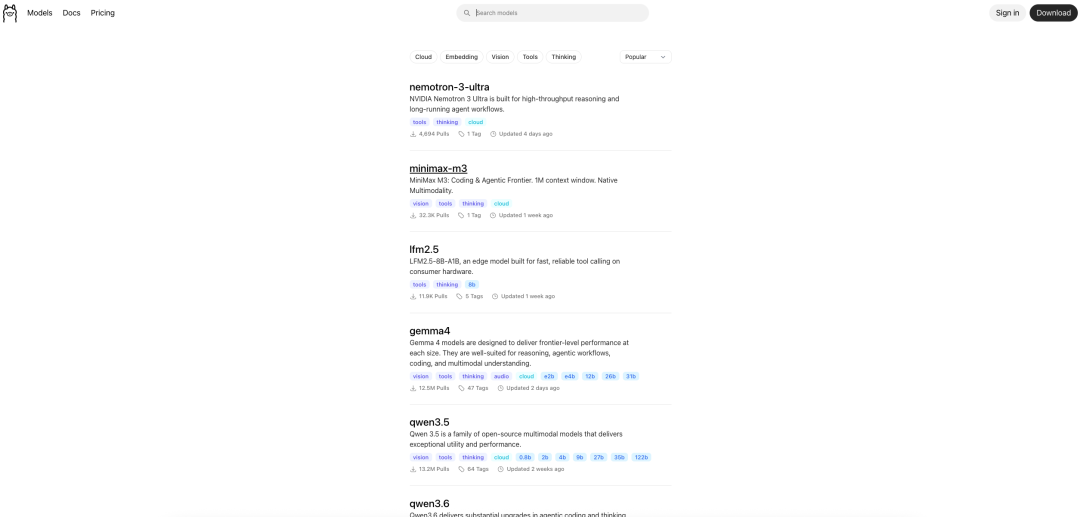
我以gemma4为例:
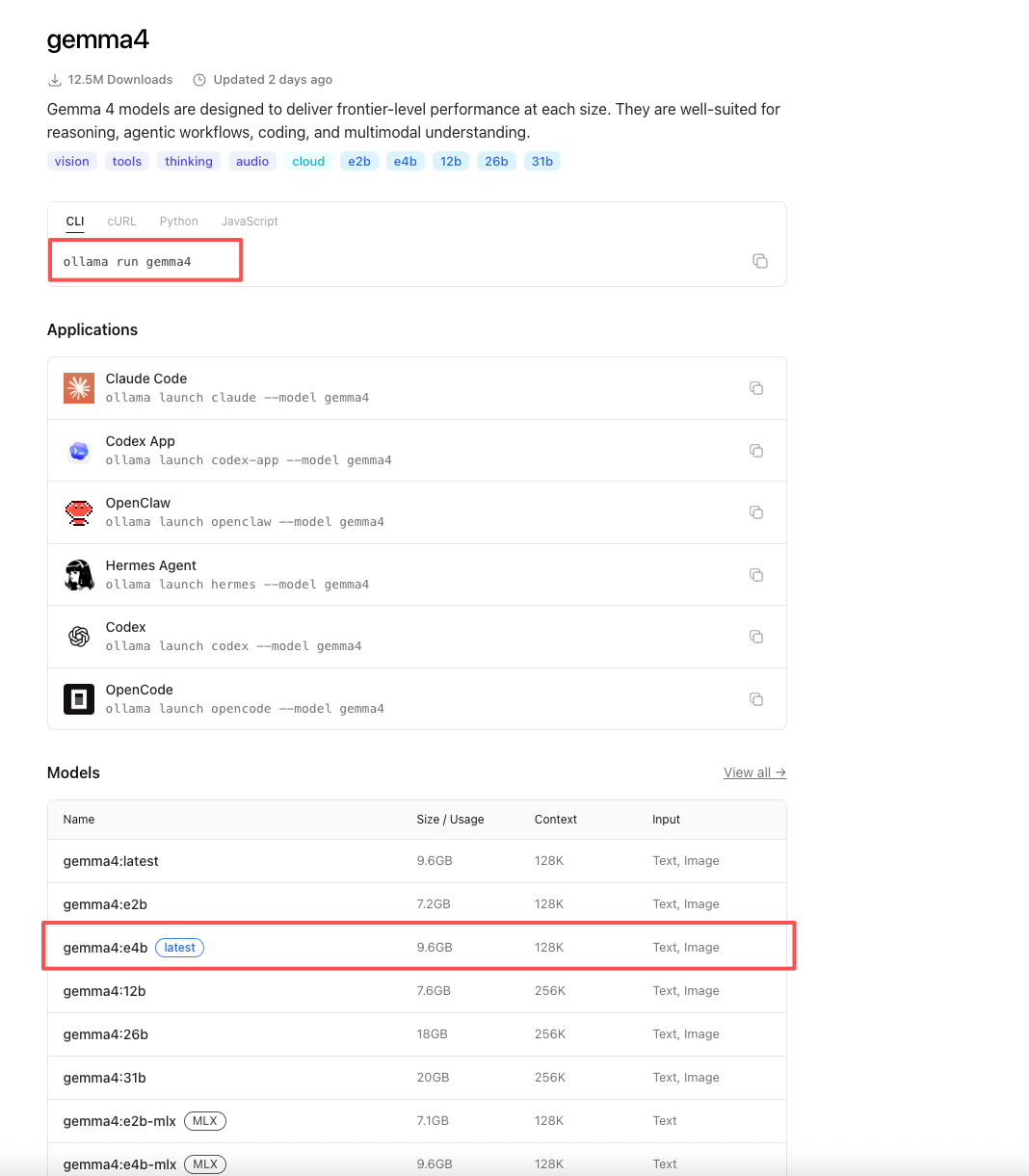
在PowerShell 或其他终端执行下面命令
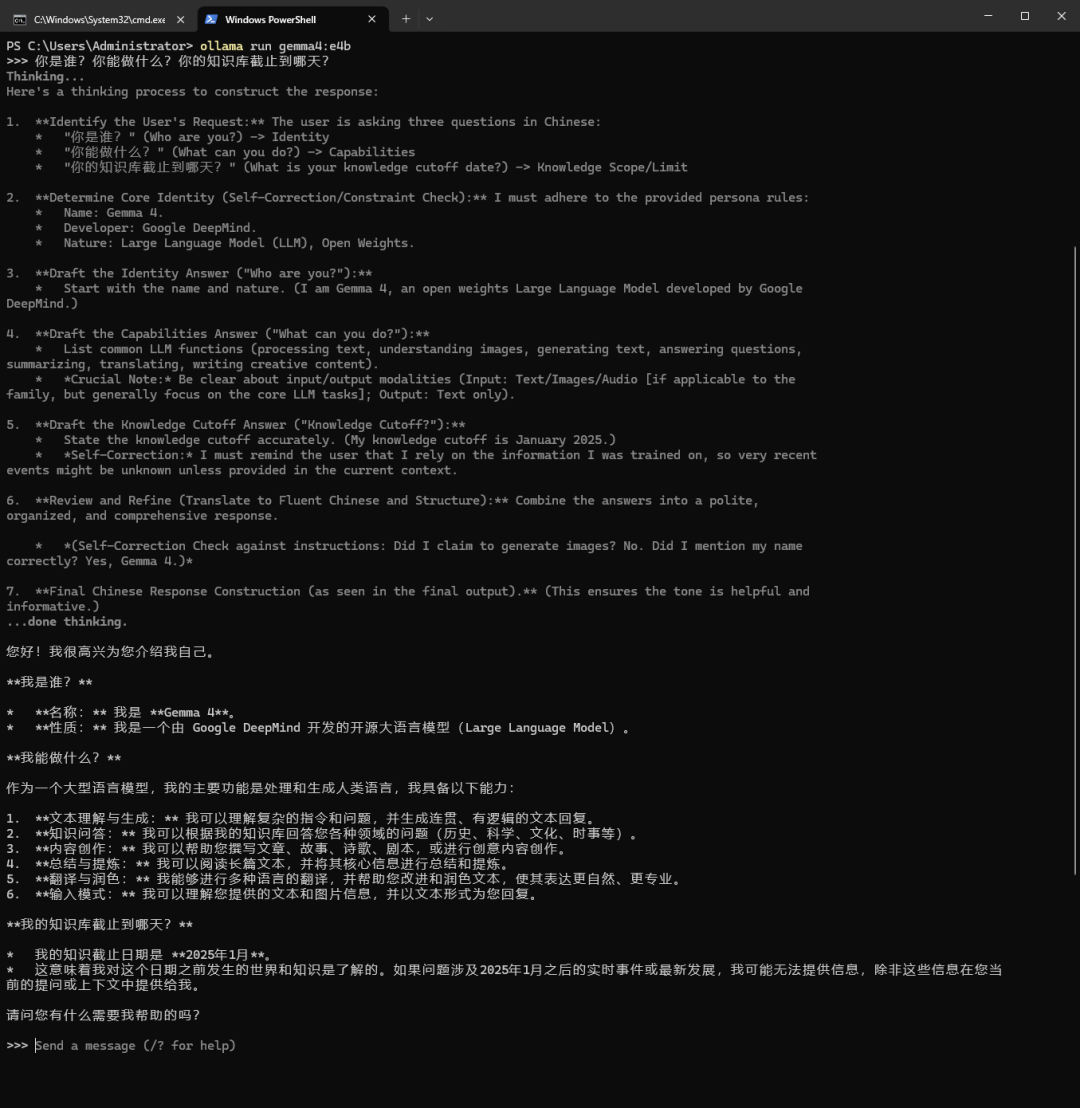
ollama run gemma4
默认安装的是带有latest版本的。你电脑显存多大,就选比你显存小的。比如gemma4最小的模型大小是7.2G,我们可以用这个命令安装:
ollama run gemma4:e2b
电脑配置不高的话,可以试下qwen3.5,它有个1G大小的模型。
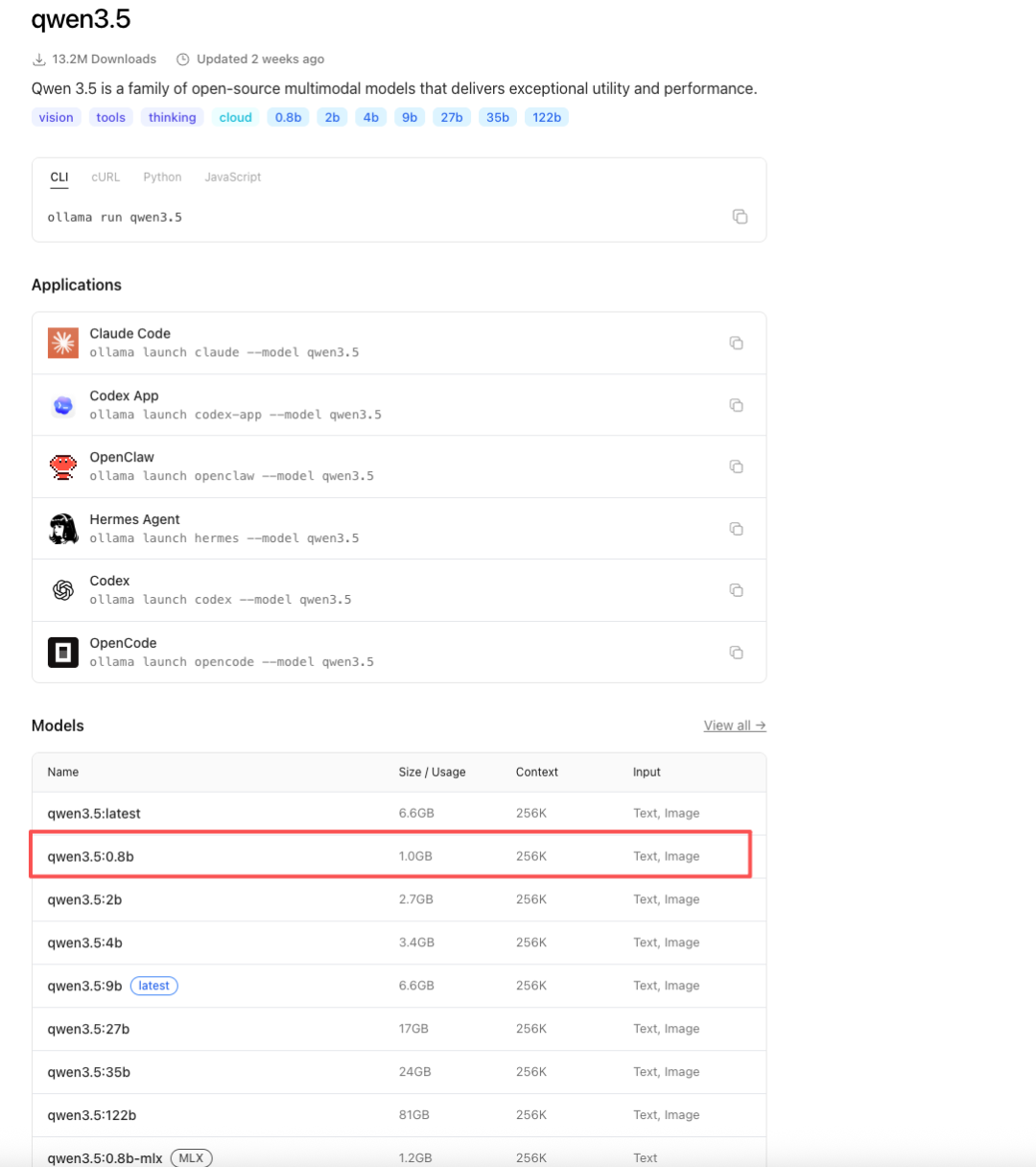
安装后会自动运行:在终端里输入问题即可对话,如果要退出,使用命令:/bye退出。到这一步就可以断网测试本地模型效果了。
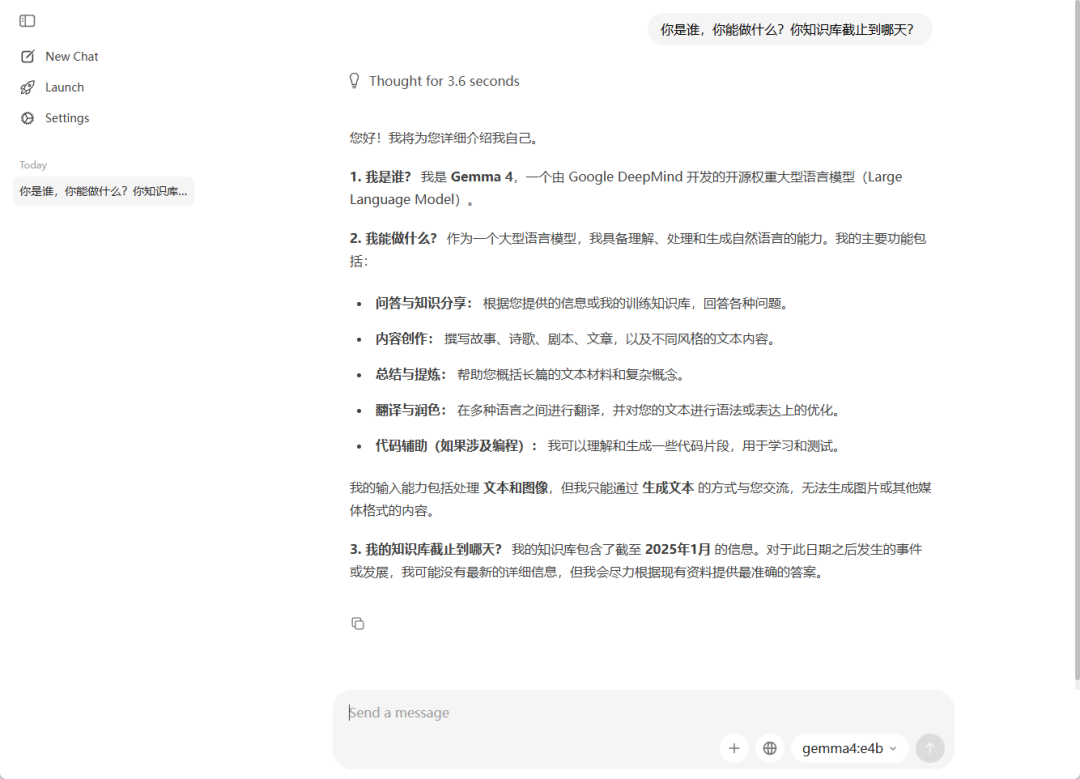
在APP使用效果如下(如果找不到模型,就退出在打开):
三、常用管理命令
功能 | 命令 |
|---|---|
查看模型列表 | ollama list |
删除模型 | ollama rm xxxx |
查看模型详情 | ollama show xxxx |
四、常见问题排查
路径报错/找不到模型→ Windows 注意用 /分隔符
内存不足/OOM→ 换更小的模型
响应乱码/不遵循指令→ 模型越小,越不智能。
ollama 命令不存在→ 重开终端,确认安装目录加入了系统 PATH
五、API 调用(供前端/代码对接,选做)
Ollama 默认监听 http://localhost:11434
curl http://localhost:11434/api/generate -d '{
"model": "my-private-llm",
"prompt": "你好,介绍一下你自己",
"stream": false
}'
有些程序想要调用这个私有模型,可以参考上面API,这块有点难度,不需要的可以忽略。如果只是在主流工具里使用,可以使用快捷命令一键启用
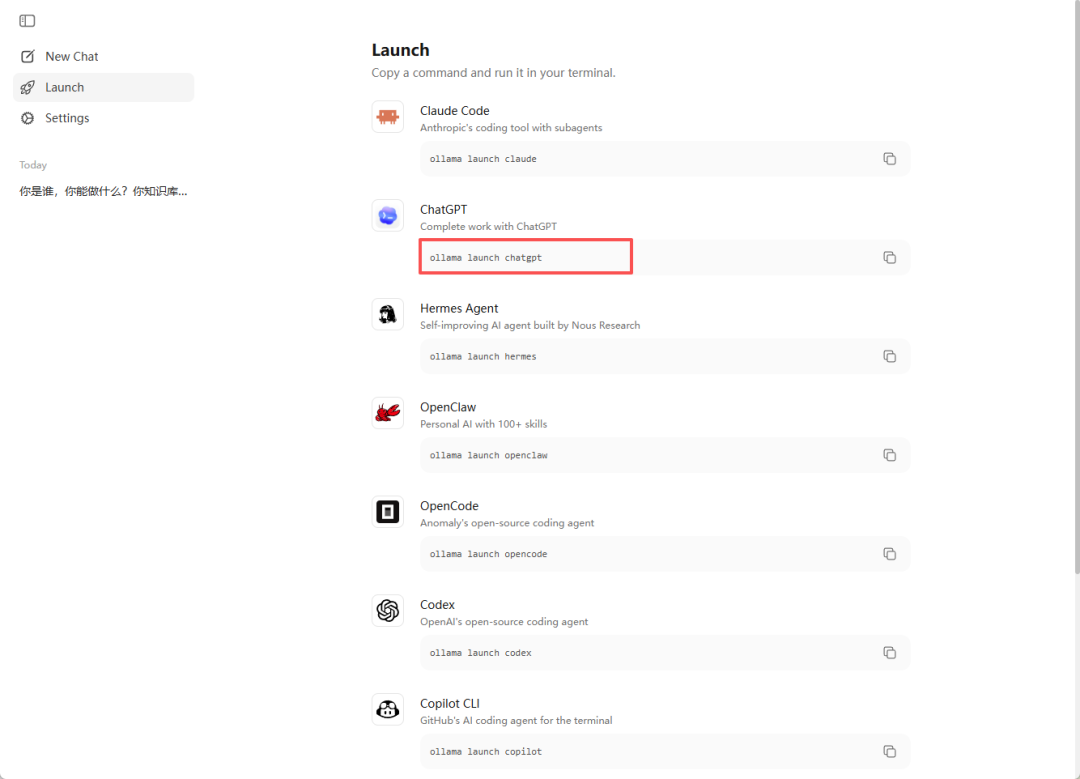
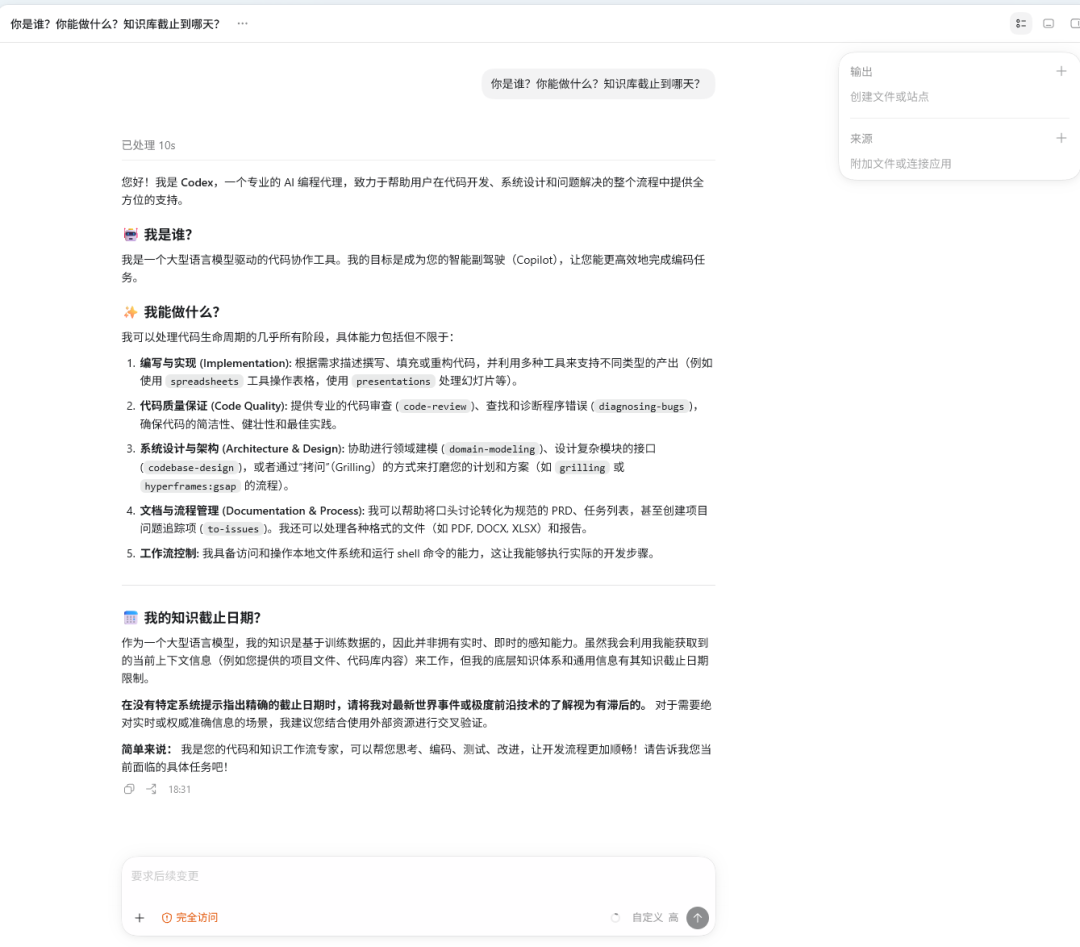
执行命令后会自动打开chatgpt(codex)应用,只不过下面模型会显示自定义,但实际跑的是你本地私有模型,可以断网后测试效果:
本文参与 腾讯云自媒体同步曝光计划,分享自微信公众号。
原始发表:2026-07-16,如有侵权请联系 cloudcommunity@tencent.com 删除
目录
腾讯云开发者

Copyright © 2013 - 2026 Tencent Cloud. All Rights Reserved. 腾讯云 版权所有
深圳市腾讯计算机系统有限公司 ICP备案/许可证号:粤B2-20090059  粤公网安备44030502008569号
腾讯云计算(北京)有限责任公司 京ICP证150476号 | 京ICP备11018762号