浏览器本地抠图实测:发丝、猫毛、玻璃杯三张难图,边缘处理怎么样
原创
浏览器本地抠图实测:发丝、猫毛、玻璃杯三张难图,边缘处理怎么样
原创
用户3000393
修改于 2026-11-04 08:50:57
修改于 2026-11-04 08:50:57
抠图这件事,常见的免费网站都要先上传图片、再注册账号,下载时还带水印。其实现在浏览器本身就能把这件事做完:图片不离开设备,没有服务器排队,也就没有按次收费。下面是实际用下来的三步流程、三张专门挑来为难抠图的照片,以及抠完的透明背景PNG怎么接着用。
不用PS,三步在线抠图
- 打开CVY.AI的在线抠图工具,拖入JPG、PNG或WebP:人像、商品图、宠物、logo都行。
- 点一键抠图。第一次会下载一次所需文件,约180MB,之后打开就能直接开始。我们实测,安静的笔记本上一张照片7到9秒;机器同时在忙别的事时13到23秒,本文截图里显示的就是后一种情况。
- 左右拖动分割线对比原图和抠图结果,然后下载透明背景PNG。尺寸就是原图尺寸,长边最大4096像素。
头发、毛发、玻璃:三张图实测
抠图好不好,看边缘。平整物体加纯色墙谁都能抠;下面三张是免费工具最容易留白边、吃掉细节的情况。
灯光背景前的头发。散落的发丝压在发光的咖啡店灯牌上,头发和背后的灯是同一种暖色。抠出来的结果保留了一根根发丝,而不是沿着头部切一个光滑的轮廓。
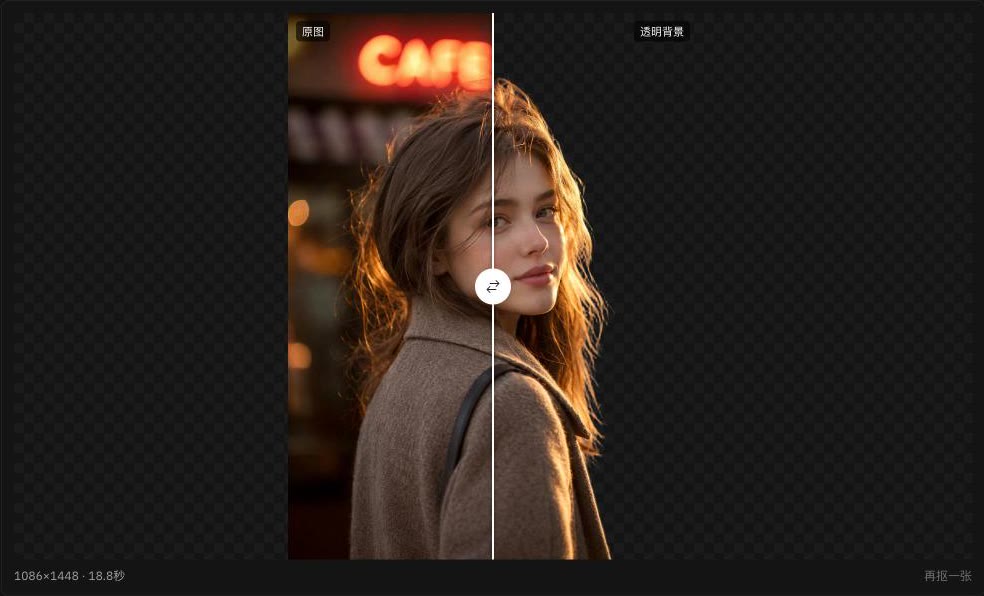
人像抠图实测:咖啡店灯牌前的发丝与透明背景结果
花和布面前的毛发。小猫身后是玫瑰和毛毯,胡须和蓬松的毛边没有一处是硬线条。胡须留住了,毛边也还是柔的,没有被切成直线。
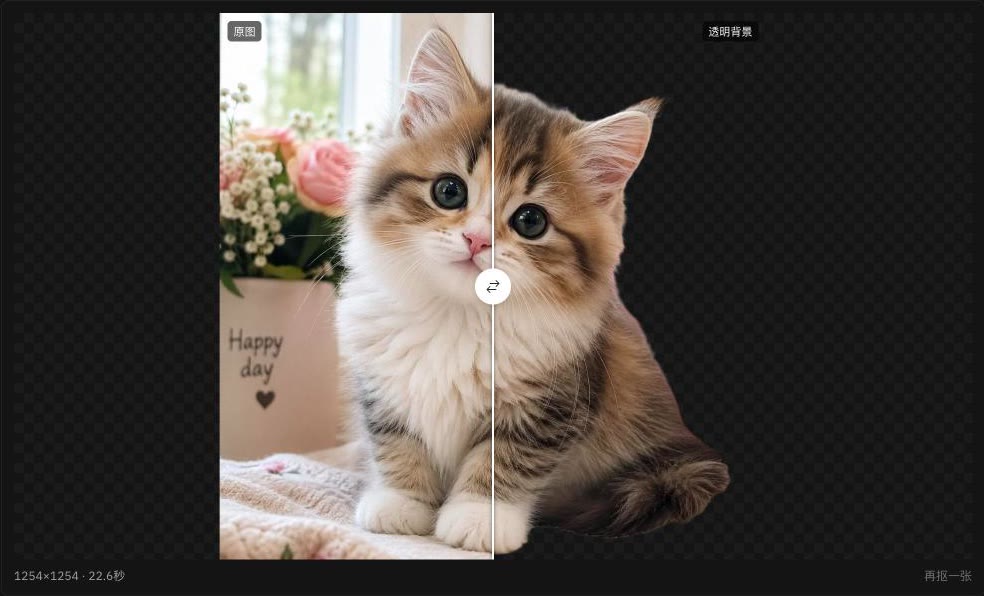
小猫抠图前后:左边身后是玫瑰和毛毯,右边是带胡须和柔和毛边的小猫
杂乱桌面上的杯子,背后是玻璃窗。窗台上一只咖啡杯,旁边有绿植、瓶子,玻璃外还有街景。工具把杯子认成主体,连杯把中间的空洞也抠透了,周围整个场景一起去掉。
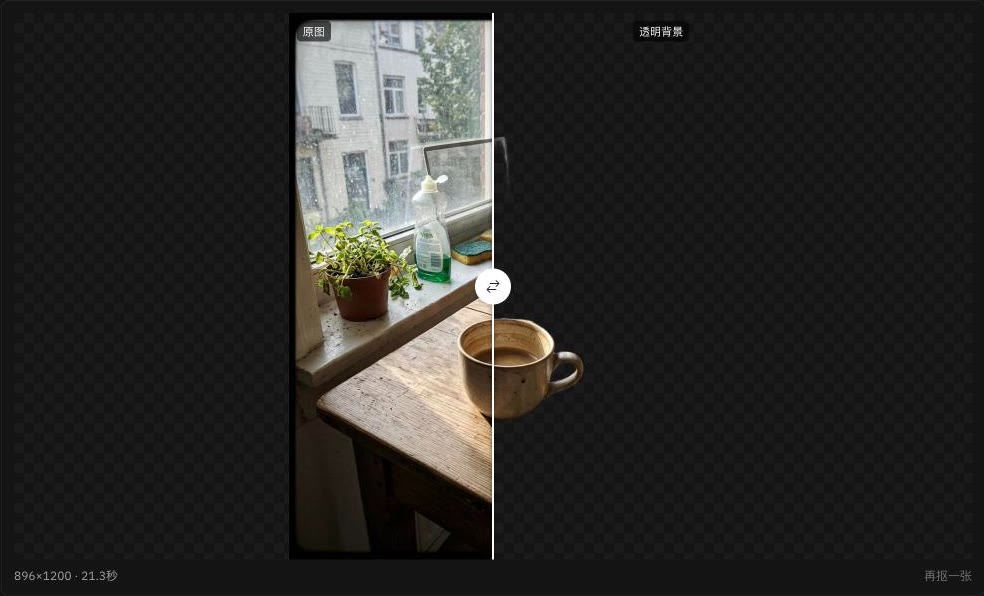
咖啡杯抠图前后:左边是有绿植和瓶子的窗台,右边只剩透明背景上的杯子
抠出来的透明背景PNG怎么用
下载的是原图分辨率的透明背景PNG,打印或做大横幅都不损失细节。结果卡片上的继续处理菜单可以直接把它交给其他工具:改尺寸做商品主图,加文字做封面,拼进照片拼图,或者压缩之后再放到网页上。PNG比JPG大,要发到网上,最后这一步值得做。
logo或者扫描的线稿要去白底,步骤一样:上传logo,点一下,下载PNG,得到的透明背景可以放在任何颜色上。
免费抠图网站为什么能不上传
抠图是在你的设备上、在浏览器这个标签页里完成的。所以没有上传、不用排队、不用账号:没有服务器替你干活,也就没有什么可以按次收费。开头那次下载是唯一要花的时间,之后再来会直接用。手机也能用,新款iPhone和安卓都行;要最细的发丝效果,用电脑浏览器。
暂时抠不了的:GIF
这个工具只接收静态图。想要透明背景的动图,在这里把每一帧抠好,再用GIF制作合成。
原创声明:本文系作者授权腾讯云开发者社区发表,未经许可,不得转载。
如有侵权,请联系 cloudcommunity@tencent.com 删除。
目录
腾讯云开发者

Copyright © 2013 - 2026 Tencent Cloud. All Rights Reserved. 腾讯云 版权所有
深圳市腾讯计算机系统有限公司 ICP备案/许可证号:粤B2-20090059  粤公网安备44030502008569号
腾讯云计算(北京)有限责任公司 京ICP证150476号 | 京ICP备11018762号