T153 异构工控机:多接口工业设备实测与应用指南(三)
原创
T153 异构工控机:多接口工业设备实测与应用指南(三)
原创
创龙科技Tronlong
发布于 2026-09-03 08:55:13
发布于 2026-09-03 08:55:13
3.3 EPC-TLT153-ME工控机
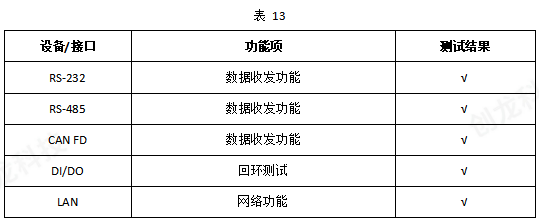
本章节主要测试EPC-TLT153-ME工控机的EX-TLMultiETH多网口扩展板功能,测试结果汇总说明如下表所示。
3.3.1RS-232串口
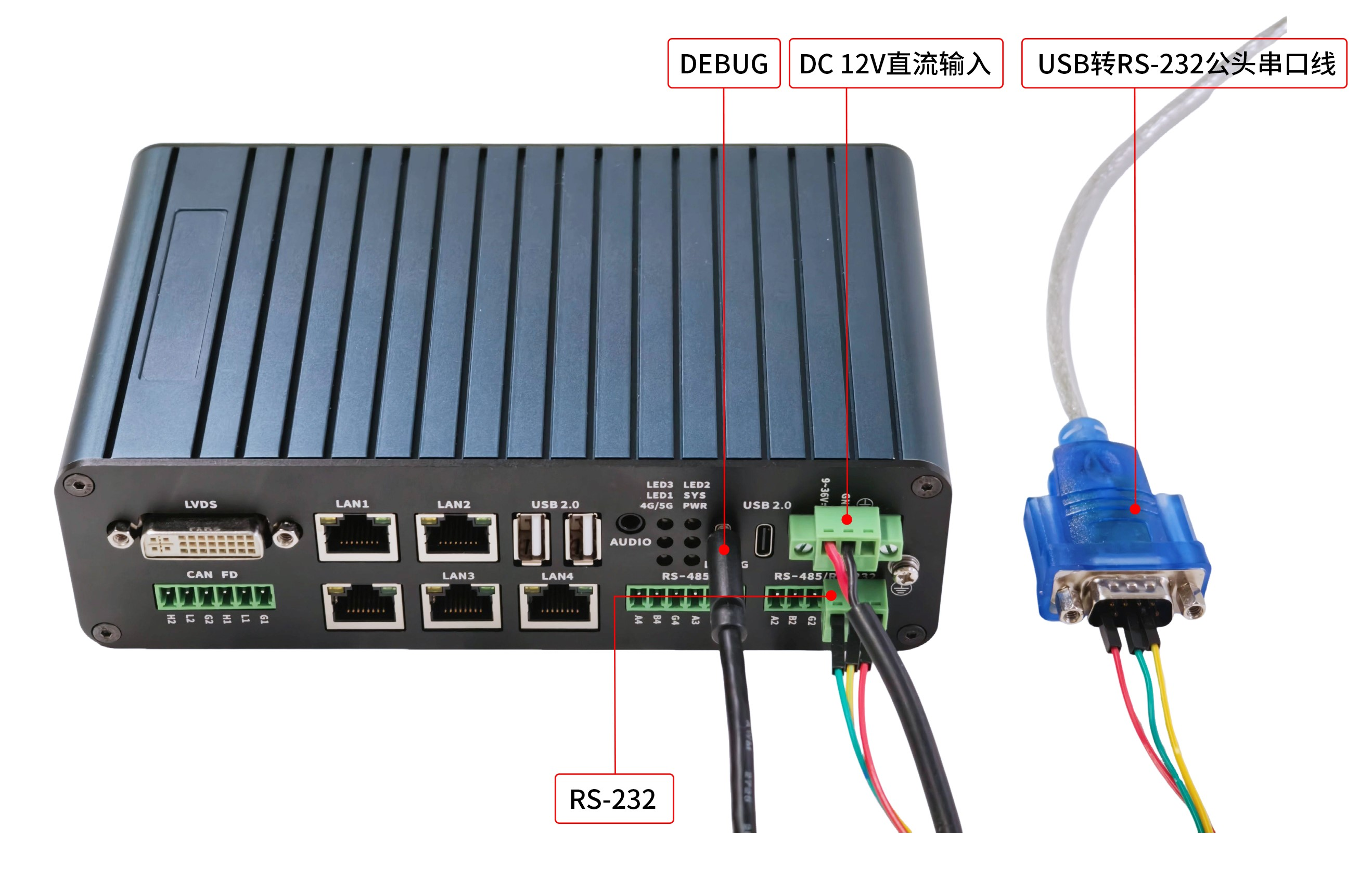
我EPC-TLT153-ME工控机默认配置RS-485/RS-232接口为RS-485功能。需将EX-TLBaseUART扩展板的拨码开关SW7拨至RS-232档位,配置为RS-232功能。请联系我司销售或技术服务人员进行调整。
将RS-232(G1、R1、T1)串口连接至PC机的USB接口,硬件连接如下图所示。
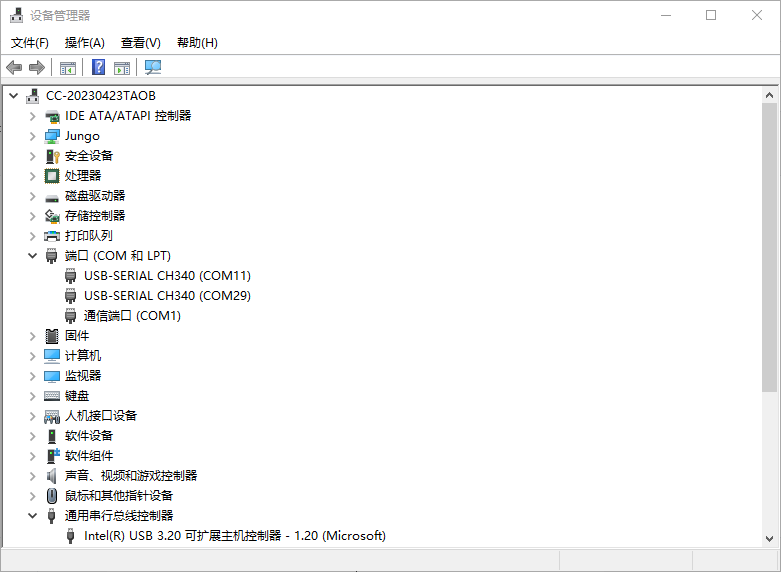
打开设备管理器,本次测试中调试串口DEBUG端口号为COM11,RS-232(G1、R1、T1)串口的端口号为COM29,如下图所示。
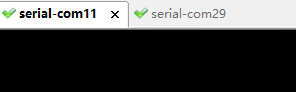
打开串口调试终端,COM9波特率设为115200,8N1,无校验位。COM29波特率设为115200,8N1,无校验位,并建立串口连接,如下图所示。
(1)发送测试
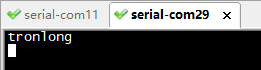
进入系统,执行如下命令,通过RS-232(G1、R1、T1)串口发送数据至上位机,RS-232(G1、R1、T1)串口终端将显示接收到的数据。
Target# stty -F /dev/ttyAS7 ispeed 115200 ospeed 115200 cs8 //设置波特率为115200
Target# echo tronlong > /dev/ttyAS7 //使用RS-232(G1、R1、T1)串口发送数据

(2)接收测试
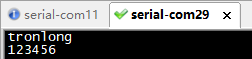
执行如下命令等待接收上位机发送的数据,然后在RS-232(G1、R1、T1)串口终端输入数据,调试串口将显示接收到的数据,按"Ctrl + C"可终止测试命令。
Target# stty -F /dev/ttyAS7 ispeed 115200 ospeed 115200 cs8
Target# cat /dev/ttyAS7


3.3.2 RS-485串口
本小节以RS-485(G1、B1、A1)串口进行演示,其他RS-485(Gx、Bx、Ax)串口测试同理。
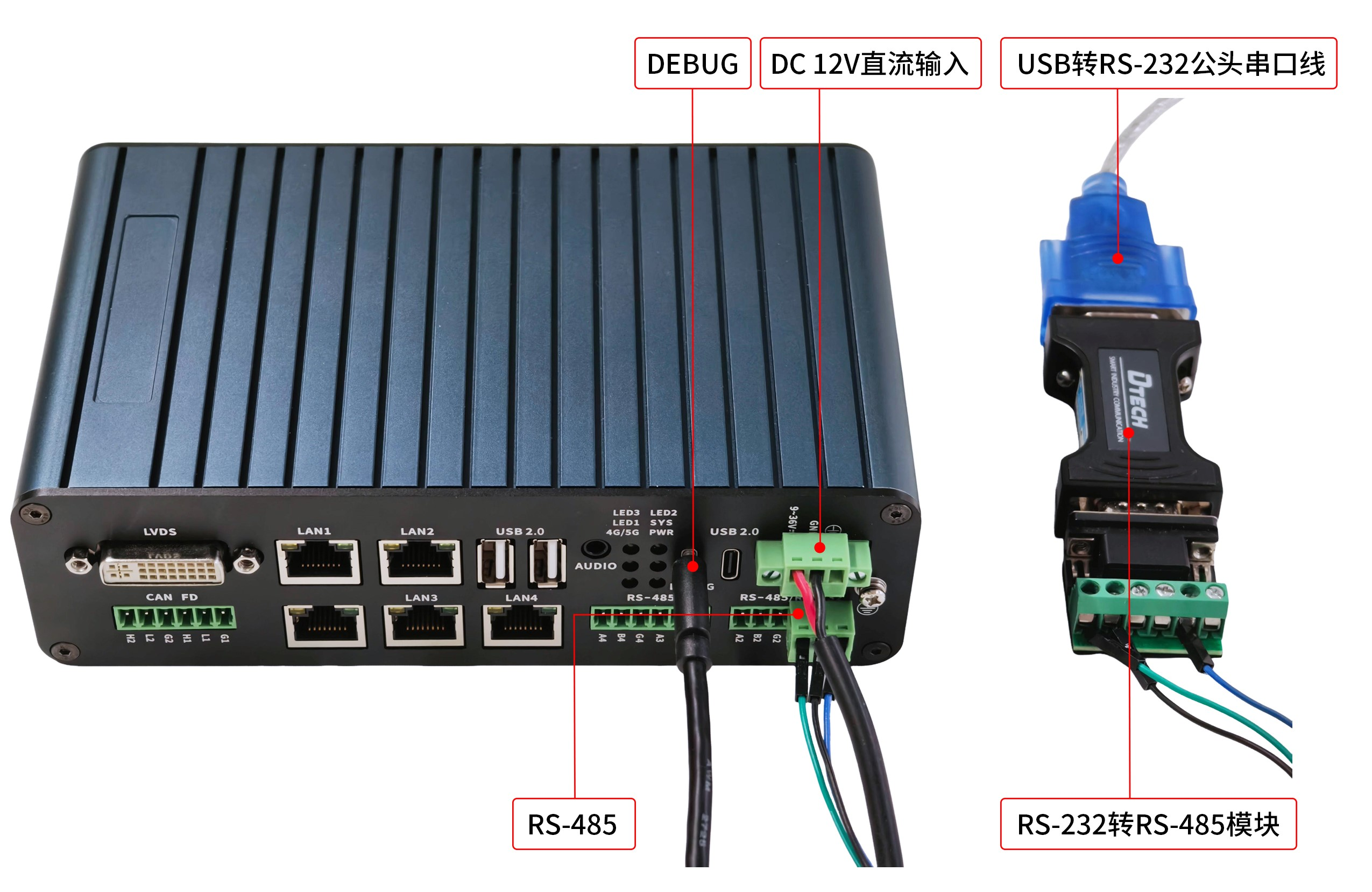
请使用RS-232转RS-485模块、USB转RS-232公头串口线将RS-485(G1、B1、A1)串口连接至PC机的USB接口,硬件连接如下图所示。
备注:
(1)拨码开关SW7仅需在使用RS-485(G1、B1、A1)时切换至RS-485档位;当使用RS-485(G2、B2、A2)、RS-485(G3、B3、A3)、RS-485(G4、B4、A4)接口时,保持SW7当前档位不变即可。
(2)每路RS-485接口均配备拨码开关,用于控制终端电阻的接入状态。默认状态下,拨码开关处于ON位,此时120Ω终端电阻自动接入RS-485差分信号线(A/B线)两端,以优化信号完整性。若对接设备有终端电阻,可以将扩展板上拨动开关拨至"OFF"状态,断开对应RS-485连接的终端电阻。
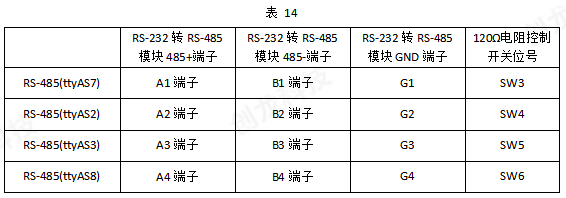
(3)RS-232转RS-485模块与RS-485串口连接方法、设备节点、与RS-485串口号对应的120Ω终端电阻控制开关位号位如下表所示。
打开设备管理器,本次测试中调试串口DEBUG的端口号为COM11,RS-485(G1、B1、A1)串口的端口号为COM29,如下图所示。
打开串口调试终端,COM11波特率设为115200,8N1,无校验位。COM29波特率设为115200,8N1,无校验位,并建立串口连接,如下图所示
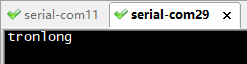
(1)发送测试
执行如下命令,通过RS-485(G1、B1、A1)串口发送数据至上位机。
Target# stty -F /dev/ttyAS7 ispeed 115200 ospeed 115200 cs8 //设置RS-485(G1、B1、A1)串口波特率
Target# echo tronlong > /dev/ttyAS7 //使用RS-485(G1、B1、A1)串口发送数据

(2)接收测试
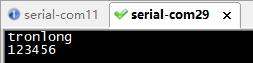
执行如下命令,等待接收上位机发送的数据。在RS-485(G1、B1、A1)串口输入数据,串口调试终端将显示接收到的数据,按"Ctrl + C"可终止测试命令。
Target# stty -F /dev/ttyAS7 ispeed 115200 ospeed 115200 cs8
Target# cat /dev/ttyAS7


3.3.3CAN FD接口测试
本次测试以CAN FD(G1、L1、H1)接口为例进行演示,其他CAN FD(Gx、Lx、Hx)接口测试同理。
请先按照《开发环境搭建》文档安装CAN接口调试工具GCAN Tools。请使用USB-CAN分析仪(厂家:广成科技,型号:USBCAN-II FD)连接任一CAN接口至PC机USB接口,硬件连接如下图所示。
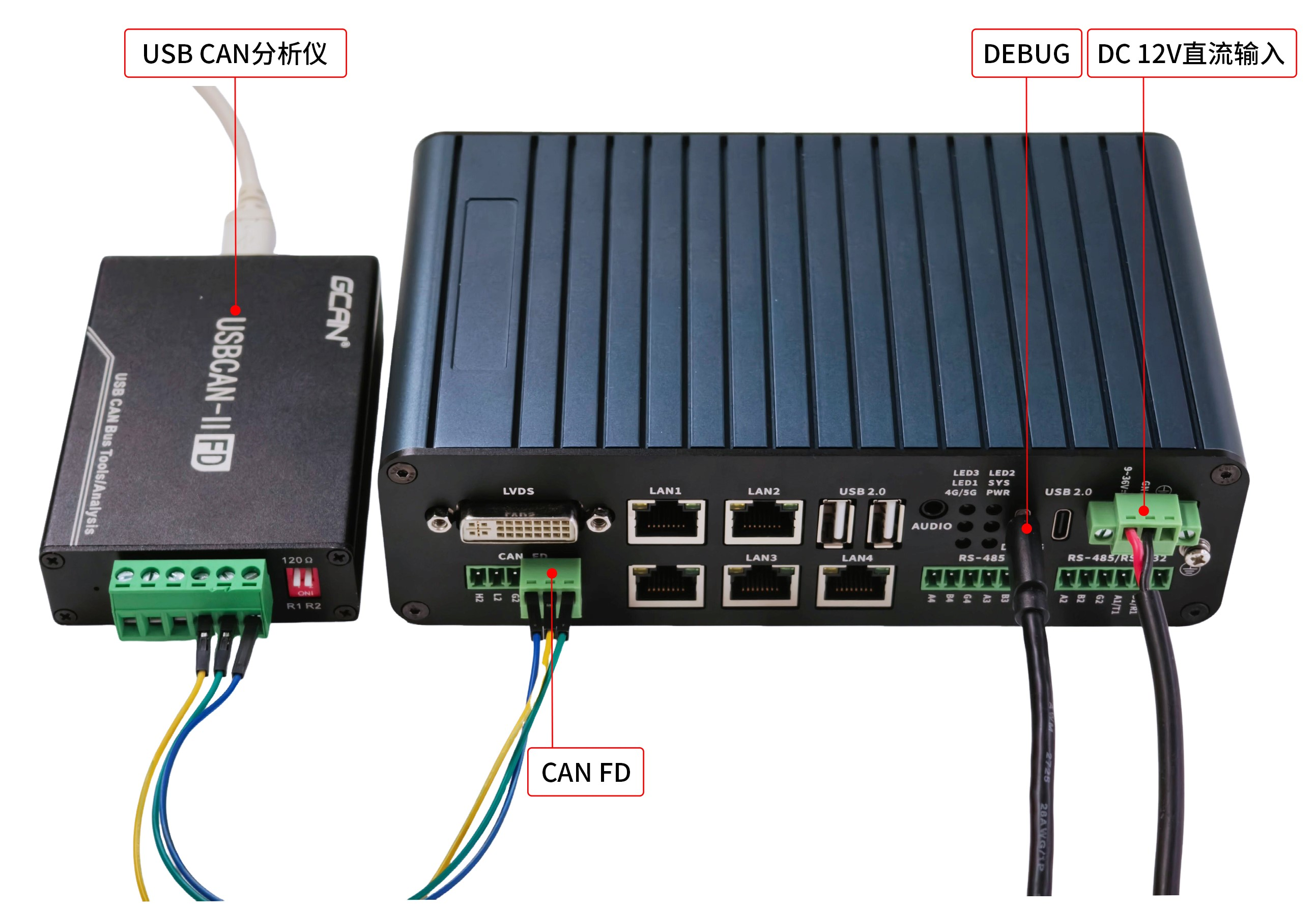
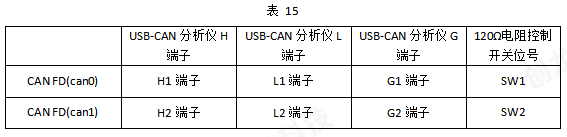
备注:每路CAN FD接口在CANH、CANL的差分线两端都连接有120Ω终端电阻,由拨动开关控制其是否生效,默认是"ON"状态,连接终端电阻。如果对接的设备有终端电阻,可以把拨动开关拨至"OFF"状态,断开扩展板上CAN与终端电阻的连接。与CAN FD接口对应的设备节点、USB-CAN分析仪的连接关系以及120Ω电阻控制开关位号位如下表所示。
进入系统,执行如下命令配置CAN FD(G1、L1、H1)接口波特率为1Mbps,配置数据波特率为5Mbps,并启动CAN FD(G1、L1、H1)总线。
Target# ip link set can0 down
Target# ip link set can0 type can bitrate 1000000 dbitrate 5000000 fd on
Target# ip link set can0 up

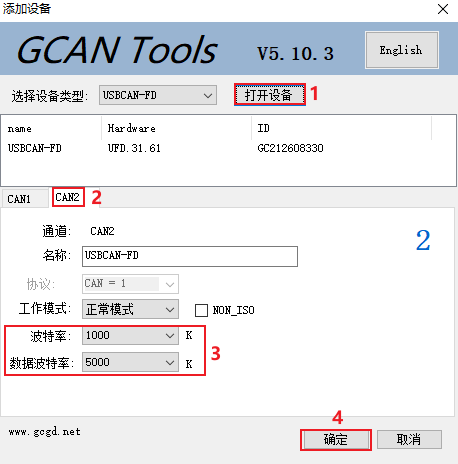
在PC端打开GCANTools软件,选择设备类型,然后点击“打开设备”。根据USB-CAN分析仪实际硬件连接,选择CAN1或CAN2。等待软件检测到设备后,将波特率设置为1000K,数据波特率设置为5000K,然后点击“确定”,如下图所示。
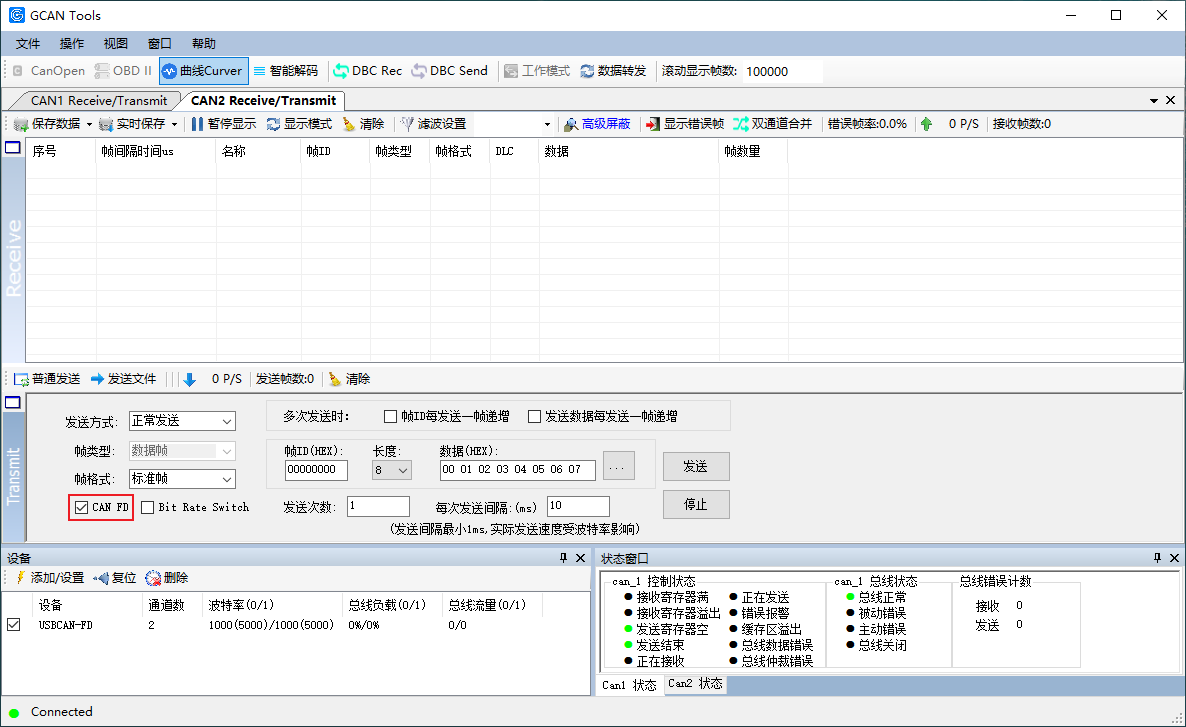
在GCANTools软件如下数据发送界面中,勾选"CAN FD"。
- 发送测试
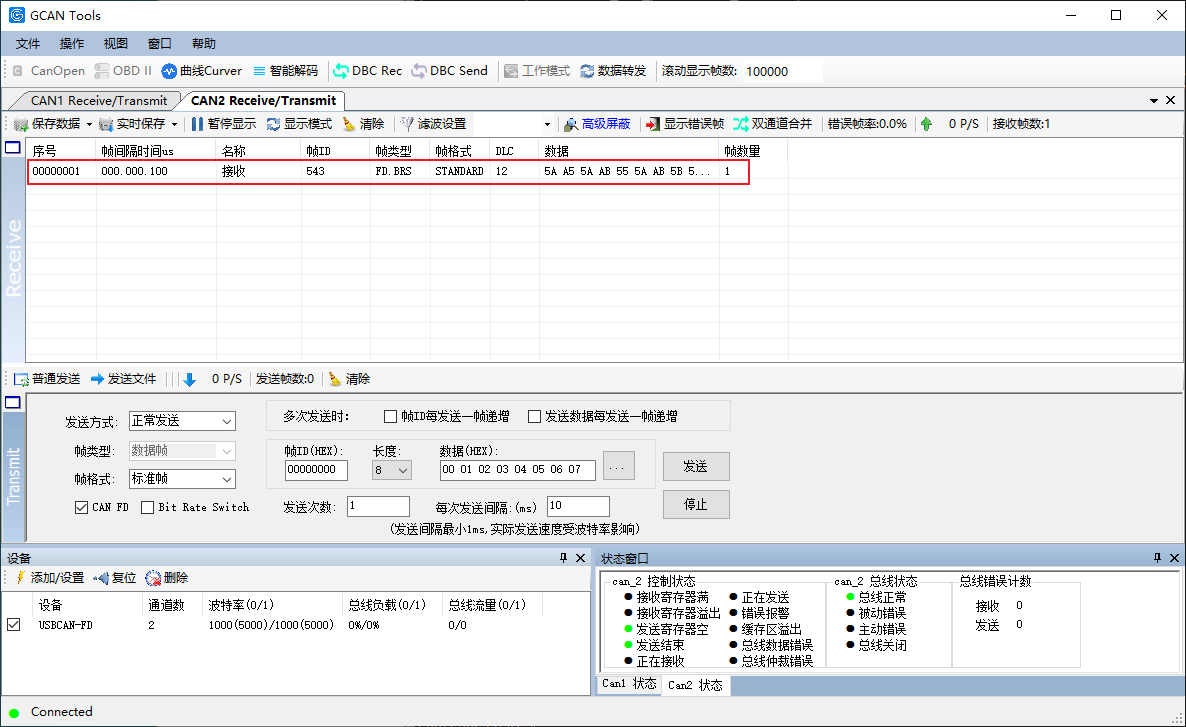
执行如下命令,发送数据至PC端GCANTools软件,GCANTools软件收到数据说明功能正常。
Target# cansend can0 543##15A.A5.5A.AB.55.5A.AB.5B.55.5B.5A.AB

- 接收测试
执行如下命令,等待接收PC端GCAN Tools发送的数据。
Target# candump can0

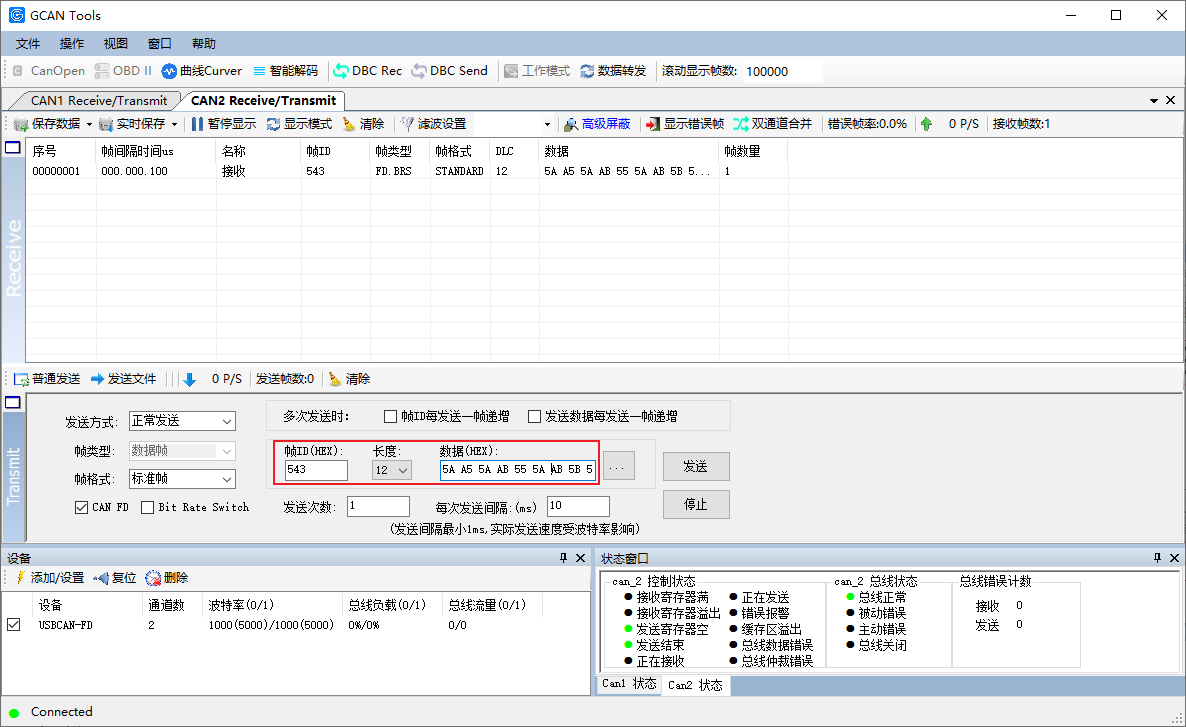
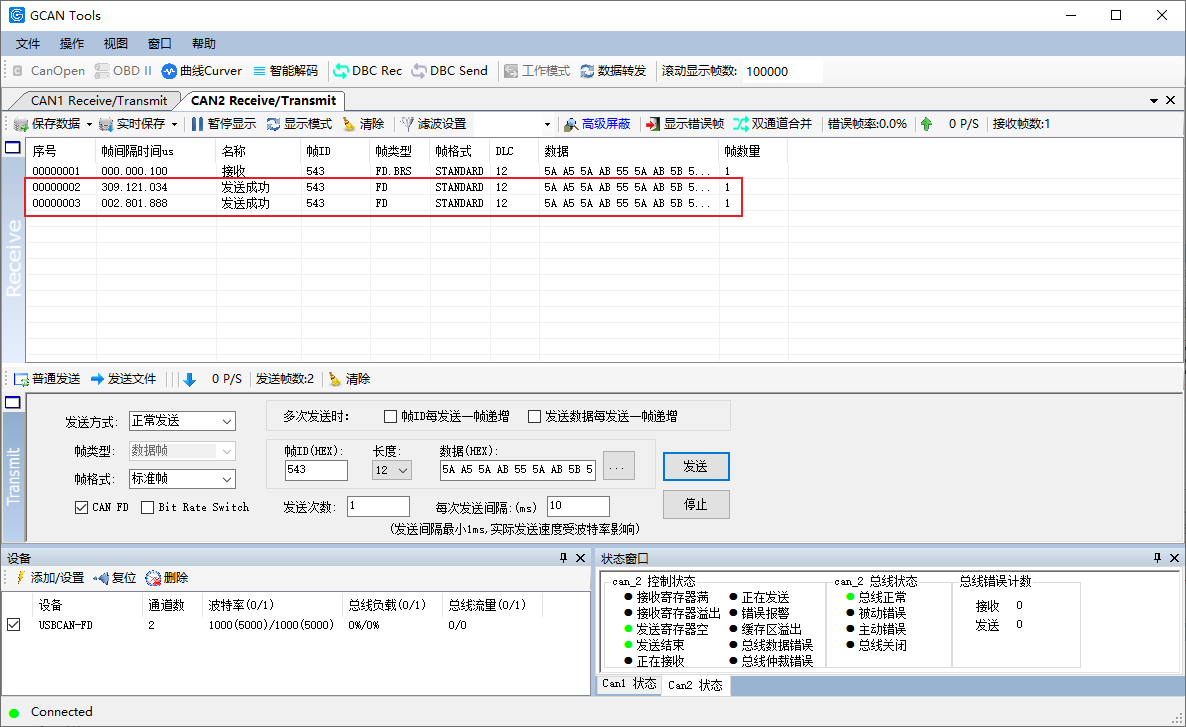
此时,在GCANTools软件设置帧ID(HEX)为543,长度为12,数据(HEX)为5A A5 5A AB 55 5A AB 5B 55 5B 5A AB。然后点击发送,可在GCAN Tools及调试串口终端可看到对应的数据,如下图所示。

3.3.4 DI/DO测试
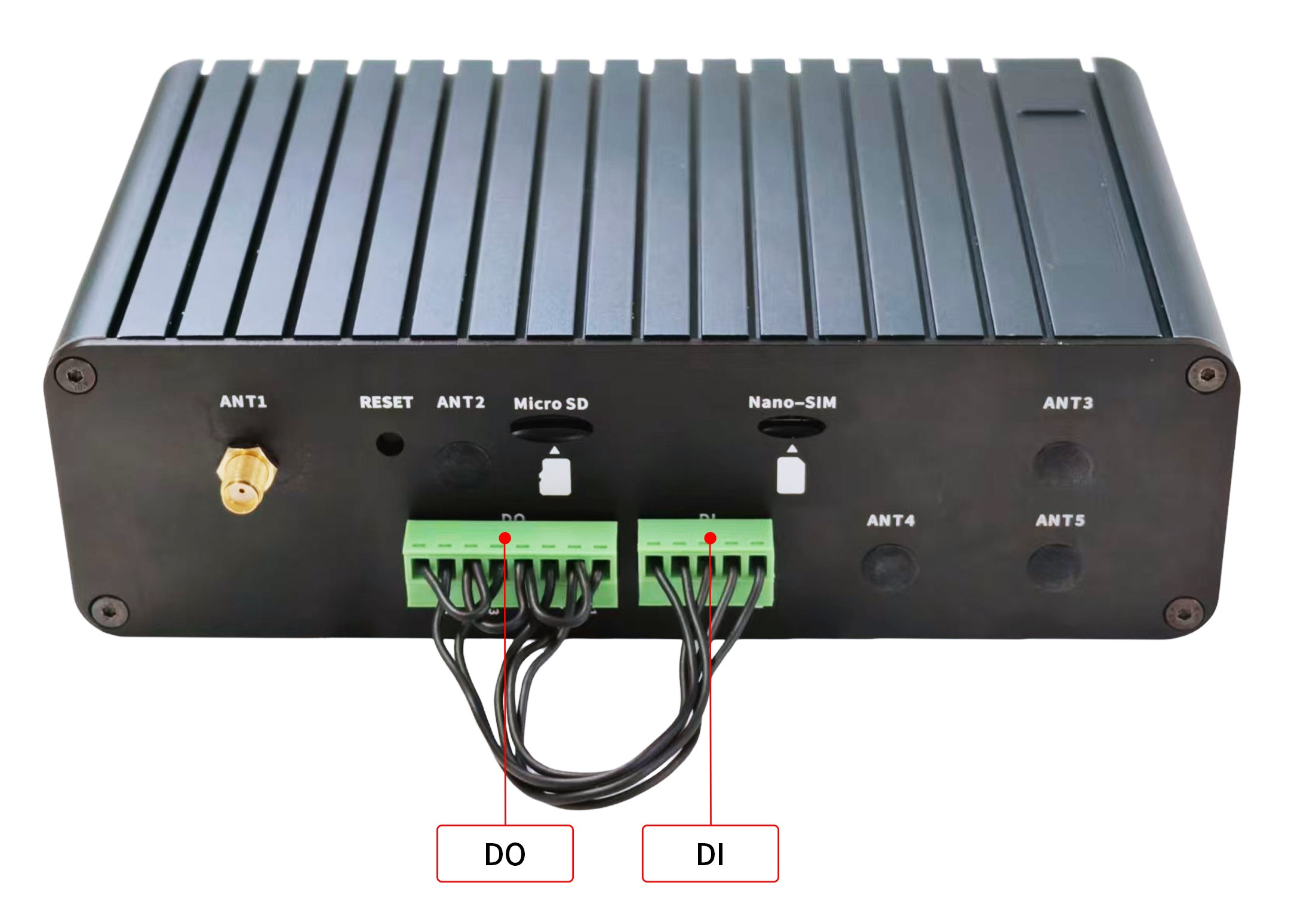
本小节对扩展板的DI(数字输入)、DO(数字输出)接口进行功能测试,请按如下方法对DI、DO接口进行硬件连接。
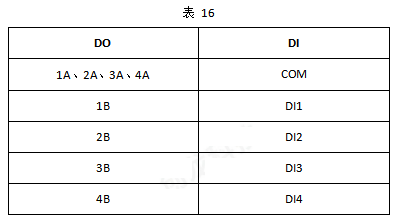
请根据扩展板丝印,将DO端的所有xA端子(1A、2A、3A、4A)串联至DI端的COM端子,将DO的所有xB端子(1B、2B、3B、4B)连接至对应序号的DI端子(DI1、DI2、DI3、DI4)。
执行如下命令,运行DI_DO_TLMultiETH.sh,终端将打印如下信息。
Target# DI_DO_TLMultiETH.sh

运行的脚本主要功能为通过依次将配对的DO引脚置高、置低并读取对应DI引脚值,验证硬件反相连接是否正常;全部配对通过则输出"DI/DO test passed",否则输出"DI/DO test failed"并退出。
原创声明:本文系作者授权腾讯云开发者社区发表,未经许可,不得转载。
如有侵权,请联系 cloudcommunity@tencent.com 删除。
目录
腾讯云开发者

Copyright © 2013 - 2026 Tencent Cloud. All Rights Reserved. 腾讯云 版权所有
深圳市腾讯计算机系统有限公司 ICP备案/许可证号:粤B2-20090059  粤公网安备44030502008569号
腾讯云计算(北京)有限责任公司 京ICP证150476号 | 京ICP备11018762号