图片太大怎么压缩kb,按这 5 步调参,实测从 12MB 压到 180KB
原创
图片太大怎么压缩kb,按这 5 步调参,实测从 12MB 压到 180KB
原创
软领
发布于 2026-09-02 09:40:36
发布于 2026-09-02 09:40:36
报名系统、邮件附件、后台管理系统,总有一处会用一行红字挡住你:图片太大,请压缩到 200KB 以内。盯着这个数字,很多人试了几种办法都不见效——截图重存、画图另存、改后缀名——压出来的文件不是超限就是糊成一片。
图片文件的大小,由三个可调参数决定:分辨率(像素数量)、格式(编码算法)、压缩质量(量化程度)。三者联动,调任何一个都会影响最终体积。下面把这几个参数拆开讲清楚。
先搞清三个决定体积的参数
分辨率决定像素总量。一张 4000×3000 的照片,像素约 1200 万;降到 2000×1500,像素变成 300 万,文件体积随之大幅下降。许多上传场景对尺寸本身就有硬性要求,比如证件照要求 400×400 以内,头像要求 200×200 以内。把分辨率调对,能解决一大半问题。
格式决定编码效率。PNG 是无损压缩,画质完整但体积大,适合截图和透明背景图。JPG 是有损压缩,画质损失换来体积大幅缩小,适合照片。WebP 的压缩率比 JPG 更高,但部分老旧系统不支持。选格式的本质,是拿画质换体积。
格式 | 压缩方式 | 适用场景 | 体积特点 |
|---|---|---|---|
PNG | 无损 | 截图、透明图 | 大 |
JPG | 有损 | 照片、日常上传 | 适中 |
WebP | 有损(更高效) | 网页、现代平台 | 最小 |
质量参数决定压缩强度。JPG 导出质量从 100 降到 70,体积能差出好几倍,而肉眼几乎看不出区别。降到 50 以下,边缘开始出现发毛、色块等劣化痕迹。质量档位的选择,取决于这张图是为了打印、屏幕展示,还是仅仅为了过审上传。
几个常见的错误操作
反复截图。截一次压一次,画面层层劣化,体积还不见得小。改后缀名。把 photo.png 改成 photo.jpg,文件字节数一个不变,只是骗过了系统识别。聊天软件互传。传一遍压一遍,压到什么程度完全不可控。这些操作都无法精确控制目标 KB 数。
还有一个容易被混淆的概念:图片压缩 ≠ 文件打包。ZIP/RAR 打包只是把文件捆在一起,体积几乎不变,解决不了单张图片超限的问题。图片压缩是重新编码,是把像素和色彩信息按新参数重算一遍。
按场景设定压缩目标
不同平台对图片的限制相差很大,参数组合必须跟着场景走。
报名系统 / 证件照上传:通常限制 50KB–200KB。先把分辨率调到系统要求的尺寸(常见一寸 295×413、二寸 413×579),再把 JPG 质量从 90 往下调,每降一档导出看一次体积,直到卡进限额。
邮件附件:一般限制 10MB–25MB。十几 MB 的原图压到 5MB 以内即可,分辨率保持原样,质量调到 75–80,画质损失很小,体积立减一半以上。
公众号 / 网页配图:建议宽度不超过 1600px,质量 70–80,单张控制在 300KB 以内,兼顾清晰度和加载速度。
判断原则:先看清目标平台的限制数字,再反推参数。只用一个固定模式走天下,大概率会在某个场景翻车。
实操演示:一张 12MB 的照片压到 180KB
以 Windows 系统自带工具和常见压缩软件为例,完整走一遍调参流程。
方法一:用画图工具快速调整
适合手头没有专业软件的情况:
- 右键图片 → 打开方式 → 画图
- 选择「调整大小」,按像素修改宽度(如从 4000 改为 1600),勾选「保持纵横比」
- 文件 → 另存为 → JPEG 图片
- 查看输出文件大小,若仍超限,重复第 2 步继续降低宽度
这个方法操作简单,但画图工具不提供质量滑块,只能靠缩小分辨率来控制体积。实测 12MB 原图改到 1600px 宽,输出约 400KB,再改到 1200px 可压到 200KB 以内。
方法二:用带预览的压缩工具边调边看
更可控的方式是用带参数预览的压缩工具,每调一档立即看到体积变化。这类工具把尺寸、质量、格式三个参数暴露在同一个面板里,导出前就能看到预估体积。操作流程:
- 导入图片,先按目标场景设定分辨率(头像填 400×400,报名照填系统要求的尺寸)
- 格式选 JPG(照片)或 PNG(截图),质量从 80 起步
- 点「预览」查看当前体积,超了就把质量降到 70、60 逐档试
- 满意后导出到本地,和原图放同一目录对比
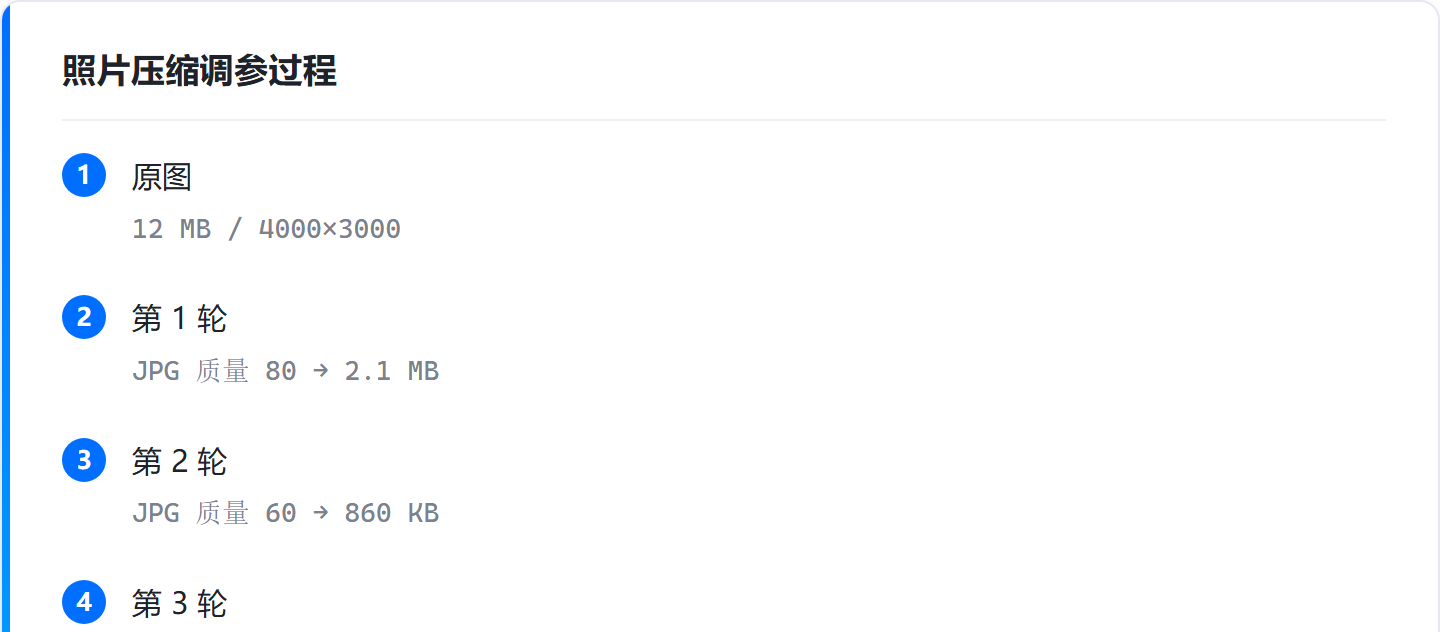
注意:有些软件导出时默认覆盖原图,建议先复制一份再操作。压缩前后的图都要保留,等确认上传成功后再删。
方法三:用 Python 脚本批量压缩
经常要处理大量图片的话,可以用 Python 的 Pillow 库写个脚本:
from PIL import Image
import os

def compress_image(input_path, output_path, max_kb=200, quality=80):
    img = Image.open(input_path)
    # 若图片宽度超过 1600,先等比缩小
    if img.width > 1600:
        ratio = 1600 / img.width
        img = img.resize((1600, int(img.height * ratio)))
    img.save(output_path, 'JPEG', quality=quality, optimize=True)

    # 若仍超限,逐步降低质量
    while os.path.getsize(output_path) > max_kb * 1024 and quality > 40:
        quality -= 10
        img.save(output_path, 'JPEG', quality=quality, optimize=True)

compress_image('photo.jpg', 'photo_compressed.jpg')
这个脚本先压分辨率,再逐档降质量,直到体积低于目标值。实测把 12MB 的照片压到 180KB,画质在屏幕上看不出明显损失。
什么情况下不适用
以上方法对照片和普通图片有效,但有三类情况压不动:PNG 带透明通道的图,转 JPG 会把透明区域变成黑底或白底,需要先做背景处理;扫描件 / 文档拍照,这类图信息密度高,压太狠会糊成一片灰,考虑转成 PDF 更合适;尺寸极小的图,本身只有几十 KB 却要求压到 10KB 以下,像素会劣化到没法看,这种情况应该换图而不是硬压。
另外,不同工具导出时的体积有 10%–20% 的浮动。同一张图、同一组参数,两个软件压出来的大小不一定一样。卡在临界值的话,用同一个工具多导出几次,取体积最小的那次。
总结
图片压缩不是玄学,核心就两步:先查清目标平台要求多大,再对着这个数字调分辨率、格式、质量三个参数。 每次只调一档,导出看一眼体积,逐步逼近目标线。这个思路能应对报名系统、邮件附件、网页配图等绝大多数场景。参数调整本来就不该是什么难事,掌握了方法,下次再看到那行红字,花两分钟就能过去。
原创声明:本文系作者授权腾讯云开发者社区发表,未经许可,不得转载。
如有侵权,请联系 cloudcommunity@tencent.com 删除。
目录
腾讯云开发者

Copyright © 2013 - 2026 Tencent Cloud. All Rights Reserved. 腾讯云 版权所有
深圳市腾讯计算机系统有限公司 ICP备案/许可证号:粤B2-20090059  粤公网安备44030502008569号
腾讯云计算(北京)有限责任公司 京ICP证150476号 | 京ICP备11018762号