OpenAI 官方新手指南:从零开始用 ChatGPT

OpenAI 官方新手指南:从零开始用 ChatGPT

阿特拉斯
发布于 2026-07-21 09:07:36
发布于 2026-07-21 09:07:36
OpenAI Academy 在 2026 年 7 月 10 日发布了一份《Getting started with ChatGPT》入门指南,面向第一次接触 ChatGPT 的用户,讲清楚一件事:怎么开始你的第一次对话。
这份指南很短,但把新手最需要的几件事都串起来了:ChatGPT 到底是什么、第一句话该怎么发、什么样的任务适合先用起来、语音怎么用,以及下一步该去上哪门课。下面是这份指南的中文整理。
一、什么是 ChatGPT
ChatGPT 是一个对话式 AI 助手。它通过理解自然语言、实时生成类人的回复,帮你思考、写作和解决问题。
ChatGPT 建立在大语言模型之上,因此能胜任相当广泛的任务。想更深入了解大语言模型,可以看 Academy 的《What is AI》。
指南里把 ChatGPT 的使用场景分成了两个入口:
• Chat(对话):当你想要一个快速回答、一段解释、一次头脑风暴、一次改写,或者一份短草稿时用。轻、快、即问即答。
• Work(工作):当你想让 ChatGPT 完成一个更大的任务、并产出清晰可审阅的成果时用,比如一份简报、一份分析、一套幻灯片、一个表格,或一个周期性更新的内容。Work 会带上更多上下文、工具和后续跟进。
一个实用的路径是:先在 Chat 里简单起步,等任务需要更多上下文、工具或反复跟进时,再切换到 Work。
二、开启你的第一次对话
打开 ChatGPT,一个新的对话已经为你准备好了。
开始的方式很简单:输入一段 prompt(提示词)。所谓 prompt,就是你打字或以其他方式发给 ChatGPT、用来开启对话的问题或指令。它通常是文本,也可以是图片、音频或文件。你的 prompt 会引导模型生成有用的回复。
不知道从哪开始?指南给了一段可以直接复制粘贴的 prompt,把方括号里的内容换成你自己的情况就行:
Tell me how I can use ChatGPT to make my life easier. I'm a [description of you or your job]. Give me 5 things I can do right now, and a prompt for each one. (告诉我怎么用 ChatGPT 让我的生活更轻松。我是〔关于你或你工作的描述〕。给我 5 件我现在就能做的事,每件事配一个 prompt。)
读完回复后,可以通过追问或补充更多细节来打磨它。对话并非一问一答就结束,可以来回迭代。
三、为 ChatGPT 找到好的用例
找到一个好用的 ChatGPT 场景,有一个很实用的起手式:从你已经在做、且天然适合"对话形式"的工作入手。比如:
• 写一份草稿
• 头脑风暴想法
• 把一段长内容做摘要
• 把零散笔记整理成一条更清晰的消息
• 把一个问题理清楚
这些之所以是好的早期用例,是因为它们容易尝试、风险低、马上就有用。如果 ChatGPT 帮你更快地得到一份更好的初稿、理顺了你的思路,或者减少了你对着空白页发呆的时间,那通常就是一个强信号:这个任务很合适。
从这里出发,更强的用例往往是那些重复出现、涉及多个步骤、或需要长期上下文的任务。这时 Projects、custom GPTs、Skills 这类工具就更有用了——它们帮你整理源材料、保持指令一致,把一次性的 prompt 变成可复用的工作流。
指南给了一条经验法则:从简单的对话任务起步,留意你做了不止一次的事,然后逐步向着"你想更快、更稳定、更高质量地完成"的工作搭建更结构化的设置。
四、在 ChatGPT 里用语音
说话往往比打字快,而听能让交互更自然、解放双手。语音功能在忙碌的日子里能省时间、支持无障碍访问,还能解锁新的工作流,比如在路上头脑风暴、边做别的事边起草文档、或大声练习演讲。
ChatGPT 的语音能力让你可以直接对它说话并听到回复,也可以用听写(dictation)把你说的话转成文字。通过聊天窗口上的图标,你可以在两种模式之间选择:
• Voice Mode(语音模式):双向对话,你一边说一边实时听它回应。
• Dictation(听写):你说,屏幕上把你的话显示成文字,方便进一步打磨。
举个例子:你可以大声问一个问题,ChatGPT 用对话的方式回应你;或者口述会议笔记,让它快速生成一份书面纪要。
你的语音聊天产生的音频和视频片段,会和文字记录一起存在聊天历史里,只要这条对话还在你的历史中,它们就会一直保留。
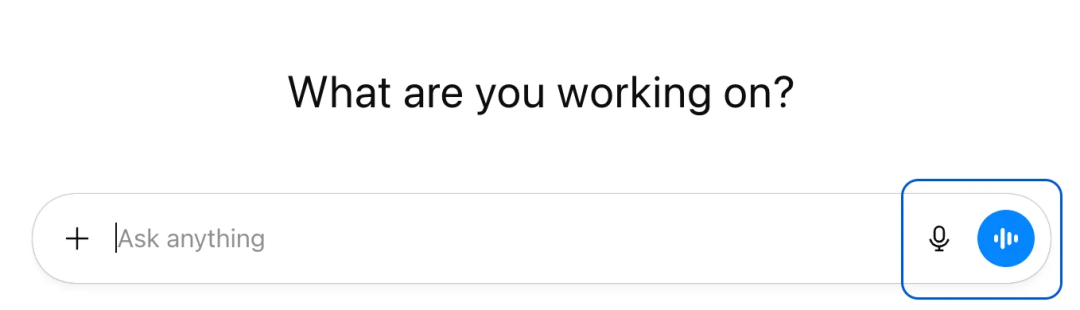
ChatGPT 聊天界面:顶部标题"What are you working on?",输入框提示"Ask anything",右侧有麦克风和语音图标
更多细节见 OpenAI 帮助中心的 Voice Mode FAQ。
五、去上课
想更进一步,可以去上 AI Foundations 课程,了解 AI 是怎么工作的、它能在哪些方面帮到你、以及如何负责任地使用它。
如果你是 ChatGPT 新手,或者想在探索更进阶的工作流之前打一个更扎实的基础,这门课是很合适的下一步。
继续学习可以关注 OpenAI Academy——那里有更多指南和资源,帮你建立实用的 AI 技能。
小结
这份指南虽然简短,但为新手画出了一条清晰的起步路径:
1. 搞清楚它是什么——一个能理解自然语言、帮你思考写作的对话式 AI 助手
2. 发第一条消息——直接输入 prompt,不知道写什么就用官方给的那段模板
3. 从简单用例入手——写草稿、做摘要、头脑风暴这类低风险、立刻有用的任务
4. 重复的任务再上结构——用 Projects、custom GPTs、Skills 把一次性 prompt 变成可复用工作流
5. 试试语音——Voice Mode 适合实时对话,Dictation 适合把口述转成文字
6. 打基础去上课——AI Foundations 课程是下一步
核心建议可以浓缩成一句:从简单的对话任务开始,留意你做了不止一次的事,再逐步搭结构。
本文参与 腾讯云自媒体同步曝光计划,分享自微信公众号。
原始发表:2026-07-20,如有侵权请联系 cloudcommunity@tencent.com 删除
评论
登录后参与评论
推荐阅读
目录
腾讯云开发者

Copyright © 2013 - 2026 Tencent Cloud. All Rights Reserved. 腾讯云 版权所有
深圳市腾讯计算机系统有限公司 ICP备案/许可证号:粤B2-20090059  粤公网安备44030502008569号
腾讯云计算(北京)有限责任公司 京ICP证150476号 | 京ICP备11018762号