Python 4个自动化实现地图可视化的方法,收藏

Python 4个自动化实现地图可视化的方法,收藏

用户11081884
发布于 2026-07-20 19:49:14
发布于 2026-07-20 19:49:14

你有没有遇到过这种情况?
手里有一堆地理相关的数据,却不知道如何直观地展示出来?
或者想做一个漂亮的地图可视化,却不知道从哪里开始?
说实话,我之前也是这样。
直到我发现了Python地图可视化的强大功能,把复杂的数据变成了生动的交互式地图。
Python地图可视化工具全览
Python生态系统中有多个专门用于地图可视化的库,每个库都有其独特的特点和适用场景。
四大核心工具对比
- pyecharts基于百度ECharts,支持高度可定制的交互式地图,特别适合中国地区的可视化需求。能够生成包含省、市、县多级行政区划的精细地图。
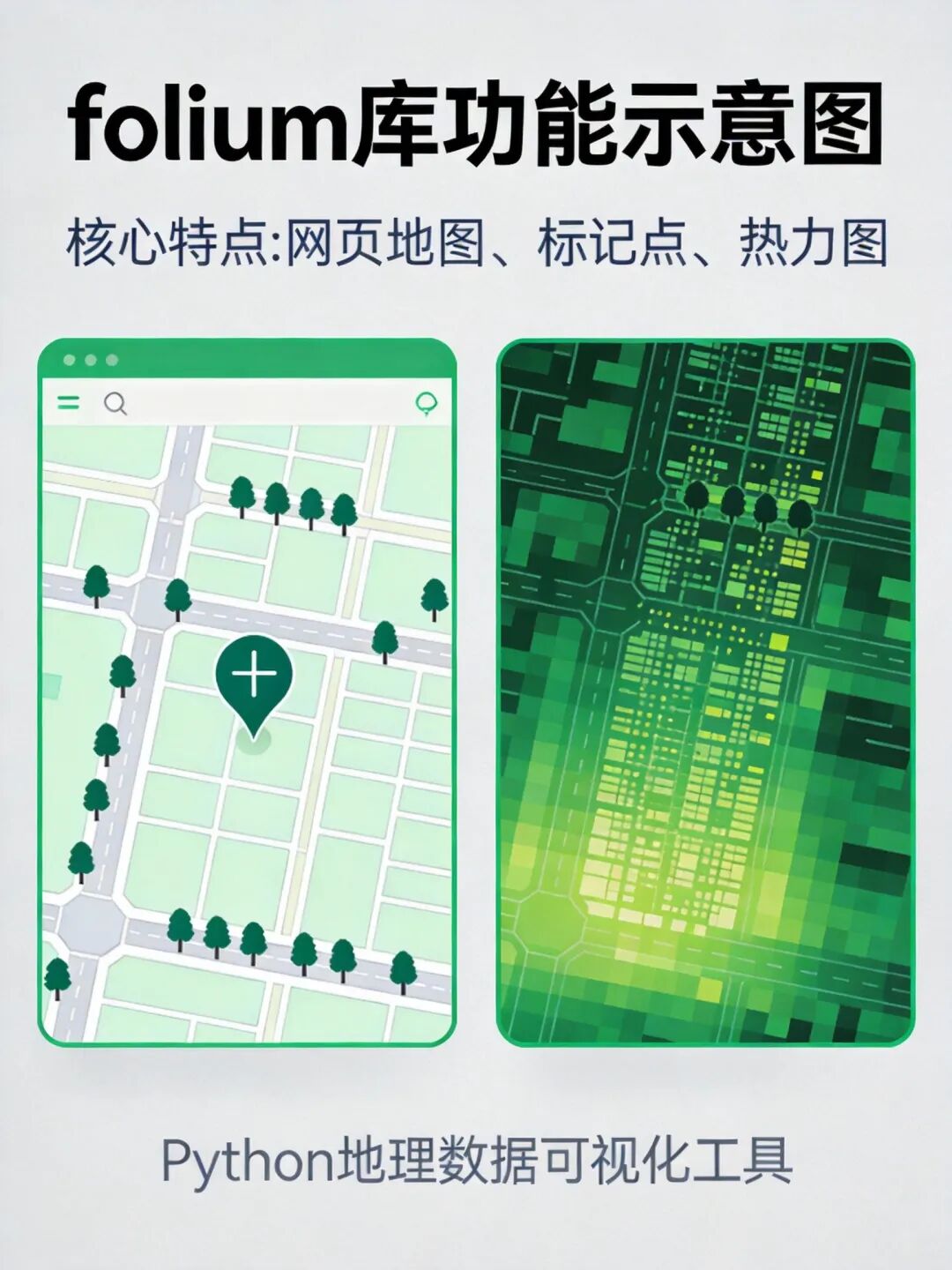
- folium基于Leaflet.js构建,可以创建交互式网页地图,支持标记点、热力图、路径绘制等功能。优势在于其简洁的API和丰富的插件系统。
- geopandas结合了pandas的数据处理能力和地理空间分析功能,特别适合处理Shapefile等地理空间数据格式。可与matplotlib无缝集成。
- Cartopy专注于地图投影和地理空间数据可视化的库,适合科学计算和气象领域的需求。支持多种地图投影方式。
💡 实战建议:pyecharts适合快速创建交互式业务报表,folium适合构建网页集成的地图应用,而geopandas和Cartopy则更适合科学研究和专业地理分析。
环境准备:一键安装所有工具
要使用Python进行地图可视化,首先需要安装必要的库:
# 安装pyecharts及地图包
pip install pyecharts
pip install echarts-countries-pypkg  # 世界地图
pip install echarts-china-provinces-pypkg  # 中国省级地图
pip install echarts-china-cities-pypkg  # 中国市级地图
pip install echarts-china-counties-pypkg  # 中国区县级地图
pip install echarts-china-misc-pypkg  # 中国区域地图

# 安装folium
pip install folium

# 安装geopandas
pip install geopandas

# 安装cartopy
pip install cartopy
安装完成后,就可以开始你的地图可视化之旅了!
🎨 pyecharts:轻松制作中国地图
2.1 基础地图绘制
假设有一份中国各省市人口数据文件(population_2023.xlsx),可以使用以下代码创建可视化地图:
import pandas as pd
from pyecharts.charts import Map
from pyecharts import options as opts

# 读取数据
data = pd.read_excel('population_2023.xlsx')
province = list(data["省份"])
population = list(data["人口(万人)"])
data_pair = [list(z) for z in zip(province, population)]

# 创建地图
map_chart = (
    Map(init_opts=opts.InitOpts(width="1000px", height="600px"))
    .add("Population", data_pair, "china")
    .set_global_opts(
        title_opts=opts.TitleOpts(title="2023年各省人口分布图 单位:万人"),
        visualmap_opts=opts.VisualMapOpts(max_=110000, is_piecewise=True)
    )
)

map_chart.render("china_population_map.html")
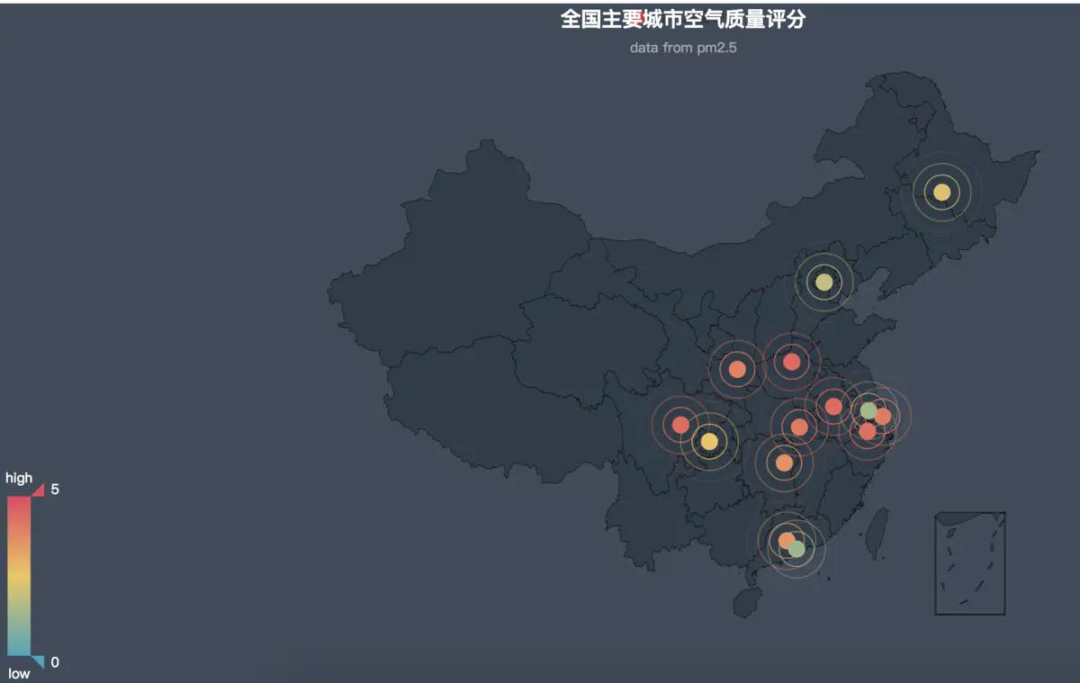
这段代码会生成一个交互式的中国地图,各省份根据population大小显示不同颜色,颜色深浅表示数值大小。
pyecharts中国人口地图
2.2 高级定制与主题切换
pyecharts提供了丰富的定制选项,可以调整地图的视觉效果以满足不同需求。
分段型视觉映射:将连续的数据分成几个区间,每个区间显示不同颜色。
visualmap_opts=opts.VisualMapOpts(
    min_=1000,
    max_=110000,
    range_text=['人口(万人)颜色区间:', ''],
    is_piecewise=True,  # 分段显示
    pos_top="middle",
    pos_left="left",
    orient="vertical",
    split_number=10  # 分成10个区间
)主题切换:pyecharts内置了十余种主题,可以轻松改变地图的整体风格。
from pyecharts.globals import ThemeType

map_chart = Map(init_opts=opts.InitOpts(
    width="1000px",
    height="600px",
    theme=ThemeType.DARK  # 使用暗黑主题
))
pyecharts支持的主题包括:WHITE(默认)、LIGHT、DARK、CHALK、ESSOS、INFOGRAPHIC、MACARONS、PURPLE_PASSION、ROMA、ROMANTIC、SHINE、VINTAGE、WALDEN等。
2.3 Geo地图与涟漪图效果
除了常规的行政区域地图,pyecharts还提供Geo类型,可以基于经纬度坐标绘制地理要素,并实现特殊的视觉效果如涟漪图。
from pyecharts.charts import Geo
from pyecharts.globals import ChartType

geo_chart = (
    Geo(init_opts=opts.InitOpts(width="1000px", height="600px"))
    .add_schema(maptype="china")
    .add(
        "GDP",
        data_pair,
        type_=ChartType.EFFECT_SCATTER,  # 涟漪图效果
        symbol_size=10,
        large_threshold=110000,
    )
    .set_series_opts(label_opts=opts.LabelOpts(is_show=False))
    .set_global_opts(
        visualmap_opts=opts.VisualMapOpts(max_=110000),
        title_opts=opts.TitleOpts(title="2019年各省GDP涟漪图")
    )
)

geo_chart.render("geo_gdp_map.html")
涟漪图效果会在地图上的数据点位置产生波纹状的动画效果,非常适合突出显示特定位置。
2.4 百度地图集成
pyecharts还支持与百度地图的集成(Bmap),这需要先到百度地图开放平台申请AK(访问密钥)。
from pyecharts.charts import BMap

bmap = (
    BMap(init_opts=opts.InitOpts(width="1000px", height="600px"))
    .add_schema(
        baidu_ak="YOUR_BAIDU_MAP_AK",  # 替换为你的百度地图AK
        center=[120.13066322374, 30.240018034923],  # 地图中心点
        zoom=5  # 缩放级别
    )
    .add(
        "GDP",
        data_pair,
        type_="heatmap",  # 热力图类型
        label_opts=opts.LabelOpts(formatter="{b}")
    )
    .set_global_opts(
        title_opts=opts.TitleOpts(title="2019年各省GDP热力图"),
        visualmap_opts=opts.VisualMapOpts(max_=110000)
    )
)

bmap.render("bmap_gdp_heatmap.html")
百度地图集成提供了真实的地理底图,适合需要精确定位或与真实地理要素结合的场合。
🌍 folium:创建交互式网页地图
3.1 基础地图创建
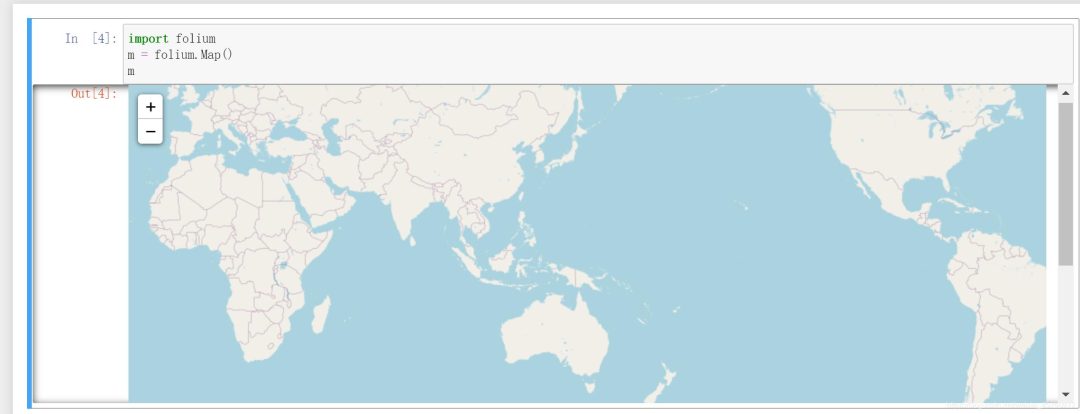
Folium创建地图非常简单,只需几行代码:
import folium

# 创建地图对象,设置中心点和缩放级别
m = folium.Map(location=[39.9042, 116.4074], zoom_start=12)  # 北京坐标

# 保存为HTML文件
m.save('my_map.html')
这段代码会创建一个以北京为中心的地图,缩放级别为12,适合查看城市级别的细节。
folium基础地图
3.2 添加标记点
地图上的标记点是最基本也是最常用的元素之一:
# 添加普通标记
folium.Marker(
    location=[39.9042, 116.4074],
    popup="北京市",
    icon=folium.Icon(color="red", icon="info-sign")
).add_to(m)

# 添加圆形标记
folium.Circle(
    location=[39.9163, 116.3903],
    radius=500,  # 单位是米
    color="blue",
    fill=True,
    fill_opacity=0.6,
    popup="故宫博物院"
).add_to(m)

m.save('map_with_markers.html')
popup参数设置了点击标记时显示的文本,icon可以改变标记的样式和颜色。圆形标记适合表示区域范围。
3.3 绘制线条与多边形
对于路线或区域的可视化,可以使用线条和多边形:
# 创建新地图
m2 = folium.Map(location=[39.9042, 116.4074], zoom_start=12)

# 绘制线条(如步行路线)
route = [
    [39.9042, 116.4074],  # 起点
    [39.9163, 116.3903],  # 故宫
    [39.9999, 116.3264]   # 颐和园
]
folium.PolyLine(
    route,
    color="green",
    weight=5,
    opacity=0.8,
    tooltip="北京一日游路线"
).add_to(m2)

# 绘制多边形(如景区范围)
park_area = [
    [39.9999, 116.3264],
    [40.0050, 116.3300],
    [40.0080, 116.3200],
    [39.9999, 116.3264]  # 最后一点要与第一点相同,形成闭合
]
folium.Polygon(
    park_area,
    color="orange",
    fill=True,
    fill_color="yellow",
    fill_opacity=0.4,
    popup="颐和园区域"
).add_to(m2)

m2.save('map_with_lines.html')
注意:绘制多边形时,最后一个点必须与第一个点相同,才能形成闭合区域。
3.4 热力图实现
热力图非常适合展示数据的密集程度,比如人口分布、犯罪热点等:
from folium.plugins import HeatMap
import numpy as np

# 生成一些随机数据点(纬度,经度,强度)
data = (
    np.random.normal(size=(100, 3)) *
    np.array([[0.1, 0.1, 1]]) +
    np.array([[39.90, 116.40, 1]])
).tolist()

m3 = folium.Map(location=[39.9042, 116.4074], zoom_start=12)
HeatMap(data, radius=15).add_to(m3)  # radius控制热力点的半径大小
m3.save('heatmap.html')
热力图的数据格式是[纬度, 经度, 权重],权重表示热点的强度,值越大,颜色越深。
folium功能示意图
3.5 图层控制与多底图切换
folium支持添加多个图层,并让用户自由切换:
m4 = folium.Map(location=[39.9042, 116.4074], zoom_start=12)

# 添加两个不同的底图图层
folium.TileLayer('OpenStreetMap').add_to(m4)  # 默认街道图
folium.TileLayer('Stamen Terrain').add_to(m4)  # 地形图

# 添加标记
folium.Marker([39.9042, 116.4074], popup="天安门").add_to(m4)
folium.Marker([39.9163, 116.3903], popup="故宫").add_to(m4)

# 添加图层控制
folium.LayerControl().add_to(m4)

m4.save('map_with_layers.html')
这样用户就可以在地图右下角切换不同的底图样式了。
3.6 标记聚合(MarkerCluster)
当有大量标记时,使用标记聚合可以提高性能:
from folium.plugins import MarkerCluster

m = folium.Map(location=[39.9042, 116.4074])

# 创建MarkerCluster对象
marker_cluster = MarkerCluster().add_to(m)

# 添加多个标记到MarkerCluster
folium.Marker([39.9042, -74.0060], popup="纽约市").add_to(marker_cluster)
folium.Marker([40.730610, -73.935242], popup="布鲁克林").add_to(marker_cluster)
folium.Marker([40.650002, -73.949997], popup="皇后区").add_to(marker_cluster)

m.save('cluster_map.html')
当地图缩放时,标记会自动聚合,提高可读性和性能。
3.7 结合Pandas进行数据可视化
folium可以很好地与Pandas配合,实现基于数据的地图可视化:
import pandas as pd

# 假设我们有一个包含城市数据的DataFrame
data = {
    'city': ['北京', '上海', '广州', '深圳'],
    'lat': [39.9042, 31.2304, 23.1291, 22.5431],
    'lon': [116.4074, 121.4737, 113.2644, 114.0579],
    'population': [2171, 2424, 1530, 1303]  # 单位:万
}
df = pd.DataFrame(data)

m5 = folium.Map(location=[35, 110], zoom_start=5)

# 为每个城市添加标记,大小与人口成正比
for _, row in df.iterrows():
    folium.CircleMarker(
        location=[row['lat'], row['lon']],
        radius=row['population']/300,  # 按比例缩放
        popup=f"{row['city']}人口:{row['population']}万",
        color='blue',
        fill=True
    ).add_to(m5)

m5.save('china_cities.html')
这个例子展示了如何将数据分析与地图可视化结合,圆圈大小直观反映了城市人口规模。
3.8 在Web应用中使用
Folium地图可以轻松嵌入到Flask等Web框架中:
from flask import Flask
import folium

app = Flask(__name__)

@app.route('/')
def show_map():
    m = folium.Map(location=[39.9042, 116.4074])
    # 地图对象直接转HTML
    return m._repr_html_()

if __name__ == '__main__':
    app.run(debug=True)
在HTML模板中可以使用iframe嵌入地图:
<iframe style="width:100%; height:500px;" src="{{ url_for('show_map') }}"></iframe>🗺️ geopandas与Cartopy专业地图绘制
4.1 geopandas基础应用
geopandas结合了pandas的数据处理能力和地理空间分析功能,可以处理Shapefile等地理空间数据格式。
安装geopandas:
pip install geopandas使用geopandas读取地理空间数据并绘制基础地图:
import geopandas as gpd

# 读取地理空间数据(Shapefile格式)
gdf = gpd.read_file('path_to_shapefile.shp')

# 创建基础地图
m = folium.Map(
    location=[gdf.geometry.y.mean(), gdf.geometry.x.mean()],
    zoom_start=12
)

# 添加地理数据
folium.GeoJson(gdf).add_to(m)

# 保存地图
m.save('geopandas_map.html')
geopandas特别适合处理行政区划边界、土地利用类型等面状地理数据。
4.2 Cartopy地图投影与专业可视化
Cartopy是一个专注于地图投影和地理空间数据可视化的库,特别适合科学计算和气象领域的需求。
安装Cartopy:
pip install cartopy使用Cartopy创建带有专业投影的世界地图:
import cartopy.crs as ccrs
import matplotlib.pyplot as plt

# 创建图形和坐标轴,指定投影类型
fig = plt.figure(figsize=(10, 5))
ax = fig.add_subplot(1, 1, 1, projection=ccrs.PlateCarree())

# 添加海岸线和国家边界
ax.add_feature(ccrs.cfeature.COASTLINE)
ax.add_feature(ccrs.cfeature.BORDERS, linestyle=':')

# 添加底图
ax.stock_img()

plt.show()
Cartopy支持多种地图投影,如PlateCarree(等距圆柱投影)、Mercator(墨卡托投影)、Orthographic(正射投影)等。
4.3 结合Cartopy和matplotlib绘制专业地图
Cartopy与matplotlib深度集成,可以创建高度定制化的专业地图:
import cartopy.feature as cfeature

# 创建图形和坐标轴,使用兰伯特投影
ax = fig.add_subplot(1, 1, 1, projection=ccrs.LambertConformal())

# 添加地理特征
ax.add_feature(cfeature.LAND)
ax.add_feature(cfeature.OCEAN)
ax.add_feature(cfeature.COASTLINE)
ax.add_feature(cfeature.BORDERS, linestyle=':')
ax.add_feature(cfeature.LAKES, alpha=0.5)
ax.add_feature(cfeature.RIVERS)

# 设置地图范围(中国区域)
ax.set_extent([70, 140, 15, 55], crs=ccrs.PlateCarree())

# 添加网格线
ax.gridlines()

plt.title('专业地图示例')
plt.show()
这种组合特别适合需要精确控制地图要素和投影的科学可视化需求。
📊 实际应用案例
案例1:城市景点分布可视化
import pandas as pd
import folium
from folium import plugins

# 读取景点数据
data = pd.read_csv('poi_scenic_spot.csv', encoding='utf-8')

# 创建地图
plotmap = folium.Map(location=[data['lat'].mean(), data['lon'].mean()],
                    zoom_start=12, control_scale=True)

# 添加标记聚合
marker_cluster = plugins.MarkerCluster().add_to(plotmap)

for index, row in data.iterrows():
    folium.Marker(
        [row['lat'], row['lon']],
        popup=row['name']
    ).add_to(marker_cluster)

plotmap.save('scenic_spots.html')
案例2:车流量可视化
import folium

# 示例数据:经度, 纬度, 区域名称, 车流量值
data = [
    [116.4, 39.9, "区域A", 50],
    [116.41, 39.91, "区域B", 30],
    [116.42, 39.92, "区域C", 70]
]

m = folium.Map(location=[39.9, 116.4], zoom_start=10)

# 在地图上添加散点图图层
for lon, lat, name, value in data:
    folium.CircleMarker(
        [lat, lon],
        radius=value * 2,  # 散点大小与车流量成正比
        popup=f"{name}: {value}",  # 显示悬浮框信息
        fill=True,
        fill_color='#3186cc',
        fill_opacity=0.5,
        color='gray',
    ).add_to(m)

m.save("car_flow_map.html")
案例3:全国销售数据可视化
假设我们有一份全国各城市的销售数据,可以使用pyecharts创建交互式销售分布图:
from pyecharts.charts import Map
from pyecharts import options as opts

sales_data = [
    ("北京", 356),
    ("上海", 412),
    ("广州", 278),
    ("深圳", 385),
    ("成都", 192),
    ("重庆", 156),
    ("武汉", 231),
    ("杭州", 298)
]

map_chart = (
    Map()
    .add("销售额", sales_data, "china")
    .set_global_opts(
        title_opts=opts.TitleOpts(title="全国销售分布图"),
        visualmap_opts=opts.VisualMapOpts(
            max_=500,
            is_piecewise=True,
            pieces=[
                {"min": 300, "label": "300-500", "color": "#c23531"},
                {"min": 200, "max": 300, "label": "200-300", "color": "#dd6b66"},
                {"min": 100, "max": 200, "label": "100-200", "color": "#f1c47b"},
                {"max": 100, "label": "0-100", "color": "#f8e0a1"}
            ]
        )
    )
)

map_chart.render("sales_map.html")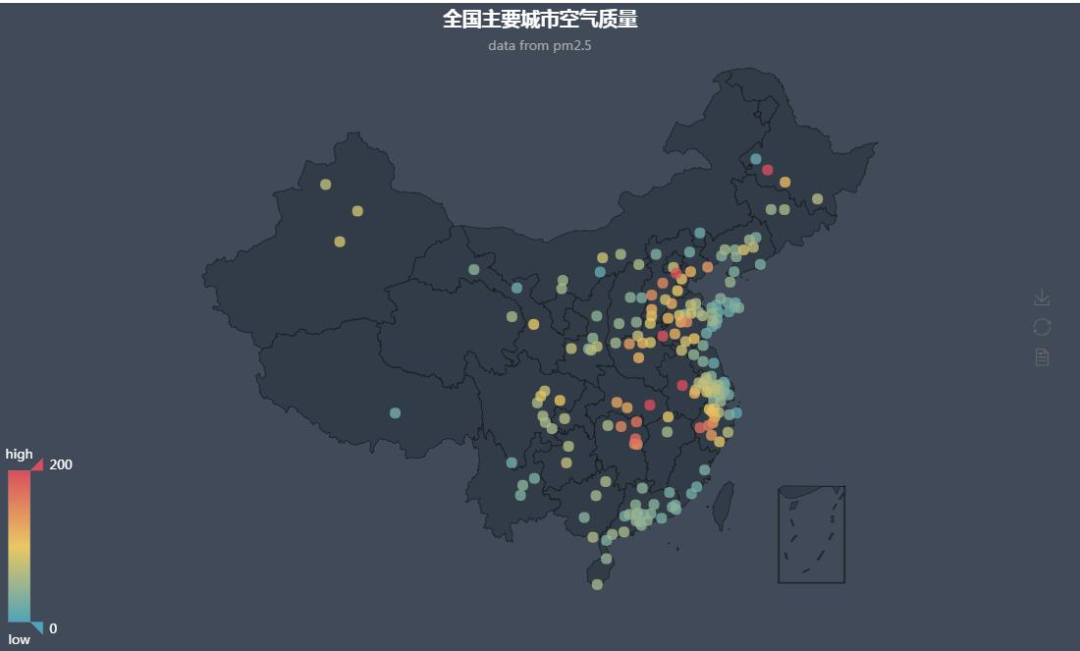
全国销售分布图
案例4:城市房价热力图
使用folium创建城市房价热力图:
import folium
from folium.plugins import HeatMap
import pandas as pd
import numpy as np

# 生成模拟数据
np.random.seed(42)
lat = 39.9042 + np.random.normal(0, 0.1, 100)
lon = 116.4074 + np.random.normal(0, 0.1, 100)
price = np.random.randint(30000, 150000, 100)
data = np.column_stack([lat, lon, price])

# 创建热力图
m = folium.Map(location=[39.9042, 116.4074], zoom_start=12)
HeatMap(data, radius=15, gradient={0.4: 'blue', 0.6: 'lime', 1: 'red'}).add_to(m)

m.save('house_price_heatmap.html')
案例5:动态时间轴地图
pyecharts的时间轴功能可以展示数据随时间的变化:
from pyecharts.charts import Timeline, Map
from pyecharts import options as opts
import random

# 模拟不同年份的数据
def generate_data(year):
    provinces = ["北京", "上海", "广东", "江苏", "浙江", "山东", "河南"]
    return [(province, random.randint(50, 300)) for province in provinces]

# 创建时间轴
timeline = Timeline()

# 为每个年份创建地图
for year in range(2018, 2024):
    data = generate_data(year)
    map_chart = (
        Map()
        .add(f"{year}年销售额", data, "china")
        .set_global_opts(
            title_opts=opts.TitleOpts(title=f"{year}年全国销售分布"),
            visualmap_opts=opts.VisualMapOpts(max_=300)
        )
    )
    timeline.add(map_chart, f"{year}年")

# 配置时间轴播放选项
timeline.add_schema(
    play_interval=1000,  # 播放间隔1秒
    is_auto_play=True,   # 自动播放
    is_loop_play=True    # 循环播放
)

timeline.render("animated_sales_map.html")
写在最后
Python地图可视化就像一把神奇的画笔,能把枯燥的数据变成生动的地图。
数据可视化的核心不是技术,而是故事 用地图讲好数据的故事,让你的观众一眼就能看懂你想表达的信息。
无论你是数据分析师、科研工作者,还是业务人员,Python地图可视化都能帮你更好地展示和传播数据价值。
本文参与 腾讯云自媒体同步曝光计划,分享自微信公众号。
原始发表:2026-01-26,如有侵权请联系 cloudcommunity@tencent.com 删除
本文分享自 Nicholas与Pypi 微信公众号,前往查看
如有侵权,请联系 cloudcommunity@tencent.com 删除。
本文参与 腾讯云自媒体同步曝光计划 ,欢迎热爱写作的你一起参与!
评论
登录后参与评论
推荐阅读
目录
腾讯云开发者

Copyright © 2013 - 2026 Tencent Cloud. All Rights Reserved. 腾讯云 版权所有
深圳市腾讯计算机系统有限公司 ICP备案/许可证号:粤B2-20090059  粤公网安备44030502008569号
腾讯云计算(北京)有限责任公司 京ICP证150476号 | 京ICP备11018762号