OfficeCLI :AI Agent 时代的命令行 Office 套件

OfficeCLI :AI Agent 时代的命令行 Office 套件

勇哥AI笔记
发布于 2026-07-13 20:27:30
发布于 2026-07-13 20:27:30
单独做 PPT 的技能 Skill 有不少,但是我们日常还会经常遇到要处理 Office 三件套:Word、Excel、PPT 的场景。
对于创建 Word 和 Excel 我一般用 WordBuddy 连通腾讯文档,让它把输出的 Markdown 写到腾讯文档。
但是读取的场景,就需要让 AI 写代码去获取里面的数据了。
现在从AI工具到AI优先:未来最重要的用户可能不是人,这种趋势下,很多开发和运维软件都有了CLI 命令行化工具,就是为了让 AI 能够操作。
今天介绍的 OfficeCLI 就是 iOfficeAI 团队推出的开源命令行 Office 套件,让任何 AI Agent 通过一行命令完全掌控 Word、Excel、PowerPoint 的读取、创建、编辑与自动化。
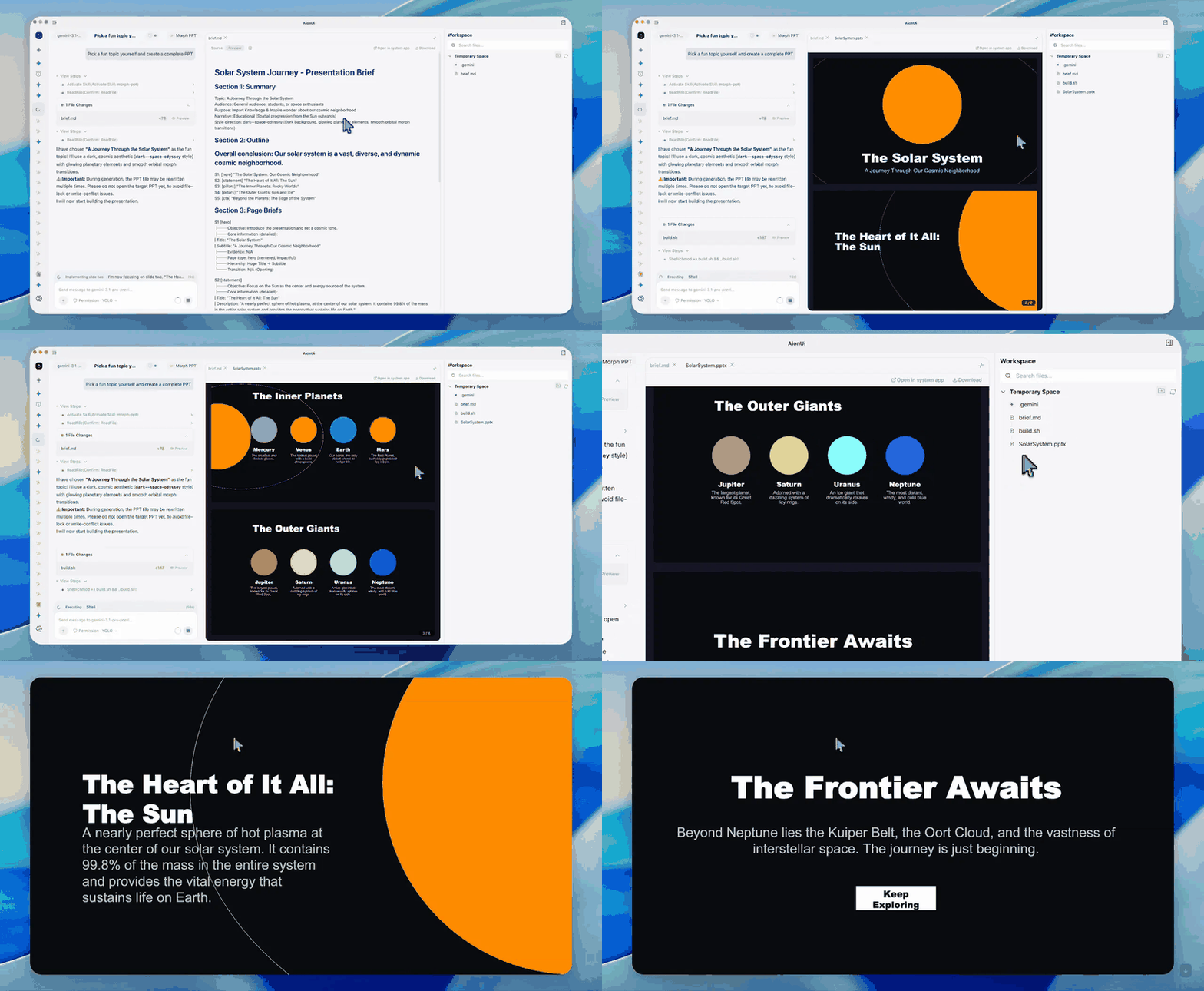
内置 HTML 渲染引擎形成「渲染→查看→修复」闭环:Agent 不再盲目写 XML,而是真正「看见」文档长什么样。
内置 MCP Server 可一键注册到 Claude Code / Cursor / VS Code Copilot / LM Studio,安装后自动检测已知 AI 工具目录并写入 SKILL.md 技能文件,Agent 读取即自主掌握全部命令。
二、关键特性
三层渐进式架构
OfficeCLI 把文档操作按抽象层次分为三级,Agent 根据需求选取最合适的级别。
L1 读取层提供语义化视图,命令 view 支持大纲、文本、标注、统计、问题诊断和 HTML 预览等多种输出模式。
L2 DOM 层是结构化元素操作的核心,命令从 get(获取元素及子元素,支持 --depth 与 --json 结构化输出)、query(CSS 风格查询,如 [attr=value]、:contains()、:has())、set(修改属性)、add(新增元素或 --from 克隆)到 remove(删除)、move(支持 --to / --index / --after / --before 多种定位)、swap(交换两个元素)一应俱全。
L3 原始 XML 层通过 raw(查看)与 raw-set(使用 XPath 修改)直接访问底层 OOXML 数据,作为任何上层 API 覆盖不到的万能降级方案。
内置引擎
渲染引擎从零实现高保真 HTML 渲染,覆盖形状、图表(趋势线、误差线、瀑布图、蜡烛图、迷你图等)、OMML 公式到 LaTeX/KaTeX 的自动转换、3D .glb 模型、变形转场和形状特效。
三种输出模式分工明确:
view html 生成资源内联的独立 HTML 文件,可在任意浏览器打开;
view screenshot 产生每页 PNG 截图供多模态 Agent 直接读取;watch 启动本地 HTTP 服务(默认 http://localhost:26315),每次 add / set / remove 操作后浏览器自动刷新。
让 Office CLI 好用的闭环:生成、渲染、检查、重复,每一步完全无头运行,AI 不再盲目写 XML 而是真正知道幻灯片长什么样再交还给你」。
公式与透视引擎内置 350+ Excel 函数(写入时自动计算、命令返回时结果已就绪)和原生 OOXML 透视表(支持多字段、日期分组、showDataAs、排序、calculated fields 等)。
模板合并通过 merge 命令替换 {{key}} 占位符,覆盖段落、单元格、形状、页眉页脚及图表标题,配合 JSON 数据可批量生成同一模板的多份文档。
往返转储支持 dump(序列化文档或子树为可重放 batch JSON)和 batch(重放),实现单次打开/保存周期内的多操作批处理。
Agent 友好设计
确定性 JSON 输出(--json)使 Agent 解析零歧义。路径寻址 /slide[1]/shape[2] 无需理解 OOXML 命名空间。
自我修复工作流通过 validate(OpenXML 模式校验)+ view issues(结构化错误码与修正建议)让 Agent 自动重试直到通过。
驻留模式(open / close)把文档保持在内存中,连续操作近零延迟。
批量模式(batch)在单次打开/保存周期内执行多条操作,高效稳定。
全命令行帮助 officecli help <格式> <元素> 提供属性、别名、示例与机器可读 schema,Agent 可自主学习全部能力。
支持的格式
完整支持 Word(.docx)、Excel(.xlsx)、PowerPoint(.pptx)三种格式的读、改、建全操作。
通过插件可扩展至 .doc、.hwpx 和 PDF 导出。
图片格式支持 PNG / JPG / GIF / SVG,Excel 支持 CSV / TSV 导入。
三、快速开始
安装(三种方式)
方式 1:一键脚本(推荐)
# macOS / Linux
curl -fsSL https://raw.githubusercontent.com/iOfficeAI/OfficeCLI/main/install.sh | bash
# Windows (PowerShell, 管理员)
irm https://raw.githubusercontent.com/iOfficeAI/OfficeCLI/main/install.ps1 | iex
方式 2:包管理器
brew install officecli          # macOS / Linux
scoop install officecli         # Windows
npm install -g @officecli/officecli   # 全平台(前端开发者)
方式 3:手动下载
从 GitHub Releases 按平台下载二进制(如 officecli-mac-arm64),加入 PATH。
验证
officecli --version给 AI Agent 一行上手
curl -fsSL https://officecli.ai/SKILL.mdAgent 读取技能文件并自动完成安装与配置。
Claude Code 用户可以将技能文件保存到本地:curl -fsSL https://officecli.ai/SKILL.md -o ~/.claude/skills/officecli.md。
如果是你自己用,推荐图形界面安装 AionUi 桌面应用,用自然语言描述即可生成文档;
AionUi 也是同一个团队出品的一个 CoWork 平台,地址:https://github.com/iOfficeAI/AionUi。

AionUi - Cowork with AI Agents
如果是给 Agent 用,则用命令行 CLI 方式,下载 Release 后运行 officecli install。
快速开始
生成一份 PPT 的步骤,只需要三条命令:
officecli create deck.pptx
officecli watch deck.pptx                                 # 浏览器打开 http://localhost:26315
officecli add deck.pptx / --type slide --prop title="Hello, World!"
每一条命令执行后浏览器即时刷新,Agent 可以「看见」每一步的产物。
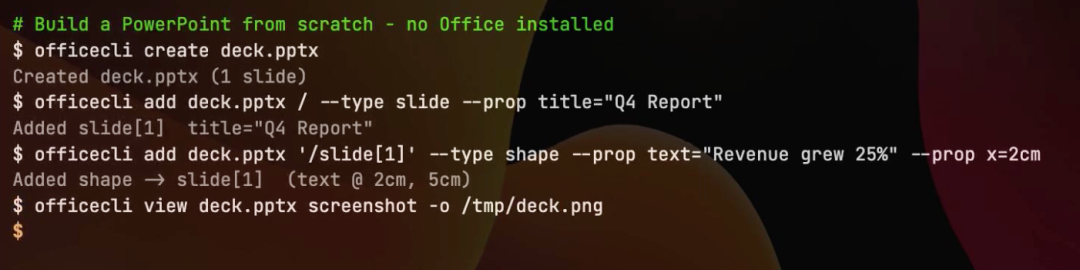
需要检查最终效果时,直接 view screenshot 渲染成图片——整个过程没有打开过任何 Office 窗口。
四、使用示例
1. PPT 创建与编辑
officecli create deck.pptx
officecli add deck.pptx / --type slide --prop title="Q4 Report" --prop background=1A1A2E
officecli add deck.pptx '/slide[1]' --type shape \
  --prop text="Revenue grew 25%" --prop x=2cm --prop y=5cm \
  --prop font=Arial --prop size=24 --prop color=FFFFFF

# 大纲视图快速浏览结构
officecli view deck.pptx outline

# HTML 渲染预览(独立文件,浏览器直接打开,无需服务器)
officecli view deck.pptx html

# 结构化 JSON 供 Agent 解析
officecli get deck.pptx '/slide[1]/shape[1]' --json
三条命令在零点几秒内生成一个真正能打开的 PPT,渲染成图片让 Agent 直接「看」到结果。
然后进入「生成→渲染→检查→重复」的闭环,直到幻灯片完全符合预期。
2. Word 修改与驻留模式
officecli open report.docx                               # 加载到内存
officecli set report.docx /body/p[1]/r[1] --prop bold=true
officecli close report.docx                              # 保存并释放
3. Excel 透视表
officecli add sales.xlsx '/Sheet1' --type pivottable \
  --prop source='Data!A1:E10000' --prop rows='Region,Category' \
  --prop cols=Quarter --prop values='Revenue:sum,Units:avg' \
  --prop showDataAs=percentOfTotal
4. 模板合并
officecli merge invoice-template.docx out-001.docx '{"client":"Acme","total":"$5,200"}'
officecli merge q4-template.pptx q4-acme.pptx data.json
5. 批量模式(JSON 一次执行)
echo '[{"command":"set","path":"/slide[1]/shape[1]","props":{"text":"Hello"}},
      {"command":"set","path":"/slide[1]/shape[2]","props":{"fill":"FF0000"}}]' \
  | officecli batch deck.pptx --json
6. 端到端自愈工作流
officecli create report.pptx
officecli add report.pptx / --type slide --prop title="Q4 Results"
officecli add report.pptx '/slide[1]' --type shape --prop text="Revenue: $4.2M" --prop x=2cm --prop y=5cm --prop size=28
officecli validate report.pptx                          # 校验 OpenXML 模式
officecli view report.pptx issues --json                # 返回结构化错误码,Agent 自动重试
7. MCP 注册
officecli mcp claude
officecli mcp cursor
officecli mcp vscode
五、使用场景
可以从数据库或 API 自动化生成报告,批量处理文档(查找替换、样式更新),
在 CI/CD 流水线中构建文档自动化(如从测试结果生成文档),
或在 Docker 及容器化环境中实现无头 Office 自动化。
可以根据用户提示自动生成含图表、透视表的演示文稿或报表,
从文档中抽取结构化数据到 JSON,并在交付前通过 validate + view issues 进行质量检查。
任何能运行 shell 命令的编程助手(Claude Code、Cursor、GitHub Copilot 等),现在都能在任何操作系统上、不额外安装任何东西的情况下产出一份可直接交付的文档。
如果你是团队工作,可以克隆文档模板批量填入数据(合同、周报、汇报文件)、在 CI/CD 中自动化文档校验。
典型落地包括 Claude / Cursor 智能文档助手自动生成周报与合同、企业批量报表自动化、后端服务嵌入 Office 自动化(Linux 服务器、GitHub Actions、云函数等无 GUI 环境均可部署)。
不适合的场景:极度复杂的旧版 .doc 格式处理、重度依赖 VBA 宏的场景。
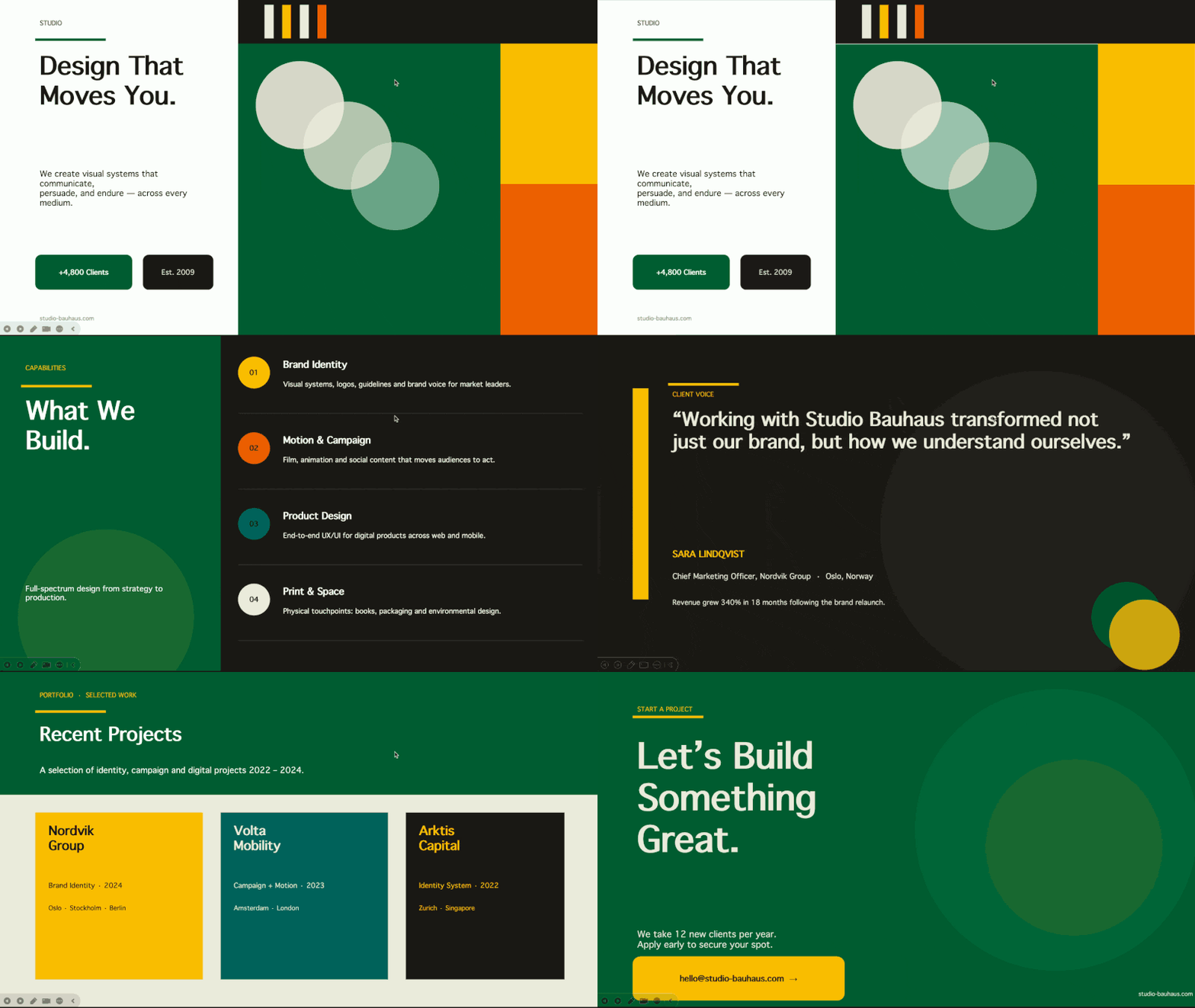
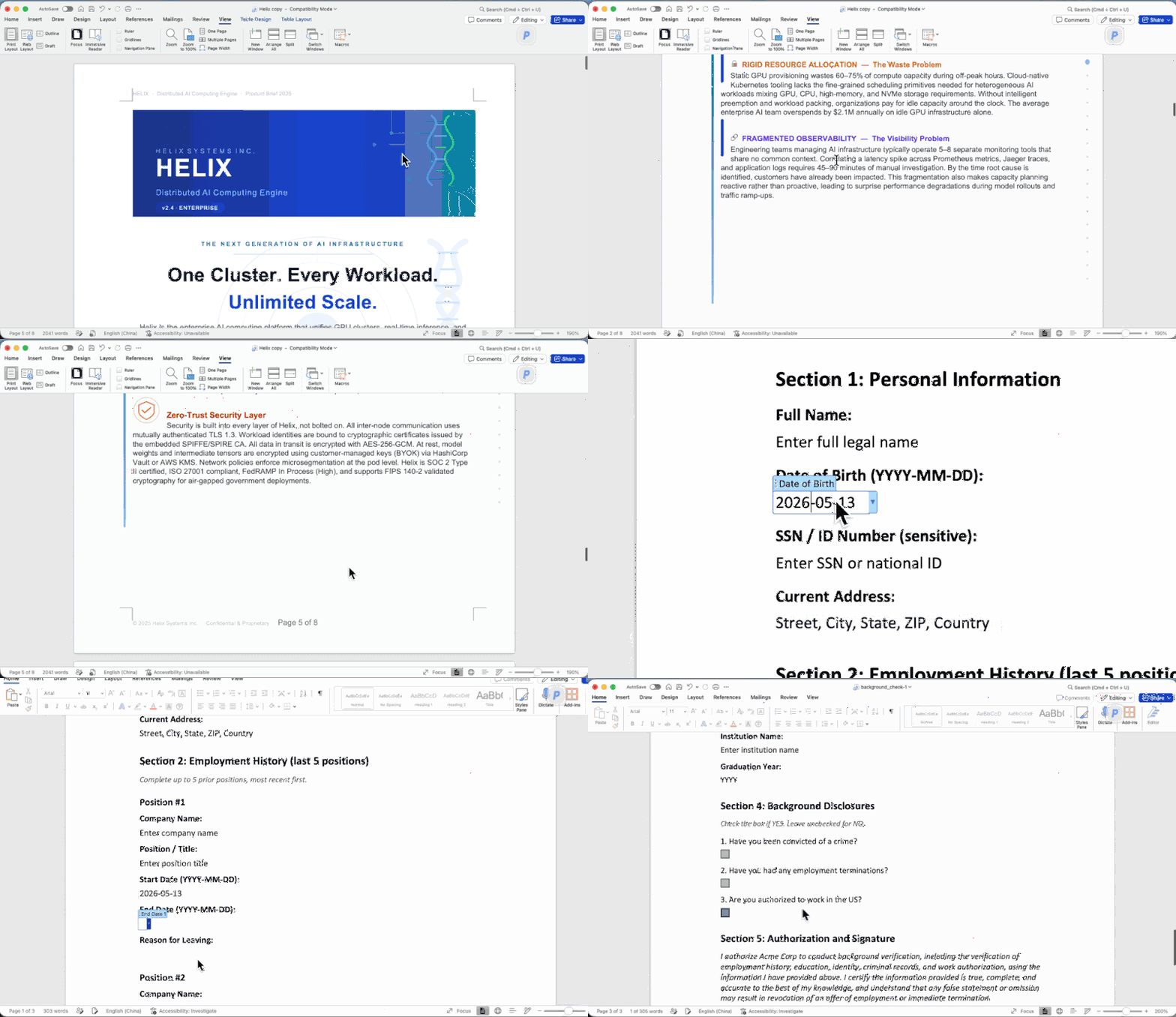
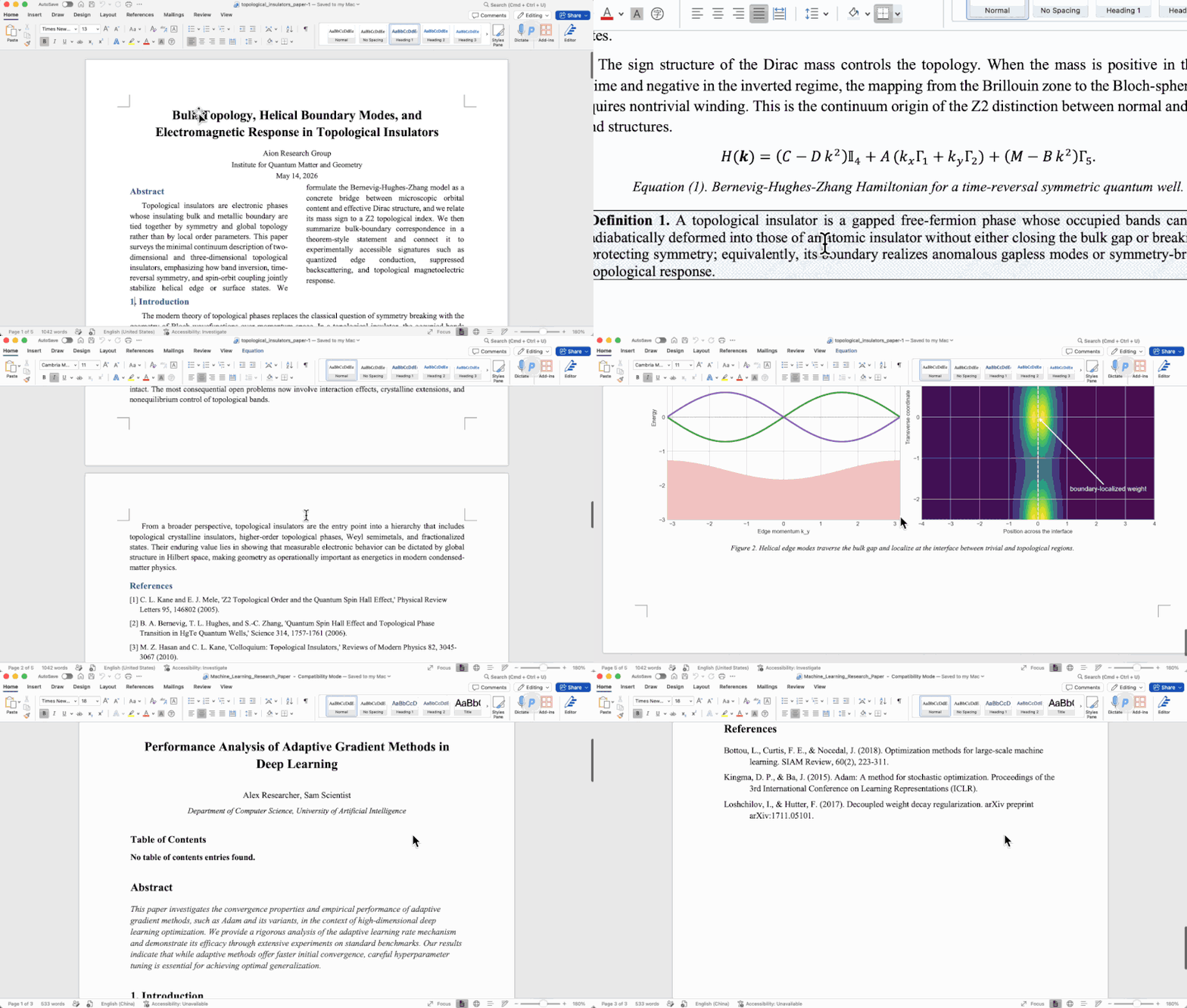
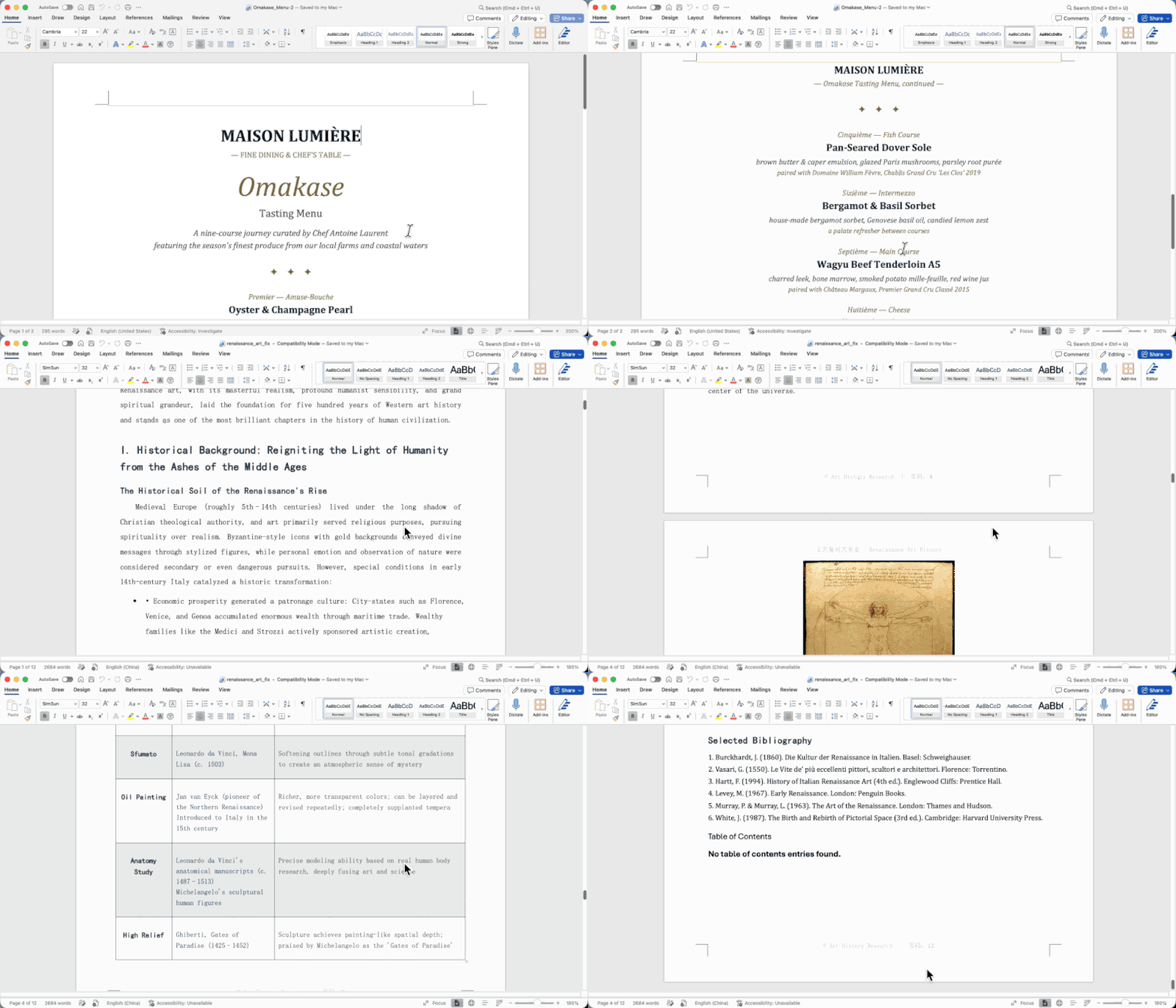
下面是用它完成的PPT、Word、Execel 演示。
PPT:





Word:
Excel:
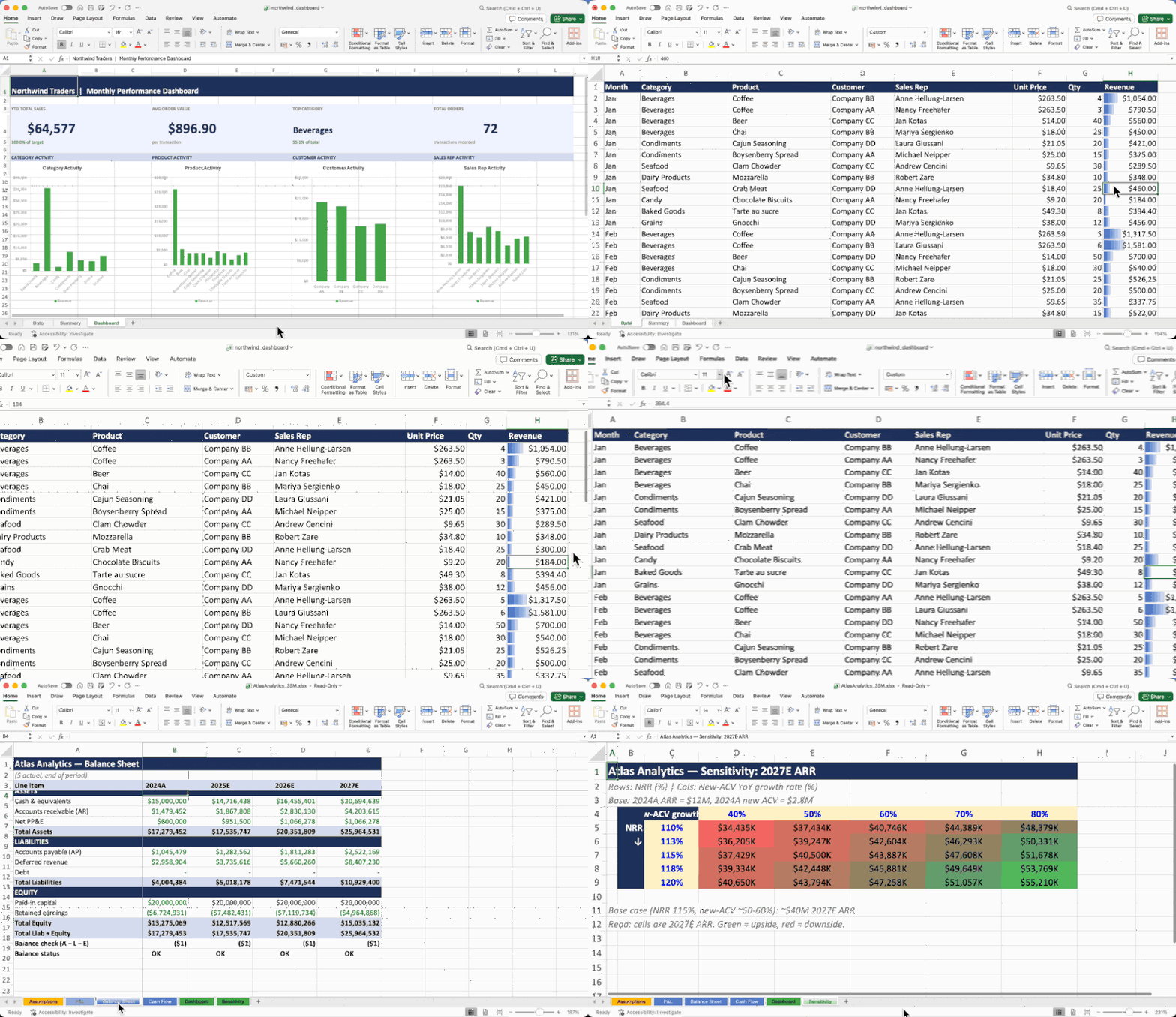
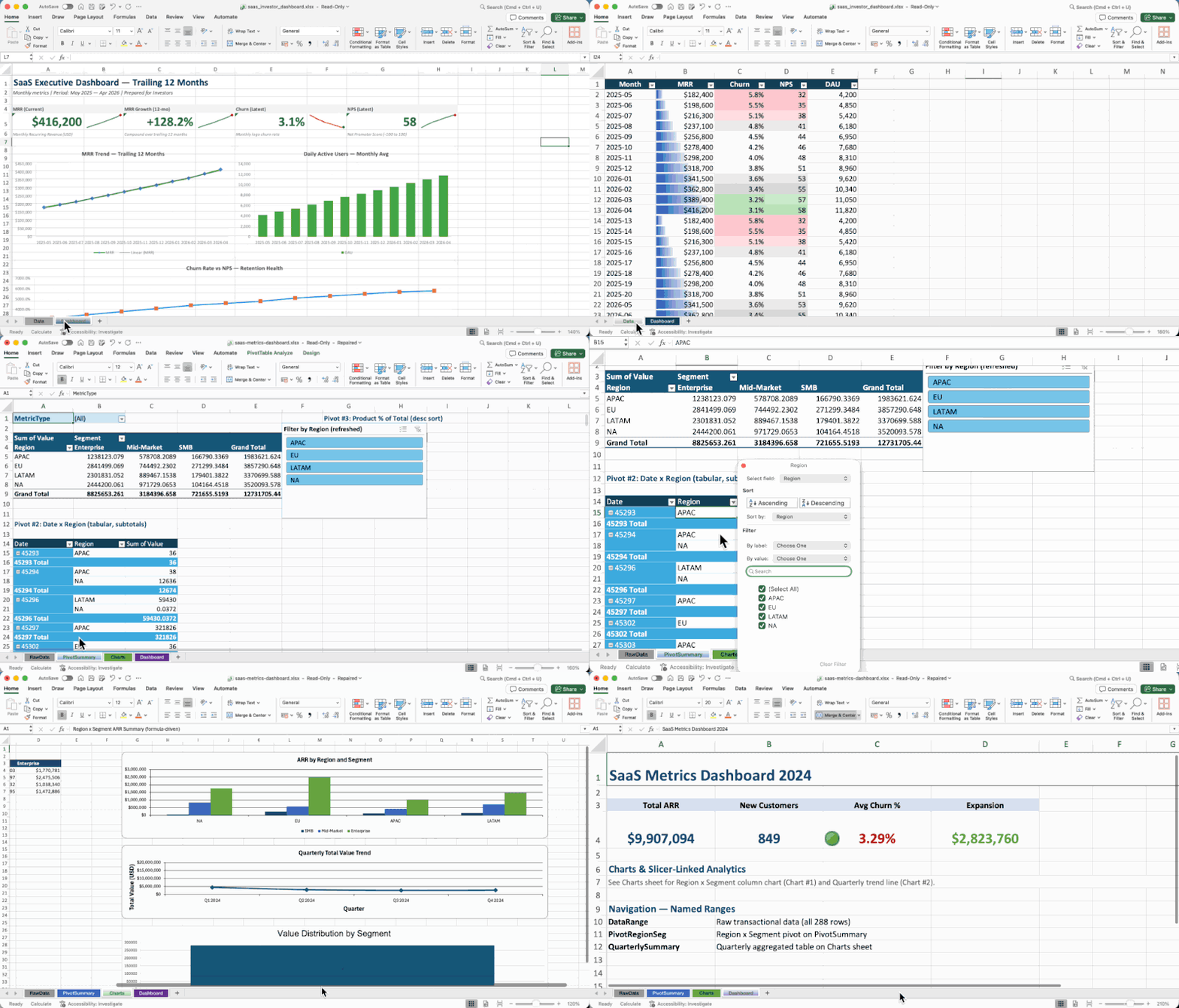
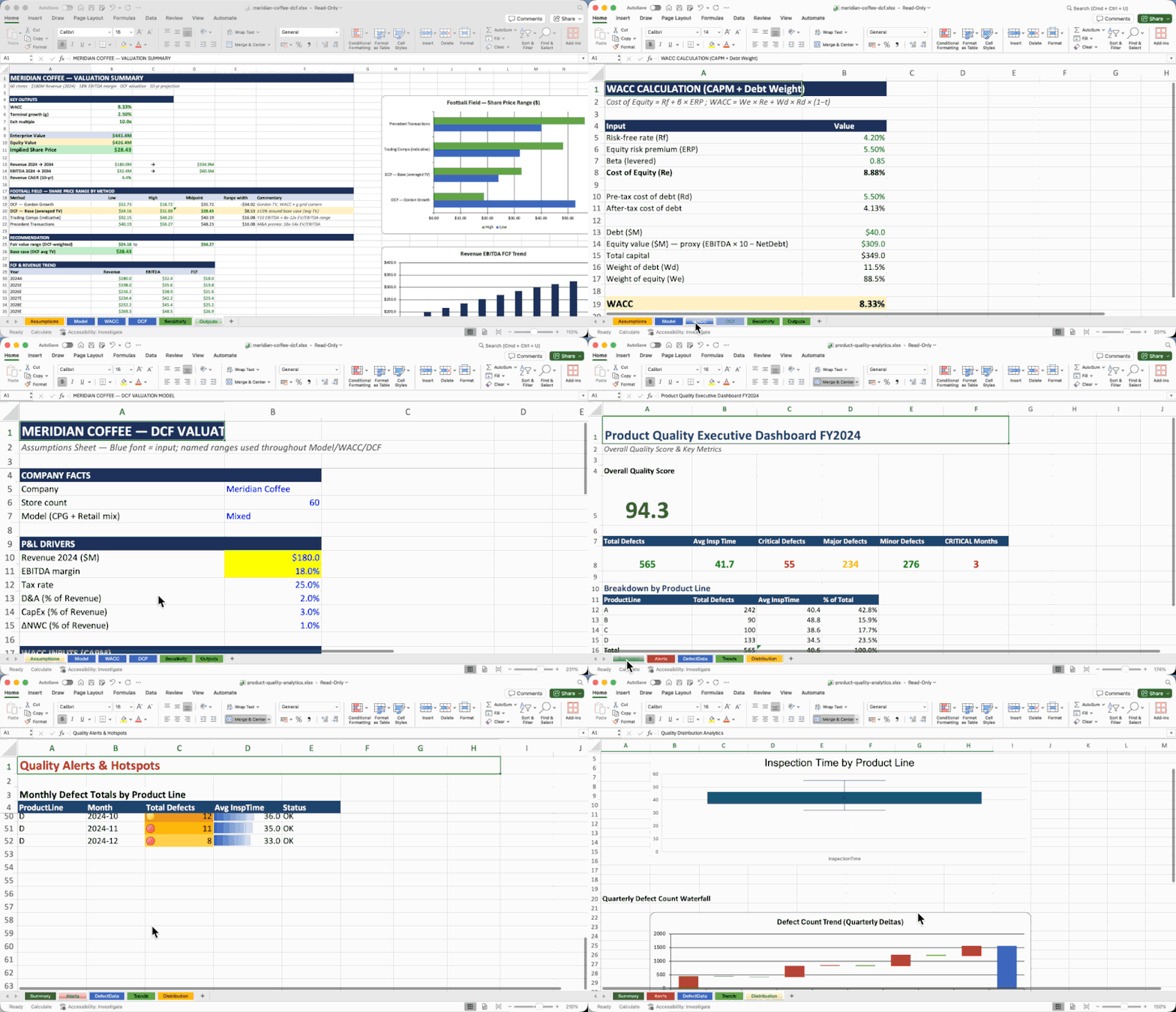
官方地址:https://github.com/iOfficeAI/OfficeCLI/
你有处理 Office 的需求吗?
欢迎使用这个神器后,来评论区留言。
-END-
本文参与 腾讯云自媒体同步曝光计划,分享自微信公众号。
原始发表:2026-07-11,如有侵权请联系 cloudcommunity@tencent.com 删除
目录
腾讯云开发者

Copyright © 2013 - 2026 Tencent Cloud. All Rights Reserved. 腾讯云 版权所有
深圳市腾讯计算机系统有限公司 ICP备案/许可证号:粤B2-20090059  粤公网安备44030502008569号
腾讯云计算(北京)有限责任公司 京ICP证150476号 | 京ICP备11018762号