零基础VMware虚拟机装Win11:U盘安装、绕过联网,快照备份一次讲清

零基础VMware虚拟机装Win11:U盘安装、绕过联网,快照备份一次讲清

胖丁学电脑
发布于 2026-07-13 19:38:12
发布于 2026-07-13 19:38:12
之所以选择用U盘给虚拟机装系统,一是因为win11官方的安装流程需要联网验证,强制用微软账户登录,非常麻烦和耗时间,U盘可以绕过这个步骤。二是因为U盘装系统几乎是一种万能方法,熟练掌握之后我们可以举一反三,除了安装windows,还可以自己研究一下linux系的操作系统,对装系统没有信心的朋友也可以拿虚拟机折腾练手,不怕出错。

准备工具
虚拟机软件:VMware Workstation Pro 26H1 中文汉化版
镜像文件:Windows 11
一个U盘启动盘。
关于制作U盘启动盘,可以回顾一下我之前的文章:
小白从零开始装系统(第二课):做一个能装系统、也能修系统的U盘启动盘
本文涉及到的软件可以在公众号菜单——软件汇总 里面找到。
安装虚拟机软件
双击安装程序 → 下一步 → 接受许可协议中的条款 → 下一步 → 下一步 → 选择安装路径:
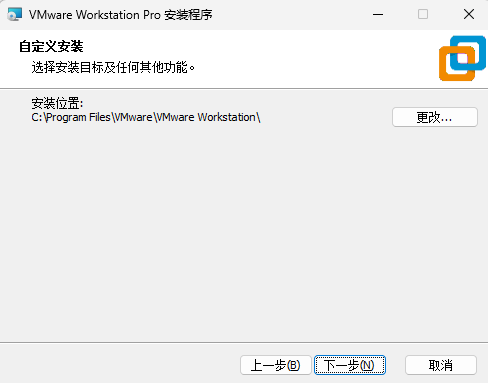
我分享的这个汉化版本如果更改了安装路径可能会丢失虚拟机配置,会有个小BUG:创建的虚拟机在下次启动软件的时候会丢失,需要手动再添加一次。建议选择默认路径。
一路下一步直到结束安装,双击桌面上的快捷方式:
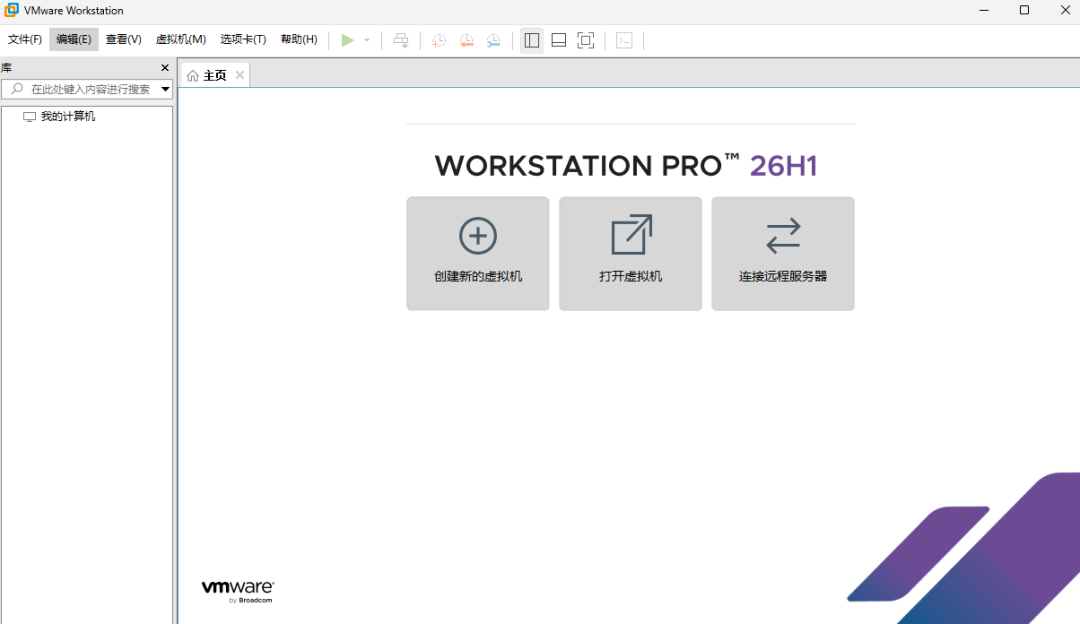
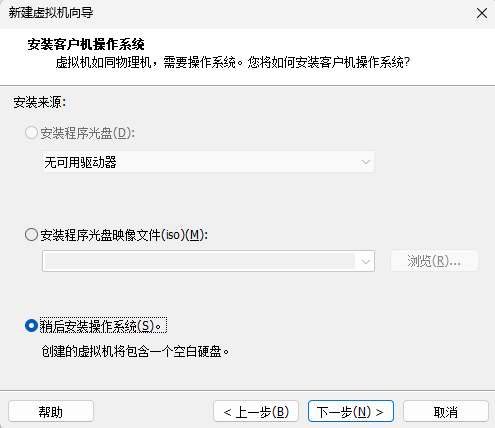
点击创建虚拟机 → 安装方式“典型” → 稍后安装操作系统:
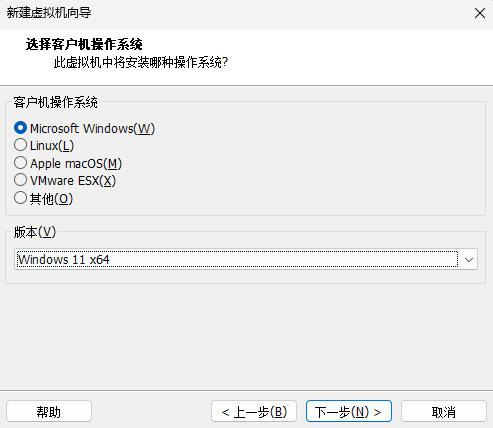
客户机操作系统选择:Microsoft Windows,版本选择:Windows 11 x64
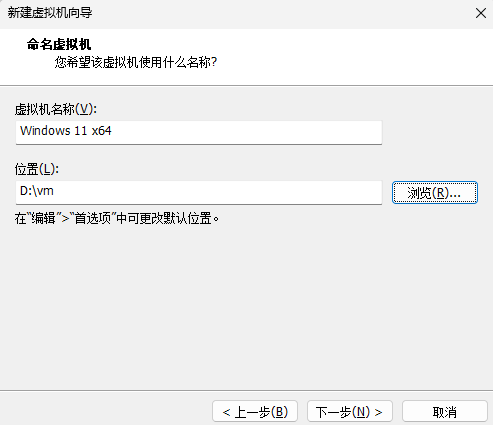
虚拟机名称默认就行,位置我们改一下,改成D盘下的文件夹,这样能够节省C盘空间:
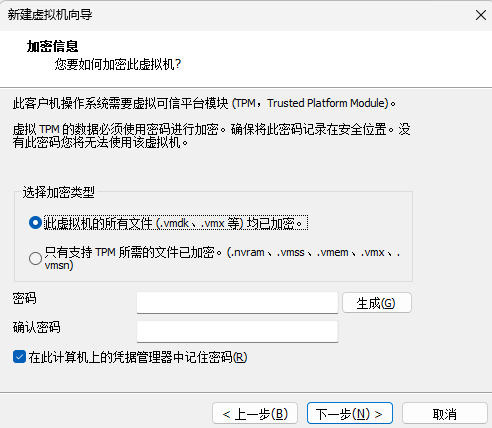
下一步:安装Win11强制要求设置一个密码,我们选择为所有文件设置密码,输入两次密码,点下一步
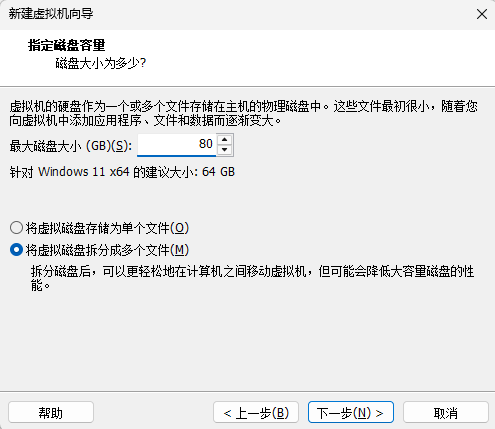
磁盘的大小:这里指最大磁盘的大小,不会一次性占用,但最大不会超过这个值。磁盘空间足够的话大一点也可以。
建议选择将虚拟磁盘拆分成多个文件:
点击下一步 → 自定义硬件:
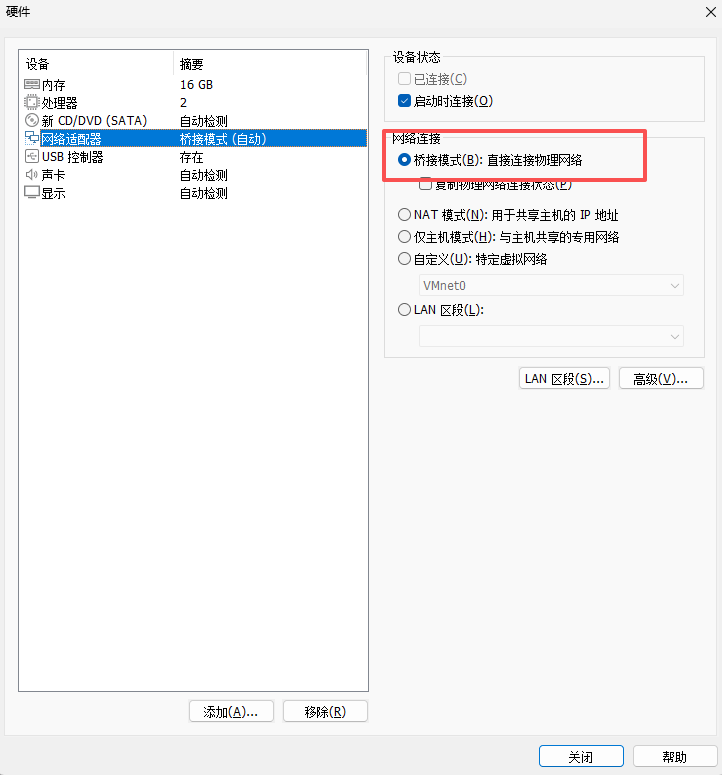
内存:保证主机流畅的情况下剩下的分给虚拟机
网络适配器:选择桥接模式,这样可以跟主机处于同一个物理网络。如果不需要虚拟机联网,可以直接点下面的移除网卡。
其他默认就好。
点击完成,创建好虚拟机:
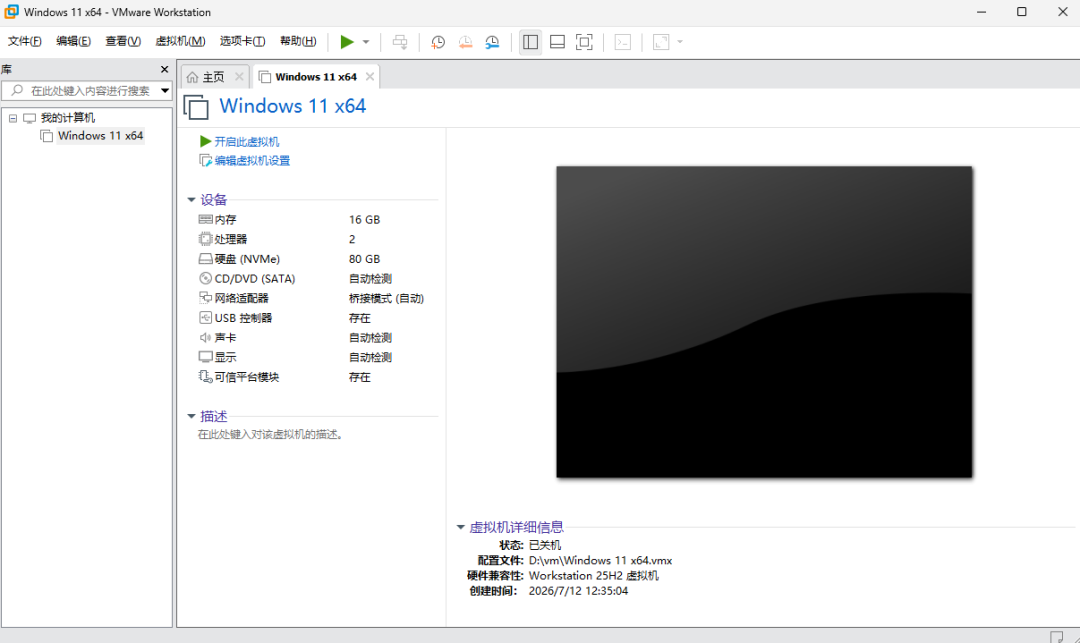
设置U盘启动安装系统
插入我们提前做好的U盘启动盘
点击主界面上的开启此虚拟机,会出现下面两个提示,先直接点确定跳过:
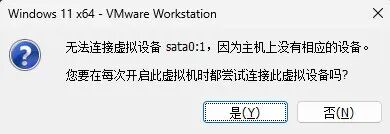
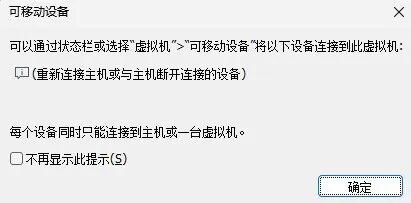
找到虚拟机右下角的磁盘图标:

点击连接:
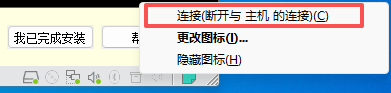
连接可移动设备,这里应该显示U盘名称,直接点确定:
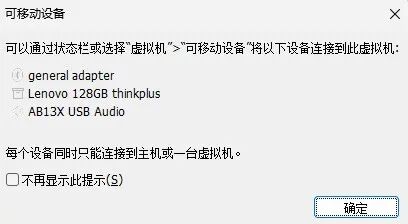
U盘只能同时连接一台主机或者虚拟机,连接一个之后另一个会自动断开。
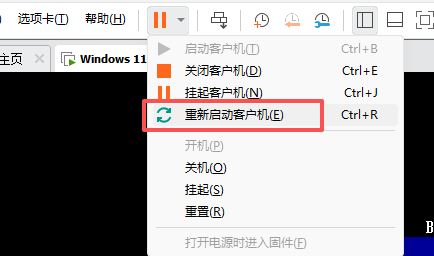
此时将U盘连入了虚拟机,然后我们重启虚拟机,点击顶部菜单栏的重新启动客户机,之后迅速连续按下 F2(或者在虚拟机关闭状态下,点击菜单栏 → 虚拟机 → 电源 → 打开电源时进入固件)
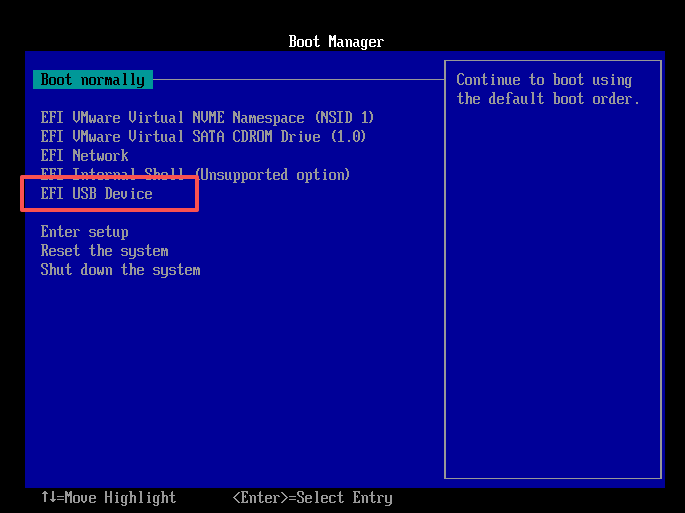
进入到虚拟机BIOS,选择EFI USB Device,回车
进入PE,开始安装系统,这个过程可以参考我之前的文章:
小白从零开始装系统(第四课):保姆级教程不踩坑,教你如何分区+自动安装系统
按照上面的方法来安装系统,可以直接跳过win11强制的联网验证和微软账户登录。
安装完成之后,我们会发现现在的虚拟机系统分辨率不对,也没法和主机之间通过复制粘贴来传输文件,这时候我们需要安装一个工具,VMware Tools(上一期文章用安装win10来举例,自带了VMware Tools,win11要单独安装)
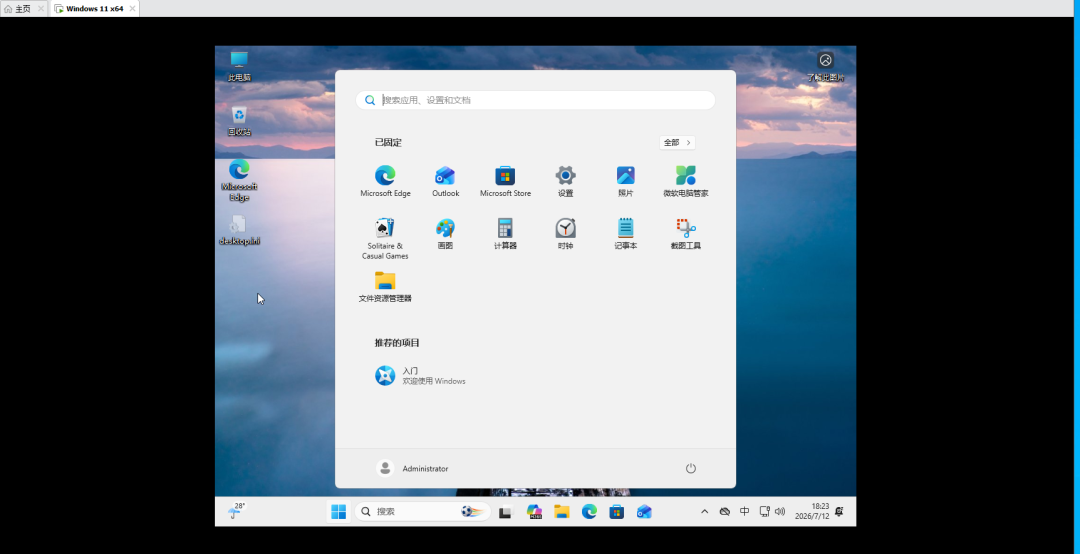
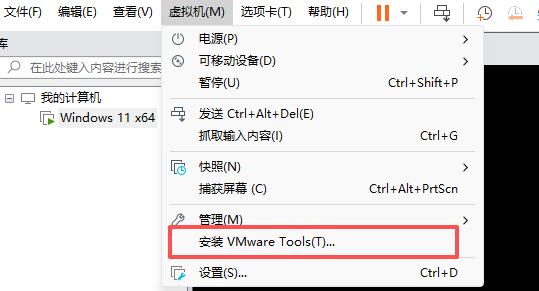
点击菜单栏 → 虚拟机 → 安装VMware Tools:
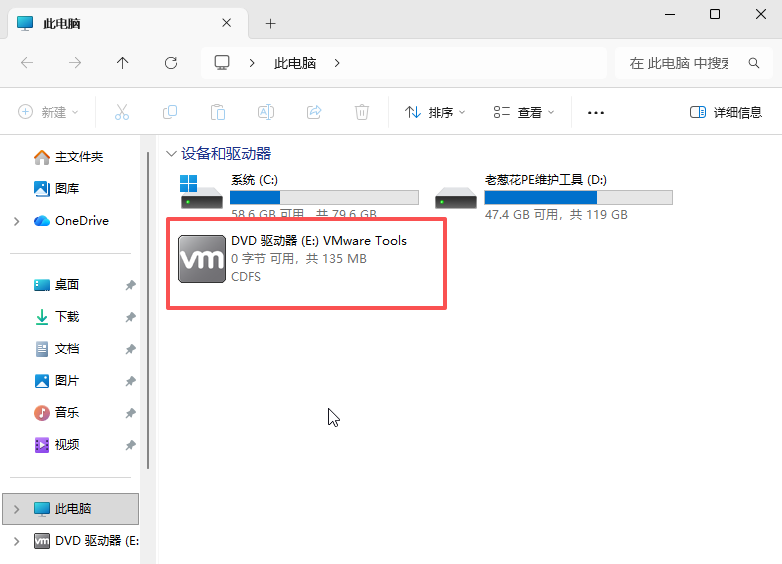
此时会加载一个虚拟磁盘,我们需要手动一下,打开“我的电脑”,可以看到名称为VMware Tools的虚拟磁盘,双击安装,或者打开文件夹,手动运行setup.exe
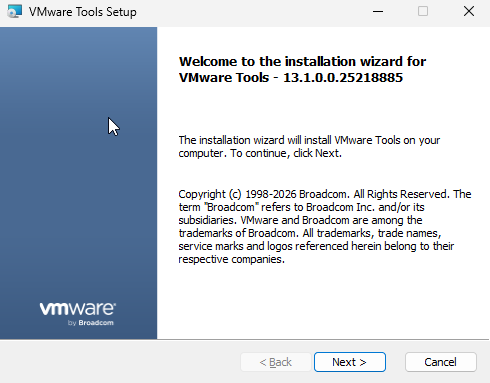
一路下一步完成安装:
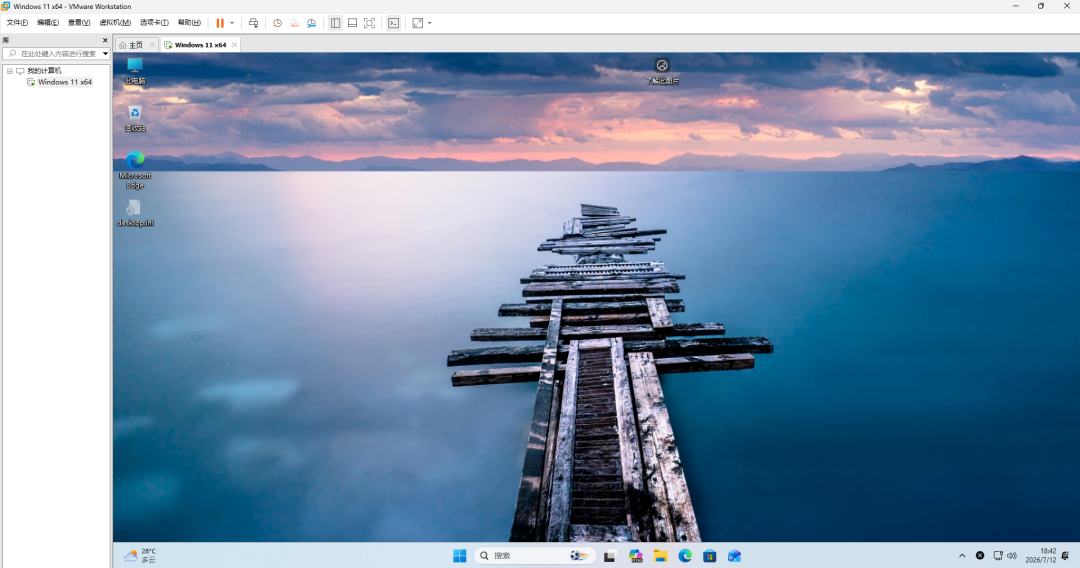
安装完成之后重启虚拟机,分辨率正常,也可以和主机之间通过复制粘贴传输文件了:
安装完成后,点右下角的磁盘图标,断开连接,U盘就还给主机了。
关于系统的优化部分,可以查看下我之前的文章:
小白从零开始装系统(第五课):驱动安装+系统优化,装完不做这些等于白装
快照备份
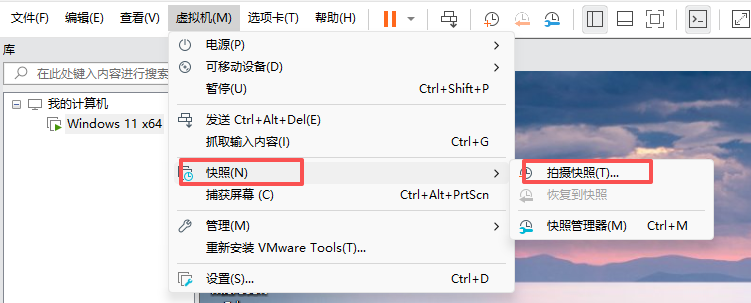
优化好的虚拟机,需要备份一下当前的状态,虚拟机有一个十分好用的快照功能,顾名思义,像拍照一样,记录当前的各种状态,如果你不小心把系统折腾坏了,可以根据快照还原。
点击菜单栏 → 虚拟机 → 快照 → 拍摄快照:
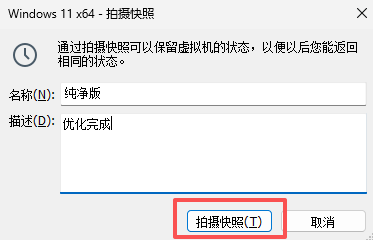
起一个快照名称,点击拍摄快照:
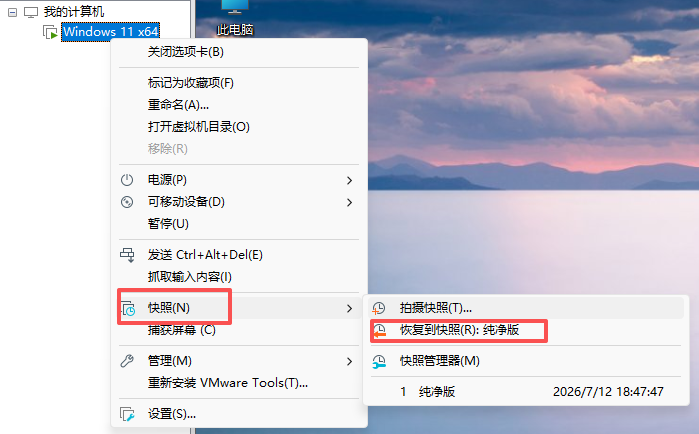
需要还原的时候,只需要在当前虚拟机名字上点右键 → 快照 → 恢复到快照。即可
我们也可以创建多个快照,用来记录系统某个节点的状态,后续根据需要来进行恢复。
虚拟机的用途其实有很多,我们可以用来双开软件,调试程序,隐藏文件,等等,它还有许多进阶功能,大家有兴趣的可以研究一下。
你的虚拟机安装成功了吗?过程中有没有遇到什么问题?评论区可以讨论一下。
本文参与 腾讯云自媒体同步曝光计划,分享自微信公众号。
原始发表:2026-07-12,如有侵权请联系 cloudcommunity@tencent.com 删除
腾讯云开发者

Copyright © 2013 - 2026 Tencent Cloud. All Rights Reserved. 腾讯云 版权所有
深圳市腾讯计算机系统有限公司 ICP备案/许可证号:粤B2-20090059  粤公网安备44030502008569号
腾讯云计算(北京)有限责任公司 京ICP证150476号 | 京ICP备11018762号