一个生信小白跑通16S 微生物组分析,需要经历什么?这篇给你讲明白全流程

一个生信小白跑通16S 微生物组分析,需要经历什么?这篇给你讲明白全流程

天意生信云
发布于 2026-07-13 16:45:22
发布于 2026-07-13 16:45:22
很多人第一次做 16S 微生物组分析时,最崩溃的往往不是数据本身,而是还没开始分析,就已经被服务器、环境和命令行卡住了。
教程收藏了一堆,真正上手还是报错;示例数据能跑,换成自己的数据就卡住;好不容易跑完,结果文件又多到不知道怎么看。
这其实不是你一个人的问题,而是 16S 分析本身就不是一个单点操作,它是一整套从服务器、环境、数据、命令到结果解释的连续流程。
如果没有工具帮你把流程串起来,新手很容易在还没看到结果之前,就被环境和报错消耗掉大量时间。
这篇文章就以16S 微生物组分析为例,带大家了解如何借助 OKClaw 连接远程服务器,配合 QIIME 2 等常用工具,完成从环境搭建、数据处理、多样性分析、物种注释到差异菌筛选的一套基础流程。
01
做 16S 分析,为什么建议先用 OKClaw 把流程串起来?
16S 微生物组分析不是单独运行一个软件,也不是复制几行命令就能稳定完成的任务。
对有经验的人来说,这些步骤可能只是常规流程;但对新手来说,每一步都可能成为卡点。16S 分析真正难的地方,不只是分析方法本身,而是整个流程中有太多细节需要同时管理。
而 OKClaw 的作用,就是帮助用户把这些分散步骤整合成一个更清晰的工作流。
- 帮你连接远程服务器 16S微生物组分析不适合直接在本地电脑上跑。一方面,QIIME 2 等工具安装依赖较多,本地环境容易出现冲突;另一方面,如果样本量较大,分析过程会消耗较多 CPU、内存和存储空间。使用 OKClaw 后,可以直接连接远程服务器,在服务器上完成主要计算任务。
- 帮你搭建 QIIME 2 分析环境 QIIME 2 是 16S 分析中非常常用的工具,但它的安装对新手并不算友好,总会出现很多问题,而OKClaw 可以根据官方安装方式,帮助用户在服务器上创建独立 conda 环境,并检查 QIIME 2 是否能正常运行。
- 帮你生成并执行分析命令 新手做 16S 分析时,经常会遇到一个问题:教程里有命令,但不知道自己的数据应该怎么改。OKClaw 可以根据你的数据目录、分析目标和当前步骤,辅助生成更贴合项目的命令,并在服务器上执行,帮你把每一步的输入、输出和分析目的对应起来。
- 帮你看日志、排查报错
生信分析中最常见的场景之一就是:命令运行失败,但报错信息很长,看不懂。但OKClaw 可以帮助读取报错日志,并判断问题更可能出在哪里。
对于新手来说,这一点非常重要。因为很多时候真正耽误时间的不是运行分析,而是卡在报错之后不知道下一步怎么办。
02
开始之前:服务器、数据和工具要先准备好
在正式进行 16S 微生物组分析之前,需要先准备好基础条件。推荐使用:OKClaw + 天意云服务器
通过 OKClaw 连接远程服务器,在服务器上完成 QIIME 2 环境配置和主要分析任务。
这里简单说明一下为什么推荐这两个产品结合:
OKClaw 和天意云服务器都由东方天意科技有限公司出品。东方天意科技有限公司长期扎根生物信息学领域,因此相关产品在设计上会更贴近生信分析场景。
另外,由于 OKClaw 和天意云服务器来自同一家公司,在连接和使用体验上会更加顺畅,减少一些服务器配置、连接稳定性和环境适配方面的额外问题。
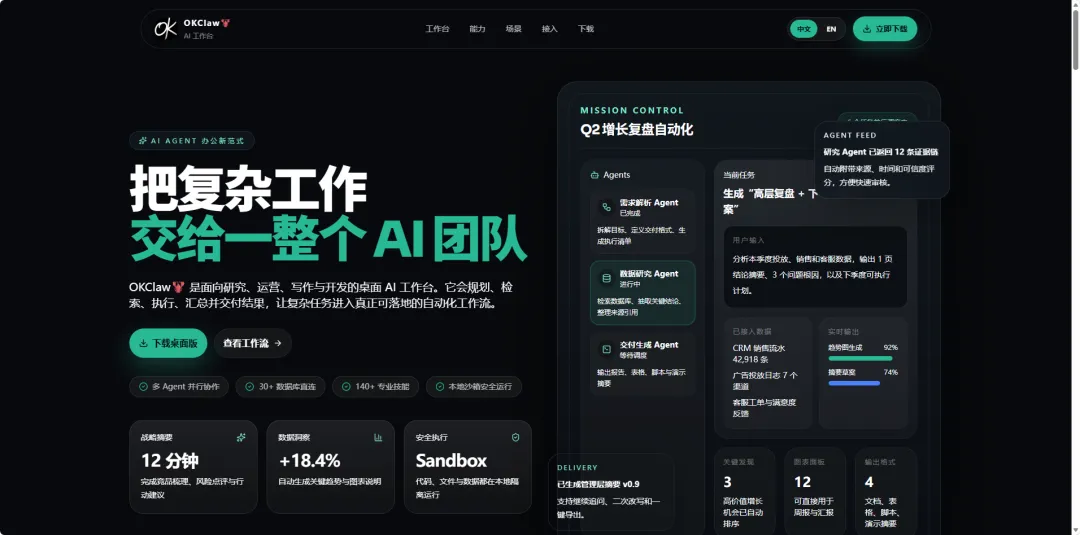
OKClaw官网【https://okclaw.dafoai.com/】
图片
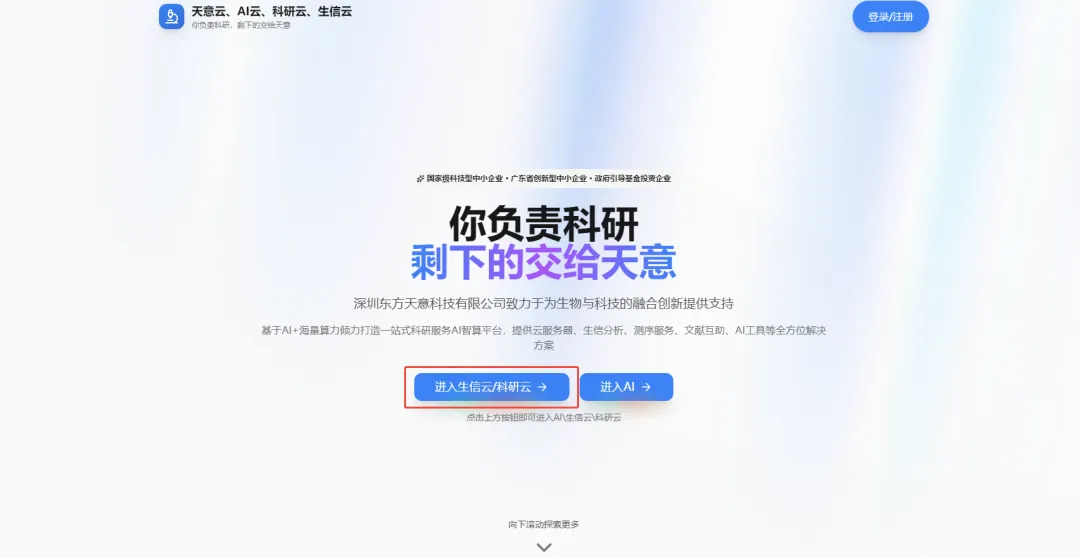
天意云服务器官网【https://cloud.dftianyi.com/】
图片
对于微生物组分析来说,大家可以在电脑本地,但更加推荐大家使用服务器,服务器的优势主要体现在三个方面:
运行更稳定。16S 分析虽然不像宏基因组那么消耗资源,但在样本数量较多时,质控、距离矩阵计算和差异分析仍然会占用较多 CPU 和内存。
环境更容易复用。QIIME 2、R 和 Python 等工具配置好之后,后续项目可以继续使用,不需要每次重新安装。
适合长期任务。部分分析步骤运行时间较长,放在服务器上执行会比本地电脑更可靠。
因此,将分析任务放在云服务器上运行会更加稳定,也更方便后续复现和扩展。
03
连接服务器:让分析环境先跑起来
生成SSH密钥
准备好服务器之后,第一步就是建立 SSH 连接。
如果本地还没有 SSH 密钥,可以在终端执行:
ssh-keygen -t ed25519 -C "你的备注,比如 openclaw-server"
回车接受默认路径(~/.ssh/id_ed25519)
可以设置 passphrase(推荐设置一个密码保护密钥),也可以直接回车留空
生成后会有两个文件:ided25519(私钥)和 ided25519.pub(公钥)
上传公钥到服务器
把公钥复制到服务器(推荐使用 ssh-copy-id)
最简单的方式:
在本地终端输入ssh-copy-id -i ~/.ssh/id_ed25519.pub -p 端口号 账户名@IP地址,如:
ssh-copy-id -i ~/.ssh/id_ed25519.pub -p 22 root@123.123.123.123
输入服务器 root 密码后,公钥会自动添加到服务器的 ~/.ssh/authorized_keys。
如果 ssh-copy-id 不可用(比如 Windows),手动复制到服务器,按以下操作执行:
cat ~/.ssh/id_ed25519.pub # 先查看你的公钥内容 ssh root@123.123.123.123 -p 22 # 复制输出的那一行,然后SSH登录服务器
接着在服务器上执行:
mkdir -p ~/.ssh chmod 700 ~/.ssh echo "你的公钥内容粘贴在这里" >> ~/.ssh/authorized_keys chmod 600 ~/.ssh/authorized_keys
测试免密登录
断开当前连接,在本地直接尝试:
ssh root@123.123.123.123 -p 22
通过OKClaw连接服务器
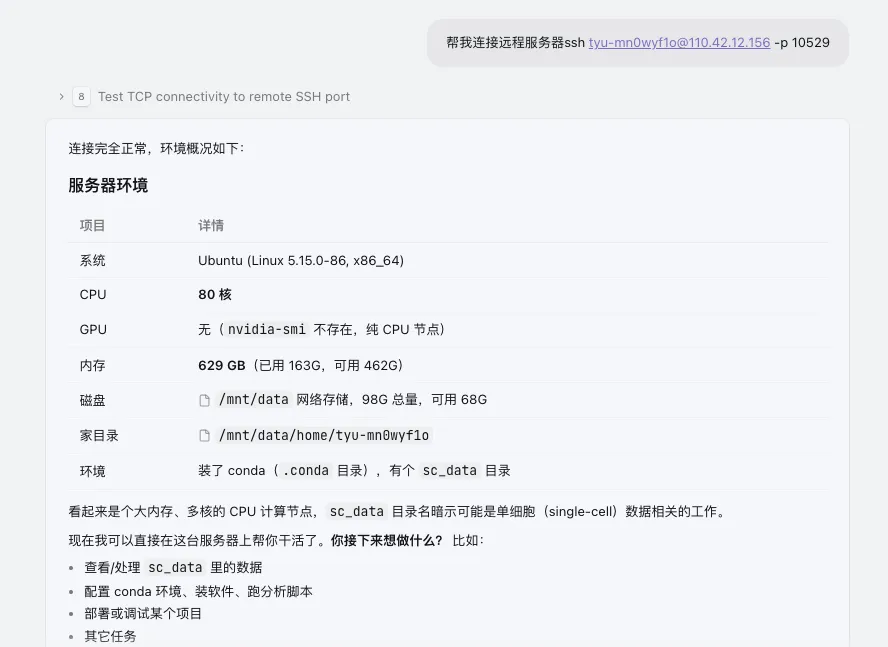
让 OKClaw 链接服务器,输入指令:
帮我连接远程服务器ssh tyu-mn0wyf1o@110.42.12.156-p 10529【这里可以改成 ssh 账户名@IP地址 -p 端口号 】
图片
配置 QIIME 2:搭建 16S 分析核心环境
QIIME 2 是 16S 微生物组分析中非常常用的工具。由于 QIIME 2 依赖较多,建议在服务器上单独创建 conda 环境进行安装。
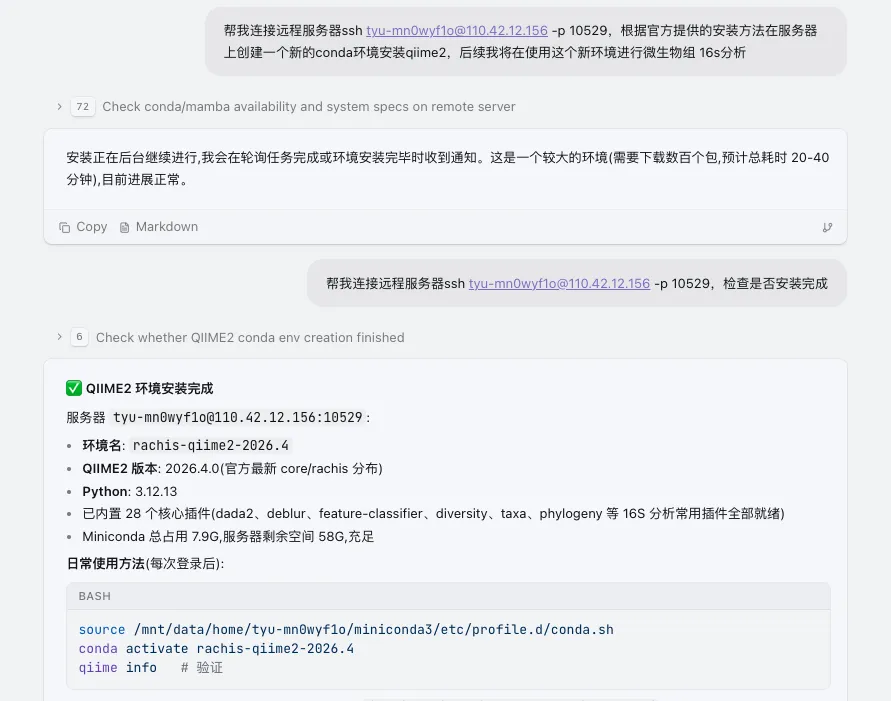
可以让 OKClaw 协助完成,例如输入:
帮我连接远程服务器ssh tyu-mn0wyf10@110.42.12.156-p10529,根据官方提供的安装方法在服务器上创建一个新的conda环境安装qiime2,后续我将在使用这个新环境进行微生物组16S分析
图片
04
跑通 16S 分析:从原始数据到结果图表
当服务器连接完成,QIIME 2 环境也配置好之后,就可以进入正式分析流程。
下面重点看几个核心步骤。
α/β多样性分析
这一步主要用于评估样本内部的微生物多样性,以及不同样本之间的群落结构差异。
Alpha 多样性主要用于评估单个样本内部的微生物多样性。Beta 多样性主要用于比较不同样本之间的微生物群落结构差异。
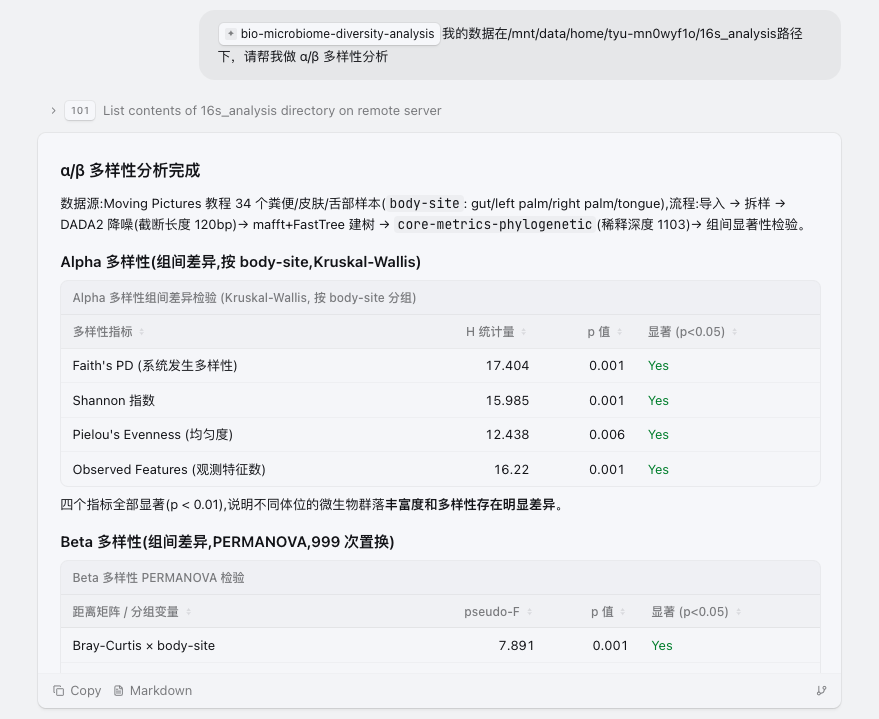
OKClaw 可以帮助生成对应分析命令,并整理图表和统计结果。
物种分类注释
完成 ASV 表构建后,通常需要进行物种分类注释,这一步是把 ASV 序列对应到不同分类水平,例如门、纲、目、科、属等,从而了解不同样本中的菌群组成。
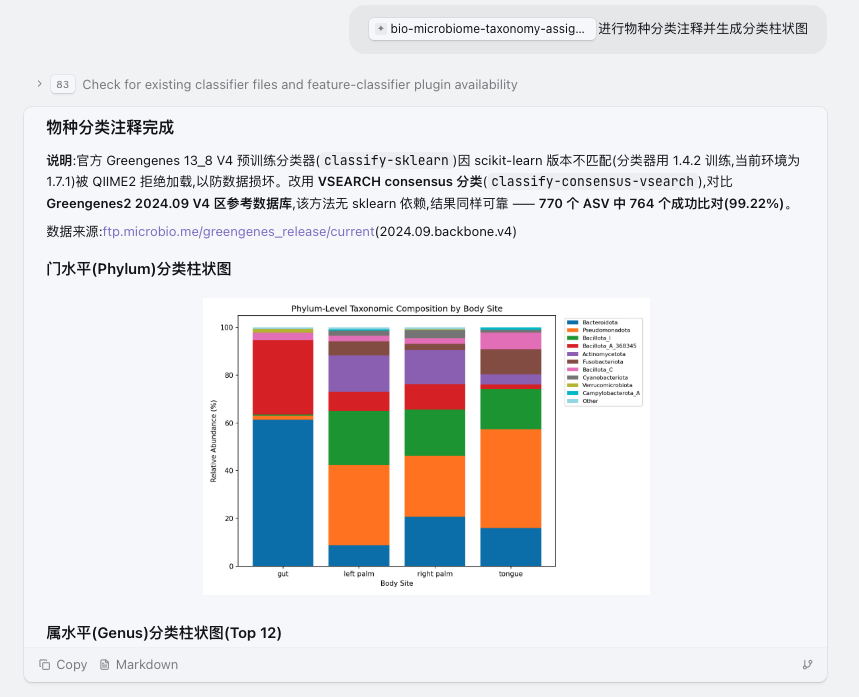
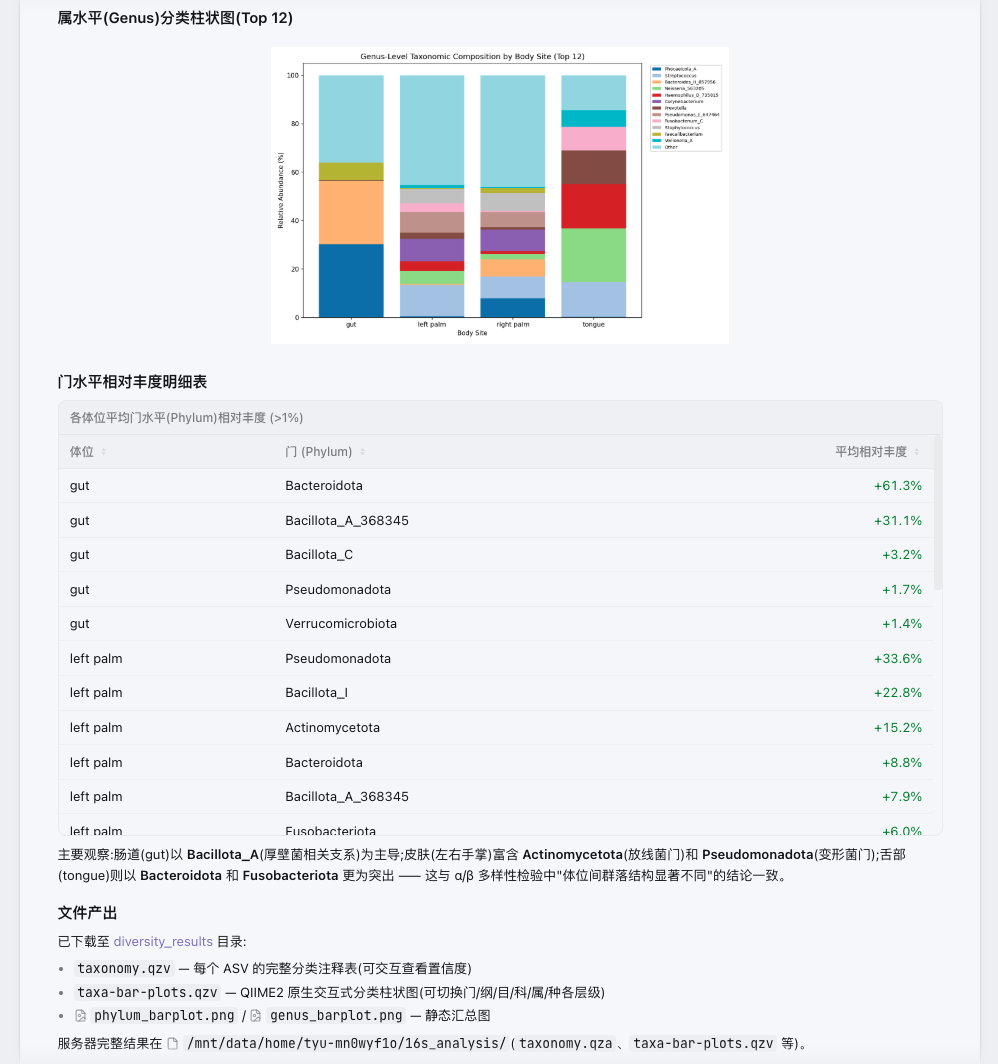
OKClaw 可以调用 QIIME 2 的分类注释流程,将代表序列与参考数据库进行比对,并生成分类注释结果。
差异菌分析
完成物种注释和多样性分析后,通常还会进一步做差异菌分析。差异菌分析主要回答:哪些菌在不同组之间发生了显著变化?
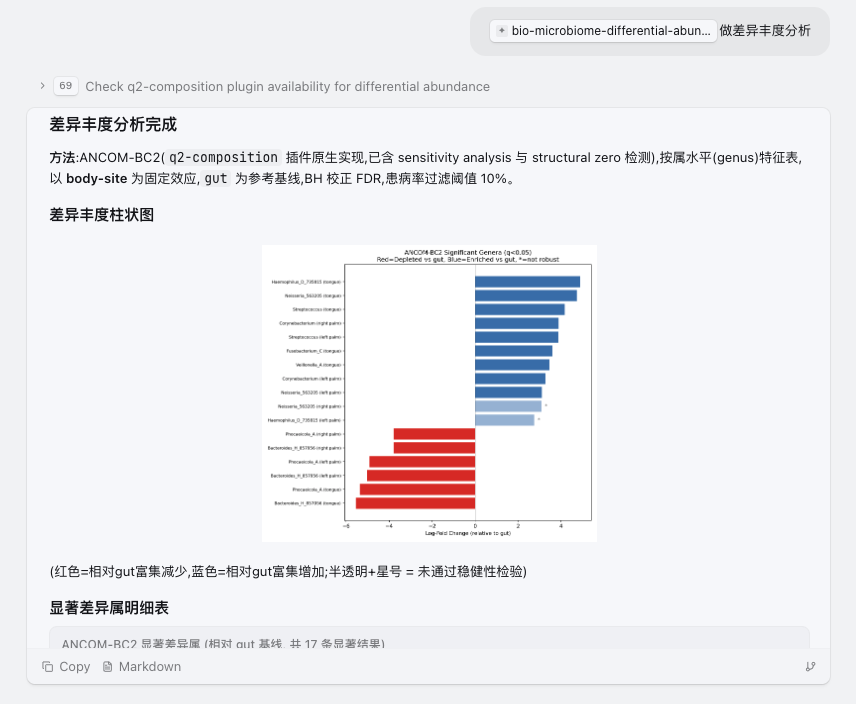
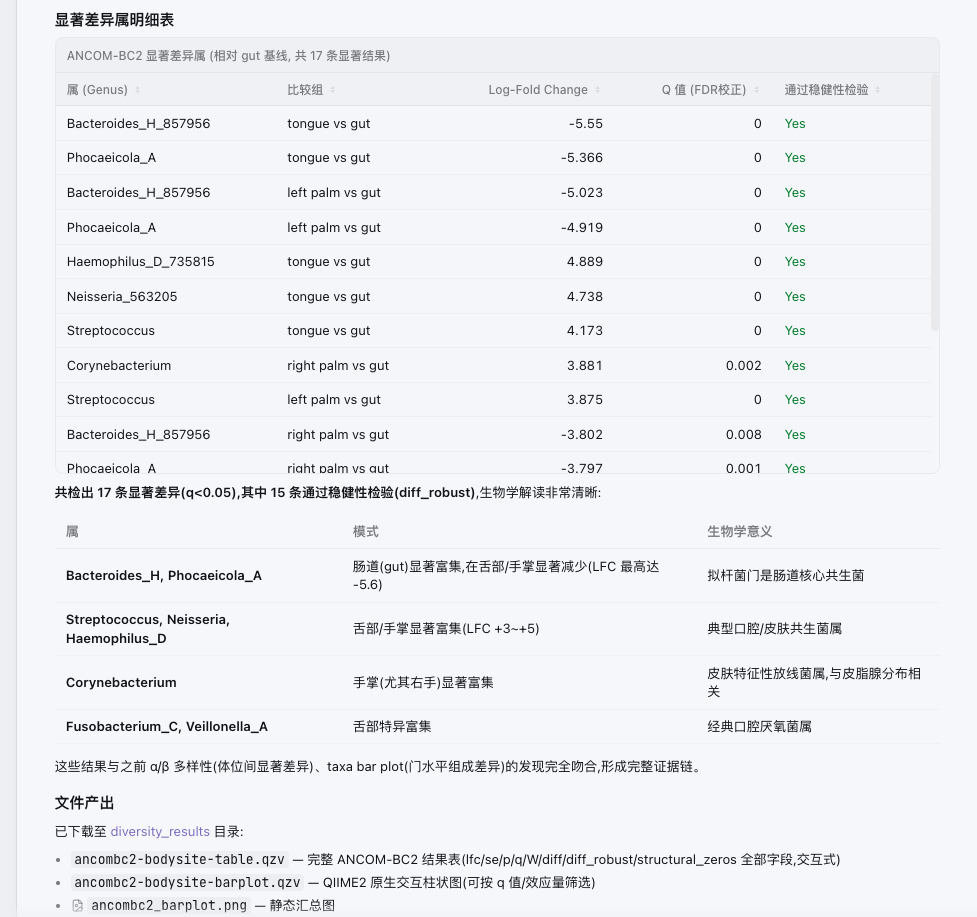
OKClaw 可以根据前面生成的特征表、taxonomy 结果和 metadata 文件,辅助组织差异菌分析流程。
小结
通过以上流程可以看到,OKClaw 并不是只在某一步发挥作用,而是贯穿了整个 16S 分析过程。
从最开始的服务器连接、项目目录创建,到 QIIME 2 命令执行、日志查看、报错排查,再到最后的结果整理和图表解释,OKClaw 都可以帮助用户把原本分散的操作连接起来。
对于新手来说,这种方式最大的价值是降低试错成本。
不需要一开始就完全掌握所有命令,也不需要在报错日志里反复摸索,而是可以先借助 OKClaw 跑通完整流程,再逐步理解每一步背后的分析逻辑。
05
跑完整套流程后,OKClaw 能帮你省哪些事?
使用 OKClaw 连接服务器完成 16S 分析,核心价值不是简单地“自动跑命令”,而是让整个分析流程更顺、更清楚。
从零散命令变成清晰流程
新手最容易遇到的问题,是知道一些命令,但不知道这些命令应该放在流程中的哪个位置。OKClaw 可以帮助把服务器操作、数据整理、命令执行和结果查看串联起来,让分析不再是一堆零散步骤。
少在路径和文件名上踩坑
16S 分析文件很多,路径写错、样本名不一致、输出目录混乱都很常见。OKClaw 可以帮助检查项目目录、输入文件和输出位置,减少因为文件管理导致的错误。
报错时更容易定位问题
QIIME 2 或 R 脚本报错时,日志信息通常比较长。OKClaw 可以辅助读取报错信息,判断问题更可能来自环境、数据、路径还是参数。
输出结果更容易整理
跑完流程后,项目中会出现很多结果文件。
OKClaw 可以帮助区分哪些是中间文件,哪些是可视化结果,哪些适合用于报告展示,哪些可以继续用于下游分析。
06
写在最后:先跑通流程,再逐步理解原理
16S 微生物组分析并不是一步完成的任务,而是一套连续流程。
从服务器连接、环境安装、数据导入,到质控去噪、物种注释、多样性分析、差异菌筛选,再到最后的结果整理,每一步都需要前后衔接。
对于刚入门的同学来说,最重要的不是一开始就掌握所有命令,而是先理清分析框架。
借助 OKClaw,可以把原本复杂的流程拆解得更清楚,让新手更容易上手,也让有经验的用户更方便复用流程。
对于需要经常处理微生物组数据的同学来说,这种方式可以减少重复操作,提高分析效率。对于刚入门的生信小白来说,它也能帮助你更快建立完整的分析思路。
让 AI 更好地辅助科研分析,让 16S 微生物组流程变得更容易跑通。
生信干货持续更新,欢迎关注不迷路~
OKClaw官网【https://okclaw.dafoai.com/】
天意云服务器官网【https://cloud.dftianyi.com/】
本文参与 腾讯云自媒体同步曝光计划,分享自微信公众号。
原始发表:2026-07-10,如有侵权请联系 cloudcommunity@tencent.com 删除
腾讯云开发者

Copyright © 2013 - 2026 Tencent Cloud. All Rights Reserved. 腾讯云 版权所有
深圳市腾讯计算机系统有限公司 ICP备案/许可证号:粤B2-20090059  粤公网安备44030502008569号
腾讯云计算(北京)有限责任公司 京ICP证150476号 | 京ICP备11018762号