零基础 Clawdbot 完整对接飞书教程,手把手教你搭建专属 AI 助手

零基础 Clawdbot 完整对接飞书教程,手把手教你搭建专属 AI 助手

不惑
发布于 2026-07-10 19:56:23
发布于 2026-07-10 19:56:23
你有没有遇到过这种情况,好不容易找到一个超好用的AI工具,结果发现只支持Slack、Discord这些国外软件。我最近就碰上了这事儿。

image
image
Clawdbot这个AI机器人真的很强,但它就是不支持飞书、钉钉这些国内常用的通讯工具。每次想用都得访问国外网站打开Slack,说实话挺麻烦的。我寻思着,能不能让Clawdbot直接在飞书上跑起来?
于是我花了点时间,写了个桥接工具。现在你可以在飞书里直接呼叫Clawdbot干活了,整个过程10分钟就能搞定。
先搞定飞书这边
第一步很简单,你得有个飞书机器人。打开飞书开发者后台,找到创建应用那个按钮。
https://open.feishu.cn/document/develop-an-echo-bot/introduction
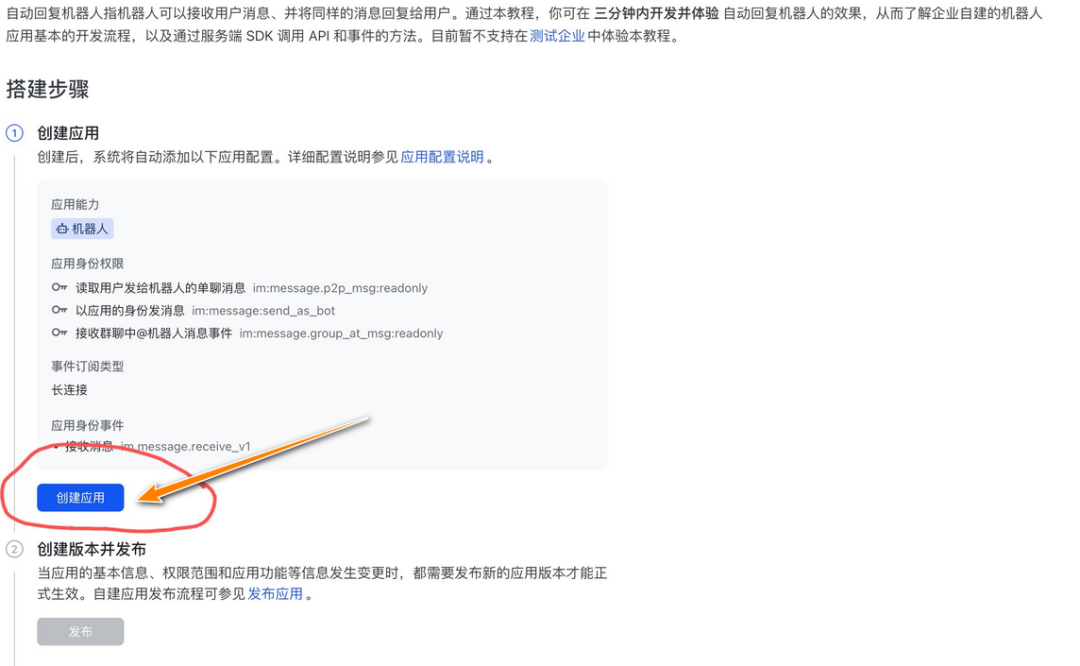
image
image
跟着官方引导走就行,创建完记得点发布。发布之后进入应用页面,你会看到AppID和App Secret这两串字符,先复制下来,等会儿要用。
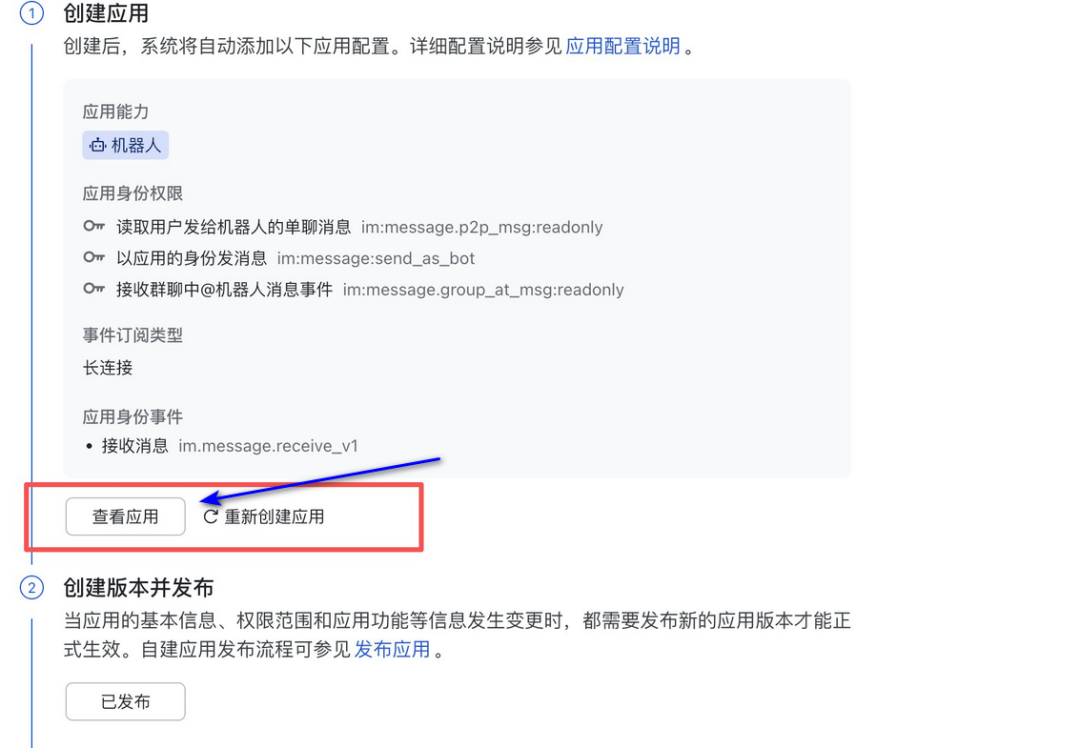
image
image
这一步其实就是给你的机器人办个身份证,让系统知道这是你的。
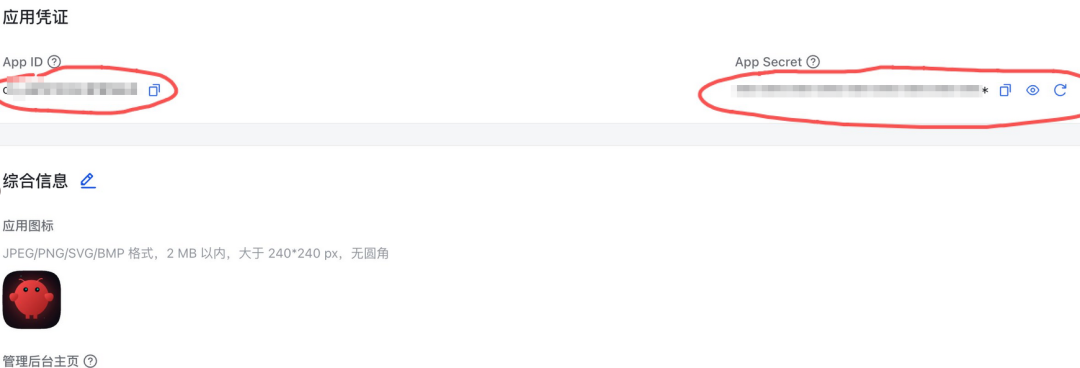
image
image
接下来是关键的桥接部分
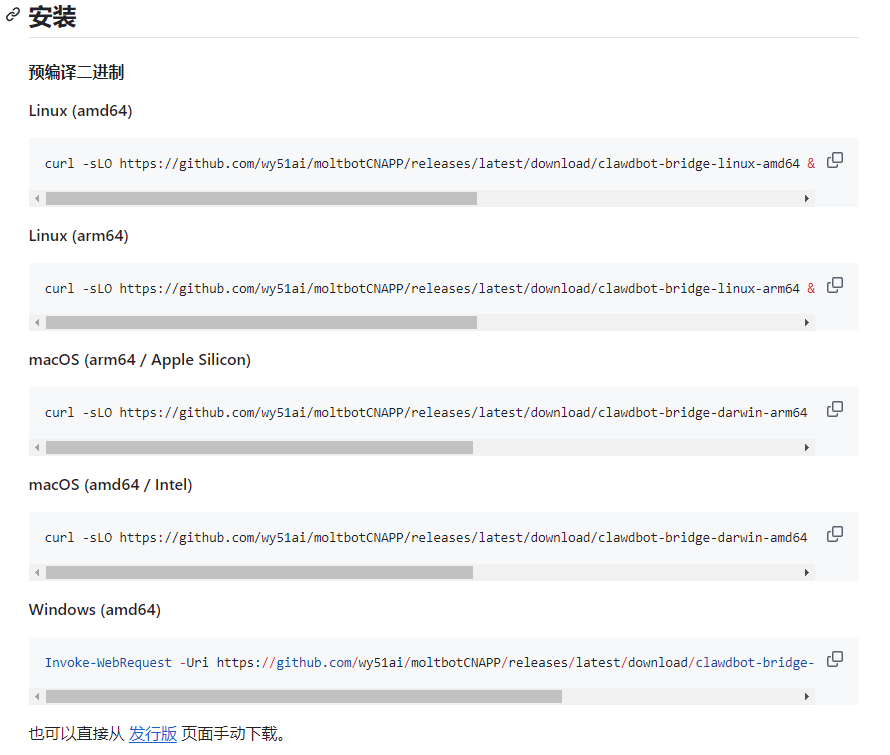
有一位大佬把这个工具开源放在GitHub上了,用Go语言写的。为啥用Go?因为编译完就是个可执行文件,你不用装Python环境,不用配Node.js,直接运行就完事儿。
image
image
GitHub地址在这,https://github.com/wy51ai/moltbotCNAPP
如果你用Mac或者Linux,电脑上有梯子的话,直接命令行下载最方便。要是终端下载不动,就去Release页面手动下载,下载完记得重命名成clawdbot-bridge,然后用chmod +x clawdbot-bridge给它执行权限。
Windows用户建议直接去Release页面下载,下完改名成clawdbot-bridge.exe就行。
启动其实超简单
下载完文件后,在文件所在的文件夹打开终端。
Mac和Linux用户输入这个,
./clawdbot-bridge start fs_app_id=cli_xxx fs_app_secret=yyy
把那个cli_xxx和yyy换成你刚才复制的AppID和App Secret。看到Started这个提示,就说明成功了。
Windows用户输入这个,
./clawdbot-bridge.exe start fs_app_id=cli_xxx fs_app_secret=yyy

image
image
同样的,替换成你自己的AppID和Secret。
如果你想停止服务或者看看运行状态,可以用这些命令,
./clawdbot-bridge start     # 在后台启动
./clawdbot-bridge stop      # 停止服务
./clawdbot-bridge restart   # 重启服务
./clawdbot-bridge status    # 查看运行状态
./clawdbot-bridge run       # 前台运行,方便看日志
现在去飞书试试
启动成功之后,打开飞书工作台,找到你刚创建的机器人,直接跟它说话试试。

image
image
你会发现Clawdbot已经可以在飞书里正常工作了。不用再开着Slack,不用再挂着梯子,就在你每天都在用的飞书里,直接指挥AI帮你干活。
写这个工具的初衷很简单,就是想让好用的工具能在国内环境下顺畅使用。如果你也觉得有用,可以试试看。
文章借鉴WY老师,@WY
本文参与 腾讯云自媒体同步曝光计划,分享自微信公众号。
原始发表:2026-01-30,如有侵权请联系 cloudcommunity@tencent.com 删除
评论
登录后参与评论
推荐阅读
目录
腾讯云开发者

Copyright © 2013 - 2026 Tencent Cloud. All Rights Reserved. 腾讯云 版权所有
深圳市腾讯计算机系统有限公司 ICP备案/许可证号:粤B2-20090059  粤公网安备44030502008569号
腾讯云计算(北京)有限责任公司 京ICP证150476号 | 京ICP备11018762号