一个U盘多个PE系统一次搞定,不用反复格式化 —— Ventoy实操教程

一个U盘多个PE系统一次搞定,不用反复格式化 —— Ventoy实操教程

胖丁学电脑
发布于 2026-07-10 13:42:51
发布于 2026-07-10 13:42:51
Ventoy 是一个免费开源的启动盘工具,它支持的文件类型非常广:ISO、WIM、IMG、VHD、EFI,都能启动。不光是PE,甚至是Windows安装镜像、Linux安装镜像都能直接丢进去启动。
传统的PE一个U盘只能做一个,比如这个U盘你用了FirPE,就不能用微PE。
而 Ventoy 就解决了这个问题,用 Ventoy 做成的启动盘,可以把众多的PE都放进去,从U盘启动之后可以任意选择一个PE进入。Ventoy 甚至可以直接放置系统的ISO镜像文件,安装系统的时候走官方安装流程,但官方安装界面功能简单,也不能绕过联网验证等步骤,所以不推荐。
🏠 Ventoy 官网:https://www.ventoy.net
今天我们来一起用 Ventoy 来制作一个支持多PE的U盘启动盘:
首先准备一个大容量U盘。插入电脑。
在官网下载安装程序,解压之后运行文件夹中的:Ventoy2Disk.exe
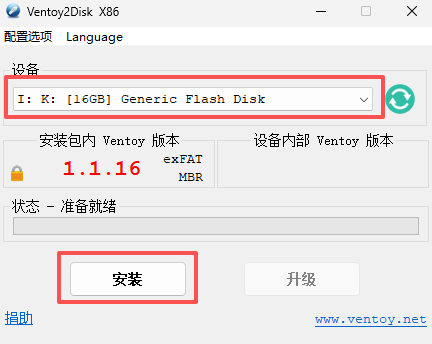
确定一下是需要操作的U盘,点击安装,程序会对U盘格式化。
左上角的配置选项说明一下:
- 安全启动支持前面打勾
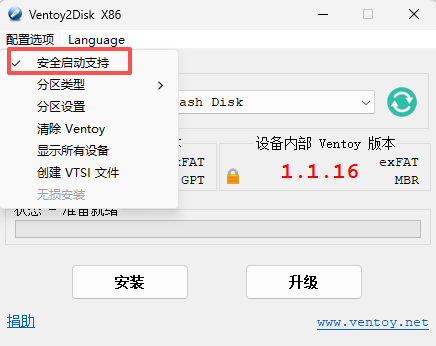
- 分区格式:默认MBR就行,老电脑新电脑都能兼容。除非你的U盘大于2TB,那就选GPT,否则不用改
- 文件系统:默认exFAT,不用改。exFAT支持大于4G的文件,兼容性也好
等几秒钟,安装成功:
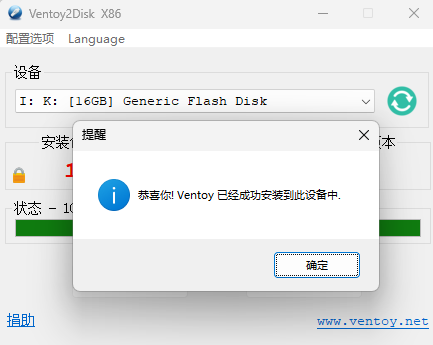
Ventoy 的基础安装就完成了,现在我们把 PE 工具放进去:
打开U盘,新建一个文件夹,命名为:PE。
我们需要把 PE 系统打包制作成ISO文件,还是以 FirPE 为例,双击程序,点击右下角的:生成ISO
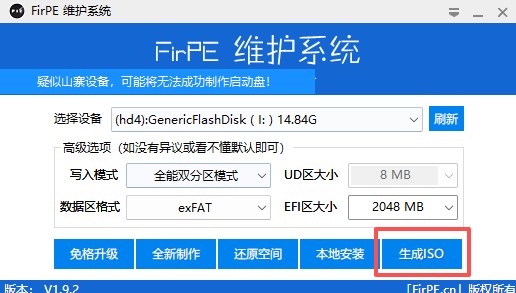
默认弹出的是U盘的文件夹,点击保存,开始写入,直到提示完成:
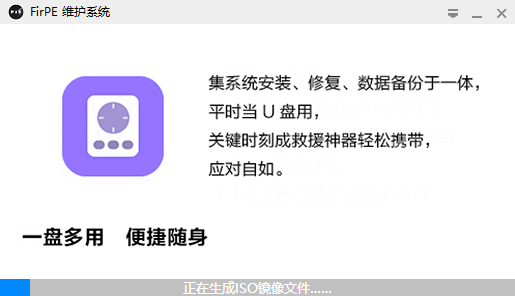
同样的方法,我们再用其他 PE 生成 ISO 文件,不同的 PE 可能操作上略有不同,需要自己选择保存 ISO 文件的位置,我们只要认准“生成ISO”字样就可以,然后把生成的 ISO 文件都放到刚才新建的“PE”文件夹里。(放在U盘根目录也可以,同一放在一起是为了便于管理)
只要U盘够大,多少个PE都可以放进去,这样我们在用U盘启动之后就可以自由选择了。
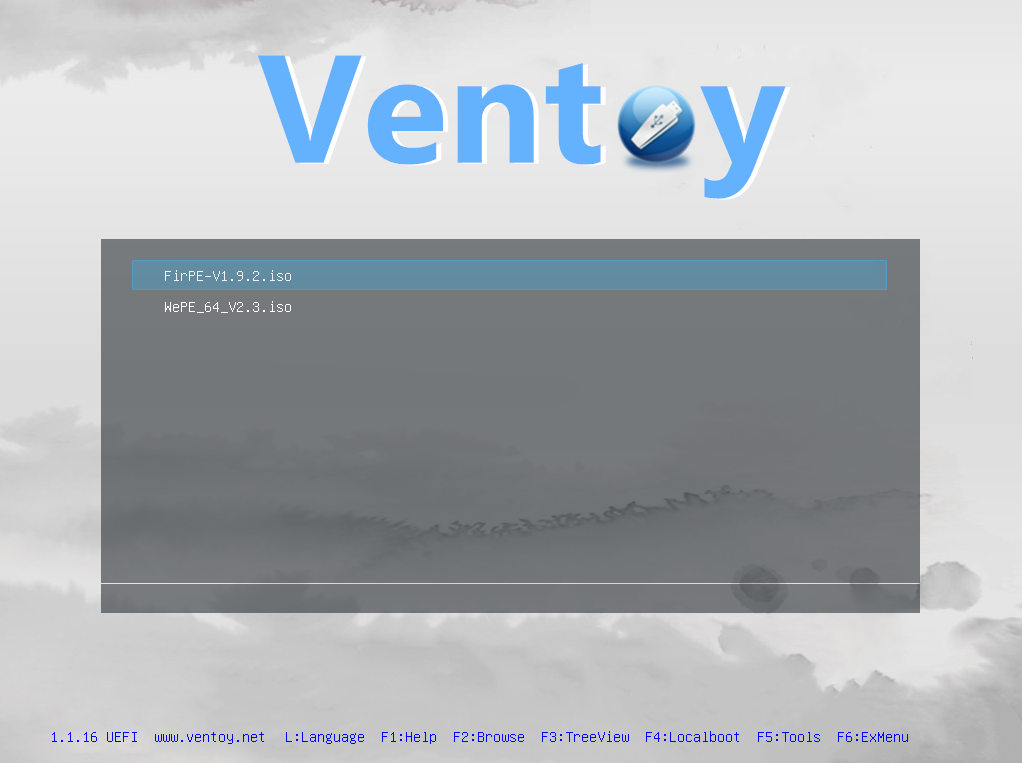
这里我放了一个 FirPE 和一个 微PE:

再在U盘根目录新建一个文件夹,命名为“镜像文件”,把下载的镜像拷贝进去。
从U盘启动:
U盘启动的方法参照我之前的文章:
小白从零开始装系统(第三课):简单认识BIOS和如何设置U盘启动
启动之后这个界面,就可以自由选择 PE 了。二级菜单按 L 可切换中文。

Ventoy 的一个特点就是支持丰富的插件和自定义设置,比如这个网站提供了非常多精美的主题:
https://www.gnome-look.org/browse?cat=109&ord=latest
可玩性很高,像我之前做好的U盘:
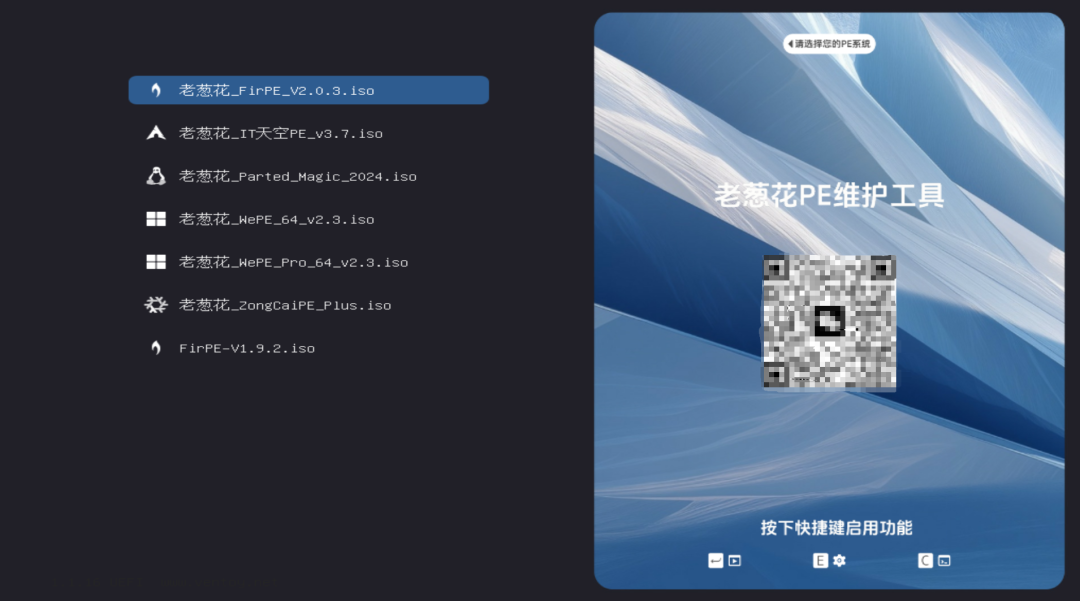
是不是看起来高级了许多。
Ventoy 的功能非常丰富,以上只是简单的举例,如果不是专业的运维人员,这样就足够满足我们的日常需求了。
更多的功能大家可以亲身体验一下,有什么问题欢迎找我交流。
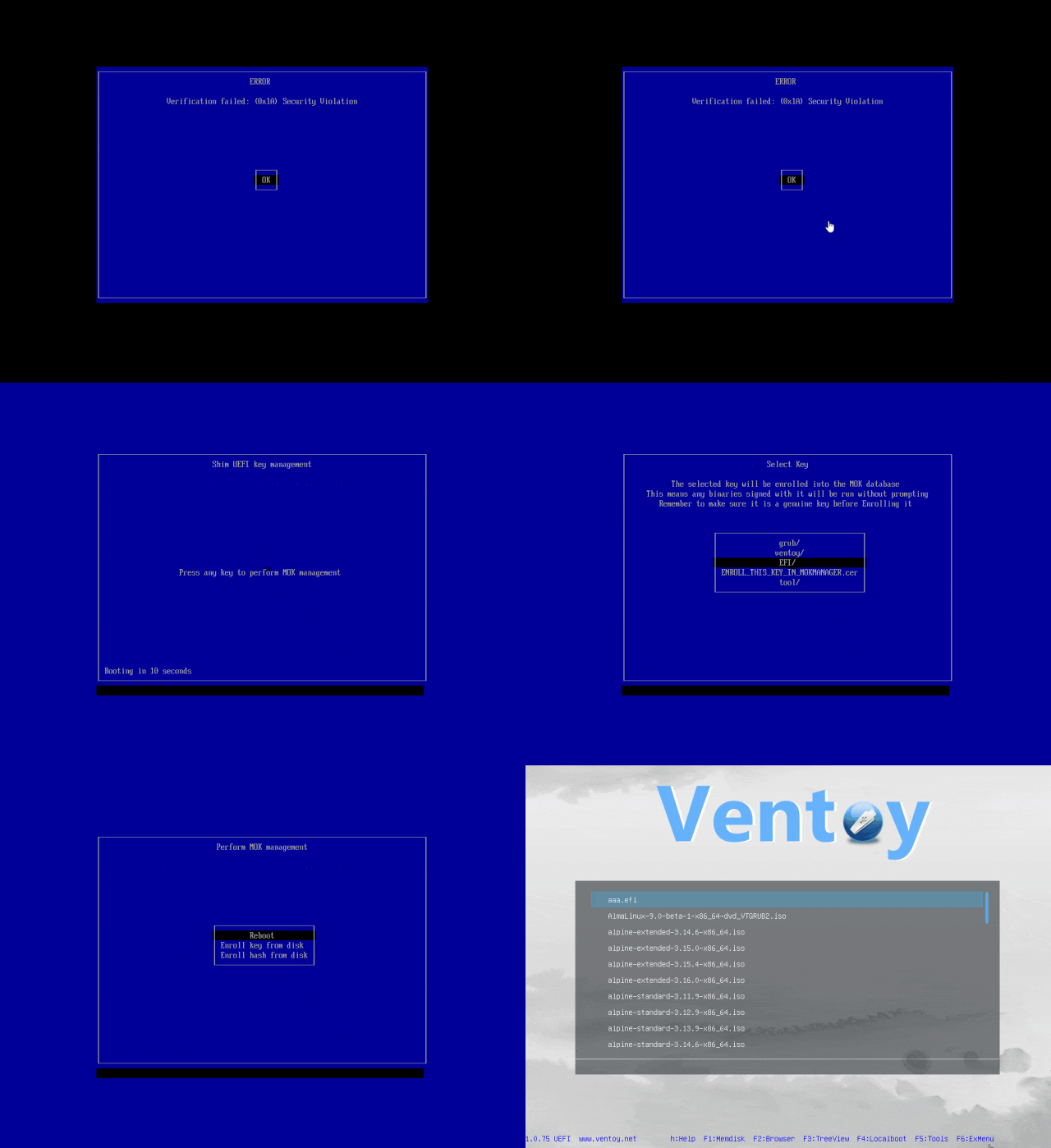
如果U盘启动的时候出现这样的蓝屏界面:
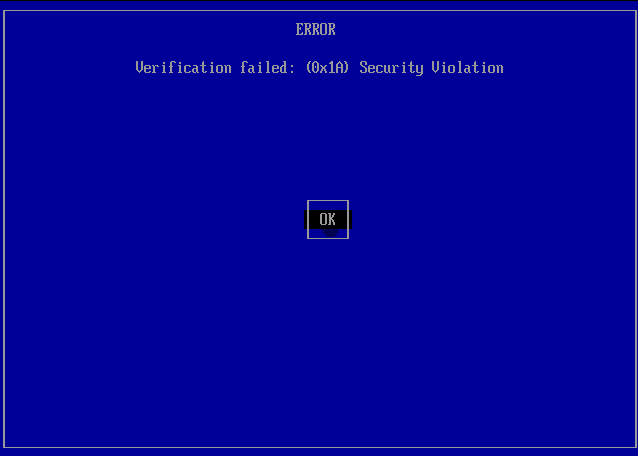
不用担心,这个是因为主板开启了安全启动。可按照下面的方法操作一次,以后都不会再出现这样的情况:
- 先按ok,然后任意键进入MOK management
- 光标选择第二项 enroll key from disk
- 选择UTOYEFI这个选项回车
- 选择ENROLL_THIS_KEY_IN_MOKMANAGER.cer回车
- 选择continue回车
- 选择yes回车
- 选择reboot回车,重启
有了Ventoy,不用再纠结哪个 PE 好用了,成年人不做选择,全都要!
你在安装的时候遇到哪些困难,有什么疑问,可以评论区聊聊。
下期写另一个进阶玩法,把 Windows 装进U盘,做一个自己的专属口袋系统。
胖丁会持续给大家带来更多好用、好玩的知识,关注我,一起成长!
本文参与 腾讯云自媒体同步曝光计划,分享自微信公众号。
原始发表:2026-07-04,如有侵权请联系 cloudcommunity@tencent.com 删除
腾讯云开发者

Copyright © 2013 - 2026 Tencent Cloud. All Rights Reserved. 腾讯云 版权所有
深圳市腾讯计算机系统有限公司 ICP备案/许可证号:粤B2-20090059  粤公网安备44030502008569号
腾讯云计算(北京)有限责任公司 京ICP证150476号 | 京ICP备11018762号