小白从零开始装系统(第三课):简单认识BIOS和如何设置U盘启动

小白从零开始装系统(第三课):简单认识BIOS和如何设置U盘启动

胖丁学电脑
发布于 2026-07-10 13:36:55
发布于 2026-07-10 13:36:55
为什么这么说呢,让我们从头开始讲:

BIOS是什么
可以理解为主板的操作系统,它的核心任务就是通电之后检测硬件,并告诉电脑从哪里启动,默认启动方式都是从本地硬盘。
但如果新硬盘上没有系统,或者损坏,就无法从本地硬盘启动,那么这个时候我们就需要借助U盘启动,也就是进入U盘的PE系统,这样我们才能有一个可操作的图形界面来进行后续的各种维护。
首先我们要做的,就是在BIOS设置里把默认的硬盘启动改成U盘。
这里分两种情况,一种是已经有系统,只是想重装。另一种情况是新硬盘,不带系统,我们依次来讲解。
有系统设置U盘启动
如果你的电脑能正常进入系统,那么这一步将非常简单,根本不用进BIOS设置。插入已经做好的U盘启动盘,桌面上点开始菜单 → 按住 Shift 不放 → 点「重启」,一直到下面界面出现,再松开 Shift :
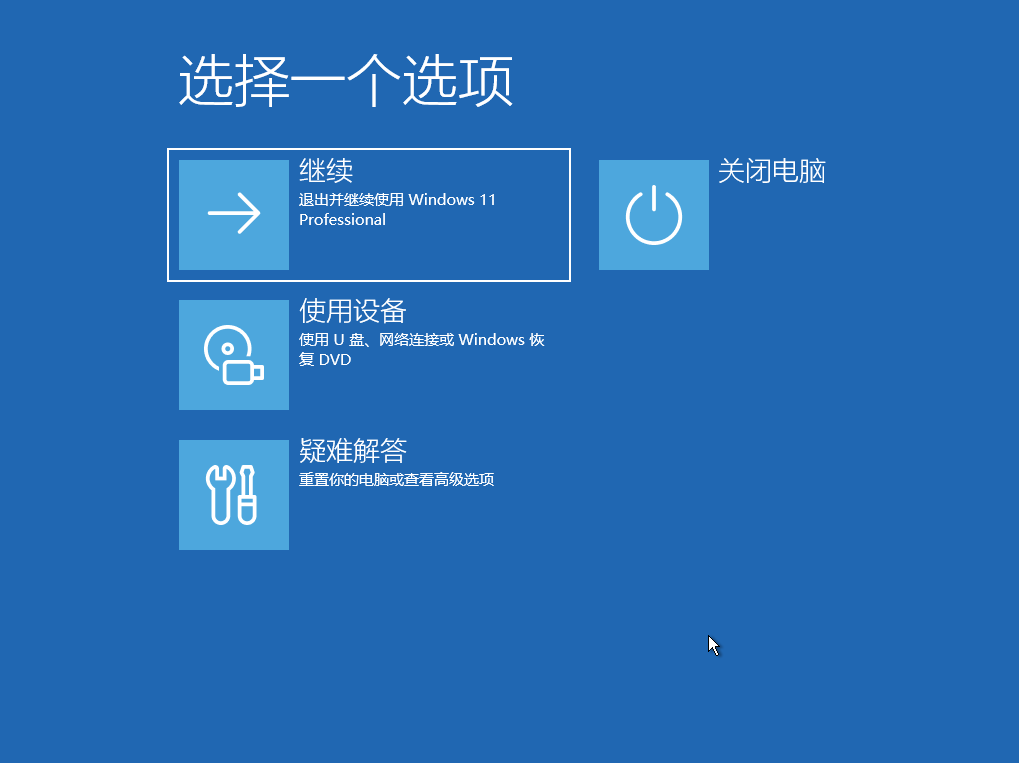
点击 → 使用设备:
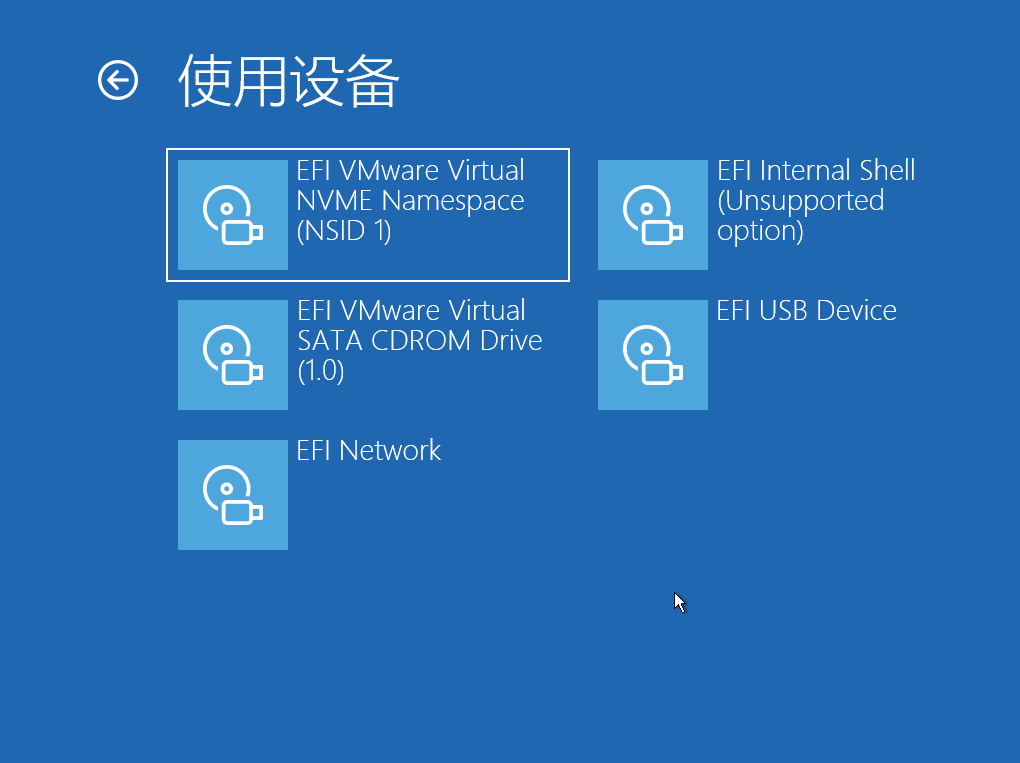
点击 → EFI USB Device,直接U盘启动进入PE。
开机如何进入BIOS系统(无系统)
无系统的情况就要复杂的得多。
先插入已经做好的U盘启动盘。
BIOS系统需要在电脑打开电源的时候按快捷键进入,需要在开机之后就开始连续按对应按键,不要等任何画面,也不要只按一下,要按到出现BIOS界面为止。
不要怕按错、不要怕按坏!按就完了。
不同品牌的主板快捷键不同,按出来的可能是 BIOS 设置界面,也可能是启动菜单——不用纠结,哪个进去都能设置 U 盘启动,下文会分别教你怎么操作,我整理了一下常见的快捷键:
快捷键 | 适用品牌/主板 |
|---|---|
F12 | 联想(笔记本+台式机)、宏碁(笔记本+台式机)、戴尔笔记本、神舟(笔记本+台式机)、ThinkPad、清华同方(笔记本+台式机)、惠普台式机、海尔(笔记本+台式机)、东芝、三星、IBM、富士通、方正(Tab 或 F12)(笔记本+台式机)、Gateway、eMachines、技嘉(主板+笔记本)、Intel主板、致铭主板 |
F8 | 华硕(主板+台式机)、盈通主板、明基台式机 |
F9 | 惠普笔记本、映泰主板、冠铭主板、明基笔记本 |
F11 | 微星(笔记本+主板)、华擎主板、昂达主板、顶星主板、冠盟主板(F11 或 F12)、磐英主板、磐正主板 |
ESC | 戴尔台式机、索尼笔记本、华硕笔记本、七彩虹主板(Esc 或 F11)、梅捷主板(Esc 或 F12)、富士康主板(Esc 或 F12)、斯巴达卡主板、双敏主板、精英主板(Esc 或 F11)、铭瑄主板、捷波主板、杰微主板(Esc 或 F8) |
F10 | 翔升主板 |
Del 或 F2 | 机械革命、神舟台式机 |
没错,看花眼了吧。
好消息:快捷键就这么几个。
坏消息:上面的也不一定准。
因为不同品牌下的不同型号甚至BIOS版本不一样,快捷键也可能不同。希望业内有一天能统一标准,不然面对第一次接触的主板,强如陆地神仙,来了也得按上一阵。

如果运气好,开机界面你能看到一闪而过的一行英文——比如"Press F2 to enter Setup"或"Press Del to enter Setup"——那Press后面跟着的就是需要你按的键。
如果不知道主板型号或者按了没反应,试试 Del、F2、Esc 这三个通用的键,大部分电脑总有一个能进 BIOS。
成功进入BIOS之后,你应该能看到类似的界面:
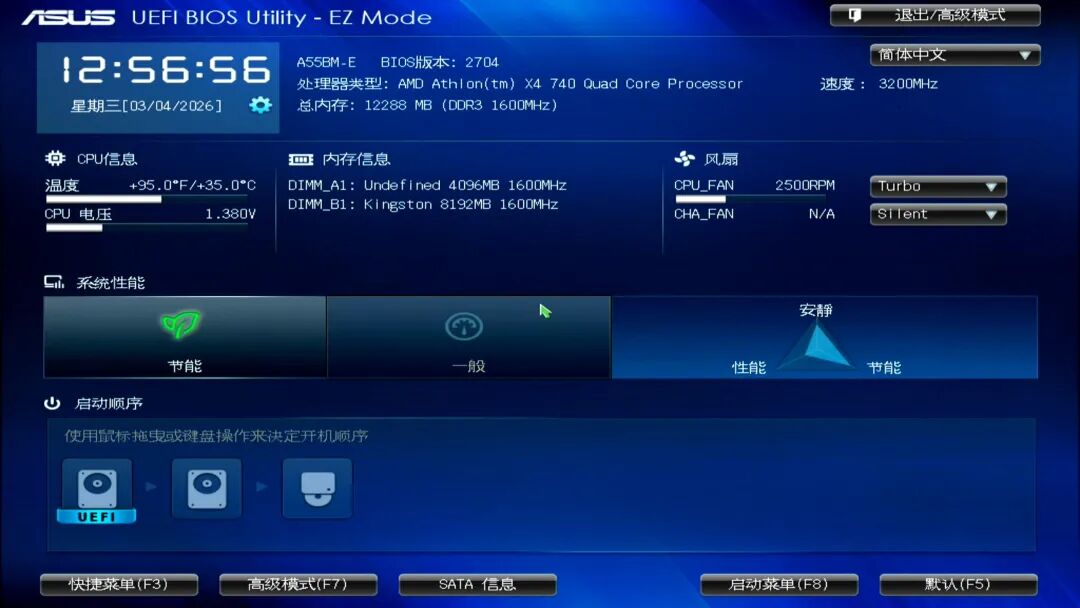
大部分BIOS默认是英文界面,可以改成中文,但也没有统一的方法,核心就是找到“Language”(语言)选项并切换Chinese,然后按F10保存(这个保存的快捷键基本统一,离谱)这通常能在 Main(主菜单)、System(系统) 或 Advanced(高级) 这几个标签页里找到。
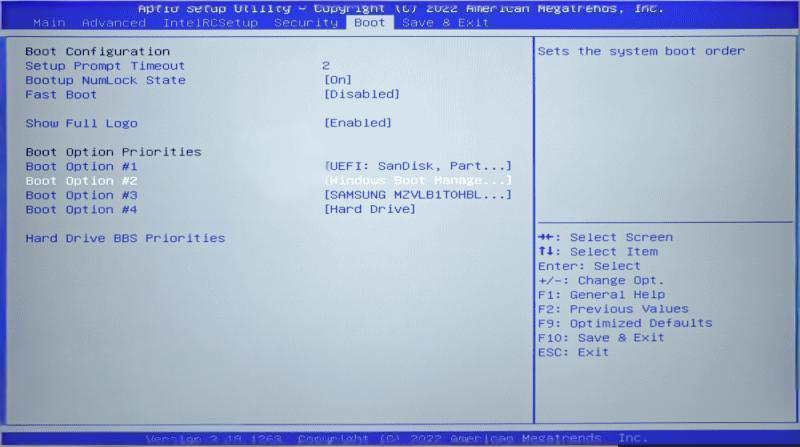
老主板,BIOS界面可能是这样:
设置U盘启动
按照上面的按快捷键操作,有可能你进到的不是BIOS设置界面,而是
Boot Menu,也有可能是Boot Device Menu、Startup Device Menu,这三个都是启动菜单,不同叫法。
这是第一种情况。
这种情况比较简单,启动菜单里会列出当前的启动项,选择你的U盘名称,回车或者点击,系统会重启,直接进入PE系统。这个操作只生效一次,下次启动还是从本地硬盘。
第二种情况是你进入了BIOS的Set up界面,这里面就需要找到跟Boot、启动、Startup相关的选项进入,里面会列出一些启动选项,点击或者拖拽你的U盘,到最上面,让U盘变成第一启动项,然后保存退出,系统就会自动进入U盘的PE。
老主板的BIOS基本不支持中文,这就需要找到Boot标签,参考页面的操作提示,把U盘放到Boot Option #1 的位置。
保存之后电脑会重启,在这个界面直接回车,等待载入文件:
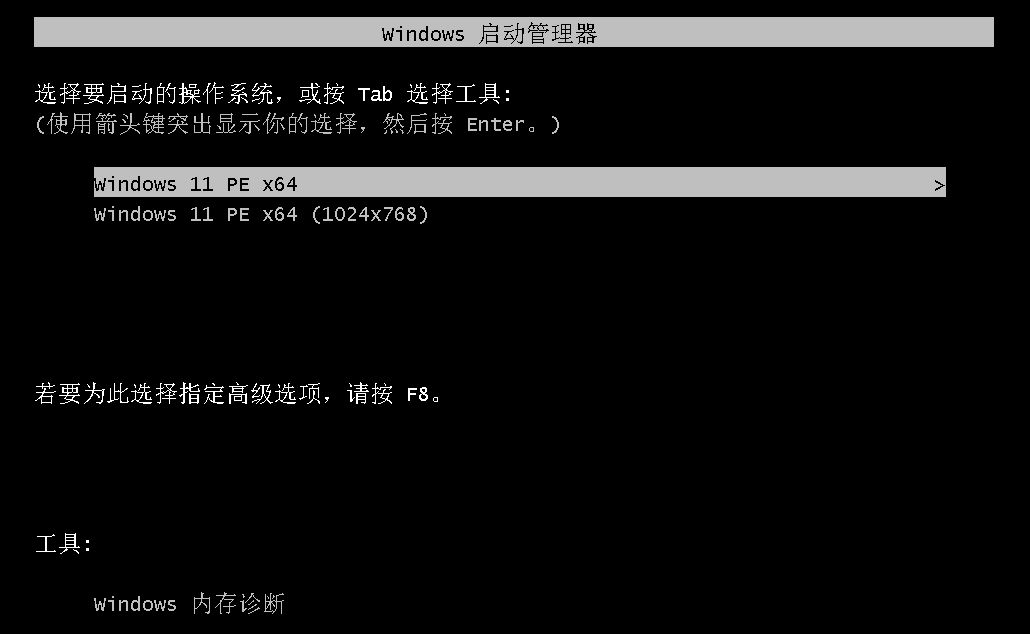
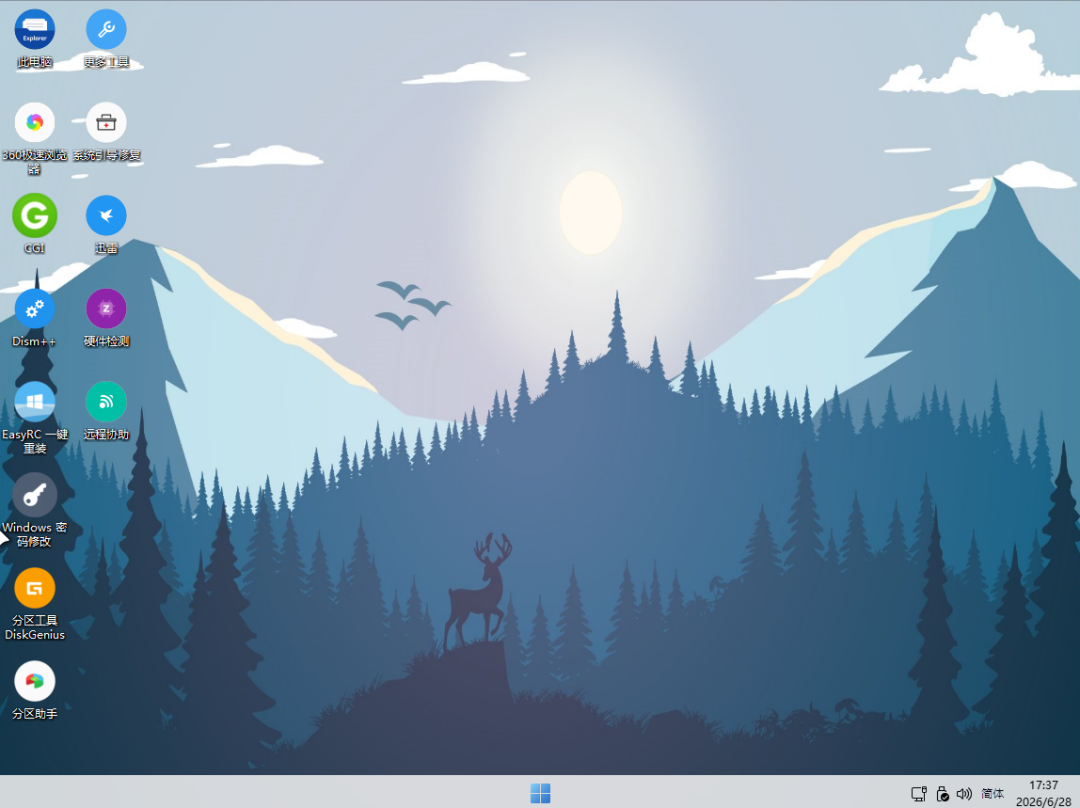
以我们上节课做好的U盘为例,成功进入PE之后应该是下面的界面:
无法进入BIOS常见原因
一、手速慢
菜就多练

二、无线键盘进 BIOS 不识别
无线键盘的信号没有加载,BIOS 阶段不认。临时换个有线键盘试试。
三、安全启动(Secure Boot)拦住了 U 盘
出现下面这些情况,需要去 BIOS 里关掉安全启动:
- 选了 U 盘之后黑屏,或者报"Invalid Signature""Security Violation"之类的错
- 在启动设备列表里根本看不到 U 盘(但 U 盘插着,制作也没问题)
关闭安全启动的方法: 进 BIOS → 找 Security、安全、或者 Boot 选项卡 → 找到 Secure Boot → 改成 Disabled(关闭)→ 按 F10 保存退出。

这节课结束之后,我们已经可以成功进入到PE系统了,下一期我们来了解一下PE下给硬盘分区、安装系统,以及简单设置。
你成功进到PE里了吗?问题出在哪步,评论区分享一下,我帮你找原因。
觉得有用就点个关注,转发给准备装系统的朋友~
本文参与 腾讯云自媒体同步曝光计划,分享自微信公众号。
原始发表:2026-06-28,如有侵权请联系 cloudcommunity@tencent.com 删除
腾讯云开发者

Copyright © 2013 - 2026 Tencent Cloud. All Rights Reserved. 腾讯云 版权所有
深圳市腾讯计算机系统有限公司 ICP备案/许可证号:粤B2-20090059  粤公网安备44030502008569号
腾讯云计算(北京)有限责任公司 京ICP证150476号 | 京ICP备11018762号