小白从零开始装系统(第一课):我装了几百台电脑,第一步永远是这些

小白从零开始装系统(第一课):我装了几百台电脑,第一步永远是这些

胖丁学电脑
发布于 2026-07-10 13:34:20
发布于 2026-07-10 13:34:20
现在我把过往的经验总结一下,写成一个系列教程,从零开始,每一步都讲清楚。零基础的朋友也不用担心看不懂,一步步跟着做就能完成。无论你是第一次自己装系统,还是装过但总觉得少做了什么,这个系列都能帮到你。
这一期先不讲操作,先说说动手之前哪些事需要注意。

一、你真的需要重装吗
不是所有问题都要重装。先对号入座:
该重装的情况:
- 中了顽固病毒,杀软清不掉
- 电脑越来越卡,关掉自启、清理垃圾都没用
- 换了一块新硬盘,系统要搬家
- 买了二手电脑,想彻底清空前主人的东西
- 系统文件损坏导致蓝屏/进不去桌面,修复不了
不该重装的情况:
- 只是某个软件用不了——先卸载重装软件
- C盘空间满了——先清理,或者把文件挪到D盘
- 开机慢——先关掉多余的自启动项、清理桌面试试
也就是说,只有当软件层面的办法都试过还不行,才需要动系统。
如果是配置不高的老旧电脑,重装系统只是暂时性的解决问题,随着安装软件增多,会不断增加注册表和系统进程,存储介质也会产生大量逻辑碎片,导致系统变慢。
二、重装系统,数据怎么办
这是新手最担心的,也是最容易出事的。
先搞清楚一个底层问题:
Windows装在哪?C盘。
装系统的时候,C盘会被格式化——就是清空。桌面上堆着的文件、下载文件夹里的东西、文档文件夹里的资料,只要没挪走,全没。
但其他盘(D盘、E盘)不受影响。照片、视频这些东西如果本来就放在D盘,装完系统它们还在。
还有一个很容易忽略的:你装的游戏和软件也得重装。微信、浏览器、Office这些,装完系统后都得重新下载安装一遍。(便携版除外)

动手之前,备份这五样东西:
- 桌面上的所有文件 →D盘新建一个"系统备份"的文件夹,复制过去
- C盘"下载"文件夹 → 同样复制过去
- 浏览器收藏夹 → Chrome/Edge浏览器里点"设置→导出书签",保存到D盘,如果登录了账号密码,记得同步到个人配置,重装之后再同步回来。
- 微信聊天记录 → 目前官方提供的备份方法只能是从手机聊天记录备份到电脑,或从电脑恢复到手机。我们可以手动复制对应的文件夹:电脑端微信左下角三条杠 → 设置 → 账号与存储,根据你的存储位置,打开文件夹,把整个xwechat_files文件夹复制到"系统备份"的文件夹,重装之后再恢复回去。
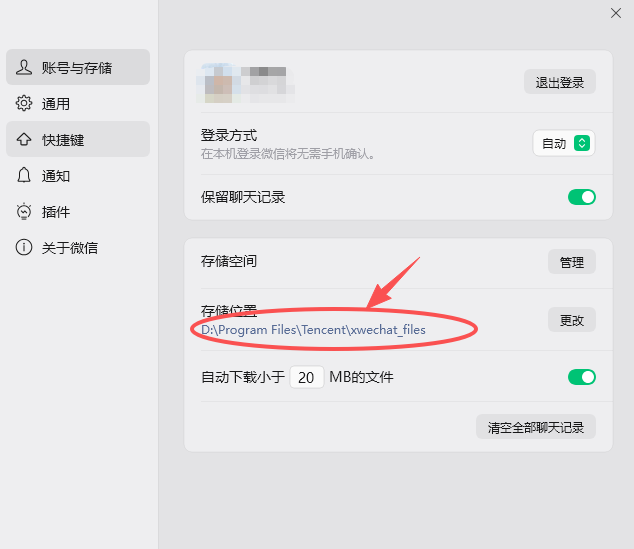
- 软件的账号密码 → 记在手机备忘录里,尤其是WiFi密码和微软账号
做完这五件事,装系统最怕的那部分就解决了。数据不会丢,心里有底。
三、系统镜像的下载和选择
镜像下载:
官方下载一般很慢,这里我只推荐两个下载站:
- MSDN我告诉你(MSDN ITELLYOU): https://next.itellyou.cn
- MSDN系统库: https://www.xitongku.com
个人经验,千万不要百度直接搜系统镜像下载,大概率搜到的都是修改之后带捆绑和广告后台的系统。个人也不推荐任何精简版、修改版系统,建议只使用官方原版,不会出任何问题。
Windows 10还是Windows 11?
Windows 11现在免费升级通道还开着。如果你电脑是2020年以后买的,大概率符合升级要求,直接装Win11就行。老电脑(尤其内存不到8G或者CPU比较旧的)建议用Win10,更稳,也省资源。
32位还是64位?
选64位。现在几乎所有电脑都支持64位,主流软件也不出32位版本了。32位版本是给上古电脑用的,除非你手里有一台2010年以前的机器,否则不用看这个选项。
下哪个版本?这是最容易搞混的部分:
系统镜像分了很多个版本,什么家庭版、企业版、专业版、专业工作站版、教育版、专业教育版等,该怎么选呢?
我做了一个表格简单对比一下:
版本 | 应用场景 |
|---|---|
家庭版 | 预装在绝大多数新电脑上,普通家用,只能登录微软账户 |
企业版 | 公司IT统一管理的版本 |
专业版 | 多了BitLocker加密、远程桌面、策略组、可关闭UAC账户控制 |
专业工作站版 | 支持服务器级CPU、海量内存、纠错内存,面向极端性能需求 |
教育版 | 学校批量授权的版本 |
专业教育版 | 教育版基础上加了专业版的企业功能,面向大学实验室和技术类专业 |
个人建议选择专业版,日常够用,功能齐全。
如果需要极高稳定性,只保留最核心的功能,可以选择Windows 10面向企业的长期服务LTSC版。
四、准备一个U盘
容量要求:至少8GB。
U盘是为了应对蓝屏无法进入系统这种情况,如果可以正常进入系统,也可以选择本地安装,下期我们会讲到。
U盘里的东西会被清空,提前把有用的文件转移走。如果手边没有空闲U盘,去买一个的时候注意:别买杂牌,装系统的时候读写不稳定容易出问题
U盘准备好之后,放在旁边。下一期我会着重讲解系统镜像的下载和U盘启动盘的制作过程。
如果你身边也有想自己装系统但不知道怎么下手的朋友,把这篇文章发给他,从第一期跟着走就行。
关于备份数据或者下载镜像有什么问题,直接在评论区问我。
本文参与 腾讯云自媒体同步曝光计划,分享自微信公众号。
原始发表:2026-06-26,如有侵权请联系 cloudcommunity@tencent.com 删除
腾讯云开发者

Copyright © 2013 - 2026 Tencent Cloud. All Rights Reserved. 腾讯云 版权所有
深圳市腾讯计算机系统有限公司 ICP备案/许可证号:粤B2-20090059  粤公网安备44030502008569号
腾讯云计算(北京)有限责任公司 京ICP证150476号 | 京ICP备11018762号