Cowart:给 Codex 配一个无限画布,直接在图片上标注修改

Cowart:给 Codex 配一个无限画布,直接在图片上标注修改

Immerse
发布于 2026-07-02 13:42:20
发布于 2026-07-02 13:42:20
大家好,我是 Immerse
专注分享 AI 玩法、独立开发与AI 出海的 AGI 实践者
你在 Codex 里做 AI 图片生成时,可能经常遇到过这种场景:让 AI 画一张图,结果不满意,改提示词再生成,来来回回十几轮,每次都是从头画。
要是有个地方能让你直接在图片旁边写标注,告诉 AI "这里不对"、"这块往左移一点",就好了。
Cowart 就是这样一个给 Codex 用的本地无限画布插件。
它在 tldraw 上搭了个可视化画布,让你在画布里构思概念、创建 AI image holder、生成图片,并根据标注截图迭代修改。
画布跑在你本地,数据存在当前项目的 canvas/ 目录下,不会混到插件仓库里。
快速安装
自动安装最简单。在 Codex 里直接发这段话:
请从 https://github.com/zhongerxin/cowart.git 安装 Cowart Codex 插件。
请 clone 仓库到 ~/plugins/cowart,确认 .codex-plugin/plugin.json 存在,
把插件加入 personal marketplace,先运行 codex plugin marketplace add ~,
再运行 codex plugin add cowart@personal。
安装后请校验插件,并告诉我是否需要开启一个新对话来加载新技能和 MCP 工具。
Codex 会自己完成 clone、构建、注册、安装全套流程。安装完后建议新开一个 Codex 对话,确保新的 skill 和 MCP 工具完整加载。
也可以手动安装:
mkdir -p ~/plugins
git clone https://github.com/zhongerxin/cowart.git ~/plugins/cowart
cd ~/plugins/cowart
npm install
npm run build
然后注册 personal marketplace 并安装:
codex plugin marketplace add ~
codex plugin add cowart@personal
确认 ~/.agents/plugins/marketplace.json 里已经有 Cowart 条目。
打开画布验证安装
装好后验证一下。
在 Codex 里说:
Open the Cowart canvas for this project.
Cowart 会启动一个本地网页服务,默认地址是 http://127.0.0.1:43217/。
浏览器打开就能看到一个 tldraw 无限画布。画布数据会保存在项目目录下的 canvas/pages/<page-id>/ 里,每换一个项目就是一套独立的画布。
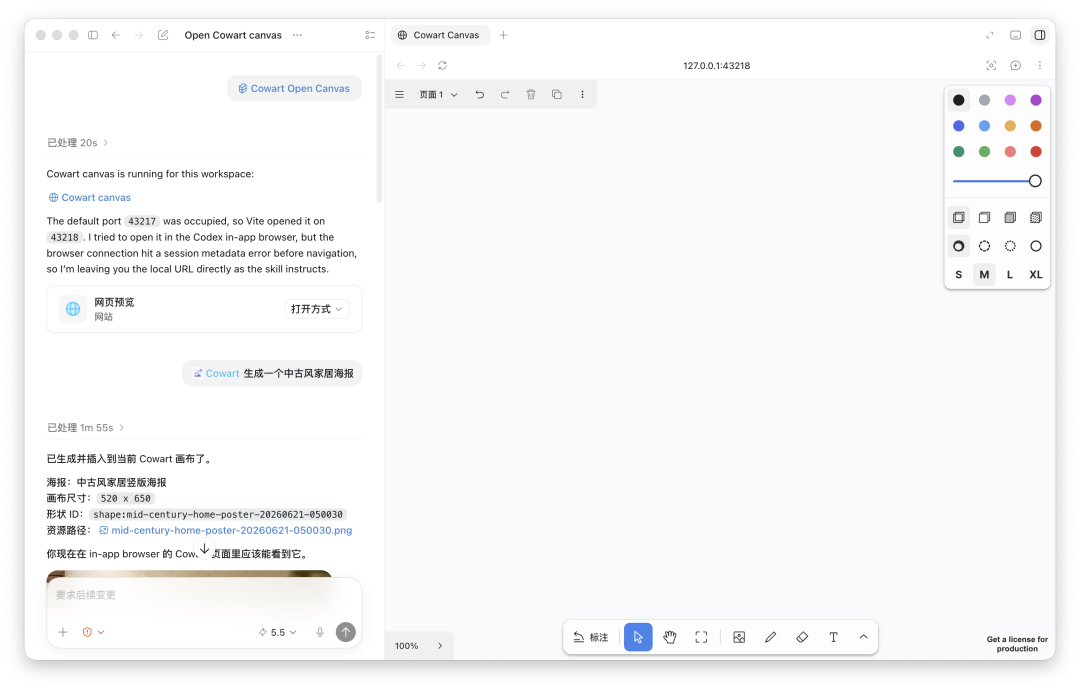
在 Codex 中打开 Cowart 画布
在画布里生成新图
画布打开后,在画布里创建一个 AI image holder(一个虚线框),选中它,然后回到 Codex 描述你想要的图片:
Generate a new image into the selected Cowart AI image holder.
Codex 会读取选中的 holder,按它设定的比例生成图片,直接插入到 holder 里。不需要手动下载、拖拽或裁剪。
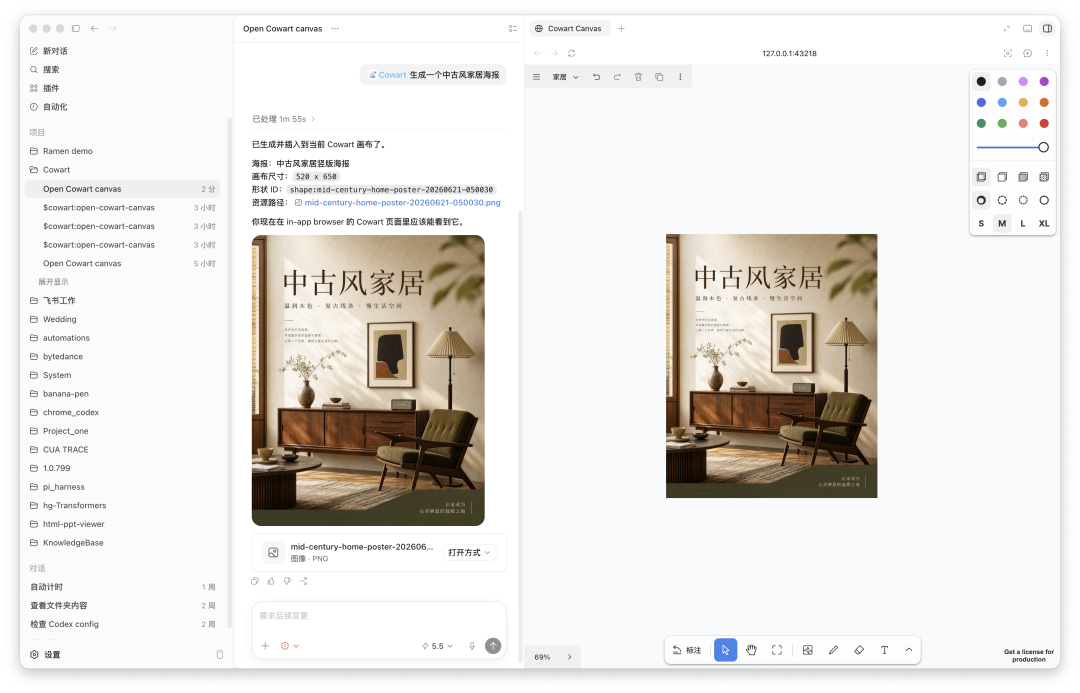
使用 Cowart 生成并插入新图
根据标注修改图片
这是 Cowart 最实用的场景。
以前改 AI 图只能改提示词重新生成,现在你可以在画布里直接在图片上做标注:
- 在画布里对图片画箭头、圈区域、写文字说明。
- 截屏,把标注截图发给 Codex。
- 说:
Use my Cowart annotation screenshot to generate a clean revised image beside the original.
Codex 会看懂你的标注意图,生成去掉标注痕迹的新图,放在原图旁边。原图和标注不会被移动或删除,方便来回对比。
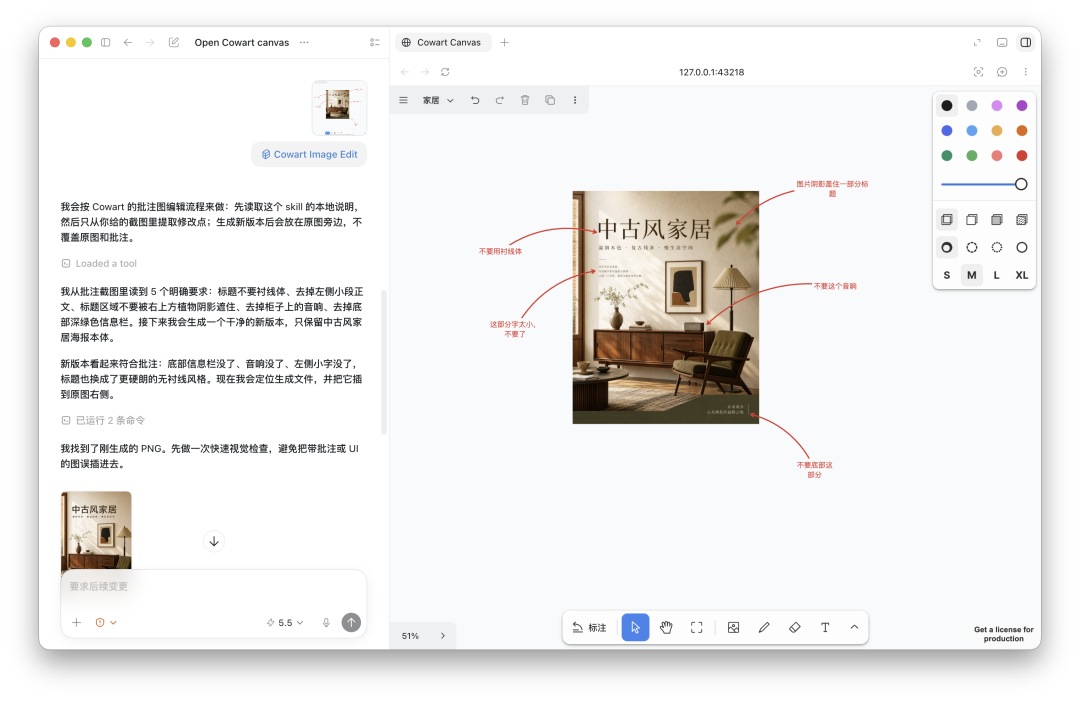
根据 Cowart 标注截图生成修订图
一些坑
安装后 skill 没出来:插件加载发生在当前 Codex 对话之后。新开一个对话,新的 skill(cowart:cowart-open-canvas、cowart:cowart-image-gen、cowart:cowart-image-edit)和 MCP 工具才会出现。
端口被占:默认端口 43217,如果被占用了设置 COWART_PORT 环境变量换成别的端口。
画布数据路径:默认存在 $COWART_PROJECT_DIR/canvas,可以通过 COWART_CANVAS_DIR 环境变量改到其他地方。
只支持 Codex:Cowart 目前只适配了 Codex,如果在其他 AI 工具里用会缺 MCP 工具支持。
本文参与 腾讯云自媒体同步曝光计划,分享自微信公众号。
原始发表:2026-06-28,如有侵权请联系 cloudcommunity@tencent.com 删除
目录
腾讯云开发者

Copyright © 2013 - 2026 Tencent Cloud. All Rights Reserved. 腾讯云 版权所有
深圳市腾讯计算机系统有限公司 ICP备案/许可证号:粤B2-20090059  粤公网安备44030502008569号
腾讯云计算(北京)有限责任公司 京ICP证150476号 | 京ICP备11018762号