倚天剑术85—内置桌面服务的使用技巧

倚天剑术85—内置桌面服务的使用技巧

DeskUI
发布于 2026-06-29 14:23:01
发布于 2026-06-29 14:23:01
背景
大家可能不知道,DESK倚天剑有内置桌面服务。以前,我以为由于Windows远程桌面和VNC的存在,这个功能好像没啥用途。现在发现,我错了,由于这个桌面服务配置简单,在操作系统自带桌面用不了的时候,用这个功能进行补充非常有效。为了让大家,更好的使用这个服务,今天就给大家总结一下这个服务的使用技巧。
DESK内置桌面服务
如下技巧是网友们平时问过我的,所以把这些技巧总结如下:
1.不使用DESK图形,单独启动桌面服务
2.降低远程桌面主机的显示分辨率提高性能
3.指定客户端和服务端的上传下载目录
4.如何把客户端的远程桌面全屏显示
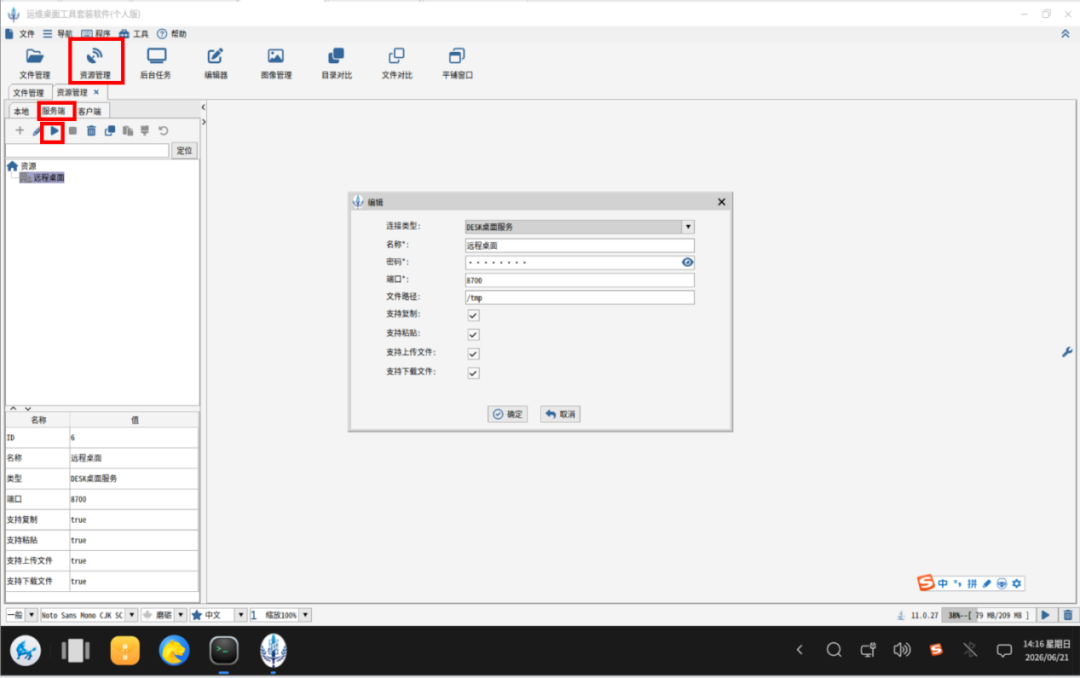
通常来说,DESK倚天剑的启动远程桌面步骤为:“资源管理”->“服务端”-> “远程桌面”,但是这种方式有个2个局限性:
- 必须把应用的缩放改成100%,否则会造成桌面的拉伸。
- 如果DESK关闭了,远程桌面服务也关闭了。
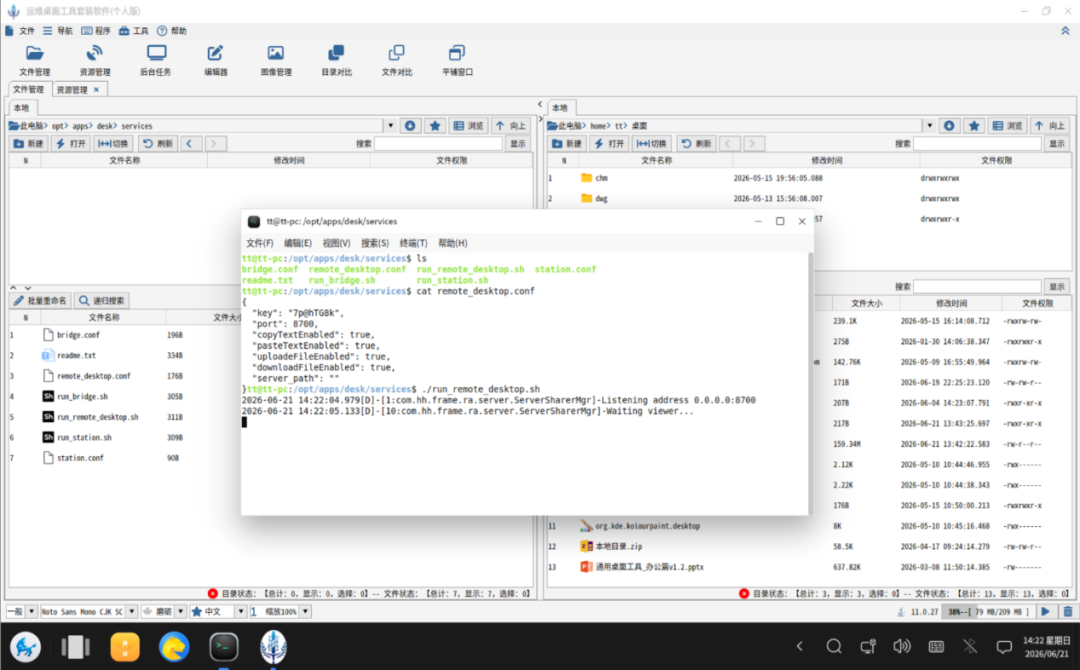
为了避免如上局限性,大家可以进入DESK的安装目录-> services。这里面有启动脚本,使用命令行启动即可,如下图所示:
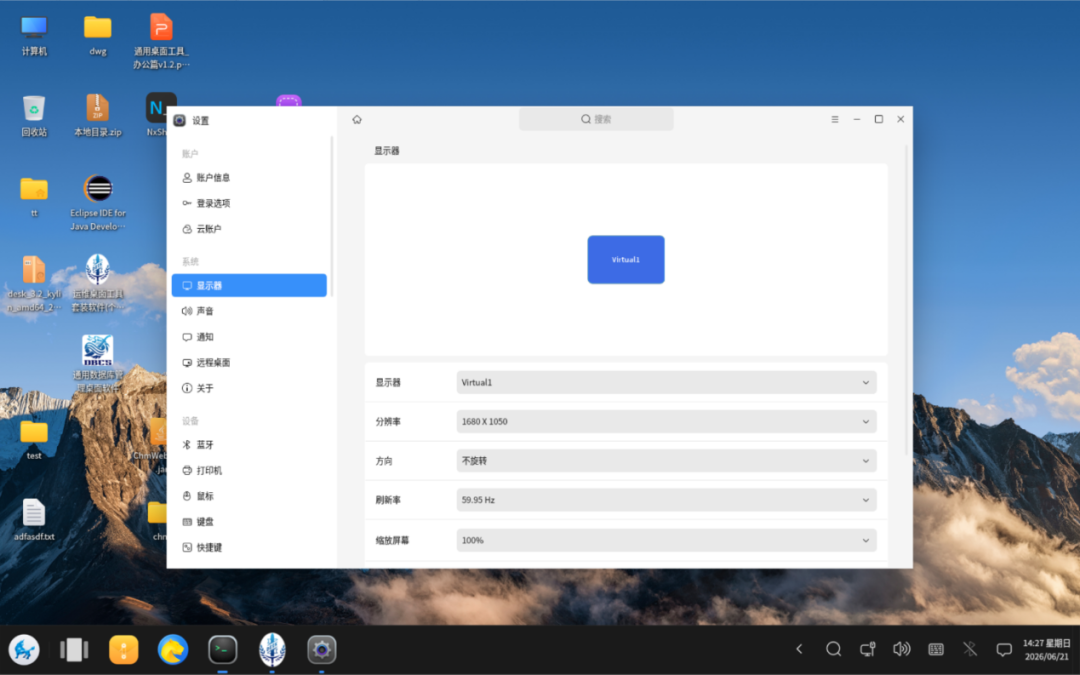
下面再说说为啥降低分辨率会大大提升DESK远程桌面的性能。由于DESK远程桌面服务其实会把整个桌面转换成图片发送给客户端,所以分辨率越低,需要传输的内容越少,性能就越高。注意:调整分辨率之后,DESK远程桌面服务需要重新启动哦。
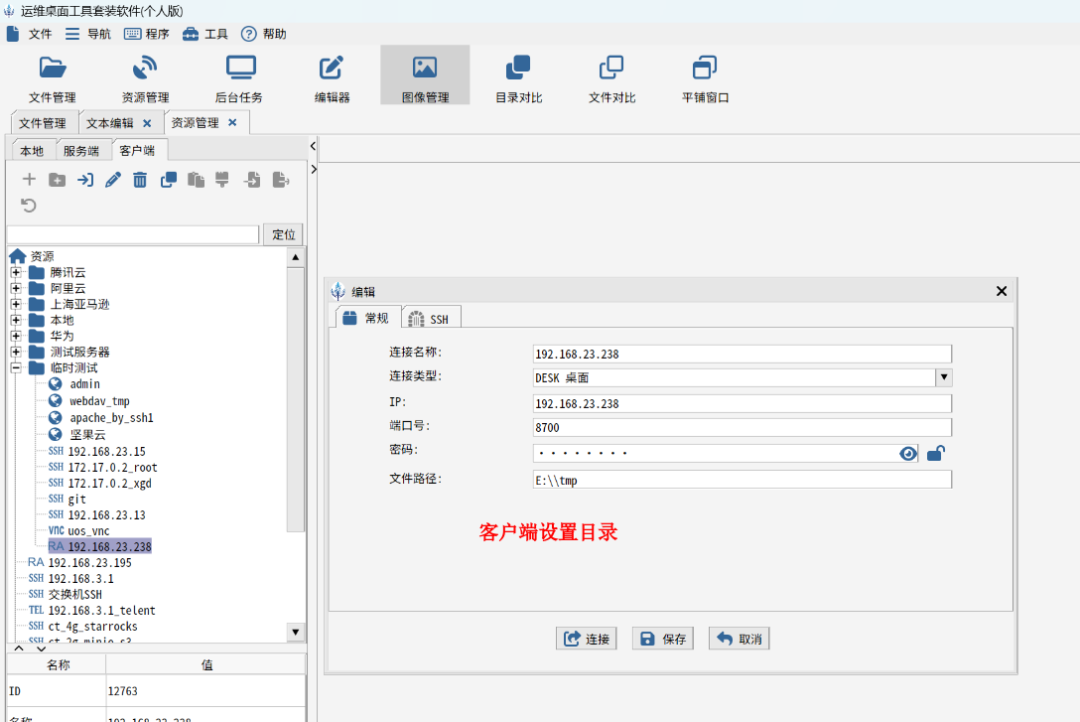
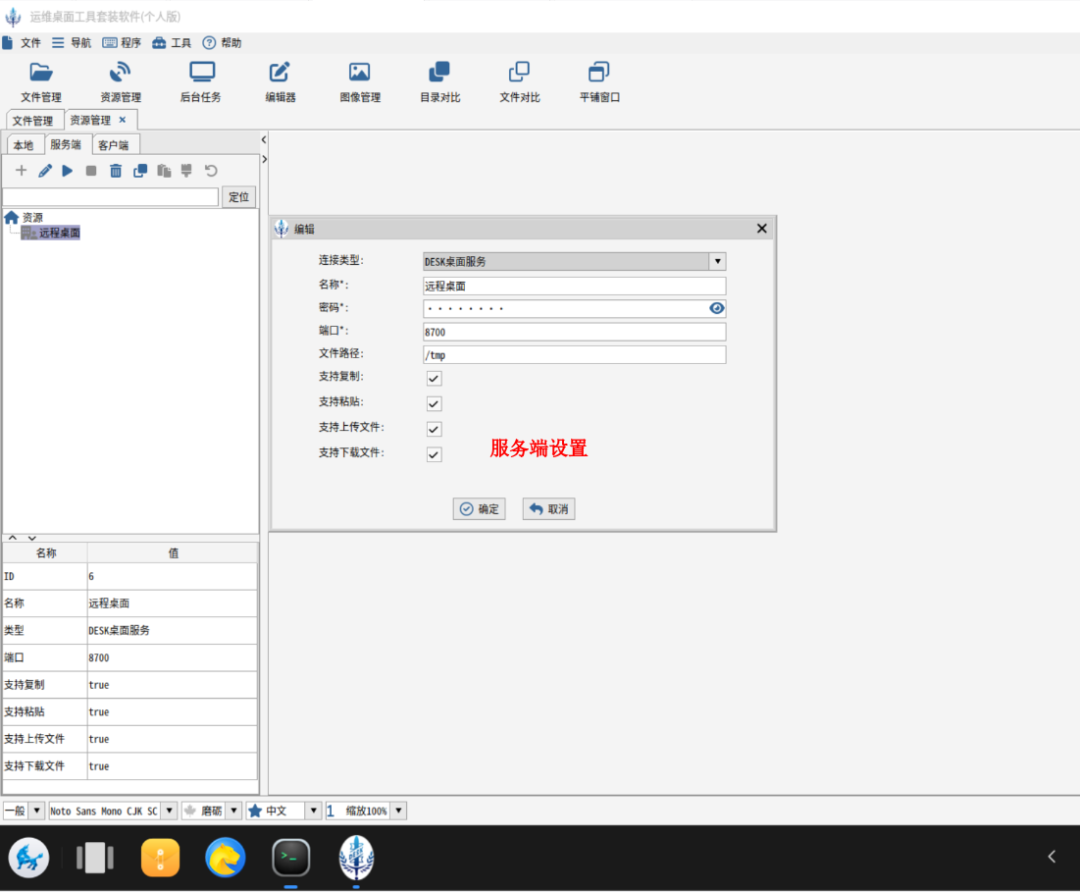
在2026年6月20日之前的版本不支持文件上传和下载目录设定,最新版本已经进行了升级,支持分别设置客户端和服务端路径。如下图:
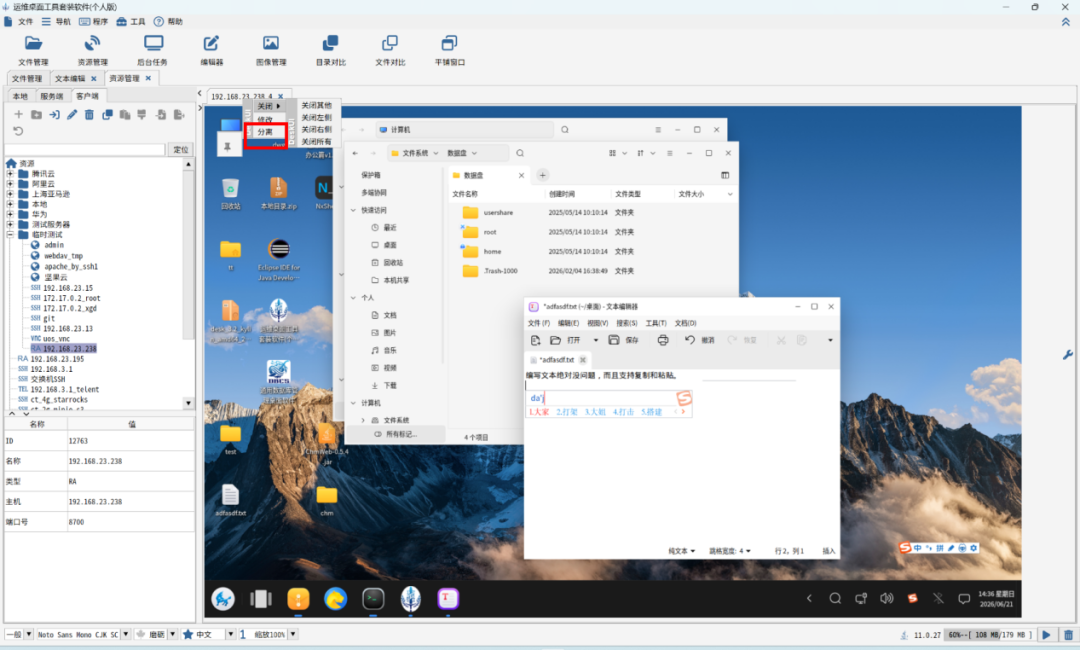
最后在给大家,展示一下如何客户端全屏。过程非常简单,鼠标右键点击Tab页签,然后选择“分离”菜单。
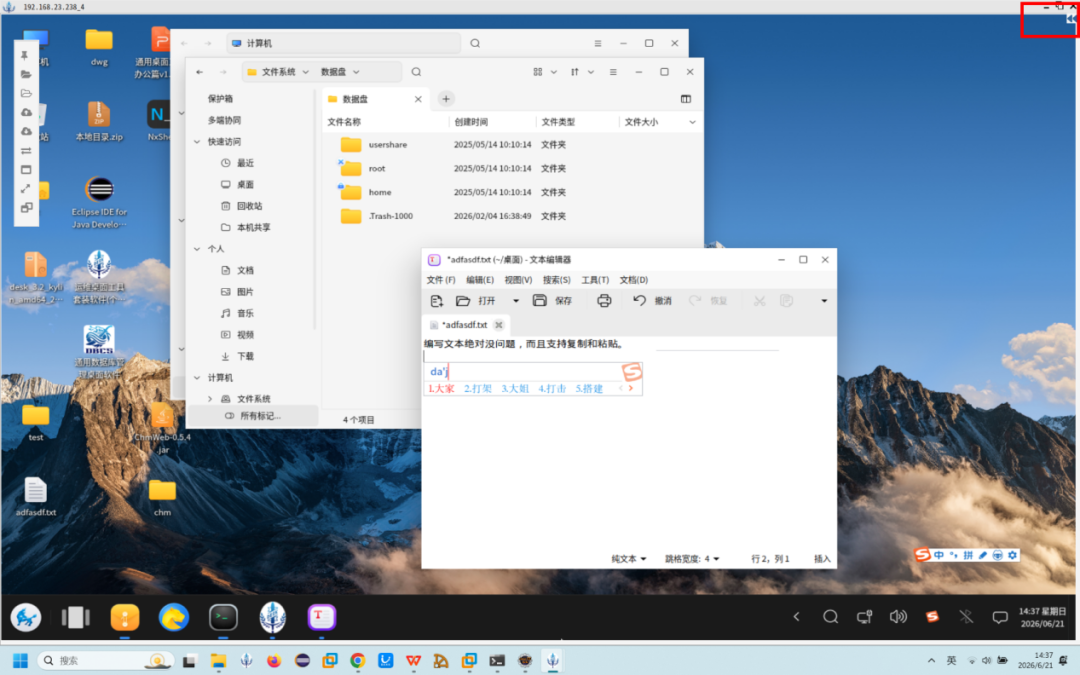
分离之后,还可以通过点击红框标识按钮还原成原始状态哦。
写到最后
DESK倚天剑最新版本在内置桌面上做了不少优化,尽管没有Windows远程桌面那么强,但是一般性的桌面功能还是能胜任的,另外DESK远程桌面支持文件传输和文字的远程剪切板共享,这点比VNC略强。总之,在没有桌面可用的时候,大家不妨试试DESK,说不定事半功倍。

本文参与 腾讯云自媒体同步曝光计划,分享自微信公众号。
原始发表:2026-06-25,如有侵权请联系 cloudcommunity@tencent.com 删除
评论
登录后参与评论
推荐阅读
目录
腾讯云开发者

Copyright © 2013 - 2026 Tencent Cloud. All Rights Reserved. 腾讯云 版权所有
深圳市腾讯计算机系统有限公司 ICP备案/许可证号:粤B2-20090059  粤公网安备44030502008569号
腾讯云计算(北京)有限责任公司 京ICP证150476号 | 京ICP备11018762号