AI Canvas使用教程:零基础快速上手AI画布创作工具 AI Canvas教程、AI Canvas使用说明、AI Canvas下载安装、AI Canvas工作流、AI Canvas节点使用、AI

AI Canvas使用教程:零基础快速上手AI画布创作工具 AI Canvas教程、AI Canvas使用说明、AI Canvas下载安装、AI Canvas工作流、AI Canvas节点使用、AI
代码简单说
发布于 2026-06-23 19:59:09
发布于 2026-06-23 19:59:09
AI Canvas使用教程:零基础快速上手AI画布创作工具
SEO关键词
AI Canvas教程、AI Canvas使用说明、AI Canvas下载安装、AI Canvas工作流、AI Canvas节点使用、AI Canvas图生视频、AI Canvas文生图、AI Canvas API配置、AI Canvas项目保存、AI Canvas新手教程
文章摘要
AI Canvas是一款可视化AI创作工具,通过节点和连线的方式,将文本生成、图片生成、视频生成、音频生成等能力整合到同一个画布中。本文将从下载安装到API配置、节点创建、工作流搭建、项目保存与备份等方面,详细介绍AI Canvas的完整使用方法,帮助新手快速掌握AI创作流程。
大家好 这里是「代码简单说」,欢迎大家关注同名公众号,不定时更新更多实用有趣的教程 也欢迎大家在评论区一起讨论交流!~
AI Canvas使用教程:从入门到实战完整指南
最近测试了不少AI创作工具,发现很多产品功能虽然强大,但学习成本比较高。
而AI Canvas最大的特点,就是把复杂的AI工作流变成了可视化画布。
不需要写代码,不需要研究复杂参数,只需要拖拽节点、连接节点,就能完成:
- AI文案创作
- AI图片生成
- AI视频生成
- AI音频生成
- 图生视频
- 多模型协同工作流
对于刚接触AI工具的朋友来说非常友好。
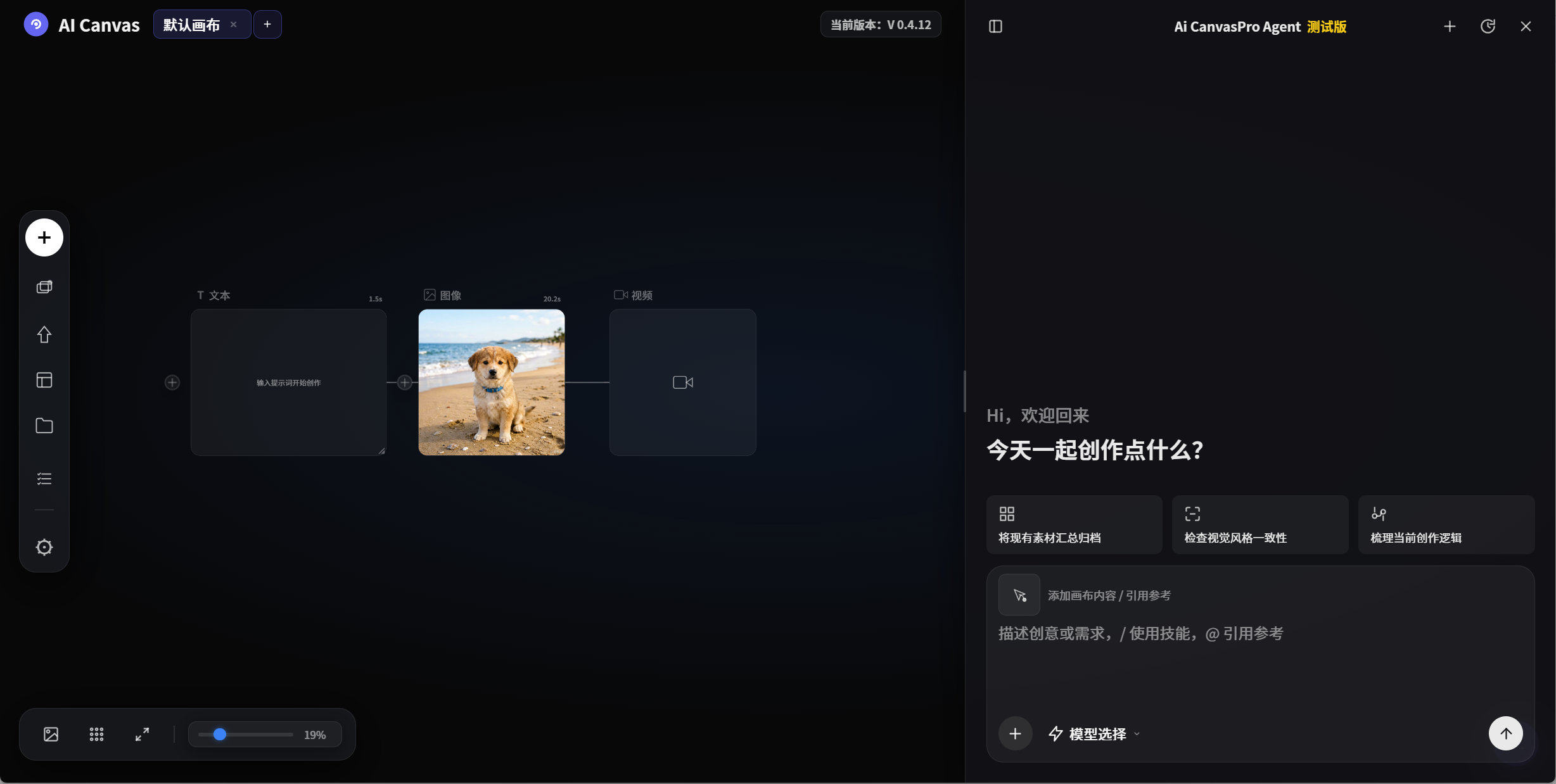
一、AI Canvas是什么?
在这里插入图片描述
AI Canvas本质上是一张自由创作画布。
核心理念非常简单:
节点 = 功能卡片 连线 = 数据传递
例如:
参考图片
    ↓
AI图片生成
    ↓
AI视频生成
    ↓
最终视频
整个流程通过拖拽即可完成。
相比传统AI工具:
功能 | 传统工具 | AI Canvas |
|---|---|---|
工作流程 | 分散 | 可视化 |
多模型协作 | 麻烦 | 简单 |
项目管理 | 较弱 | 强 |
节点复用 | 不方便 | 支持 |
工作流保存 | 有限 | 完整支持 |
二、AI Canvas下载与安装
下载地址
为了方便大家体验,这里整理好了资源:
资源 | 下载地址 |
|---|---|
AI Canvas整合包 | https://pan.quark.cn/s/3825220dafb9 |
安装步骤
建议解压到简单目录:
D:\AI-CanvasPro不要:
桌面
下载目录
中文路径
压缩包内部
推荐:
D:\AI-CanvasPro首次启动
找到:
双击运行.bat右键:
以管理员身份运行等待服务启动完成。
浏览器会自动打开。
如果没有打开,可手动访问:
http://localhost:8777看到画布界面说明启动成功。
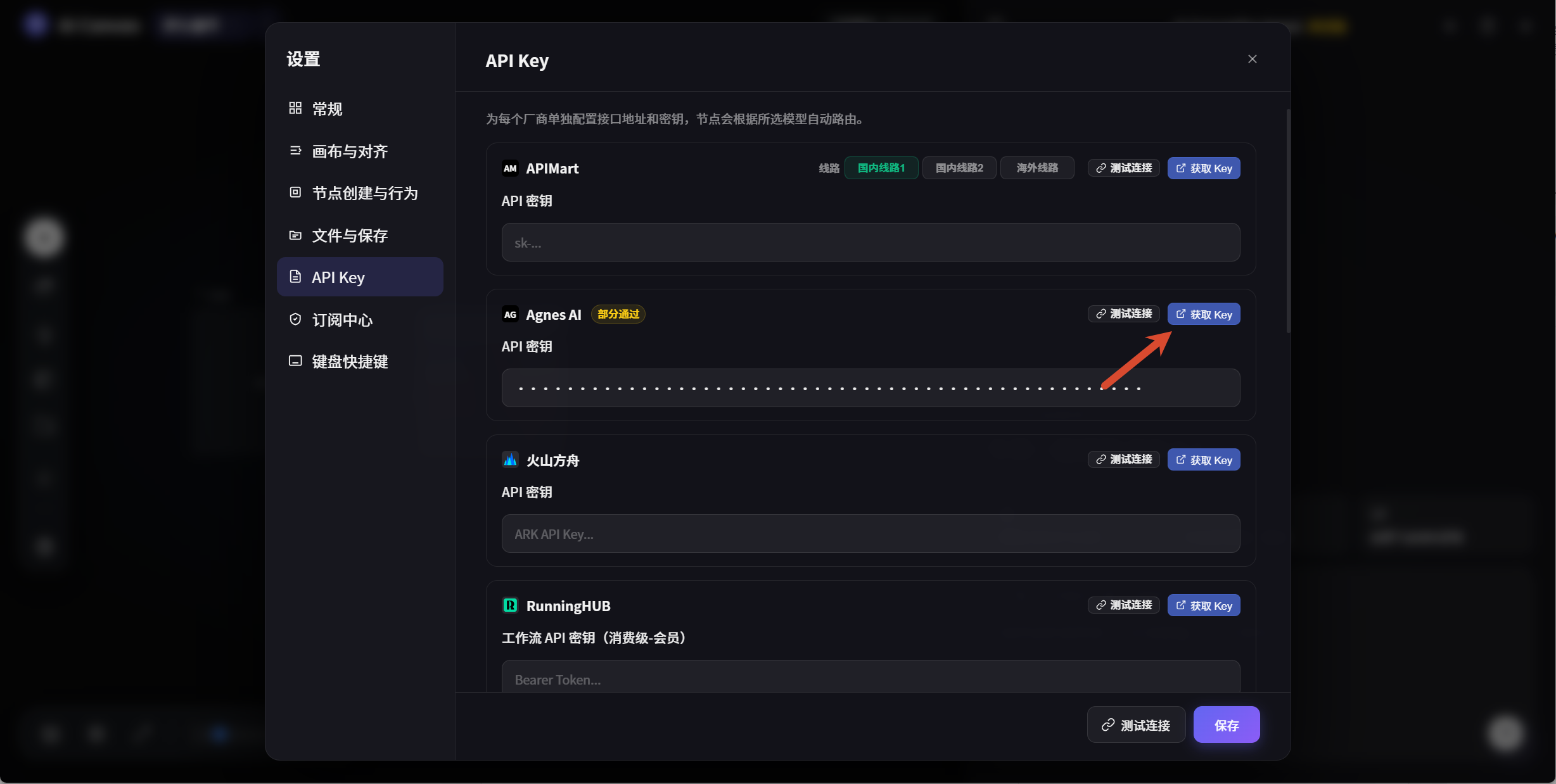
三、第一次必须做的事情:配置API
在这里插入图片描述
很多新手安装完成后发现无法生成内容。
原因很简单:
AI Canvas只是工作流工具,不自带模型能力。
真正生成内容需要调用第三方AI平台。
进入:
设置
    ↓
API输入
填写对应平台信息。
支持的平台包括:
平台 | 用途 |
|---|---|
APIMart | 文本、图片 |
PPIO派欧云 | 多模型调用 |
GRSAI | 图片生成 |
RunningHUB | 视频工作流 |
OpenAI兼容接口 | GPT类模型 |
即梦 | AI视频 |
示例:
sk-xxxxxxxxxxxxxxxx或者:
https://api.example.com/v1/chat/completions注意事项
不要:
公开API Key
截图带Key
分享配置文件
因为:
user/config.json中可能保存着你的密钥信息。
四、认识AI Canvas界面
顶部区域
主要管理:
- 项目
- 画布页
- Tab页面
一个项目支持多个画布。
例如:
角色设计
场景设计
视频制作
分别放在不同页面中。
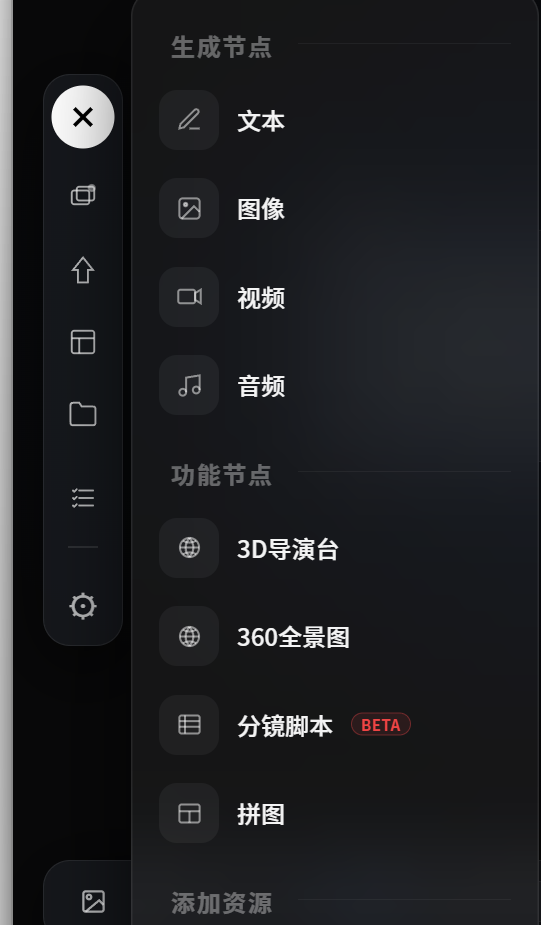
左侧工具栏
在这里插入图片描述
这里是最常用区域。
包含:
- 添加节点
- 项目管理
- 资产管理
- 工作流管理
- 文件管理
- 设置中心
中间画布
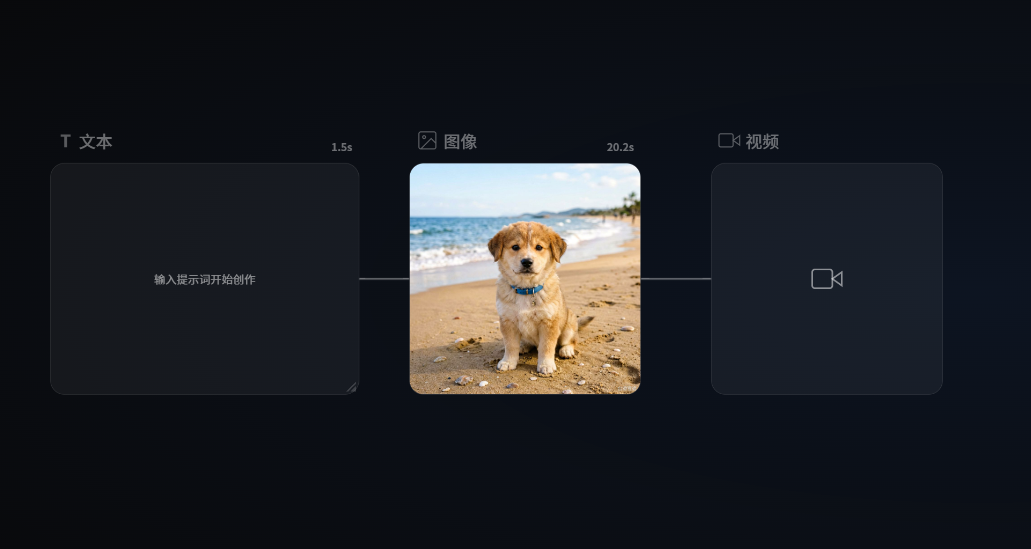
在这里插入图片描述
这是核心工作区。
支持:
- 拖拽节点
- 连线
- 缩放
- 平移
- 预览结果
如果节点丢失:
按:
F即可快速找回。
五、创建第一个节点
创建AI图片节点
点击:
添加
    ↓
图像
即可创建:
AI图像节点上传参考图
直接拖入图片:
jpg
png
webp
系统自动生成:
源图像节点建立连接
拖动连接点:
源图像
     ↓
AI图像
表示:
参考图作为输入输入提示词
示例:
电影海报风格
雨夜城市
霓虹灯街道
神秘侦探
电影级光影
高清细节
点击生成
等待完成后即可得到生成结果。
生成文件默认保存:
output/六、常用节点详解
1、源节点
用于存放素材。
包括:
节点类型 | 用途 |
|---|---|
源文本 | 剧本、提示词 |
源图像 | 参考图片 |
源视频 | 视频素材 |
源音频 | 音频素材 |
2、AI节点
负责生成内容。
节点 | 功能 |
|---|---|
AI文本 | 写文章 |
AI图像 | 文生图 |
AI视频 | 图生视频 |
AI音频 | 配音生成 |
3、辅助节点
节点 | 功能 |
|---|---|
注释节点 | 备注 |
组节点 | 分类管理 |
分镜节点 | 宫格布局 |
场景检测 | 视频分析 |
3D导演台 | 3D创作 |
360全景图 | 全景浏览 |
七、完整案例:图生视频
下面演示一个完整流程。
第一步
上传参考图。
生成:
源图像节点第二步
创建:
AI图像节点第三步
连接:
源图像
   ↓
AI图像
第四步
输入提示词:
电影海报风格
雨夜城市
霓虹灯环境
神秘侦探
高级电影质感
生成图片。
第五步
创建:
AI视频节点第六步
连接:
生成图片
      ↓
AI视频
第七步
输入视频提示词:
镜头缓慢推进
人物轻轻转头
雨滴落下
霓虹灯反射
电影感运镜
点击生成。
最终获得完整视频。
八、@引用与预设功能
@引用
输入:
@可引用其他节点内容。
例如:
请根据 @角色设定
生成角色海报
/预设
输入:
/打开预设菜单。
适合:
- 快速写提示词
- 调用模板
- 统一格式
如何选择?
推荐:
类型 | 推荐方式 |
|---|---|
图片 | 连线 |
视频 | 连线 |
音频 | 连线 |
文本 | @引用 |
九、项目、资产与工作流
很多人容易混淆。
项目
保存整个画布。
例如:
产品海报_v1资产
保存素材。
例如:
角色设定
参考图片
常用素材
工作流
保存流程。
例如:
文案生成流程
图生图流程
图生视频流程
区别总结
需求 | 推荐 |
|---|---|
保存素材 | 资产 |
保存流程 | 工作流 |
保存项目 | 项目 |
十、常用快捷键
快捷键 | 功能 |
|---|---|
Ctrl + S | 保存项目 |
Ctrl + Z | 撤销 |
Shift + Ctrl + Z | 重做 |
Ctrl + C | 复制节点 |
Ctrl + V | 粘贴节点 |
Ctrl + A | 全选 |
D | 删除节点 |
F | 适应画布 |
M | 小地图 |
L | 网格吸附 |
Esc | 退出模式 |
十一、文件保存位置
项目文件
user/Canvas Project/上传素材
data/uploads/AI生成内容
output/常见目录:
output/CutVideo/
output/CutAudio/
output/SceneCuts/
output/VideoThumbs/
用户配置
user/config.json
user/settings.json
user/shortcuts.json
不要随意分享:
config.json因为里面可能包含API配置。
十二、常见问题汇总
页面打不开
检查:
双击运行.bat是否仍在运行。
确认访问:
http://localhost:8777AI生成失败
优先检查:
- API Key
- 模型配置
- 平台余额
- 接口地址
图片丢失
检查:
output/是否被删除。
JSON导入失败
可能原因:
- 文件损坏
- 格式不对
- 当前模式冲突
先按:
Esc再尝试导入。
十三、新手最佳学习路线
建议按下面顺序学习:
第一阶段
学会:
启动软件
配置API
生成图片
第二阶段
学会:
上传参考图
连接节点
图生图
第三阶段
学会:
图生视频
工作流保存
资产复用
第四阶段
学习高级功能:
扩图
高清修复
抠像
场景检测
3D导演台
360全景图
总结
AI Canvas最大的优势在于把复杂的AI工作流变成了可视化节点操作。
对于新手来说,只需要掌握下面这条主线:
创建节点
    ↓
编写提示词
    ↓
连接节点
    ↓
生成内容
    ↓
保存项目
当熟悉之后,再逐步学习资产、工作流、图生视频、场景检测、3D导演台等高级功能,就能够搭建属于自己的AI创作流水线。
如果你正在寻找一款同时支持文本、图片、视频、音频工作流管理的AI创作平台,那么AI Canvas值得体验。
下载地址
软件 | 下载链接 |
|---|---|
AI Canvas | https://pan.quark.cn/s/3825220dafb9 |
看完本文后,建议先完成一次:
参考图 → AI图片 → AI视频完整流程,10分钟左右即可快速上手AI Canvas。
本文参与 腾讯云自媒体同步曝光计划,分享自作者个人站点/博客。
原始发表:2026-06-23,如有侵权请联系 cloudcommunity@tencent.com 删除
评论
登录后参与评论
推荐阅读
目录
腾讯云开发者

Copyright © 2013 - 2026 Tencent Cloud. All Rights Reserved. 腾讯云 版权所有
深圳市腾讯计算机系统有限公司 ICP备案/许可证号:粤B2-20090059  粤公网安备44030502008569号
腾讯云计算(北京)有限责任公司 京ICP证150476号 | 京ICP备11018762号