从AI出UI图到开发落地,普通人最省钱的工作法


感觉我摸到了一条穷鬼版 AI UI 还原到项目工程的工作流,关键活好不费钱!!
用过 AI 出 UI 设计的都知道,在 AI 生 UI 这方面 Figma Make 非常权威,你把需求丢进去以后,它能很快能把一个几乎可上生产环境的页面结构搭出来,审美交互都非常到位。
而 Agent 们可用的各种 UI skill 基本上还处于做 demo 的阶段,做的UI能用但不够精。
在做了多番尝试后,我果断开了每个月 20 美元的 Figma 会员,一心想着用 Make 的 AI 功能生成 UI,效果确实顶,但是那个 AI 积分像倒水一样耗得快。
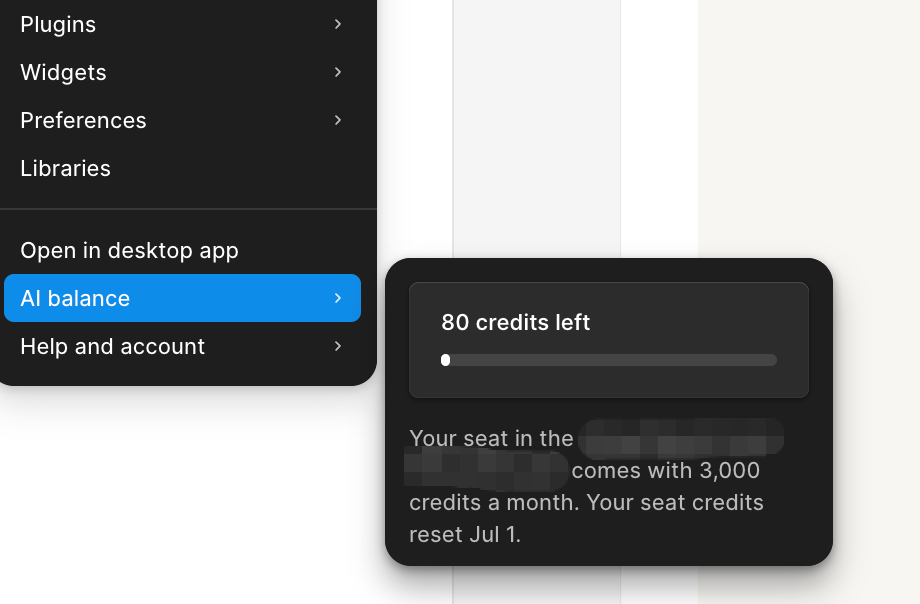
这也是很多小伙伴共同的声音:Figma Make 好用,但额度消耗太快了,使用成本非常高!
有时候只是想试几个UI 设计方向,看看某个页面用哪种风格更合适,结果还没真正进入开发,额度已经哗哗往下掉,看着心疼及焦虑。
不是绝对意义上的贵,而是对于一个每天都想试东西的人来说,它会让你下意识变得保守。
这就非常难受了。
我一直觉得,AI 时代最重要的不是一次性把某个东西做对,而是你能不能低成本地反复试,试得越多,看到的可能性越多。
于是我就开始寻思,有没有一条平替路线。
不一定要完全替代Figma Make,但至少在「生成 UI 图,再还原到项目」这条链路上,把使用成本降下来,把可控性提上去。
我目前跑了一个流程,自我感觉效果还可以,一定程度上确实可以平替Figma Make。
先用 GPT Image-2 生成 UI 图,再把这张 UI 截图交给 AI 还原成单文件 HTML,然后把 HTML 导入 Figma 里微调,最后让 Codex 读取 Figma 页面,把它还原进项目。
听着有点绕口吧。
更直观点:AI 生成 UI 图 → 变成 HTML → 导入 Figma 微调 → Codex 读取并还原到项目。
下面我来拆解下。
1、生成 UI 图
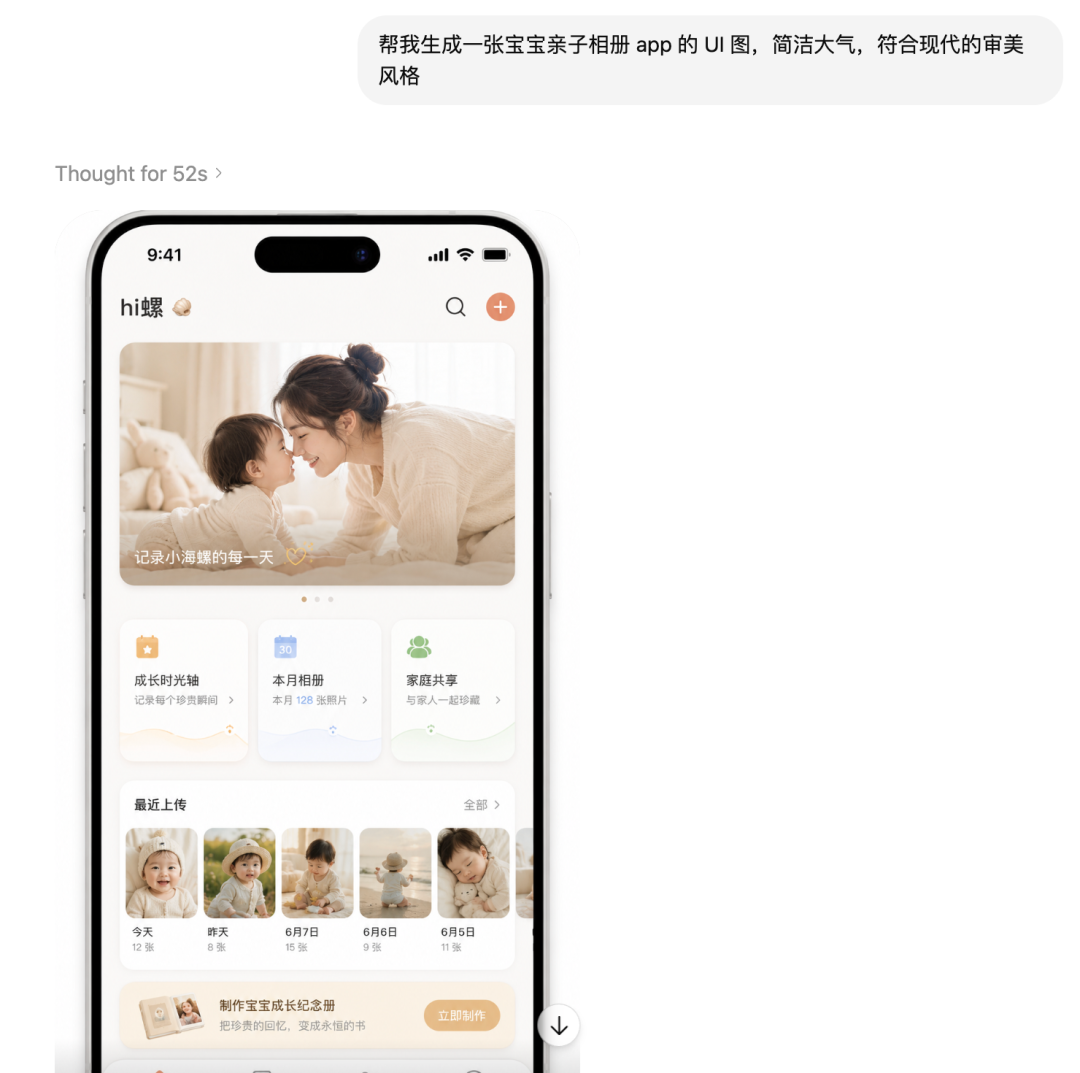
这里推荐用 GPT Image-2 ,让它生成符合自己需要的 UI 画面,先把视觉方向跑出来,目前试下来,GPT Image-2 生 UI 图的效果是最夯的,整体审美、层次、质感都比较稳。
banana 2 我也试了,相比起来就差一点,我能给到的评价最多人上人。
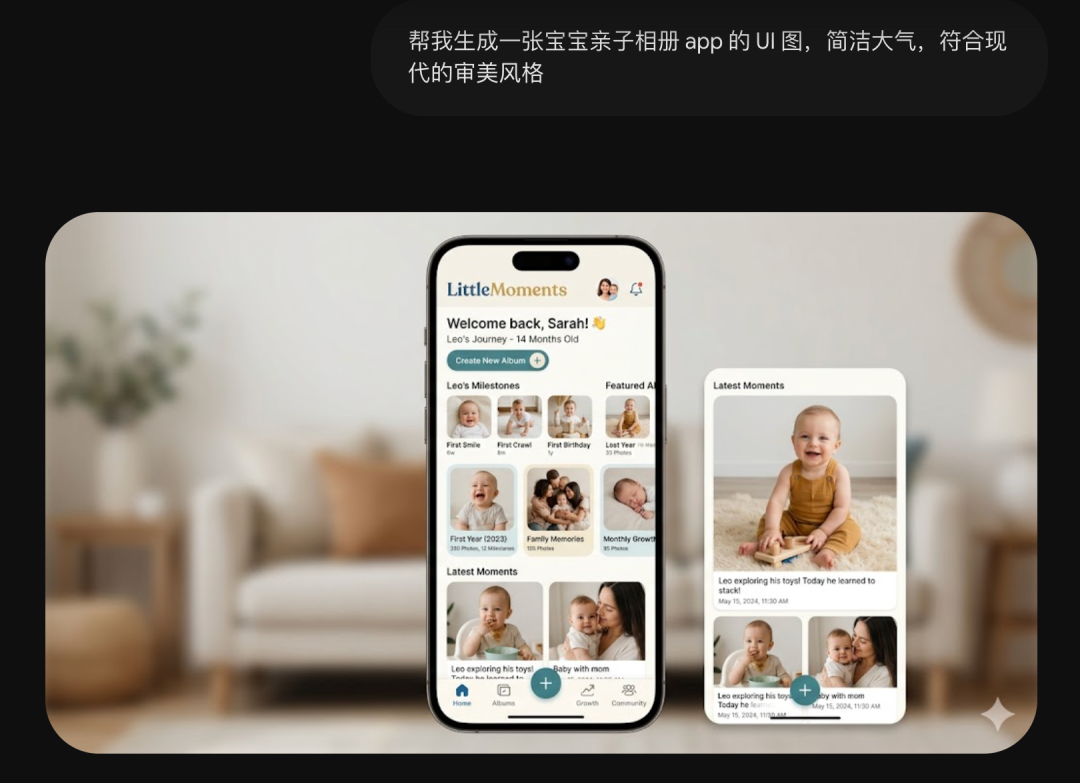
审美这玩意很微妙,UI 图不是纯粹的插画,它不能只是好看,它还得像一个真的能点、能滑、能落进项目里的东西。
出完图以后,关键就来了。
你千万不要直接拿这张图去开发,因为图片只是图片,它里面的按钮不能点,文字不能改,卡片不能拆,图标区域也只是像素。
要真想把它变成项目里的页面,就得先把它结构化。
2、图片变 HTML
我现在的做法是,把 UI 图直接发给 AI,然后给它一个非常明确的提示词,让 AI 把设计的 UI 图直接转为 HTML 的结构型页面。
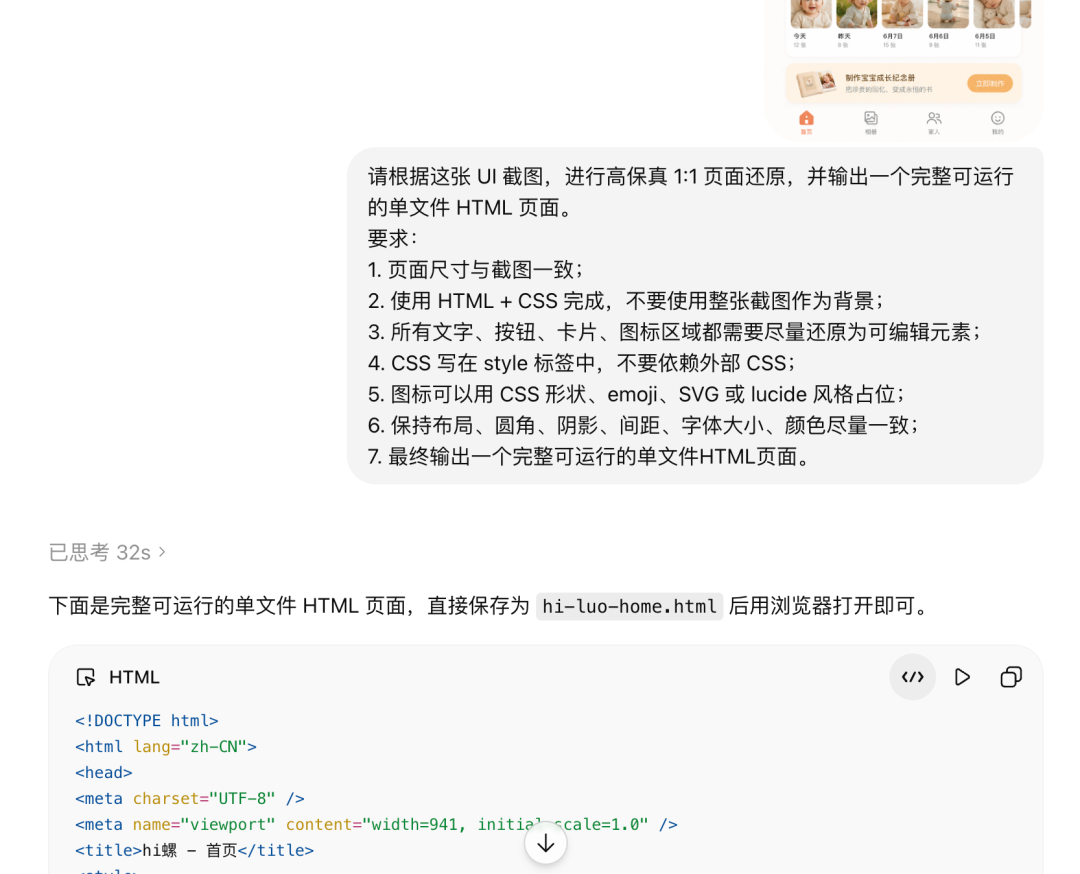
我给的提示词也放下面了:
请根据这张 UI 截图,进行高保真 1:1 页面还原,并输出一个完整可运行的单文件 HTML 页面。
要求:
1.页面尺寸与截图一致;
2.使用 HTML + CSS 完成,不要使用整张截图作为背景;
3.所有文字、按钮、卡片、图标区域都需要尽量还原为可编辑元素;
4.CSS 写在 style 标签中,不要依赖外部 CSS;
5.图标可以用 CSS 形状、emoji、SVG 或 lucide 风格占位;
6.保持布局、圆角、阴影、间距、字体大小、颜色尽量一致;
7.最终输出一个完整可运行的单文件HTML页面。
这段提示词的重点不是多么完整,主要是约束,因为很多时候 AI 不是做不到,而是你没把边界说清楚。
你只说帮我还原这个页面,它可能最省事的方式就是把整张图当背景,再在上面糊几个透明层,看起来像还原了,但那没有意义。
我们要的是可编辑元素,文字要能改,按钮要能调,卡片要能拆,后面才能进入 Figma 和真实项目。
这一步跑完以后,你会得到一个单文件 HTML,直接下载,电脑上任何浏览器都能打开预览效果。
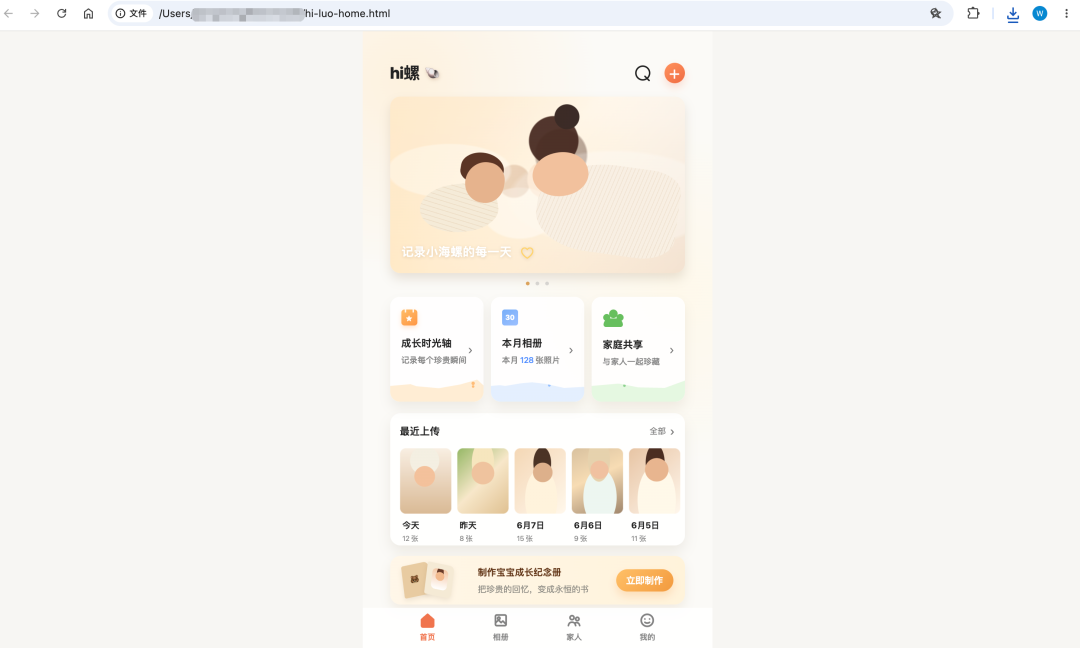
原来那张只存在于图片里的 UI,突然变成了一个可以在浏览器里打开的页面。虽然这个时候它可能还不完美,间距会有一点点飘,图标也可能只是占位,但它已经从一张图,变成了一个结构。
这一下就非常不一样了。
3、导入 Figma 微调
为什么要导入 Figma?
可能有小伙伴会纳闷,都已经有 HTML 了,为什么不直接让 Codex 照着 HTML 写进项目里?
可以,理论上可以。
但我自己的感受是,中间加一层 Figma 会更稳,因为 Figma 是设计和开发之间很舒服的缓冲区,你可以在里面微调间距、替换图标、调整文字层级,也可以把一些明显不对的地方手动修掉。
这比直接在代码里调 UI 要直观很多,具体操作也不复杂。
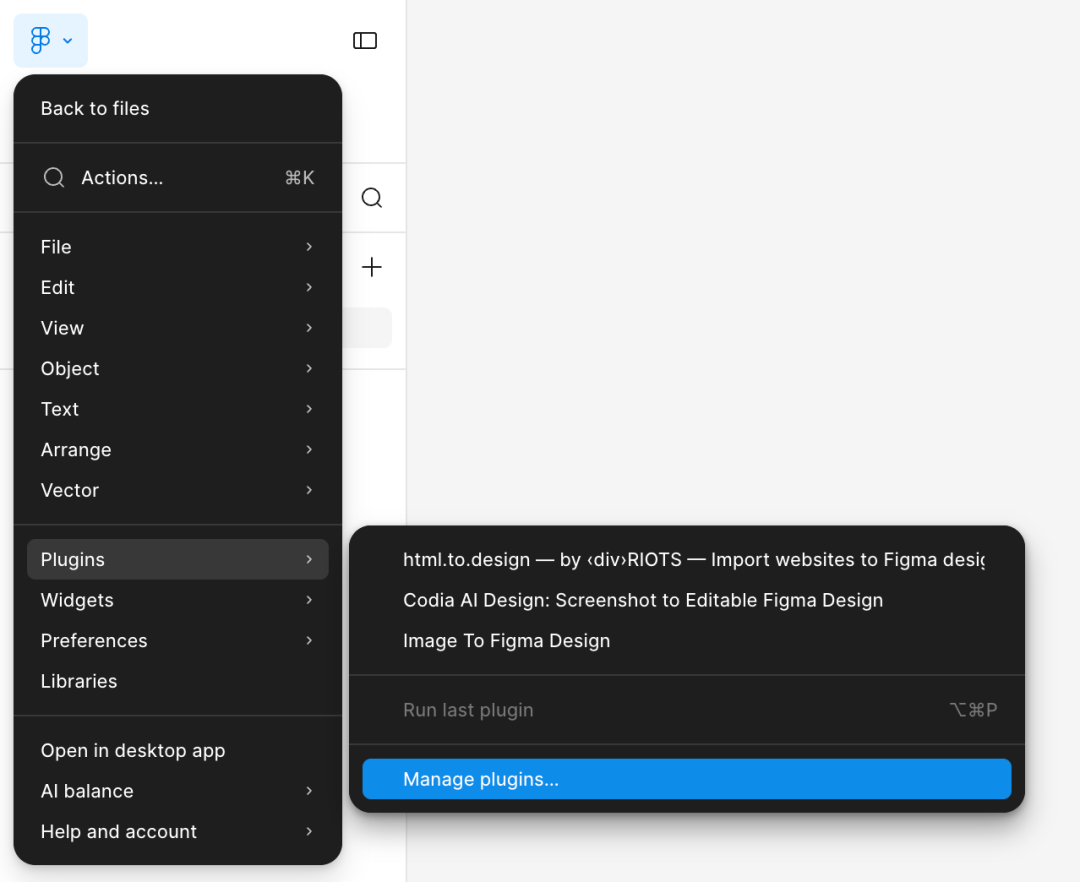
首先打开 Figma 左上角菜单,进 plugins。
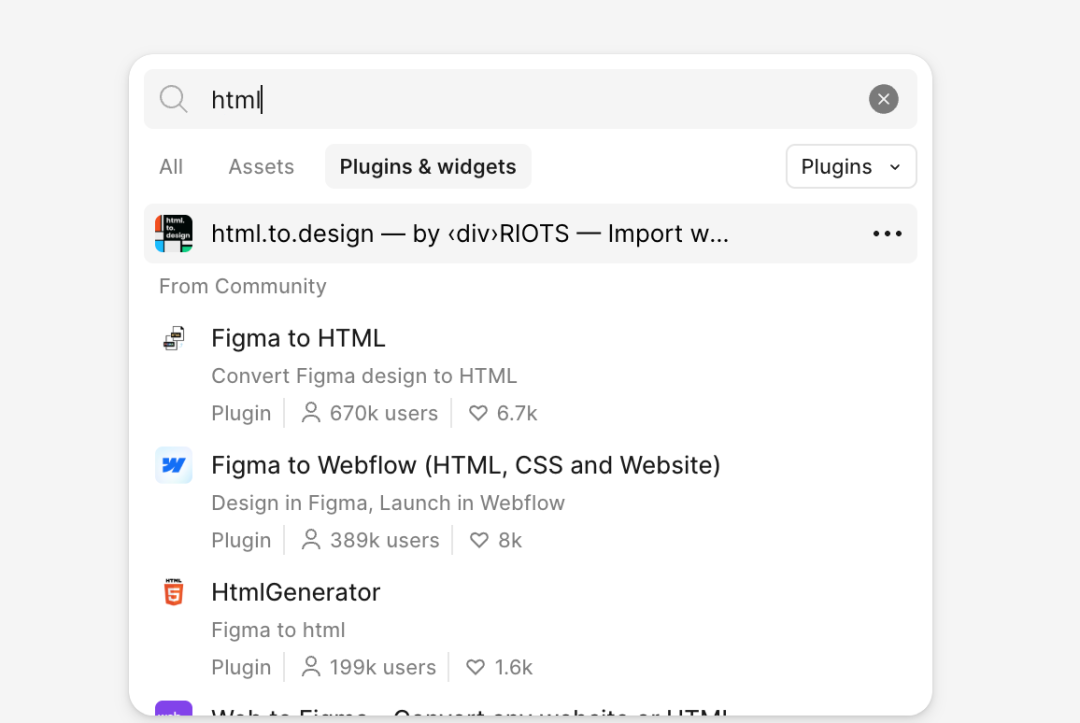
搜索 HTML to Design,我用的是搜索结果里的第一款。
装好以后,选择 file,把刚才下载好的 HTML 文件直接导进去,然后你就能看到页面被加载到 Figma 里了。
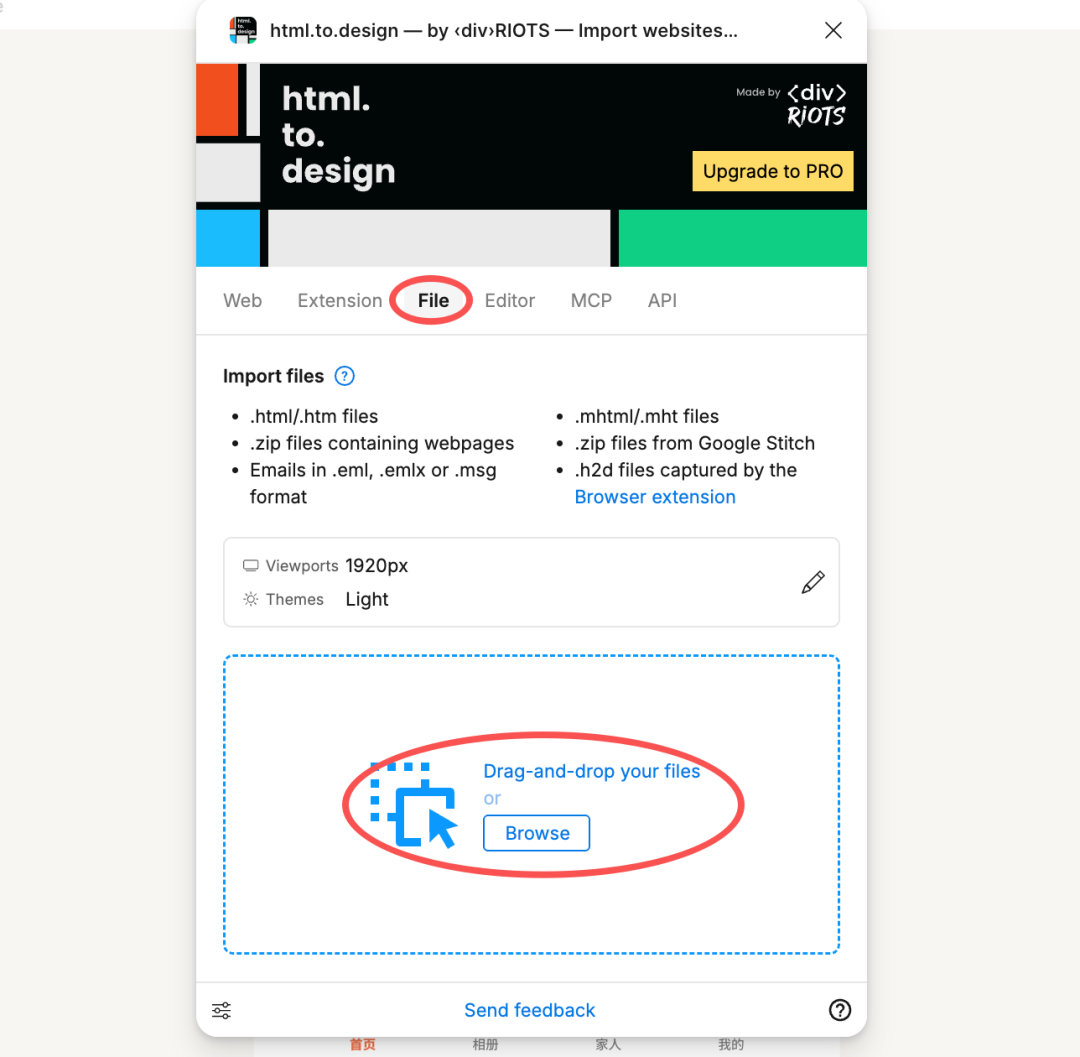
它不是一张死图,它里面的文字、间距、图标等元素是可以继续调的。
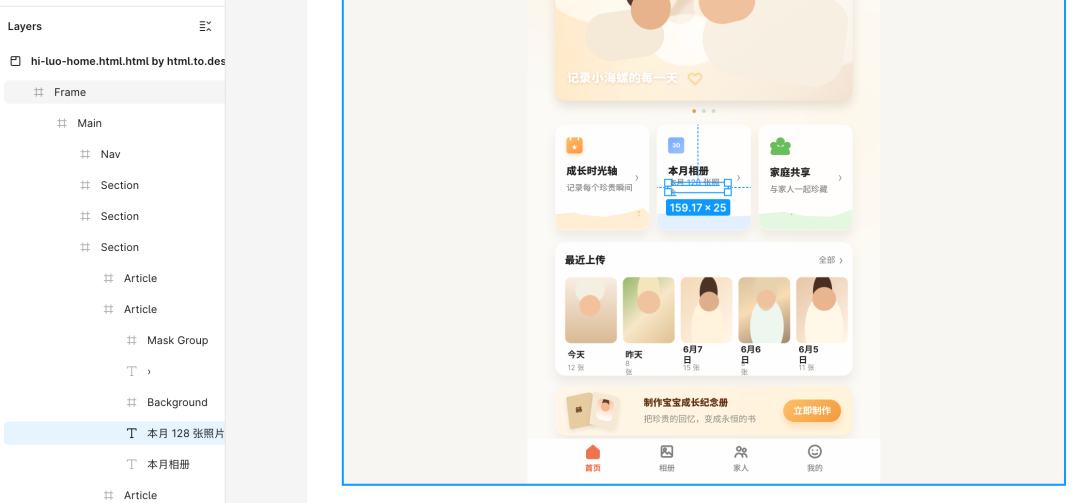
说真的,这个流程跑到这里的时候,我瞬间就觉得稳多了。
4、Codex 读取并开发到项目
后面就是 Codex 出场。
这部分就和之前的教程一样了,把 Figma 页面对应链接发给 Codex,让它读取设计,然后根据项目里的技术栈和现有代码结构进行还原。
此处我就省略一万字,需要的同学直接跳到这篇文章去看下:
我觉得这个工作流最有价值的地方,不是它比 Figma Make 更高级。
恰恰相反,一点也不高级,甚至有点土。
但它把几个便宜、常见、可替换的环节串起来了,不再被某一个产品的额度卡住,也不需要每次都从零开始写页面。你只是把一张图,一步一步变成可以落地的项目代码。
这让我想到一个很老派的词,流水线。
工业时代的流水线厉害的地方,不是某一个工人突然变成了天才,而是每个人只负责一个确定动作,最后复杂产品就被拼出来了。
AI 工作流也是这样,真正好用的 AI 工作流,往往不是把所有事情都丢给一个超级入口,而是你知道每个工具的脾气,然后把它们放在合适的位置上。
GPT Image-2 负责想象,HTML 负责结构,Figma 负责校准,Codex 负责落地。
中间每一步都可能有瑕疵,但瑕疵是可以修的,最怕的是你连结构都没有,只剩下一张漂亮图片,然后站在项目门口发呆。
屏幕前的你如果也在做 UI 还原,或者经常需要把设计稿快速变成项目页面,我觉得可以试试这条路线。
这条路不是最酷的,但它很适合反复试错。
而反复试错这件事,在我看来,就是普通人和 AI 相处时最该争取的自由。
别让额度限制你的好奇心,也别让一张漂亮 UI 图停在图片里。
既然已经看到了这里,正好也对 AI 感兴趣,不如点一个关注🌟哇,有趣有料的AI一手掌握,也欢迎点赞👍、转发🫴和推荐❤️~
本文参与 腾讯云自媒体同步曝光计划,分享自微信公众号。
原始发表:2026-06-18,如有侵权请联系 cloudcommunity@tencent.com 删除
目录
腾讯云开发者

Copyright © 2013 - 2026 Tencent Cloud. All Rights Reserved. 腾讯云 版权所有
深圳市腾讯计算机系统有限公司 ICP备案/许可证号:粤B2-20090059  粤公网安备44030502008569号
腾讯云计算(北京)有限责任公司 京ICP证150476号 | 京ICP备11018762号