[centos]安装jdk的几种方式

[centos]安装jdk的几种方式

master336
发布于 2026-06-15 18:54:25
发布于 2026-06-15 18:54:25
环境:
centos7
jdk1.8 安装文件(分yum安装、bin文件、rpm文件、以及tar.gz文件安装)
开始安装:
- yum安装
检查是否已安装
#检查 是否已安装java
yum list installed |grep java
如需卸载使用如下命令
#  java-1.8.0-openjdk* 为需要卸载的文件名(*代表匹配)
 yum -y remove  java-1.8.0-openjdk*
使用如下命令更新yum(可选)
yum -y update
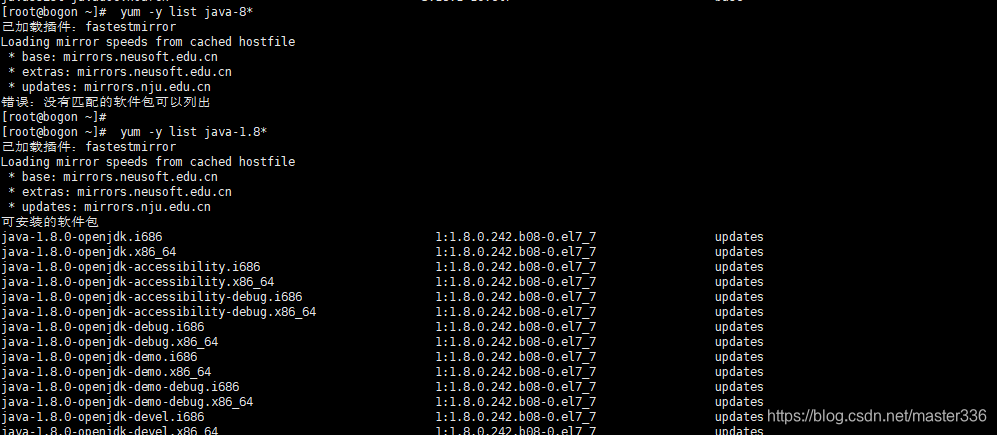
列出可供安装的版本:
yum -y list java*
安装所需软件包
yum install java-1.8.0-openjdk.x86_64
即完成
- bin文件
bin文件是可以直接在centos下直接执行的文件,这里对其进行授权然后执行即可
#授权
chmod +x *.bin
#执行 jdk1.8.0_211.bin 如果文件名不一致,注意变通一下
./jdk1.8.0_211.bin
注意
授权更建议指定文件名授权,只需要在chmod +x 后面加上文件名即可
执行时,直接./+文件名即可。
一些其他发行版的linux系统采用同样方式处理即可
- rpm文件
rpm(Red-Hat Package Manager)文件,理论上来说所有基于Red Hat Enterprise Linux发行版的linux系统均能使用此类文件直接安装,安装命令如下:
# 使用rpm类型安装文件 注意文件名不一致的时候修改成对应文件名即可
rpm -ivh jdk-8u211-linux-x64.rpm- tar.gz
此类为压缩包,需要解压使用,与windows使用方式类似,首先解压到需要的路径,然后配置环境变量
#解压
tar -xvf jdk-8u211-linux-x64.tar.gz
环境变量配置:
修改配置文件
# 编辑/etc/profile文件
vi /etc/profile
# 在文件末尾处添加(其他保证能执行到的位置也行)

export JAVA_HOME=/root/jdk1.8.0_211
export CLASSPATH=$JAVA_HOME/lib
export PATH=$JAVA_HOME/bin:$PATH
# 保存后退出即可完成修改
# 使修改生效
source /etc/profile
验证:
java -version

出现以上信息即完成
注意:一般来说,只有使用tar.gz包需要手动配置环境变量,但不乏有些安装源可能为大神自己制作,为添加修改环境变量也是可能的,如果安装完毕后无法执行java,可考虑重新配置环境变量
本文参与 腾讯云自媒体同步曝光计划,分享自作者个人站点/博客。
原始发表:2026-06-15,如有侵权请联系 cloudcommunity@tencent.com 删除
腾讯云开发者

Copyright © 2013 - 2026 Tencent Cloud. All Rights Reserved. 腾讯云 版权所有
深圳市腾讯计算机系统有限公司 ICP备案/许可证号:粤B2-20090059  粤公网安备44030502008569号
腾讯云计算(北京)有限责任公司 京ICP证150476号 | 京ICP备11018762号