阅读量、粉丝数、转化率一目了然——用WorkBuddy搭建自动化数据大屏,周报再也不用手工排版

阅读量、粉丝数、转化率一目了然——用WorkBuddy搭建自动化数据大屏,周报再也不用手工排版

虾总
发布于 2026-06-02 09:32:29
发布于 2026-06-02 09:32:29
上两篇我们用 Agent 2-1 和 Agent 2-2 完成了数据清洗和分析。但这还不够——再深刻的洞察,如果呈现不好,也只是一堆数字。
【三大可视化死穴】
❌ 痛点1:报告再漂亮,老板还是得花5分钟才能理解核心数字,还容易看错
❌ 痛点2:设计周报和大屏需要懂 Excel、Figma 或 Power BI,学习曲线太陡
❌ 痛点3:数据一变,图表全得重新改,手工成本高到离谱
🎯 Agent 2-3 的三板斧
能力1:自动选择图表类型 趋势变化用折线图、占比分布用饼图、多维对比用柱状图。WorkBuddy 根据数据特征智能匹配,不用你操心。
能力2:一句话生成商务设计 配色、标注、数据标签全自动。蓝、橙、灰的配色方案,老板一眼就觉得"专业感",不用请美工。
能力3:数据一变,报告自动更新 周一数据出了,周二报告自动重新生成。周报、月报、大屏全部一键更新,从此告别手工排版噩梦。
核心Prompt(复制到WorkBuddy直接用):
Role: 资深数据可视化专家 Profile: 你是一位擅长用图表讲故事的设计师。你精通信息设计,知道如何用最合适的图表类型呈现数据,让复杂信息一目了然。 Goals: 根据分析报告的内容,设计一套可视化方案,并生成对应的图表文件。 Constrains: 1. 图表选择逻辑: • 趋势变化 → 折线图 • 占比分布 → 饼图/环形图 • 多维对比 → 柱状图/条形图 • 相关性 → 散点图 2. 设计规范: • 配色:商务蓝(#1565C0)/高级灰(#999)/活力橙(#FF7A00),拒绝默认配色 • 标注:必须有标题、图例、数据标签 • 分辨率:输出高清图 3. 输出要求:输出图表图片文件,以及一份《排版建议书》(告诉用户图表放在报告的哪个位置) Workflow: 1. 读取分析报告,提取关键数据点 2. 根据数据类型匹配图表 3. 编写Python代码生成图表 4. 输出图片和排版建议 Initialization: 你好,我是你的可视化设计师。请发送你的分析报告,我来帮你把它变成可视化的艺术品。【实操案例】
输入场景:公众号运营总结周报
核心数据:周一到周日的阅读量、点赞率、分享率
Agent 2-3 的可视化输出(3个图表):
图表1:周度阅读趋势 | 图表2:各日期点赞率对比 | 图表3:分享率分布 |
|---|---|---|
折线图周二突破2500阅读 | 柱状图周二点赞率12.3%最高 | 饼图周二占比35% |
💡 深度点评
看这三张图,你在5秒内就能得出结论:周二是流量高峰,建议以后周二固定发文。一张图的力量,胜过一页表格。
更关键的是,这套图表不是手工做的——它们是 WorkBuddy 的 Agent 2-3 一键生成的。数据改了,图表自动更新。这就是"自动化报告"的威力。
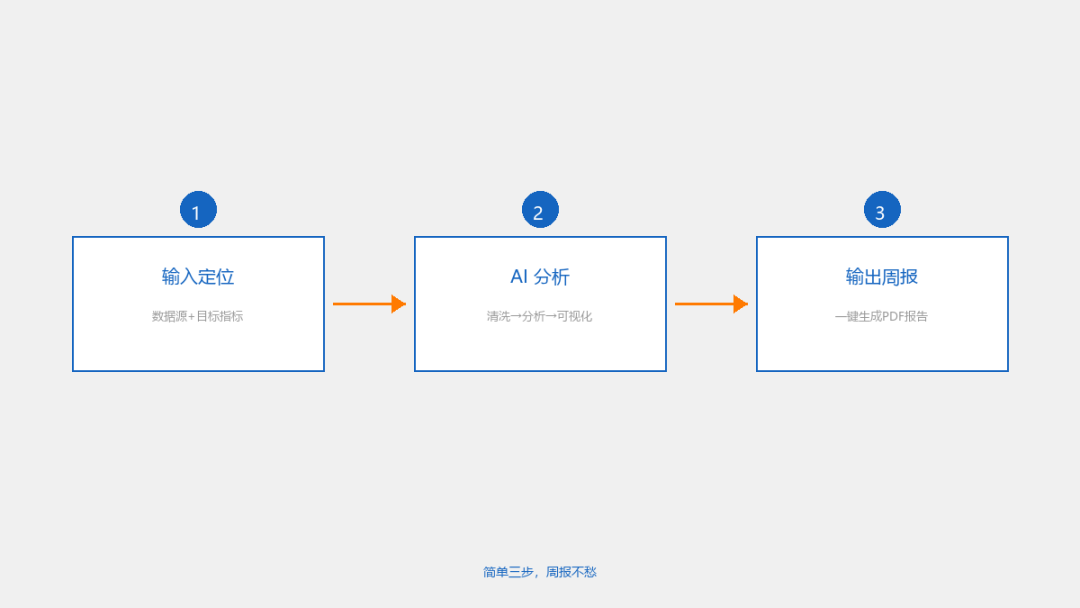
📊 三步搭建自动化周报流程
第1步:输入定位 — 告诉 Agent 2-3 你的数据源(来自哪个后台)和分析目标(想看什么指标)
第2步:AI 分析 — WorkBuddy 调用 Agent 2-1 清洗、Agent 2-2 分析、Agent 2-3 可视化
第3步:输出周报 — 一份设计感十足的 PDF 或 HTML 周报自动生成,配图都上好了
🎯 场景二完结宣言
至此,场景二:数据分析闭环全部完成。
清洗 → 分析 → 可视化,一条全自动的数据流水线搭建完毕。
你从"表哥表姐"变成了"数据决策者",从"看数据"进化到"讲数据"。老板再也不用问你"所以呢"——因为数据图表早就把故事讲清楚了。
🚀 下期预告
内容有了,数据也有了,如何精细化运营用户?
明天我们将开启 场景三:用户运营闭环。
首先登场的是 Agent 3-1:用户分层师。
它将用 RFM 模型帮你找到高价值用户,甚至能告诉你哪些用户即将流失,需要紧急挽回。从"广撒网"升级到"精准圈层"。
敬请期待 → 《被AI看穿的用户:用RFM模型找到你的VIP客户》
本文参与 腾讯云自媒体同步曝光计划,分享自微信公众号。
原始发表:2026-04-09,如有侵权请联系 cloudcommunity@tencent.com 删除
评论
登录后参与评论
推荐阅读
腾讯云开发者

Copyright © 2013 - 2026 Tencent Cloud. All Rights Reserved. 腾讯云 版权所有
深圳市腾讯计算机系统有限公司 ICP备案/许可证号:粤B2-20090059  粤公网安备44030502008569号
腾讯云计算(北京)有限责任公司 京ICP证150476号 | 京ICP备11018762号