安装Hyper-V创建虚拟机


先决条件
- 具有计算机管理员权限的用户帐户。
- 足够的内存来运行您计划同时运行的所有虚拟机。
- 作为虚拟机的来宾操作系统安装的软件。
- 该教程仅适用于在 Windows 8 或 Windows 8.1 以上
安装Hyper-V
使用程序和功能启用Hyper-V
- 在控制面板中,单击程序>程序和功能。
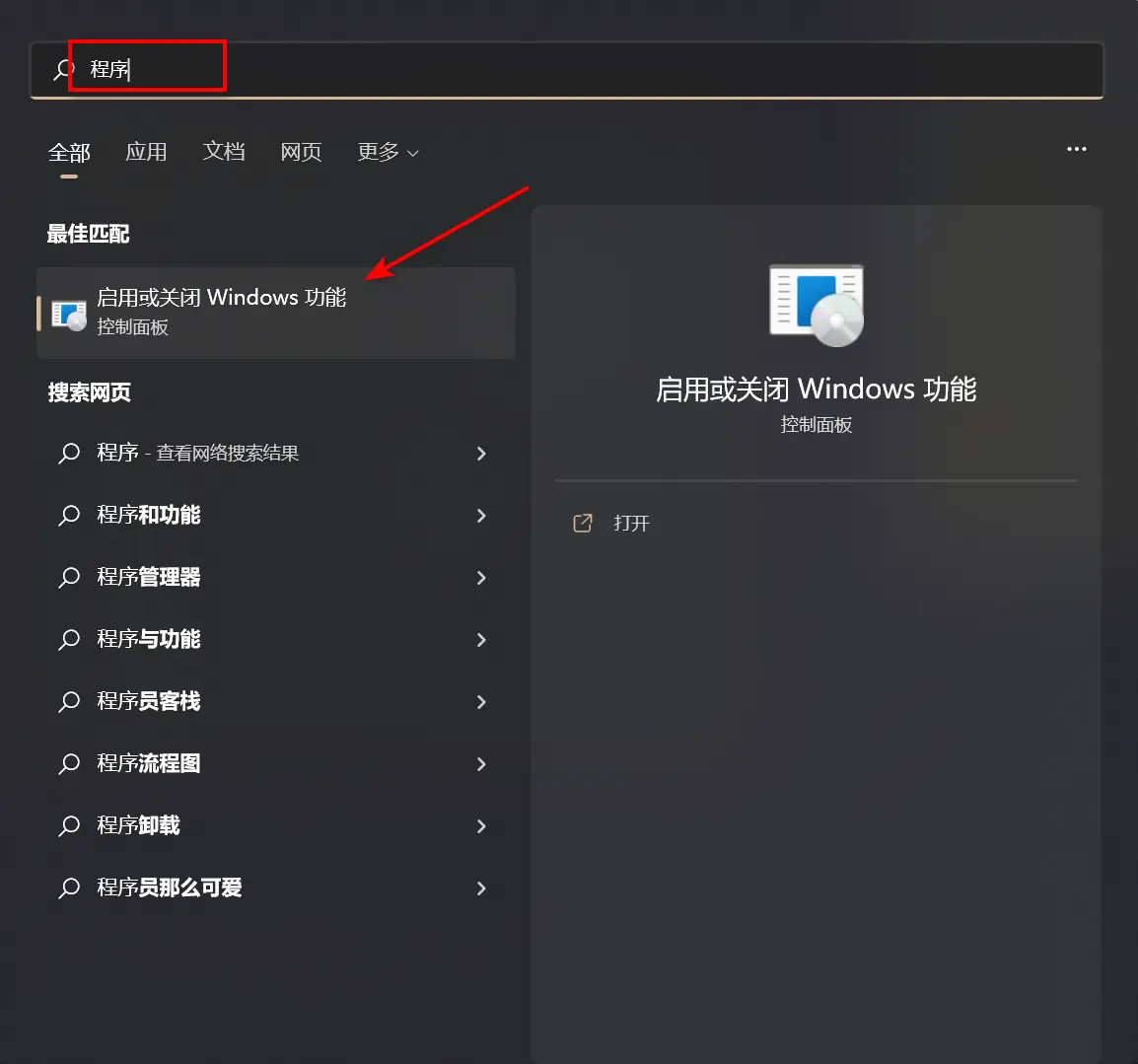
- 单击打开或关闭 Windows 功能。
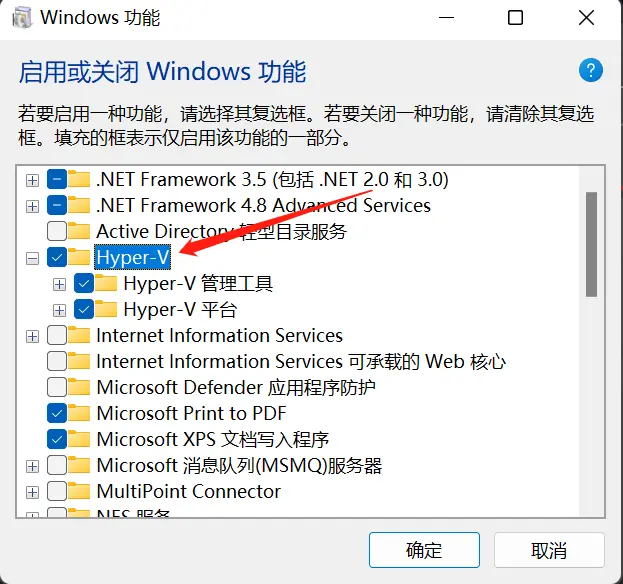
- 单击Hyper-V,单击确定,然后单击关闭。
Hyper-V 是一项可选功能,因此安装所需的文件可能存在也可能不存在于您的计算机上,具体取决于您组织的 IT 策略。如果您已连接到 Internet 并启用了该功能,所需的文件将自动下载。如果您没有连接到 Internet,您可以下载所需的文件并手动将它们复制到您的计算机上。否则,您必须提供安装介质。
使用 PowerShell 启用Hyper-V
使用提升的用户权限打开 Windows PowerShell 会话。为此,请单击 Windows开始按钮并键入PowerShell。右键单击PowerShell,然后单击以管理员身份运行。
运行以下命令。
enable-WindowsOptionalFeature -Online -FeatureName Microsoft-Hyper-V -All安装完成后,重新启动计算机。
创建虚拟机
您可以使用 Hyper-V 管理器中的向导或使用 Windows PowerShell 创建虚拟机。
在 Hyper-V 管理器中创建虚拟机
- 打开 Hyper-V 管理器。
- 从 Hyper-V 管理器的导航窗格中,选择运行 Hyper-V 的计算机。
- 在“操作”窗格中,单击新建>虚拟机。
- 在新建虚拟机向导中单击下一步。
- 在指定名称和位置页面上,键入适当的名称。
- 在分配内存页面上,指定足够的内存来启动客户操作系统。
- 在配置网络页面上,将虚拟机连接到您在安装 Hyper-V 时创建的交换机。
- 在连接虚拟硬盘和安装选项页面上,选择适合您计划安装来宾操作系统的选项:
- 如果您要从 DVD 或映像文件(.ISO 文件)安装来宾操作系统,请选择Create a virtual hard disk。单击下一步,然后单击描述您将使用的媒体类型的选项。例如,要使用 .iso 文件,请单击从引导 CD/DVD 安装操作系统,然后指定 .iso 文件的路径。
- 如果客户机操作系统已安装在虚拟硬盘中,请选择使用现有虚拟硬盘并单击下一步。然后,选择稍后安装操作系统。
- 在摘要页面上,验证您的选择,然后单击完成。
Windows PowerShell创建虚拟机
您可以使用New-VM cmdlet 在 Windows PowerShell 中创建虚拟机。例如,运行以下命令来创建一个名为 web server 的虚拟机,它具有 1 GB 的启动内存,并使用已经安装了客户操作系统的现有虚拟硬盘。
New-VM –Name “web server” –MemoryStartupBytes 1GB –VHDPath d:\vhd\BaseImage.vhdx参考教程 Microsoft Docs
本文参与 腾讯云自媒体同步曝光计划,分享自作者个人站点/博客。
原始发表:2022-08-25,如有侵权请联系 cloudcommunity@tencent.com 删除
目录
腾讯云开发者

Copyright © 2013 - 2026 Tencent Cloud. All Rights Reserved. 腾讯云 版权所有
深圳市腾讯计算机系统有限公司 ICP备案/许可证号:粤B2-20090059  粤公网安备44030502008569号
腾讯云计算(北京)有限责任公司 京ICP证150476号 | 京ICP备11018762号