机器学习论文怎么配图?用 ML Paper Icons 画一段 RAG 检索流程
原创
机器学习论文怎么配图?用 ML Paper Icons 画一段 RAG 检索流程
原创
buzzfrog
修改于 2026-11-05 21:00:51
修改于 2026-11-05 21:00:51
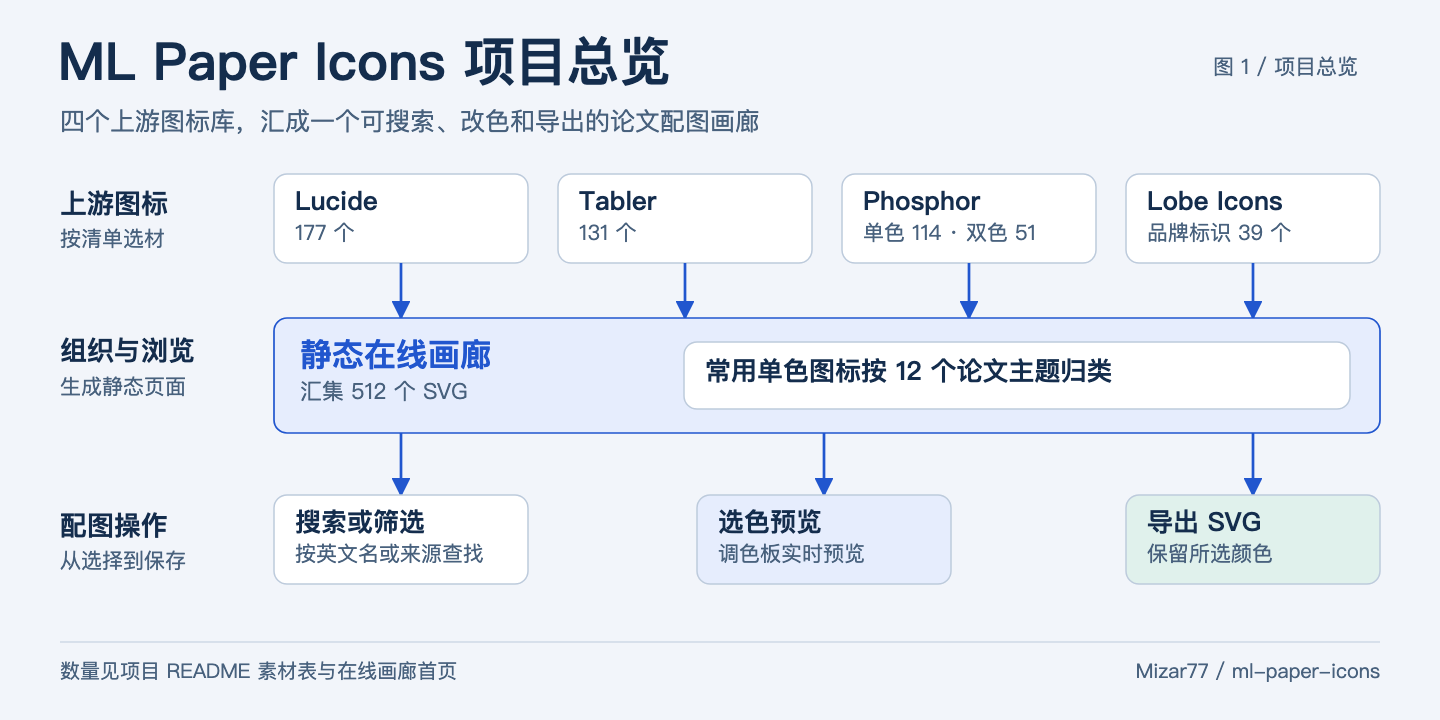
ML Paper Icons 项目总览
画 RAG 方法图时,草稿上可能只有三个词:查询、检索、文档。真要放进论文,就得找三个风格接近、缩小后也能认出来的符号。开源项目 ML Paper Icons 把这一步变成了一个小流程:找图、改色、下载 SVG。
512 个图标从哪里来
项目作者从 Lucide、Tabler、Phosphor 和 Lobe Icons 四个上游项目选材。常用单色图标按视觉、文本、模型架构、评估等 12 个论文主题整理,Phosphor 双色图标和品牌标识在画廊中另列。
画廊分组 | 数量 |
|---|---|
Lucide | 177 |
Tabler | 131 |
Phosphor 常规及实心 | 114 |
Phosphor 双色 | 51 |
Lobe 品牌标识 | 39 |
合计 | 512 |
怎么找到图标并导出
- 先搜形状。 想画检索,可以试试 search,再从结果里选 scan-search。搜索按英文图标名做子串匹配,论文概念词未必能找到结果。
- 尽量用同一套图标。 比如先筛选 Lucide,让几个模块的线条粗细更接近。再用画廊调色板给单色图标着色,导出的 SVG 会保留所选颜色。
- 用 SVG 放进画布。 点击卡片可以复制 SVG 源码,也可以用卡片的下载箭头保存文件。排版时可以把 SVG 插入绘图软件,方便按版面大小缩放。
例子:三枚图标画出 RAG 检索环节
用户查询 → 检索器 → 相关文档
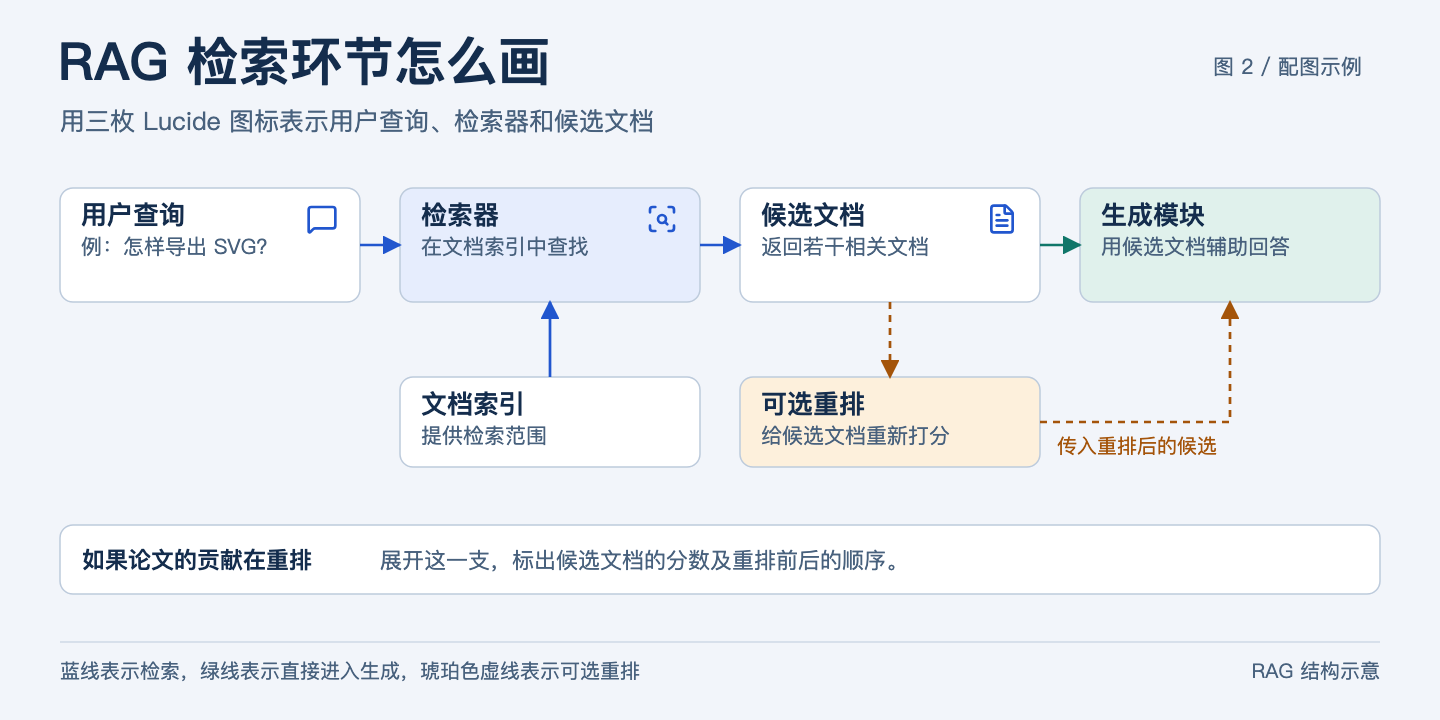
RAG 检索流程与可选重排分支
用 message-square 表示用户查询,scan-search 表示检索器,file-text 表示返回的文档。这三个素材都来自项目收录的 Lucide。图中也标出了两个下游路径。候选文档可以直接进入生成模块,也可以先重排再用于生成。
系统总览画到这里,读者已经能认出检索器的位置。如果论文的贡献是重排算法,可以在检索器旁展开一张局部图,画出同一组候选文档如何打分,以及重排前后顺序如何变化。通用图标负责让读者找到模块,具体算法仍需要图和文字解释。
项目出处
- ML Paper Icons 在线画廊首页的统计区列出了 512 个图标、12 个论文主题。
- GitHub 中文 README的素材表列出了各组数量。
- 第三方许可说明列出了各素材来源。
原创声明:本文系作者授权腾讯云开发者社区发表,未经许可,不得转载。
如有侵权,请联系 cloudcommunity@tencent.com 删除。
目录
腾讯云开发者

Copyright © 2013 - 2026 Tencent Cloud. All Rights Reserved. 腾讯云 版权所有
深圳市腾讯计算机系统有限公司 ICP备案/许可证号:粤B2-20090059  粤公网安备44030502008569号
腾讯云计算(北京)有限责任公司 京ICP证150476号 | 京ICP备11018762号