如何安装 Ubuntu Server 26.04 LTS 分步指南
原创
如何安装 Ubuntu Server 26.04 LTS 分步指南
原创
jtti
发布于 2026-10-28 15:50:58
发布于 2026-10-28 15:50:58
Ubuntu Server 是应用最广泛的 Linux 服务器操作系统之一,可用于托管应用程序、运行容器、管理云基础设施以及构建企业环境。如果您计划部署稳定安全的服务器操作系统,Ubuntu Server 26.04 LTS 是一个不错的选择,因为它拥有长期支持、性能提升和软件包更新。
在本博客文章中,我们将逐步介绍如何安装 Ubuntu 服务器 26.04 LTS,包括下载 ISO 镜像、创建可启动介质、配置存储、设置网络以及完成安装。
Ubuntu 26.04 有哪些新特性?
- 新的 Linux 7.0 内核
- DocumentDB简介
- Valkey 9、PostgreSQL 18、MySQL 和 MariaDB 为长期支持版本。
- 原生支持 NVIDIA CUDA 和 AMD ROCm
- sudo 命令已被 sudo-rs 取代,从而提高了内存安全性并降低了漏洞。
先决条件
安装前,请确保您已具备以下条件:
- Ubuntu Server 26.04 LTS ISO 镜像
- 最低 2 GB 内存(建议 4 GB 或更多)
- 2GHz双核处理器
- 25 GB 可用磁盘空间
- U盘(8GB或更大)
- 稳定的网络连接
- 物理服务器或虚拟机
事不宜迟,让我们深入了解 Ubuntu 服务器 26.04 的安装,请按以下步骤逐一操作。
1) 下载 Ubuntu Server 26.04 LTS ISO 镜像
访问 Ubuntu 官方下载页面,下载 Ubuntu Server 26.04 LTS ISO 文件。
https://ubuntu.com/download/server
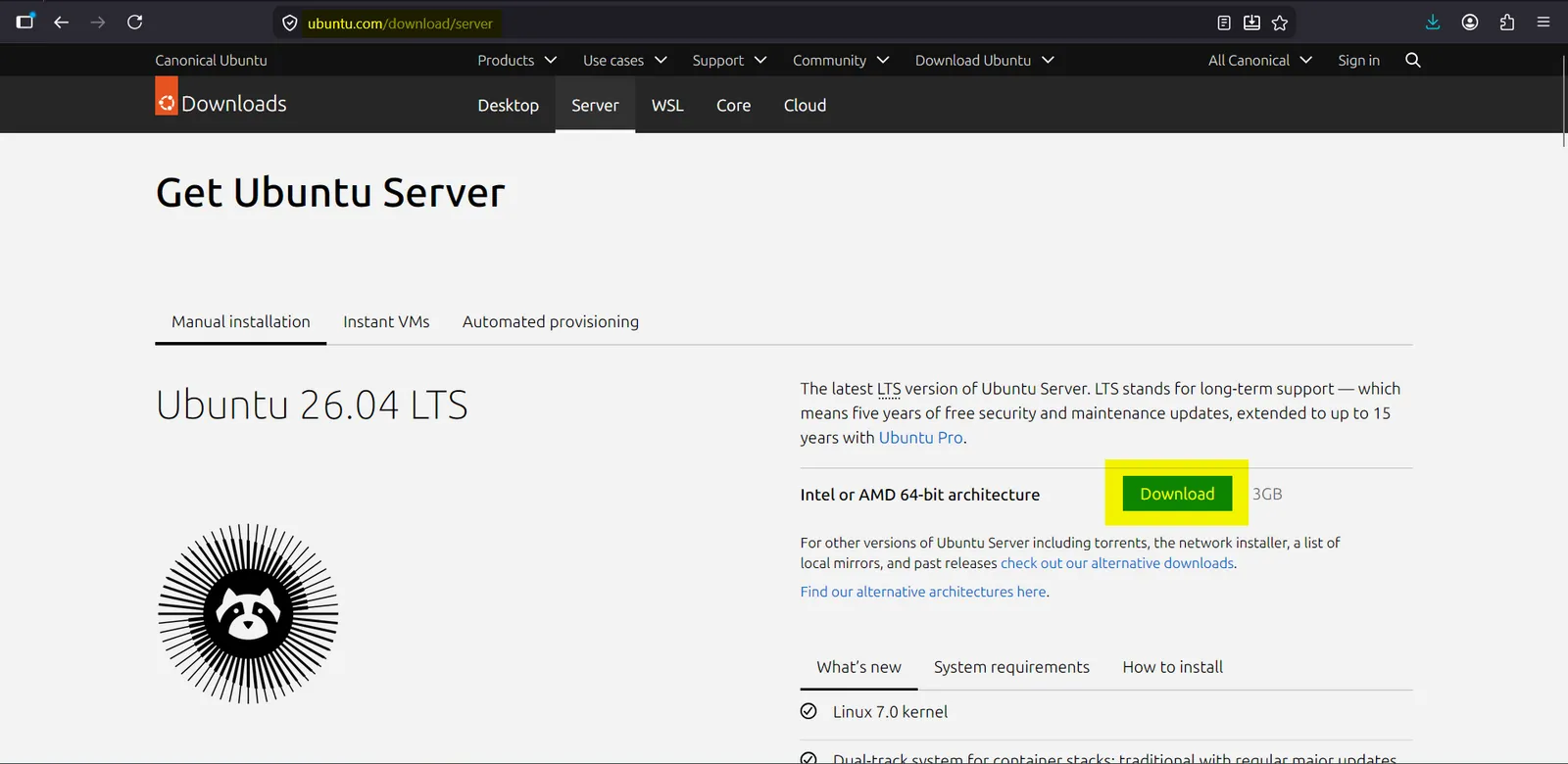
下载 Ubuntu Server 26.04 LTS
将 ISO 文件下载到系统后,制作可启动安装介质(USB)。
在 Windows 操作系统中,您可以使用 RUFUS 软件创建包含下载的 ISO 文件的可启动 USB 驱动器。
在 Linux 系统中,使用以下 dd 命令
# sudo dd if=ubuntu-26.04-live-server-amd64.iso of=/dev/sdX bs=4M status=progress && sync复制将sdX替换为您的 USB 设备。
2) 开始安装 Ubuntu Server 26.04
插入您在上一步中创建的可启动 USB 驱动器并启动系统。
进入BIOS/UEFI设置并更改启动顺序:
- 启动时按 F2、F10、F12、DEL 或 ESC 键
- 选择 USB 作为第一启动设备
- 保存并重启
您将看到 Ubuntu 服务器安装程序菜单。选择“试用”或“安装 Ubuntu 服务器”。
然后按回车键。
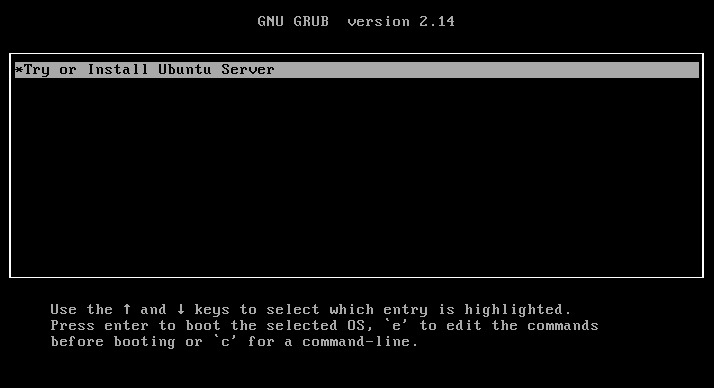
Ubuntu Server 26.04 LTS 安装分步指南
3) 选择首选语言
系统启动完成后,请选择您偏好的安装语言。默认语言为英语。
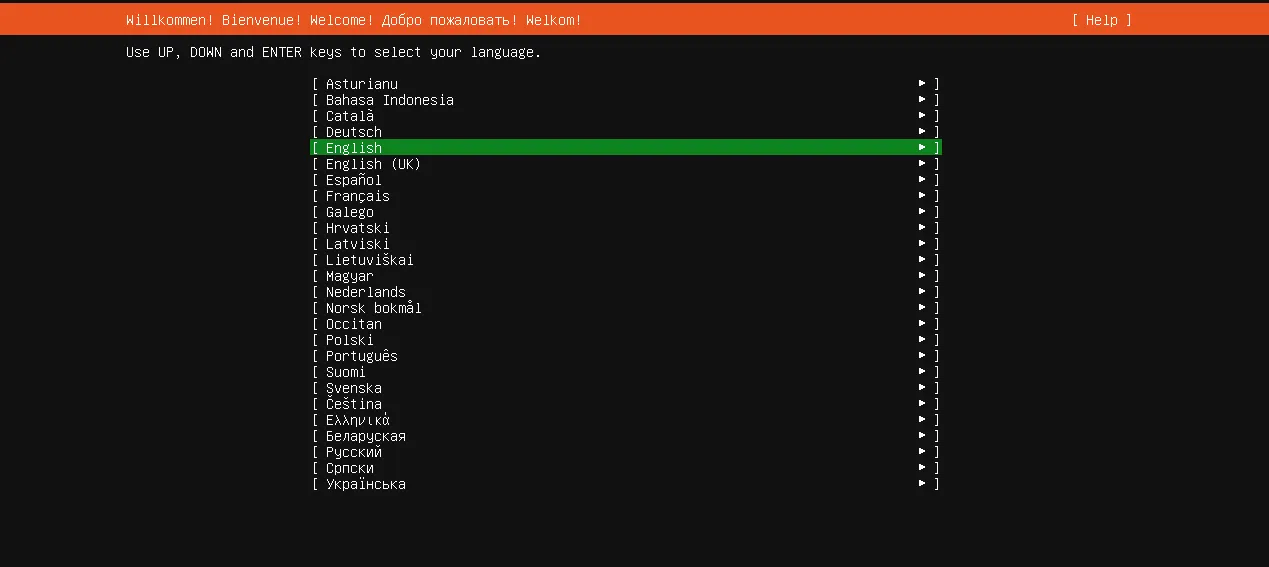
选择 Ubuntu 26.04 安装语言
这看起来对我们有利,所以按回车键继续下一步。
4)选择键盘布局
在此步骤中,选择您喜欢的 Ubuntu Server 26.04 安装键盘布局。
选择完成后,选择“完成”并按回车键。
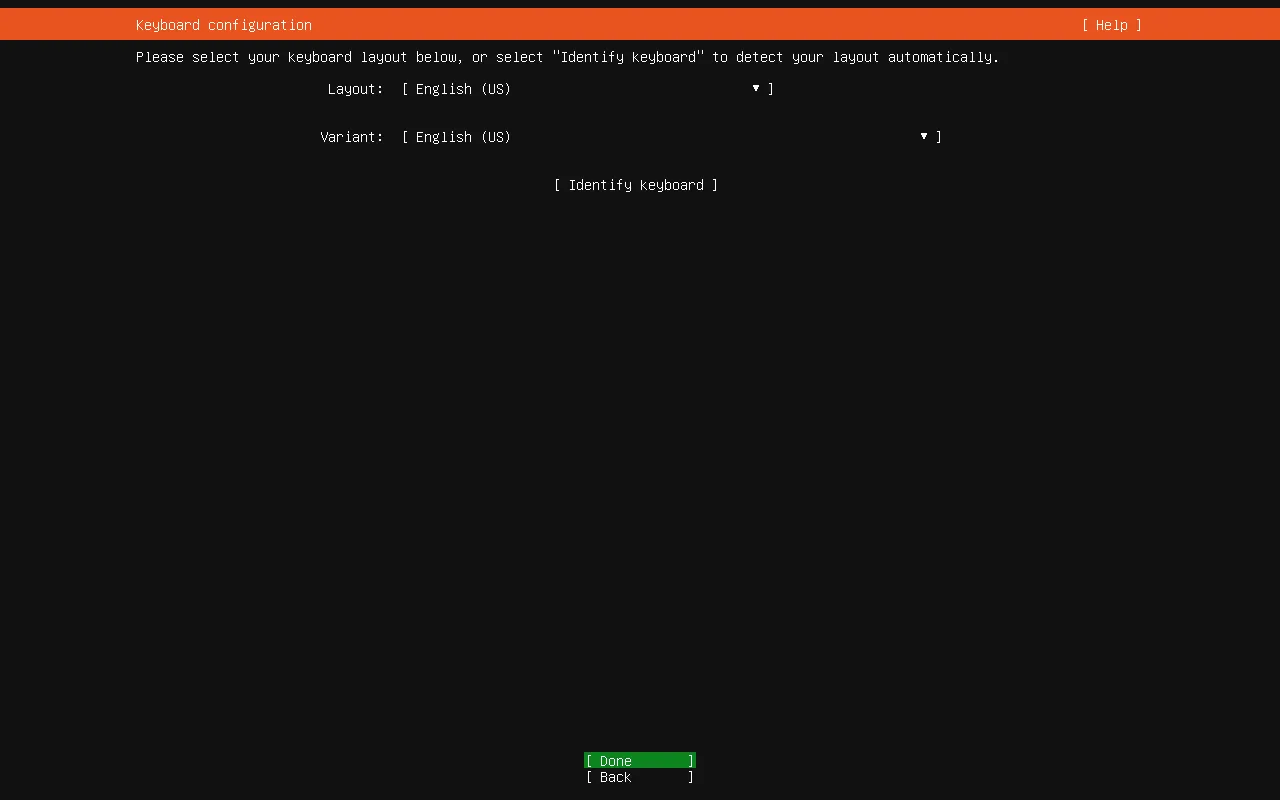
适用于 Ubuntu 26.04 的键盘布局
5) 选择安装类型
在此步骤中,您将被要求选择安装类型,这里您将看到两个选项:
- Ubuntu 服务器:这将安装运行 Ubuntu 服务器所需的软件包和二进制文件。
- Ubuntu 服务器(最小化):这将为 Ubuntu 服务器安装最小化和定制的操作系统,无需用户登录。
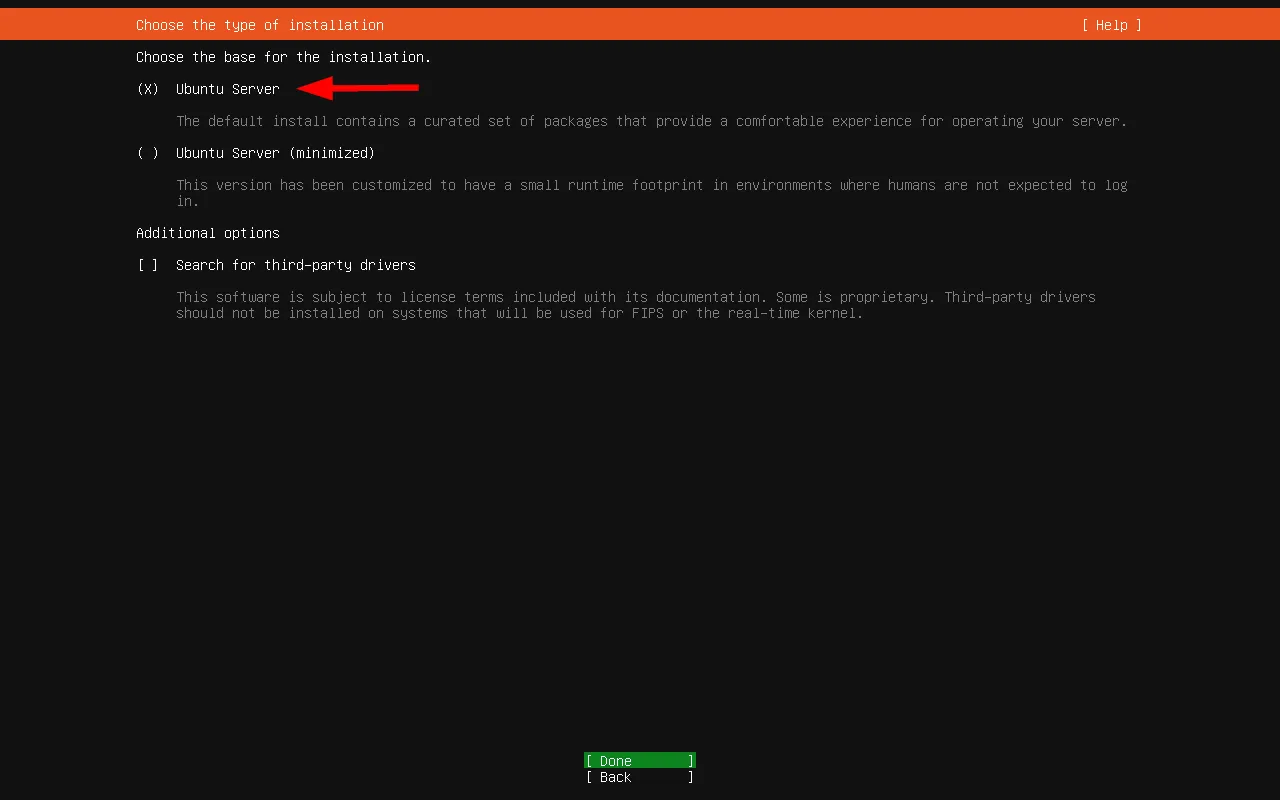
安装类型:Ubuntu 26.04
在本指南中,我们将选择“Ubuntu Server”安装类型并按回车键。
6) 配置网络设置
Ubuntu 安装程序会自动检测网络接口并尝试 DHCP 分配。
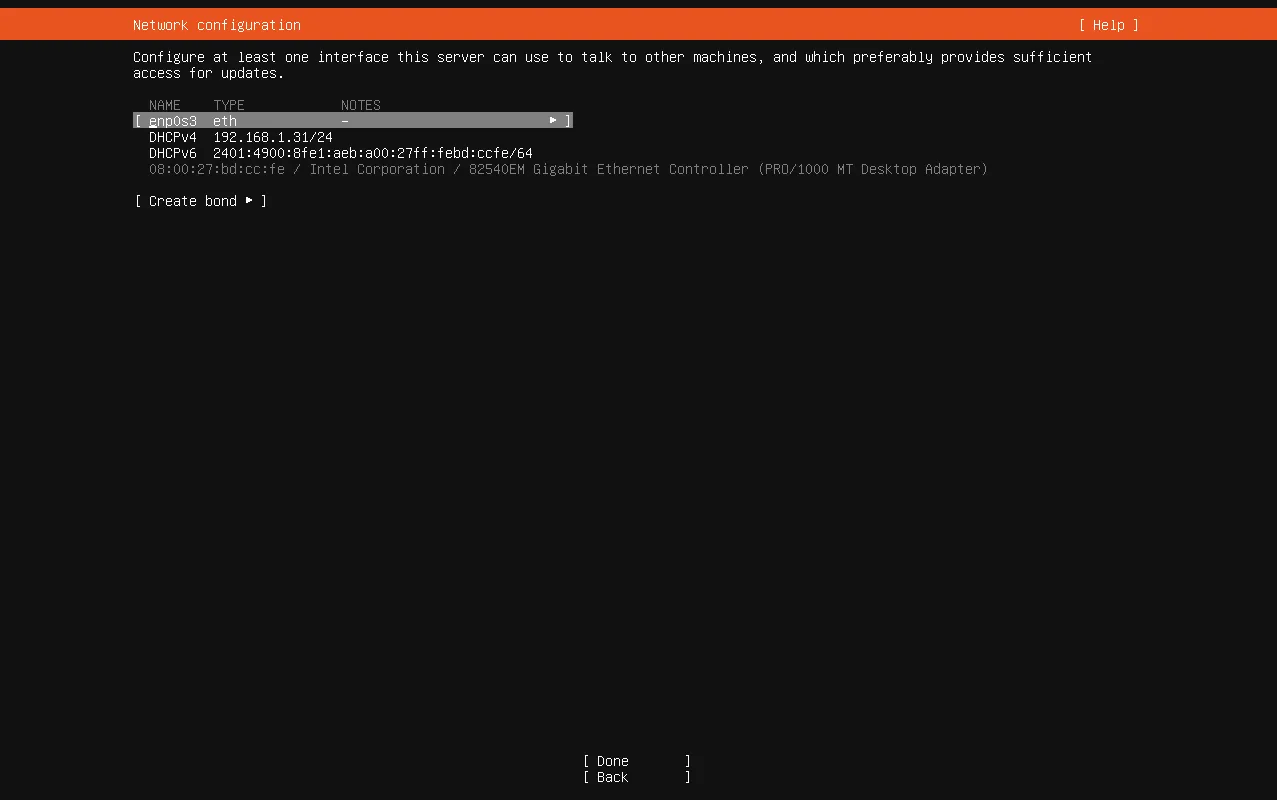
Ubuntu 26.04 安装期间的默认网络配置
您可以:
- 保留 DHCP 配置
- 手动配置静态 IP
- 配置 VLAN 接口
在本例中,我将分配静态IP地址:
- 地址:192.168.1.110
- 网关:192.168.1.1
- DNS:8.8.8.8
选择接口(enp0s3),按回车键,然后选择“编辑IPV4”,如下所示:
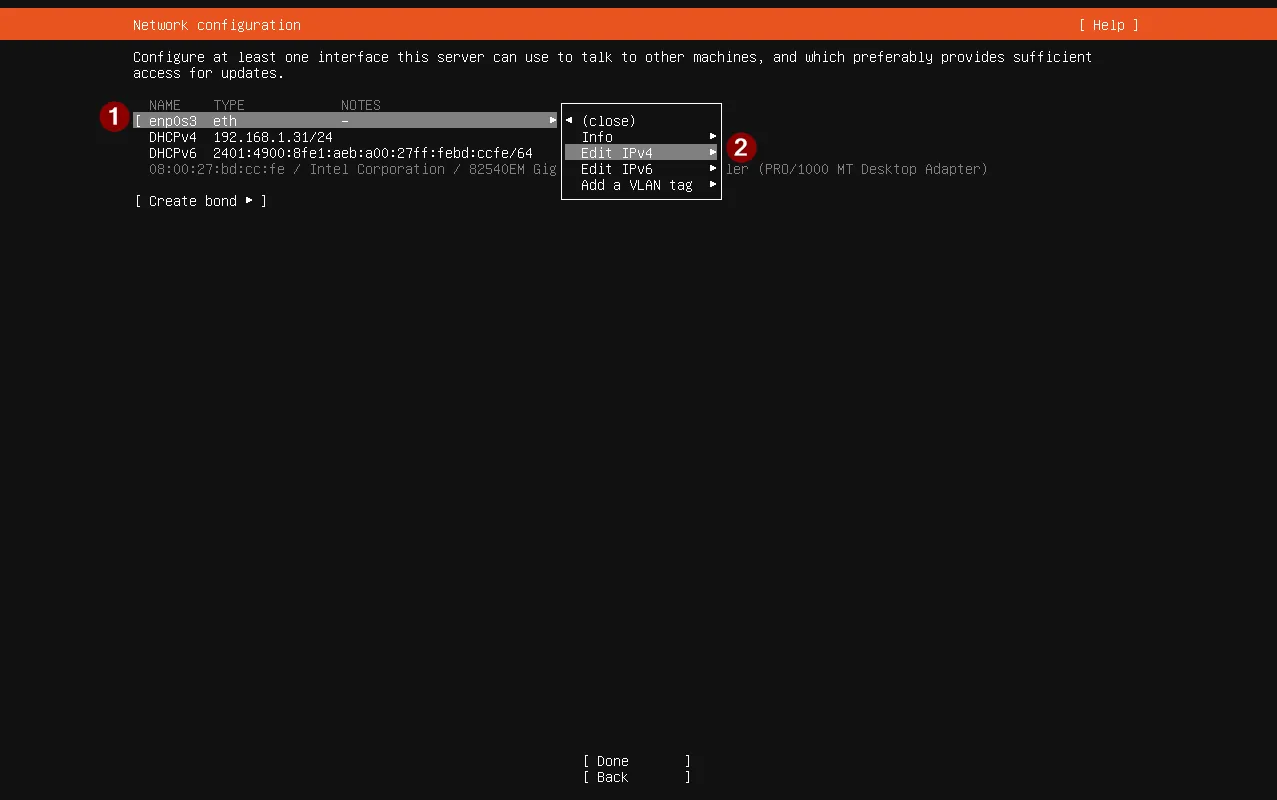
编辑界面 IPv4 Ubuntu 服务器 26.04
接下来,选择手动选项。
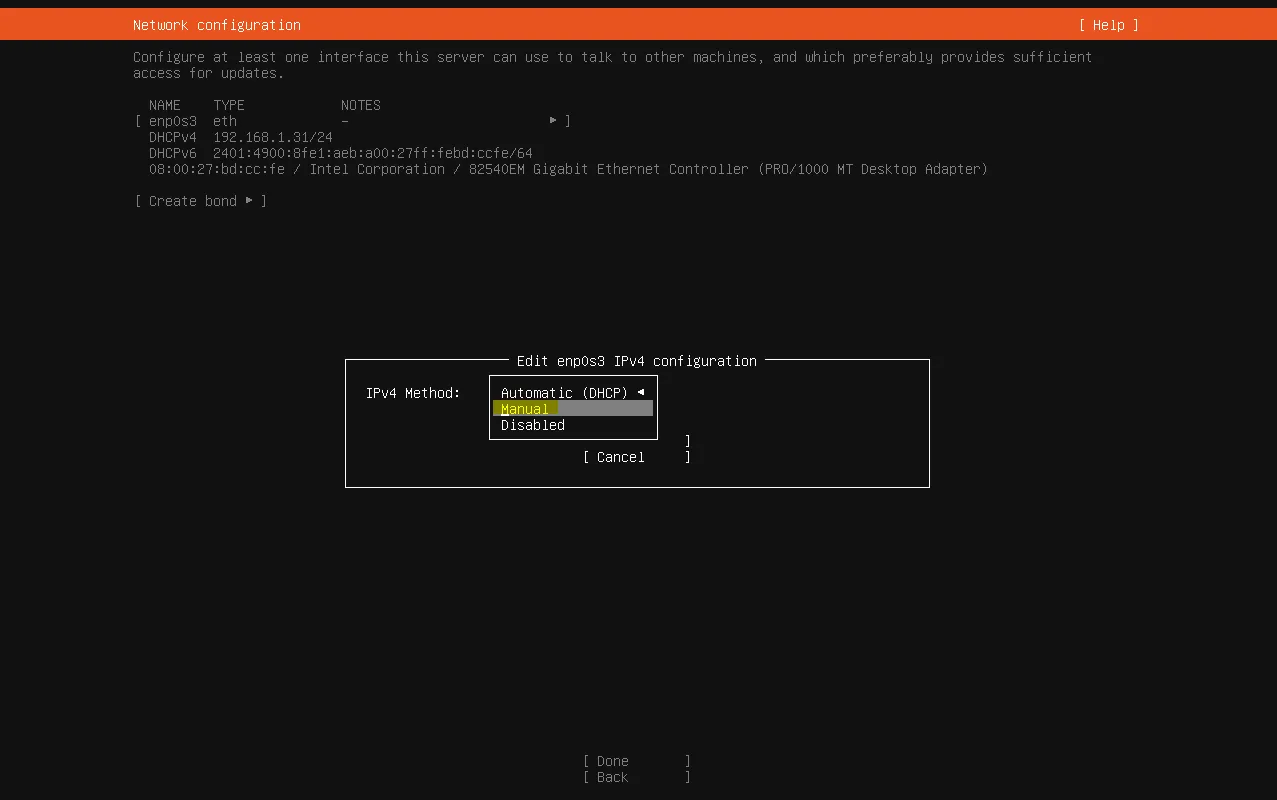
Ubuntu 26.04 IPv4 手动配置
按回车键,系统会要求您输入 IP 地址信息。
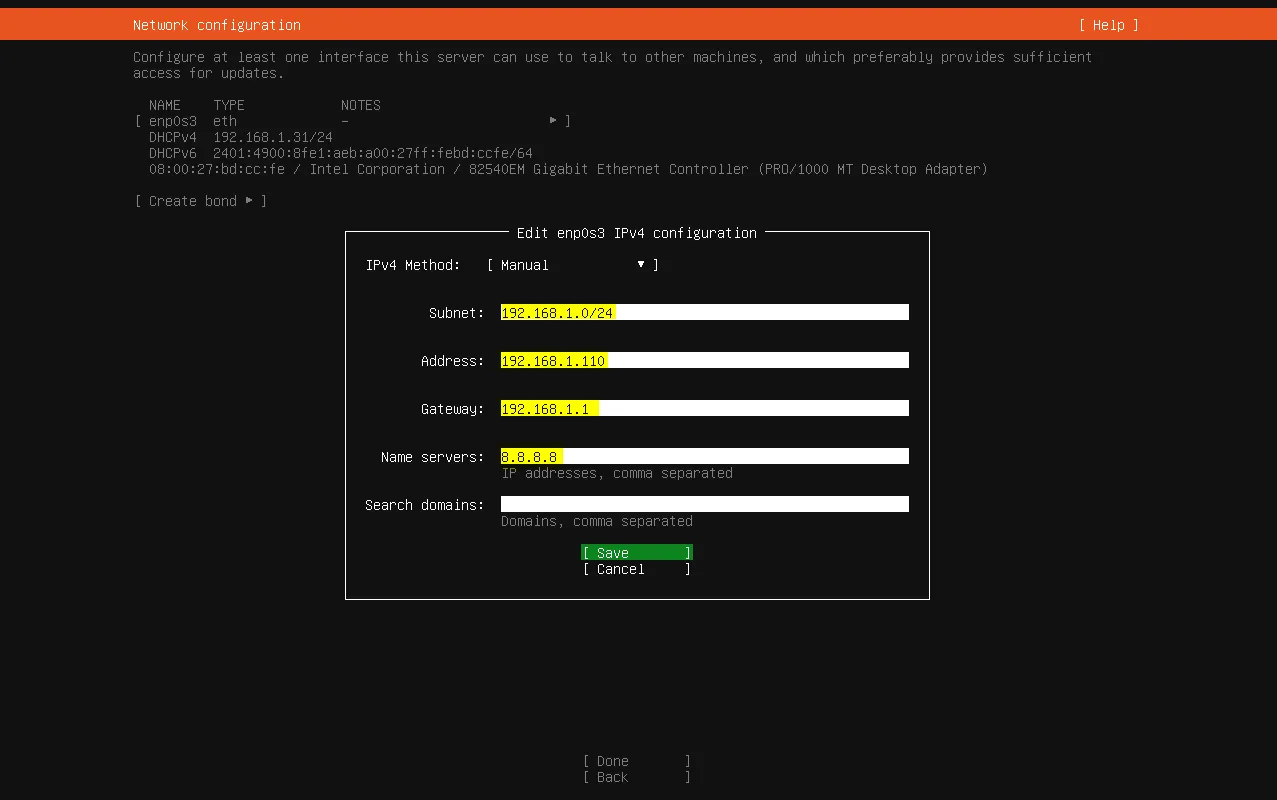
Ubuntu 26.04 静态 IPv4 配置详情
选择“保存”并按回车键,将返回上一个窗口,此时应显示接口的静态 IP 地址。选择“完成”并按回车键继续安装。
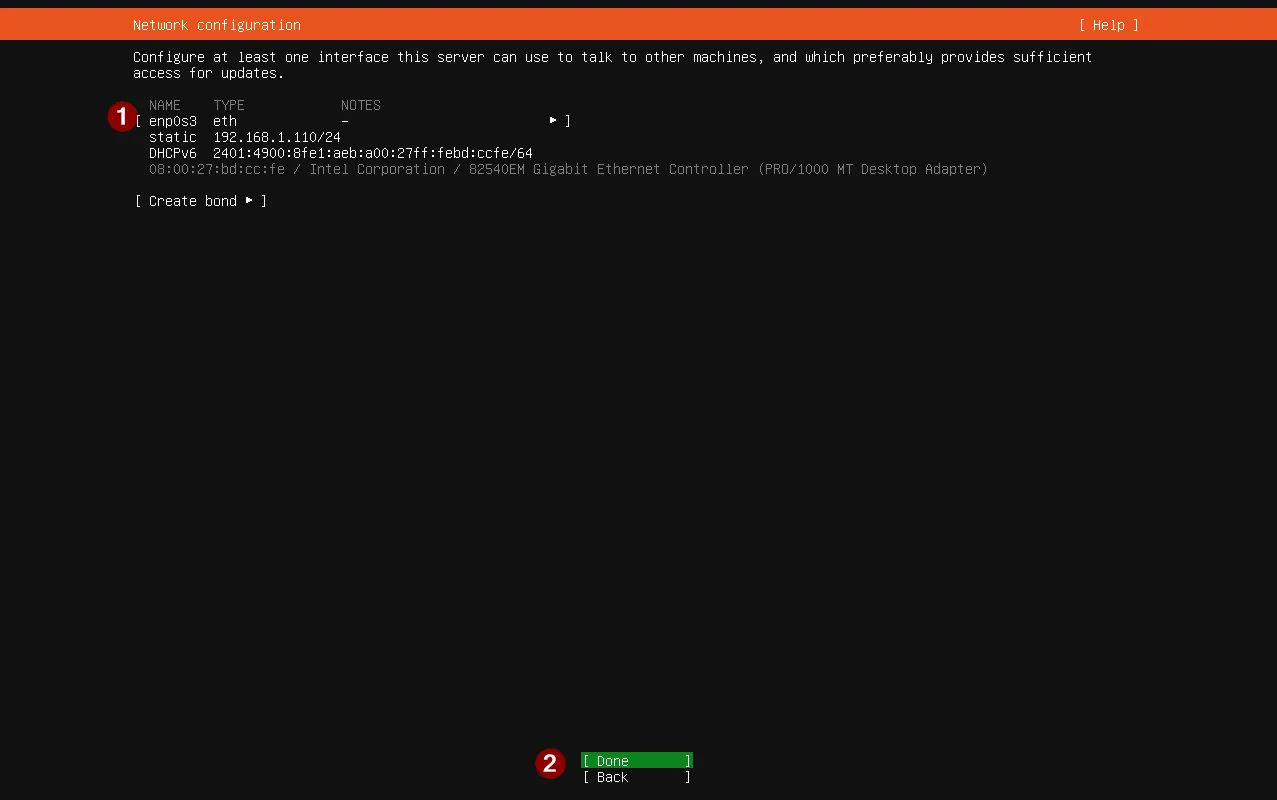
保存 IPv4 详细信息 Ubuntu 26.04 安装
7) 配置代理和 Ubuntu 镜像
如果您的环境使用代理服务器,请填写代理服务器详细信息。
http://proxy-ip:port
否则留空。
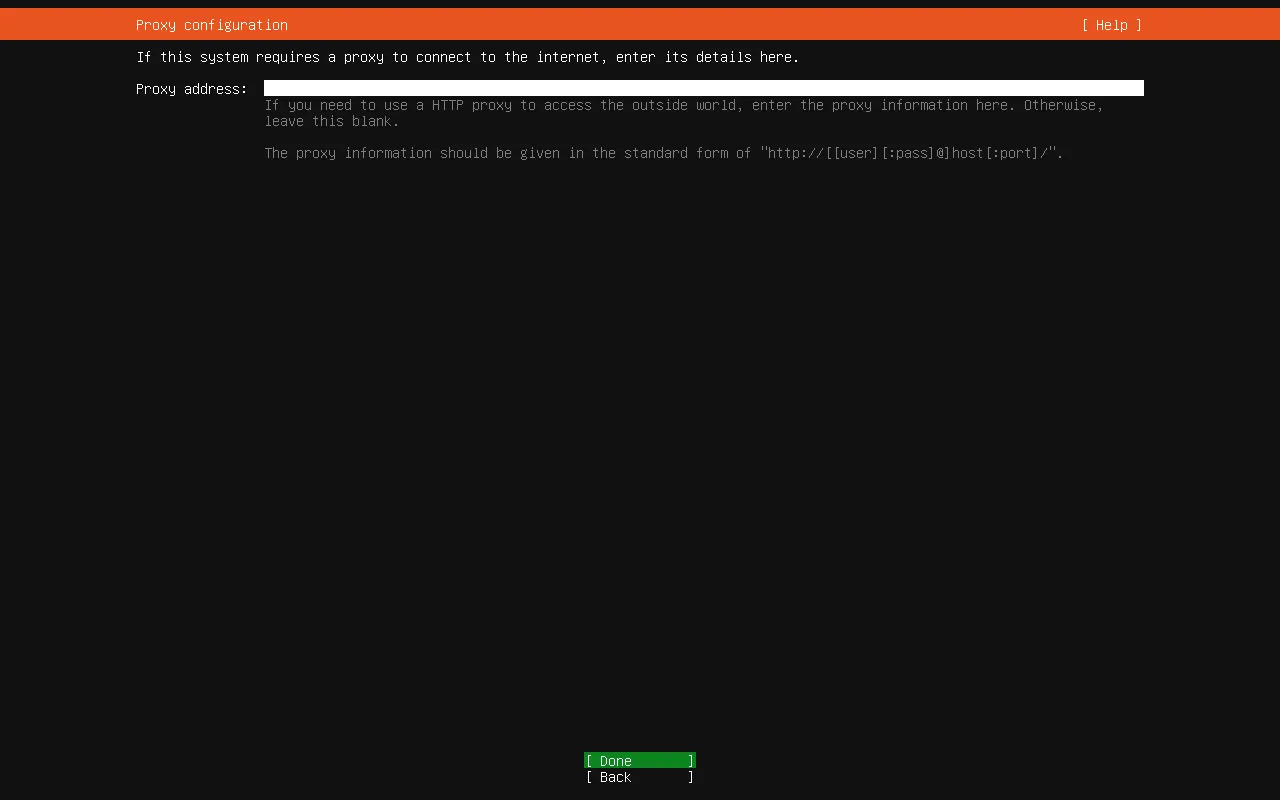
Ubuntu Server 26.04 的代理地址
Ubuntu 会根据所在地区自动选择软件包镜像。您也可以为企业环境定义自定义镜像。
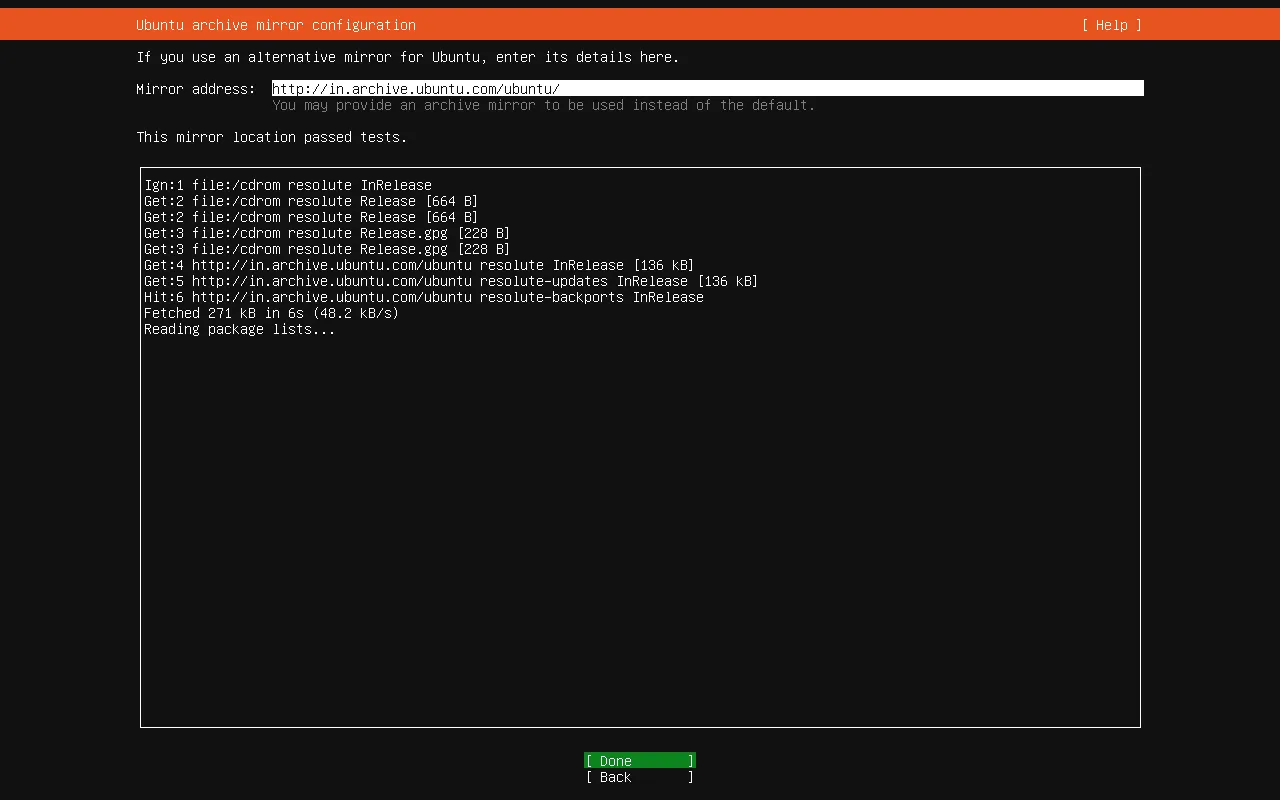
Ubuntu 归档镜像配置 Ubuntu Server 26.04
8)配置磁盘分区
安装过程中,您需要设置磁盘分区。默认情况下,安装程序会选择“引导式存储布局”,它会根据硬盘容量自动使用最佳设置进行分区。此选项非常适合初学者或希望快速、轻松地完成设置的用户。
如果您需要更多控制权,可以选择自定义存储布局。此功能允许您手动定义分区,包括分区类型和大小,使高级用户能够灵活地根据自身需求定制存储结构。
为了简单起见,我们将采用引导式存储布局->使用整个磁盘->将此磁盘设置为 LVM 组。
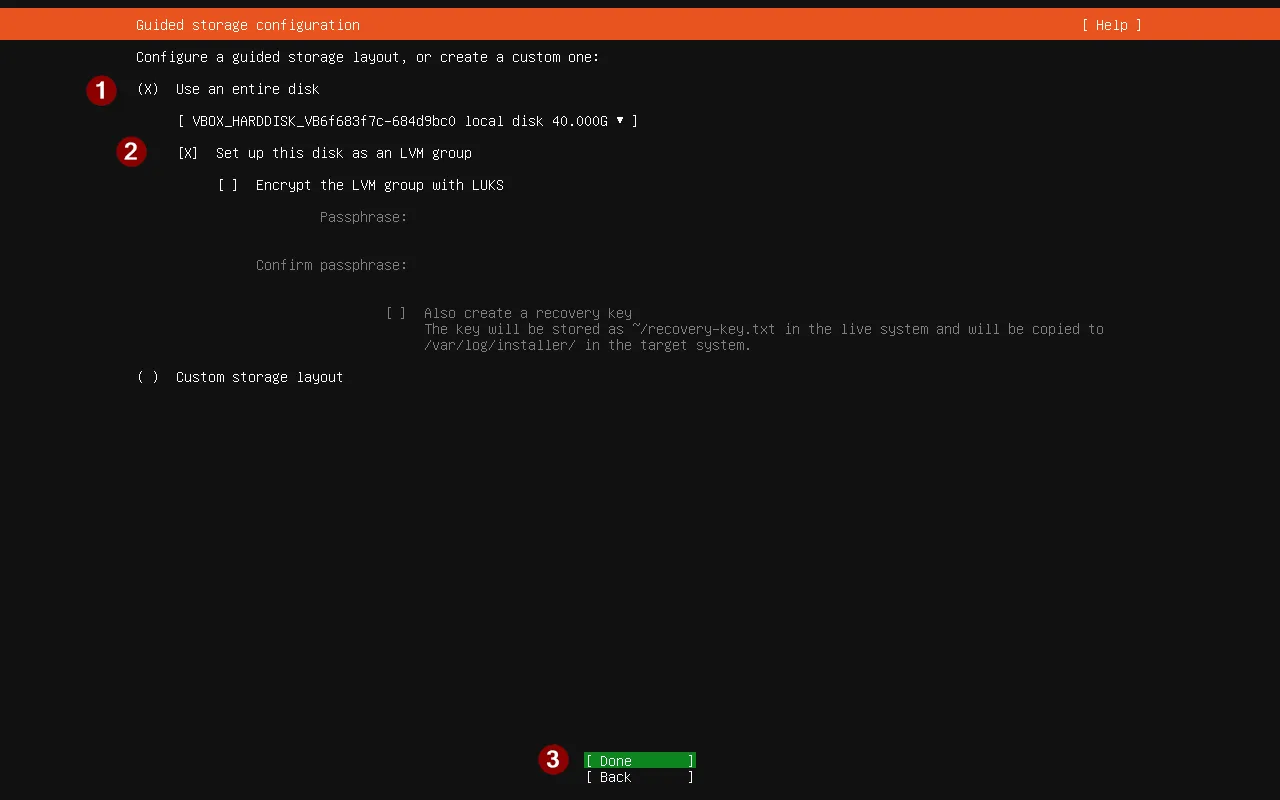
Ubuntu Server 26.04 期间的磁盘配置
启用此选项后,安装程序将智能地创建并分配空间,用于必要的分区,例如:
- /boot – 用于启动文件
- / – 主系统分区
选择“完成”并按回车键后,将进入分区表窗口,查看分区及其大小。
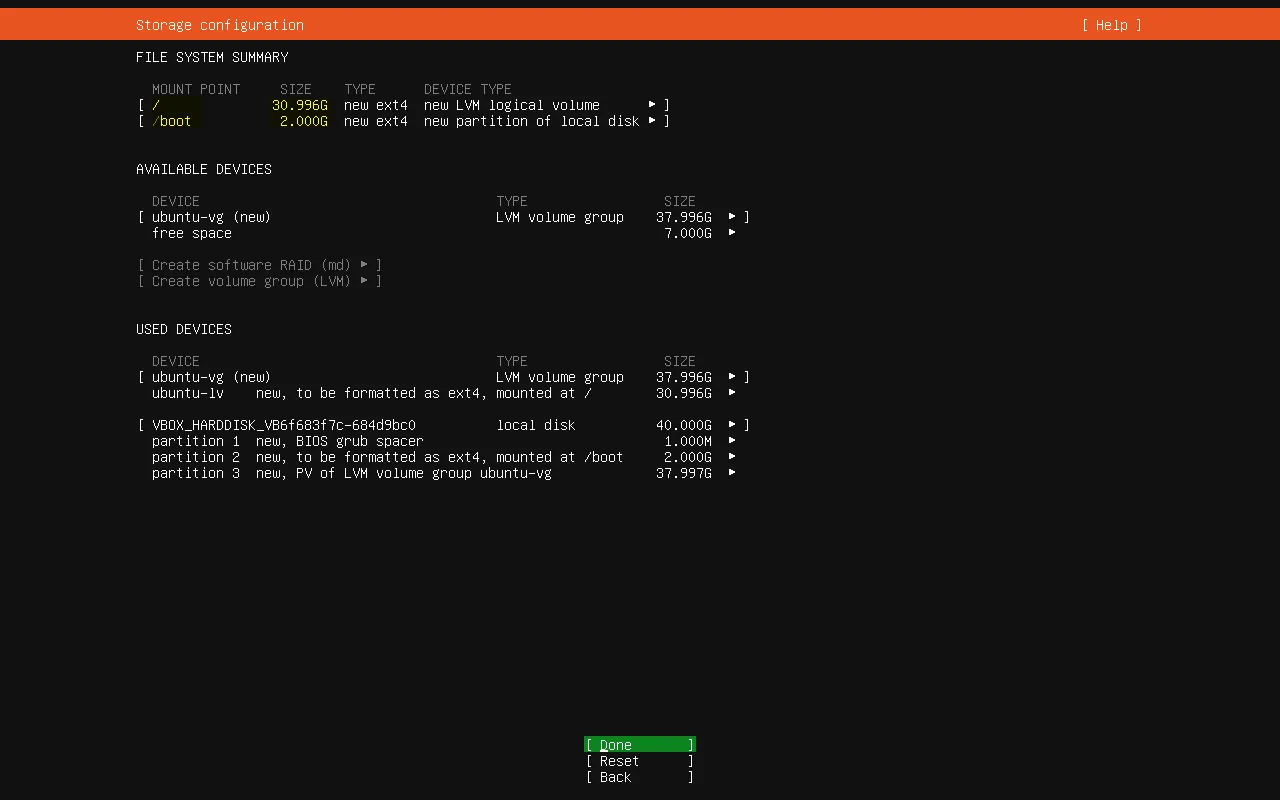
Ubuntu Server 26.04 安装过程中的 LVM 磁盘配置
如有需要,您可以根据分区方案进行更改。确认无误后,选择“完成”并按回车键。
在下一个窗口中,选择“继续”将更改写入磁盘。
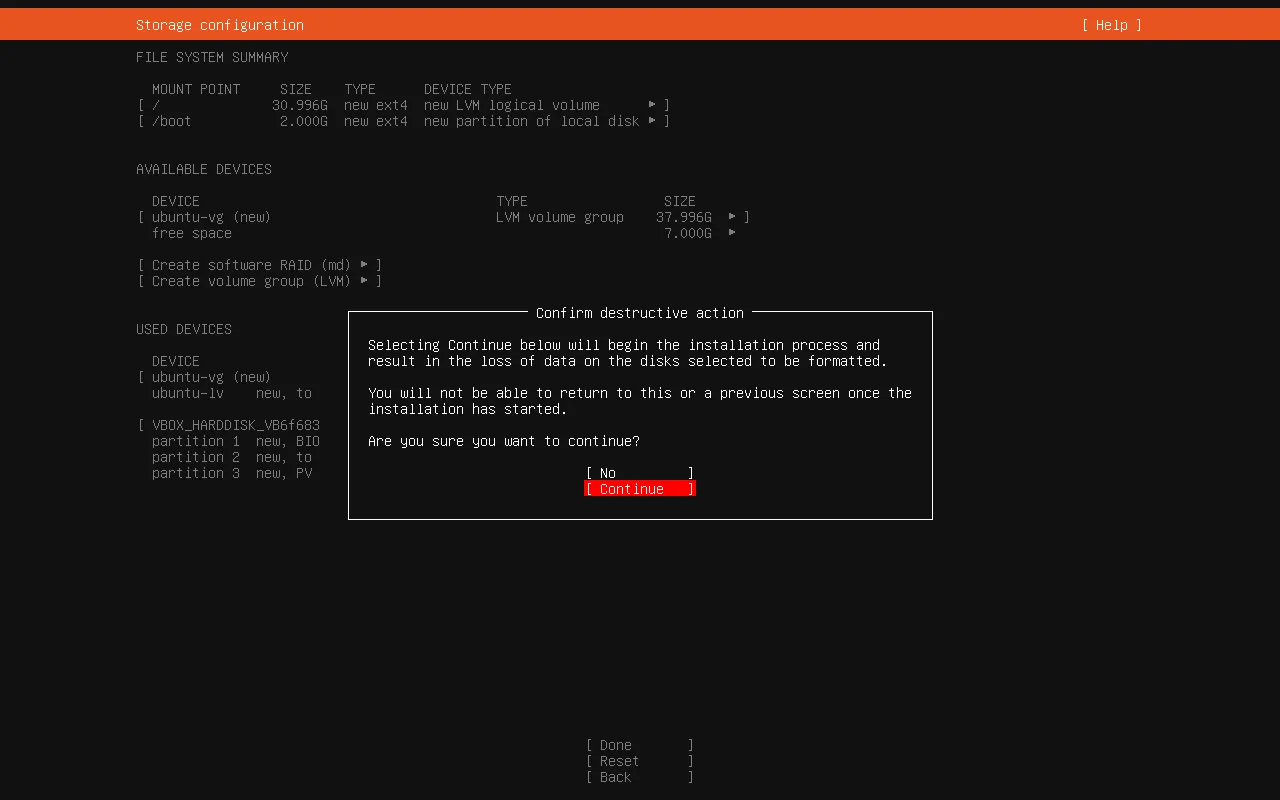
选择“继续将更改写入磁盘” Ubuntu Server 26.04
9) 设置主机名并创建本地帐户
在此步骤中,Ubuntu 安装程序会提示您输入服务器的主机名,并创建一个具有安全密码的本地用户帐户。主机名作为服务器在网络上的唯一标识,而本地帐户则确保您拥有一个专用的登录帐户来访问和管理您的 Ubuntu 服务器。
此帐户将作为您执行管理任务、配置服务和维护系统的主要途径。请务必选择一个强密码以确保服务器安全。
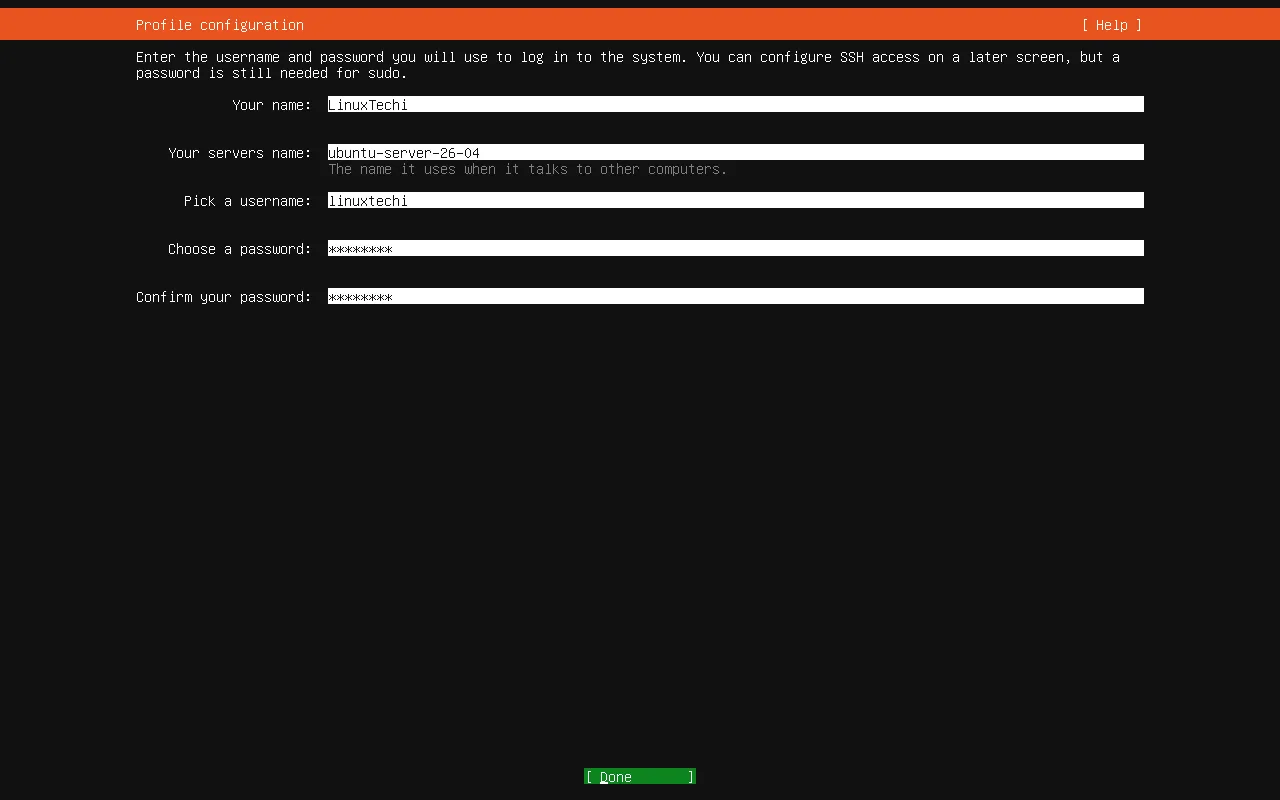
主机名 本地用户 Ubuntu 服务器 26.04
选择“完成”并按回车键。
在下一个窗口中,选择是否启用 Ubuntu Pro。Ubuntu Pro 提供长达 10 年的长期支持和安全维护,以及有助于保持操作系统安全并满足企业级应用需求的合规性功能。
个人用户最多可在5 台设备上免费激活 Ubuntu Pro 。要启用此功能,您需要一个Ubuntu One 帐户。
由于这是可选步骤,我们暂时跳过。如果您决定利用 Ubuntu Pro 的扩展支持,可以稍后启用它。
只需选择“继续”并按回车键即可继续安装。
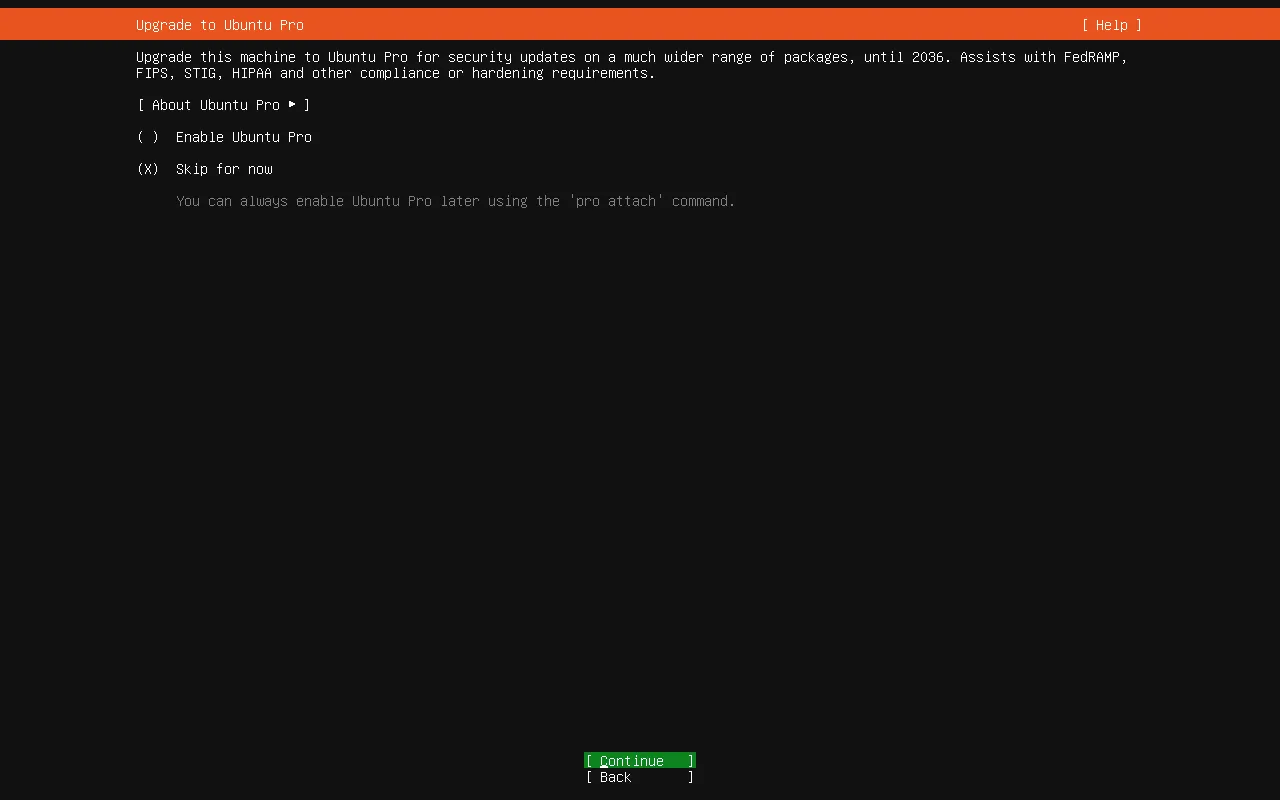
安装 Ubuntu Server 26.04 时跳过 Ubuntu Pro
10) 安装 OpenSSH 和其他软件
在此步骤中,安装程序会询问是否安装 OpenSSH 服务器。我这里选择安装,所以选择“安装 OpenSSH 服务器”。
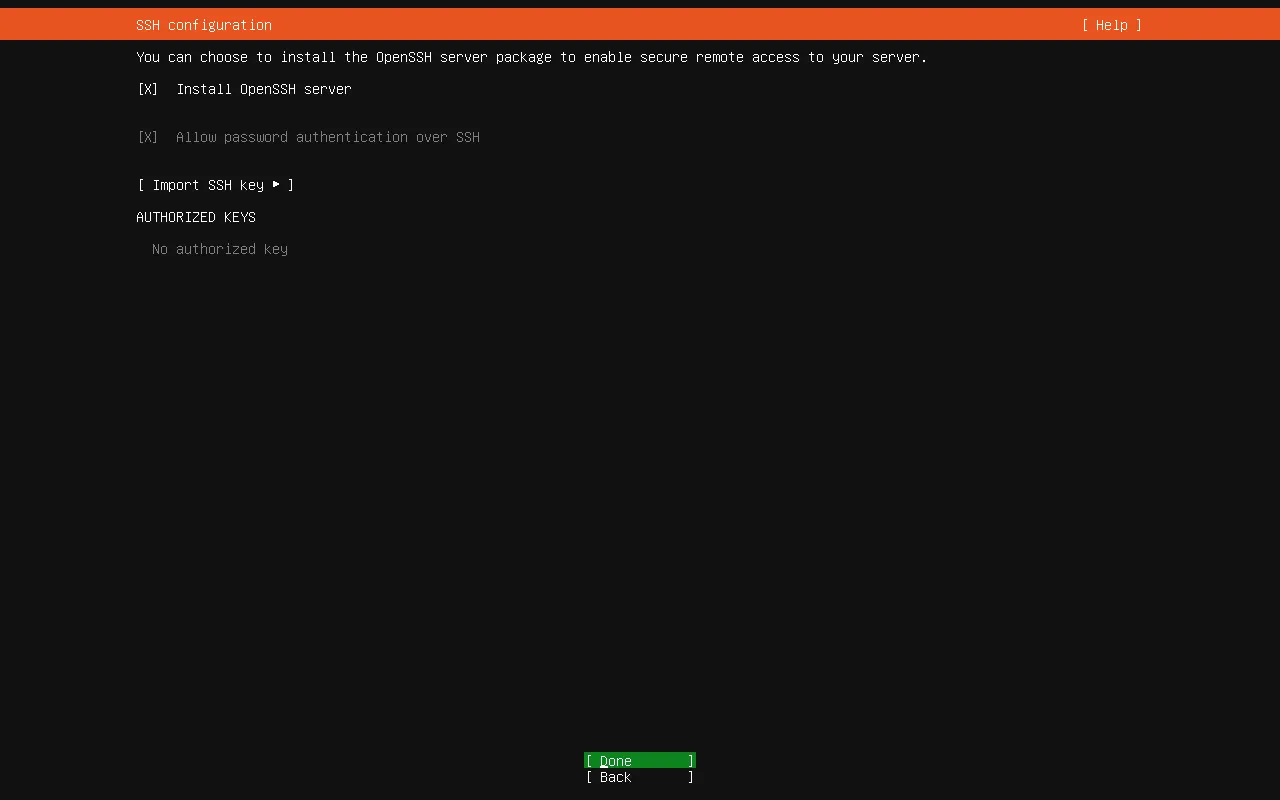
选择安装 OpenSSH 服务器 Ubuntu 26.04
点击“完成”后,安装程序将显示可选软件选择屏幕。在这里,您可以选择在 Ubuntu Server 26.04 LTS 安装过程中要安装的其他软件包和服务。如果您愿意,也可以跳过此步骤,稍后根据您的需求安装软件。
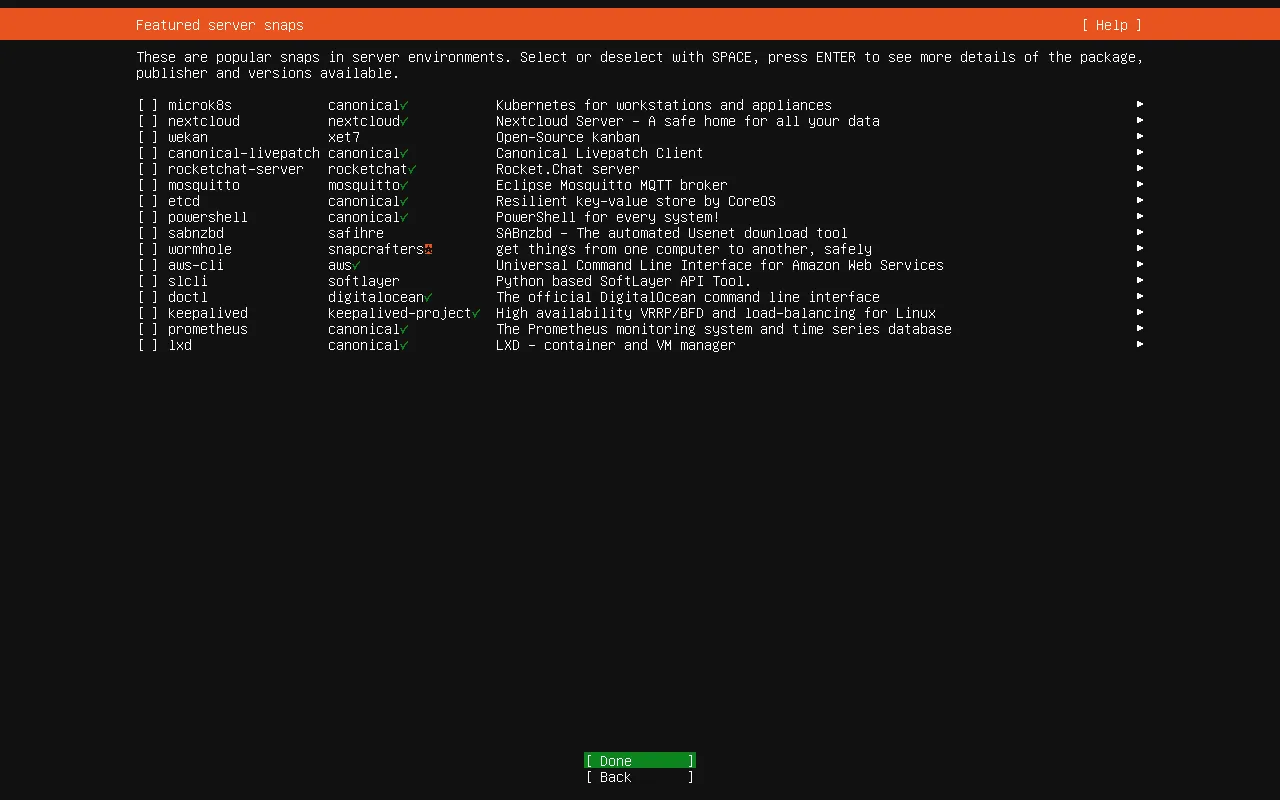
Ubuntu Server 26.04 安装过程中需要添加的其他软件
11) 完成 Ubuntu Server 26.04 安装
如您所见,安装已启动并正在进行中。安装过程中,安装程序会将所有必需文件从启动U盘复制到服务器磁盘上。
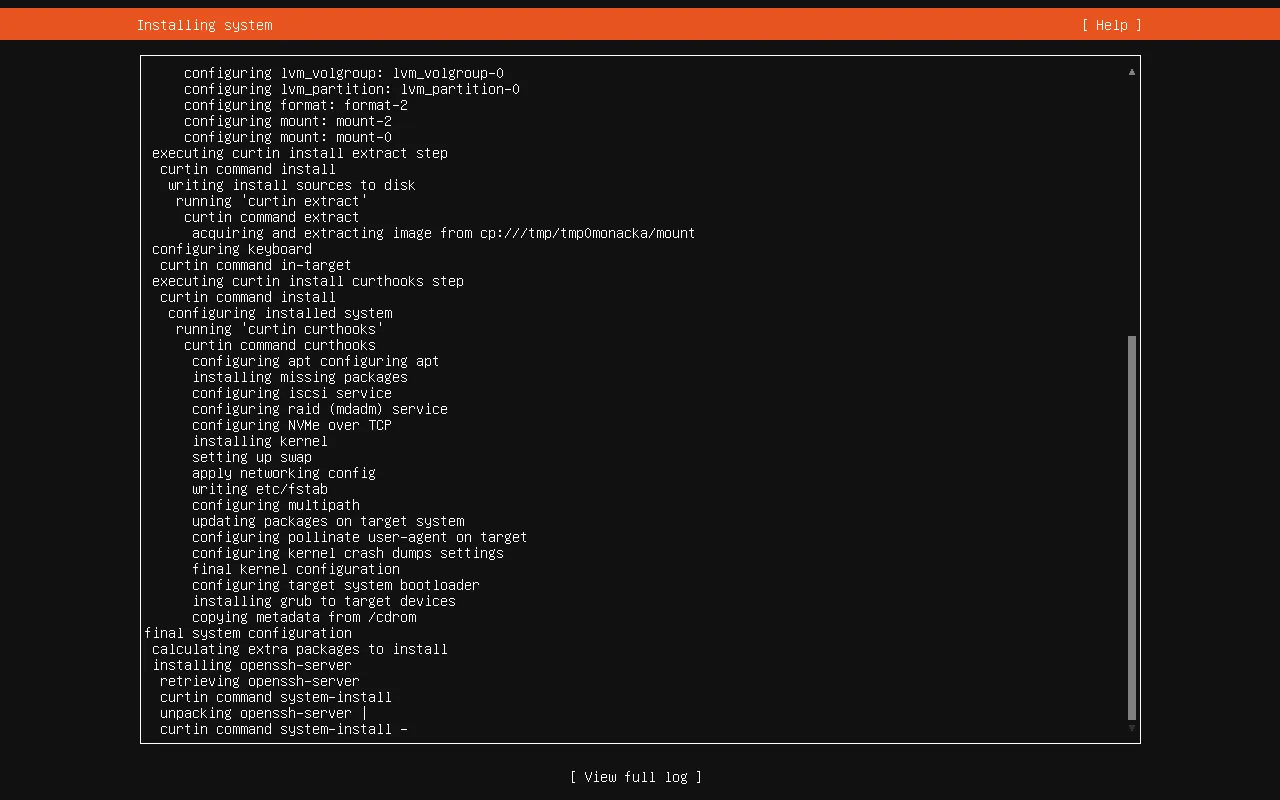
安装 Ubuntu Server 26.04 进度
安装完成后,安装程序会提示您重新启动系统。
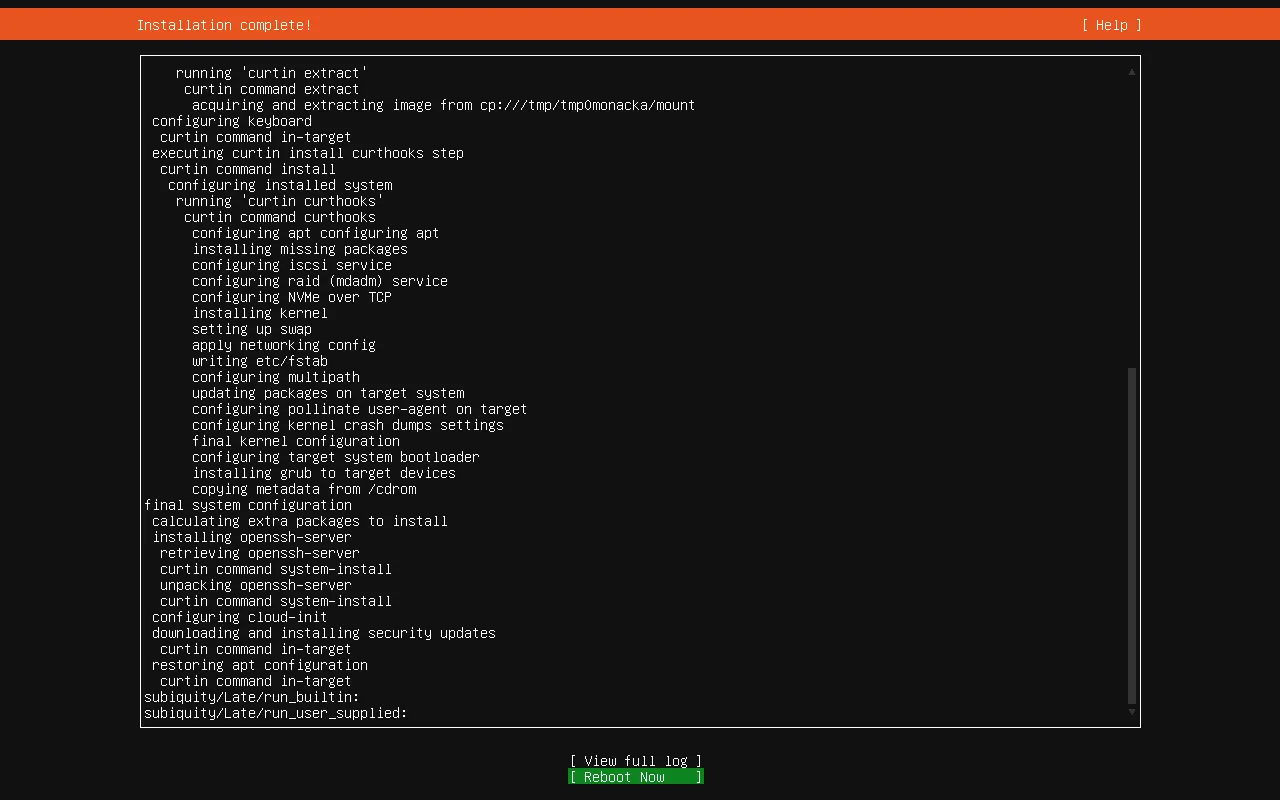
安装完成后重启 Ubuntu 服务器
选择“立即重启”,然后按回车键。
注意: 请务必移除安装介质(U盘/DVD)。此外,请进入BIOS/UEFI设置,更改启动顺序,将硬盘或固态硬盘设置为主启动设备。这样可以确保系统直接启动到新安装的Ubuntu Server。
服务器重启后启动,您将看到以下命令行登录界面。请输入您在安装Ubuntu服务器时配置的用户名和密码。
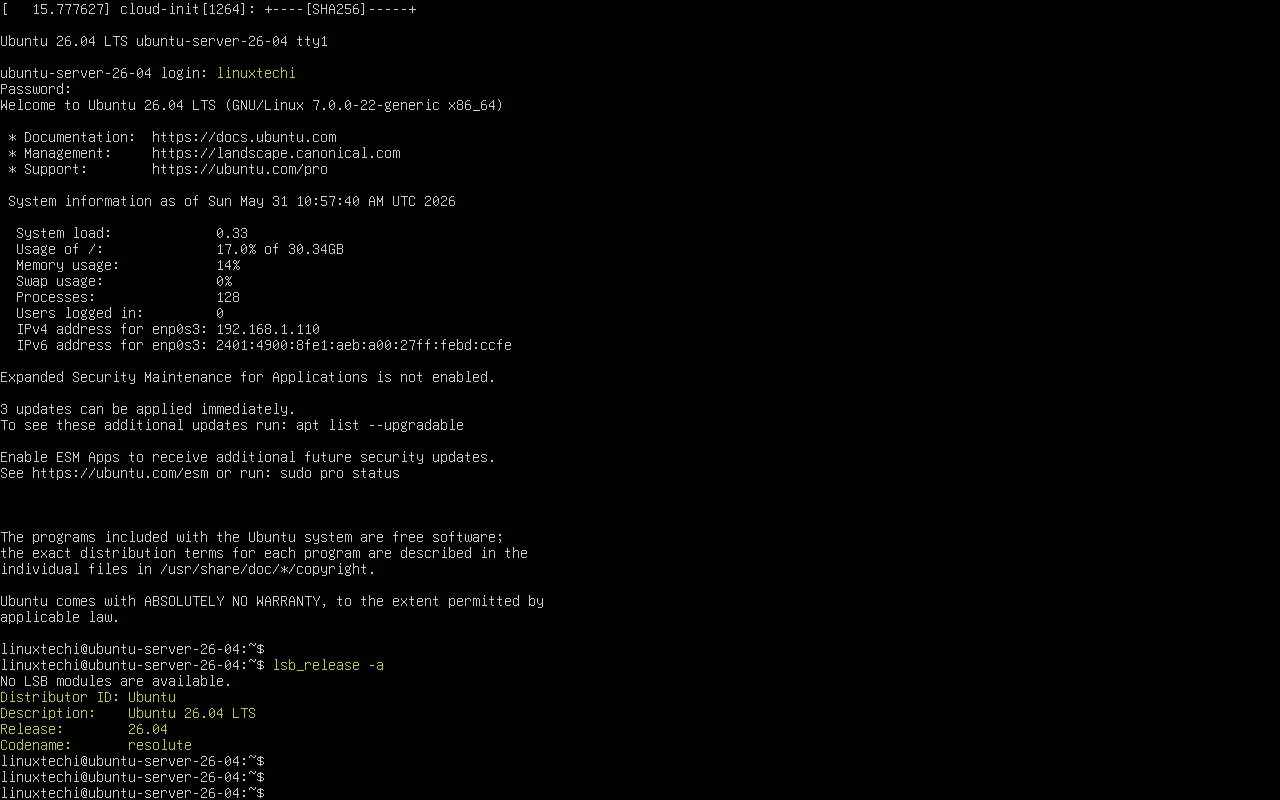
Ubuntu Server 26.04 安装后的登录屏幕
以上输出证实,安装完成后我们能够成功登录到 Ubuntu 服务器。这验证了 Ubuntu Server 26.04 LTS 的安装已成功完成。
本指南到此结束。如有任何疑问、建议或反馈,欢迎在下方评论区留言。
原创声明:本文系作者授权腾讯云开发者社区发表,未经许可,不得转载。
如有侵权,请联系 cloudcommunity@tencent.com 删除。
目录
腾讯云开发者

Copyright © 2013 - 2026 Tencent Cloud. All Rights Reserved. 腾讯云 版权所有
深圳市腾讯计算机系统有限公司 ICP备案/许可证号:粤B2-20090059  粤公网安备44030502008569号
腾讯云计算(北京)有限责任公司 京ICP证150476号 | 京ICP备11018762号