Chatwoot生成的SDK插进网页以后,访客消息会进入客服收件箱,后台回复还能返回前台

Chatwoot生成的SDK插进网页以后,访客消息会进入客服收件箱,后台回复还能返回前台

fruge365
发布于 2026-10-27 08:57:02
发布于 2026-10-27 08:57:02
Chatwoot生成的SDK插进网页以后,访客消息会进入客服收件箱,后台回复还能返回前台
前言
网站需要在线客服时,真正关键的不只是“有没有一个聊天气泡”,而是前台用户发来的消息能不能稳定进入后台、客服能不能继续回复、后续还能不能增加新的坐席一起处理会话。只有这条链真正跑通,客服组件才算接进了现有网站。
Chatwoot适合用来完成这套流程。它先提供独立的客服后台,再通过网站渠道生成一段JavaScript SDK代码,把聊天窗口嵌入现有页面。前台用户发起会话以后,消息进入Chatwoot收件箱,客服直接在后台回复。
这篇以绿联NAS部署Chatwoot为起点。先通过脚本完成服务安装和基础设置,再配置邮件、中文界面和公网访问地址,确保客服后台能够从浏览器稳定打开。
随后正文会创建网站收件箱、选择客服代理、生成SDK代码,把BASE_URL改成当前Chatwoot访问地址,再把整段脚本插入目标网页。刷新页面以后,会实际测试前台发送消息、后台接收会话,再从后台回复到前台。
最后还会继续增加新的客服坐席。整篇真正跑的是部署Chatwoot → 配置公网入口 → 创建网站渠道 → 嵌入JavaScript SDK → 前后台消息互通 → 增加客服坐席这条链。
1 什么是Chatwoot?
Header light mode
Chatwoot 是一款基于 Ruby on Rails + Vue.js 开发的开源全渠道客服系统。它提供网页聊天、邮件和多种外部渠道接入,并把这些会话集中到同一个客服后台中处理。
它最大的亮点是什么?全渠道统一管理。用户无论是从你的网站发起聊天、发邮件咨询、在 Facebook 留言、还是通过 WhatsApp 私信你,所有消息都会汇总到同一个后台界面,客服人员不用在多个平台之间来回切换,一个后台搞定所有渠道的客户对话。而且Chatwoot还支持Android、iOS、PC(pwa)多端支持、让你无需一定得打开电脑,才能处理客户信息!
它能为你做什么?
- 多渠道接入:支持网页实时聊天、邮件、Facebook、Instagram、Twitter、WhatsApp、Telegram、Line、SMS 等多种渠道
- AI 智能客服(Captain):自动回复常见问题,减轻人工客服负担,让用户秒级获得答案
- 帮助中心门户:自建知识库和 FAQ,用户可以自助查找答案
- 团队协作:支持内部备注、@提醒、会话分配、工单系统,多人客服团队协作无缝
- 客户画像:记录用户信息、历史对话、自定义标签,精准了解每个客户
- 数据报表:实时统计客服工作量、响应速度、客户满意度(CSAT),数据驱动优化服务
- 强大集成:对接 Slack、Dialogflow(聊天机器人)、Shopify(电商订单)、Google 翻译等工具
对于希望自己维护客服系统的人来说,Chatwoot可以部署在自有服务器或NAS上,对话和配置也由自己的实例继续管理。
2 一键部署Chatwoot
本教程以在绿联 NAS 上部署 Chatwoot 为例进行演示。其他 NAS 系统(如群晖、极空间、威联通)或 Linux 服务器的操作步骤基本一致,只要能 SSH 连接并支持 Docker 即可。
这里使用一份自动化部署脚本完成镜像下载、数据库和环境变量配置以及服务启动,后续再根据终端提示填写安装目录、访问方式和邮件参数。
2.1 连接 SSH 终端
首先,需要先给绿联Nas开启SSH远程登录功能,点击首页的控制面板:
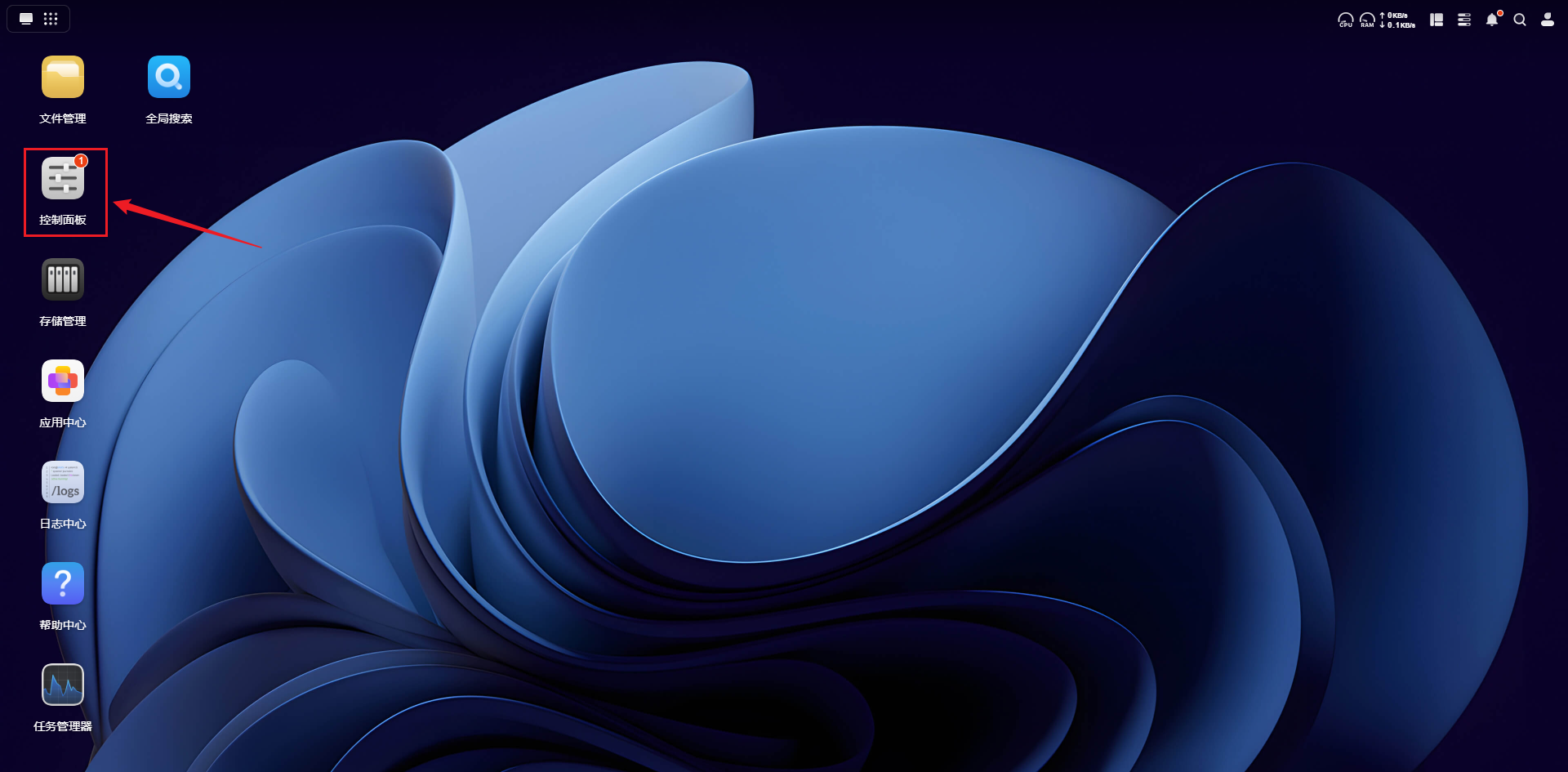
image-20260116180654744
然后点击终端机图标,点击进入:
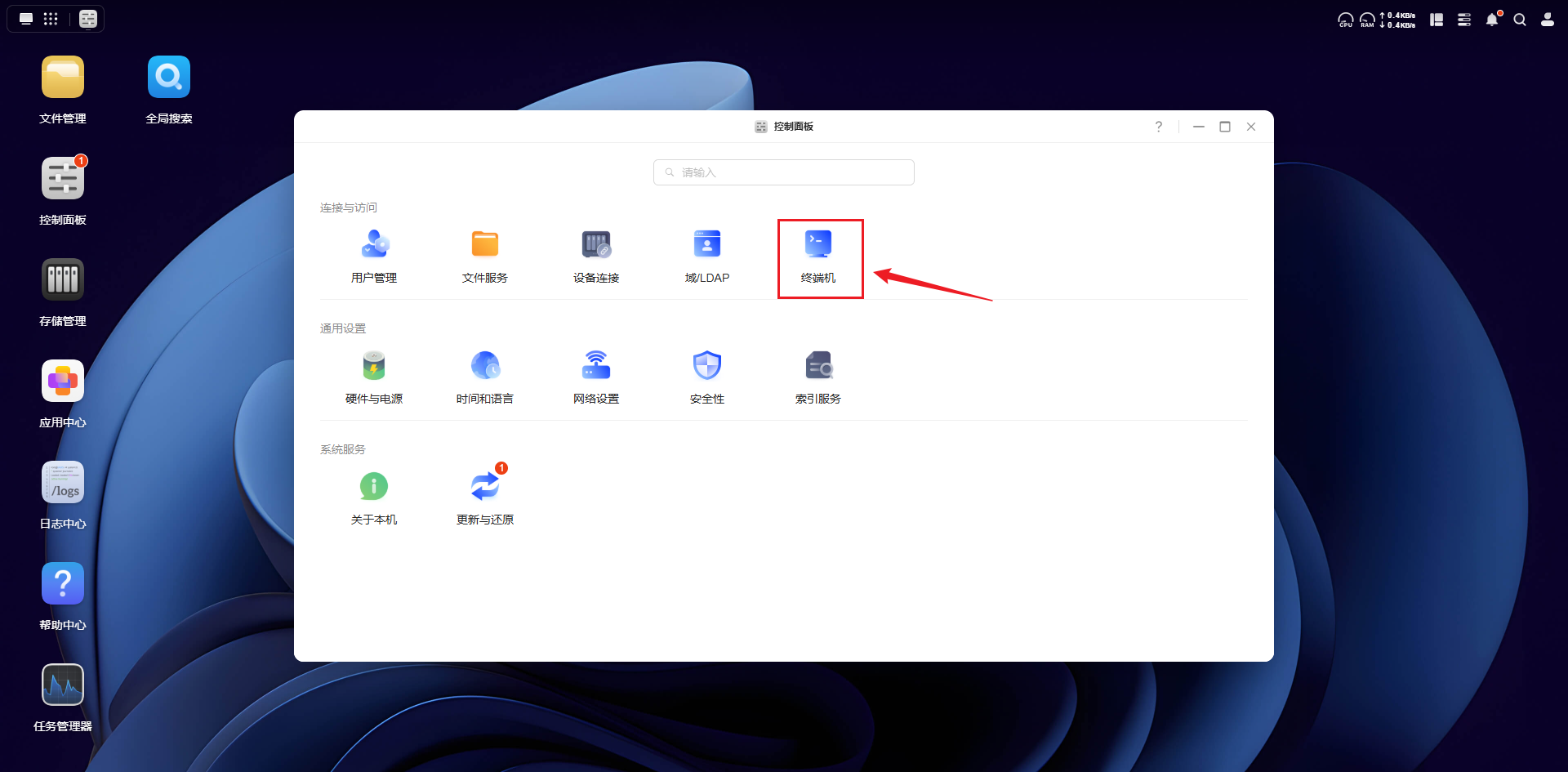
image-20260116180750360
点击勾选SSH功能,然后点击应用(注意:SSH密码为登录的密码,建议密码一定要设置强密码,特别是公网环境下!!):
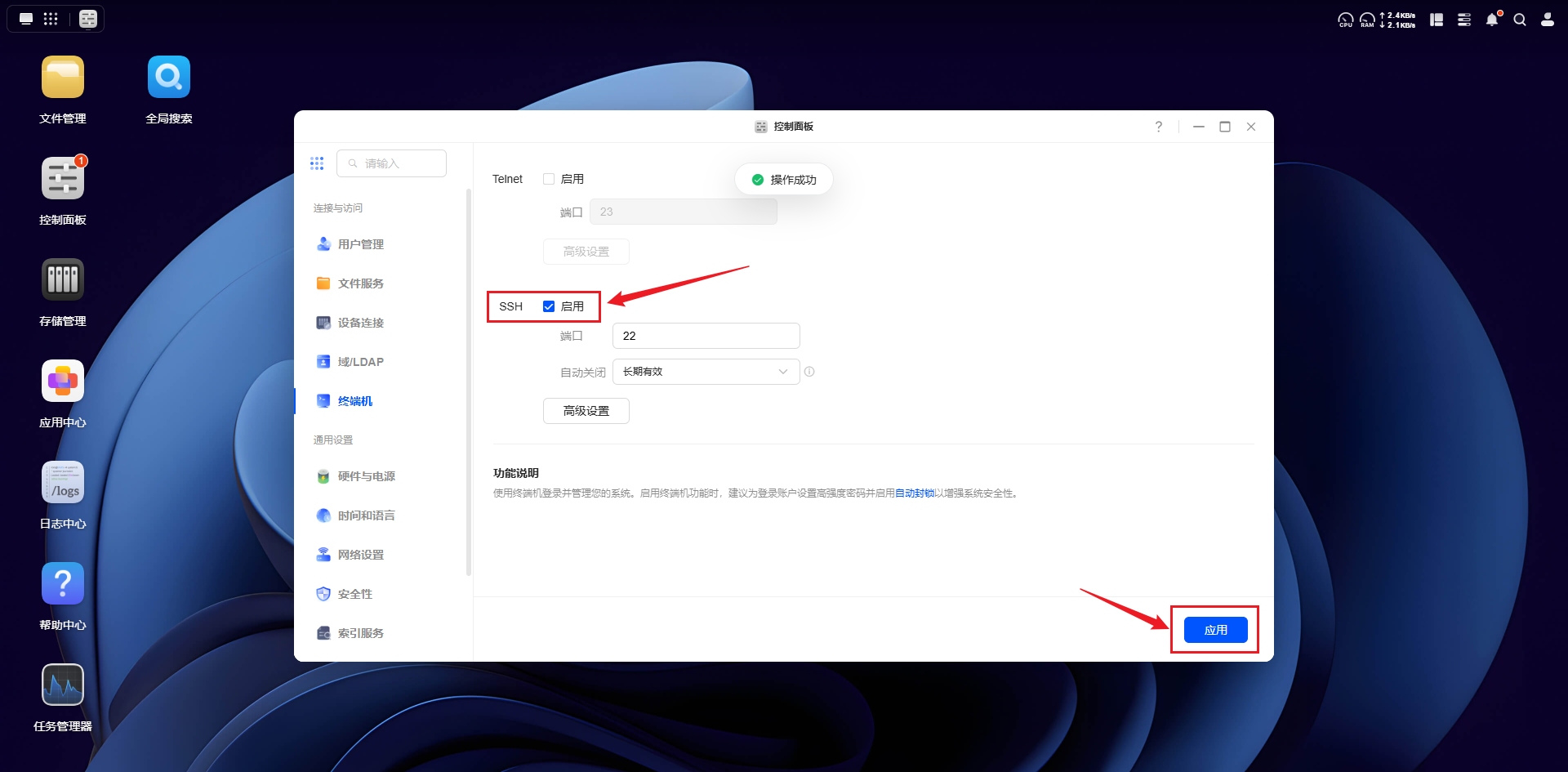
image-20260116180938327
接着,电脑上摁Win + X键,选择终端(管理员),打开PowerShell终端:
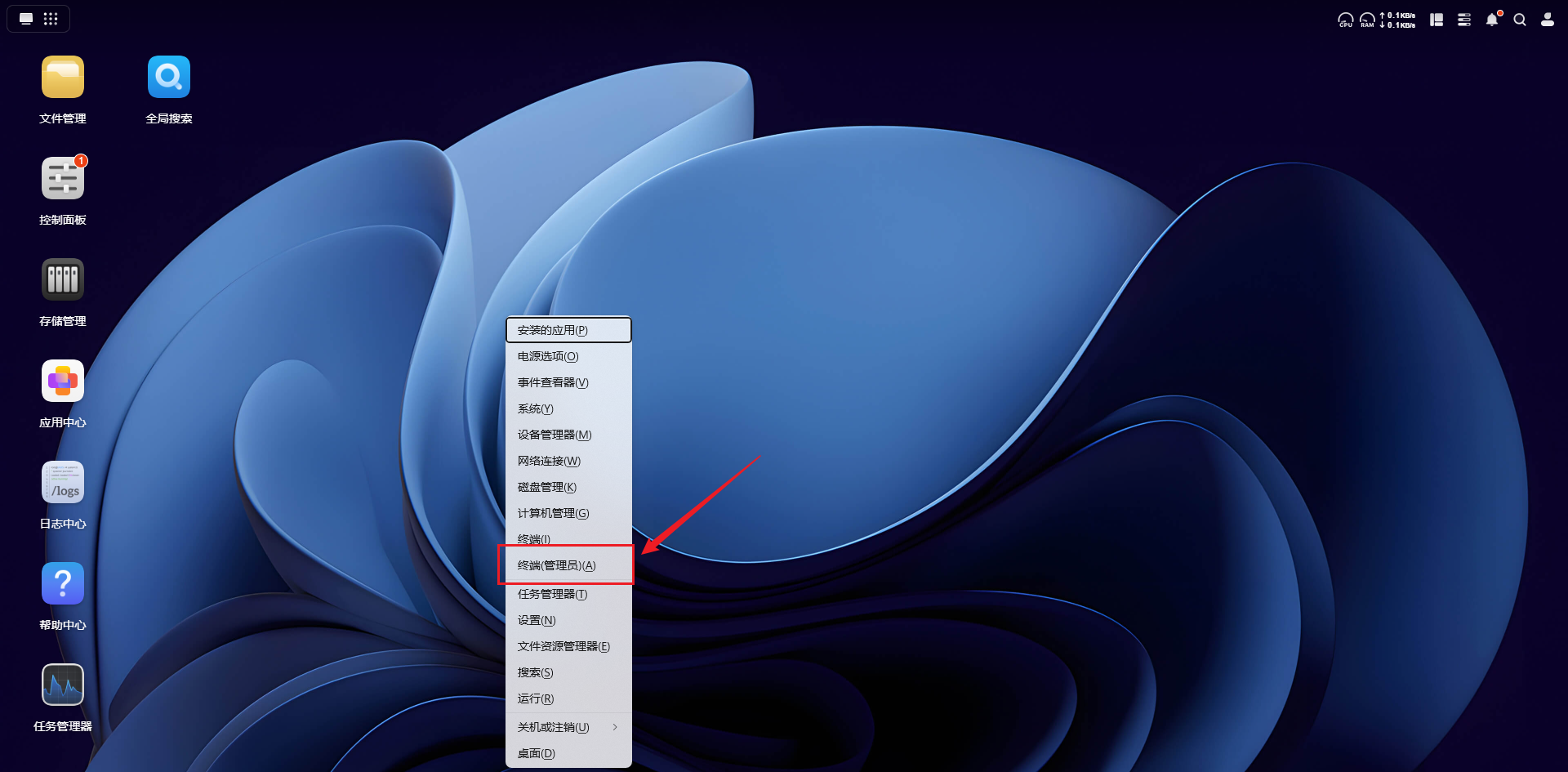
image-20260116181516930
在终端输入如下命令,连接你的绿联Nas终端:
# ssh 你的绿联Nas用户名@你的绿联Nas访问IP地址
ssh susu@192.168.50.99
image-20260116181936035
连接上绿联Nas的终端后,在终端中输入如下命令,切换至root用户:
sudo -i
image-20260116183450018
2.2 部署Chatwoot
连接上你的Nas终端后,在终端输入如下命令,进行一键部署:
curl -fsSL https://gitee.com/jun-wan/script/raw/master/chatwoot_docker/deploy.sh -o /tmp/chatwoot-deploy.sh && chmod +x /tmp/chatwoot-deploy.sh && /tmp/chatwoot-deploy.sh如下图所示:
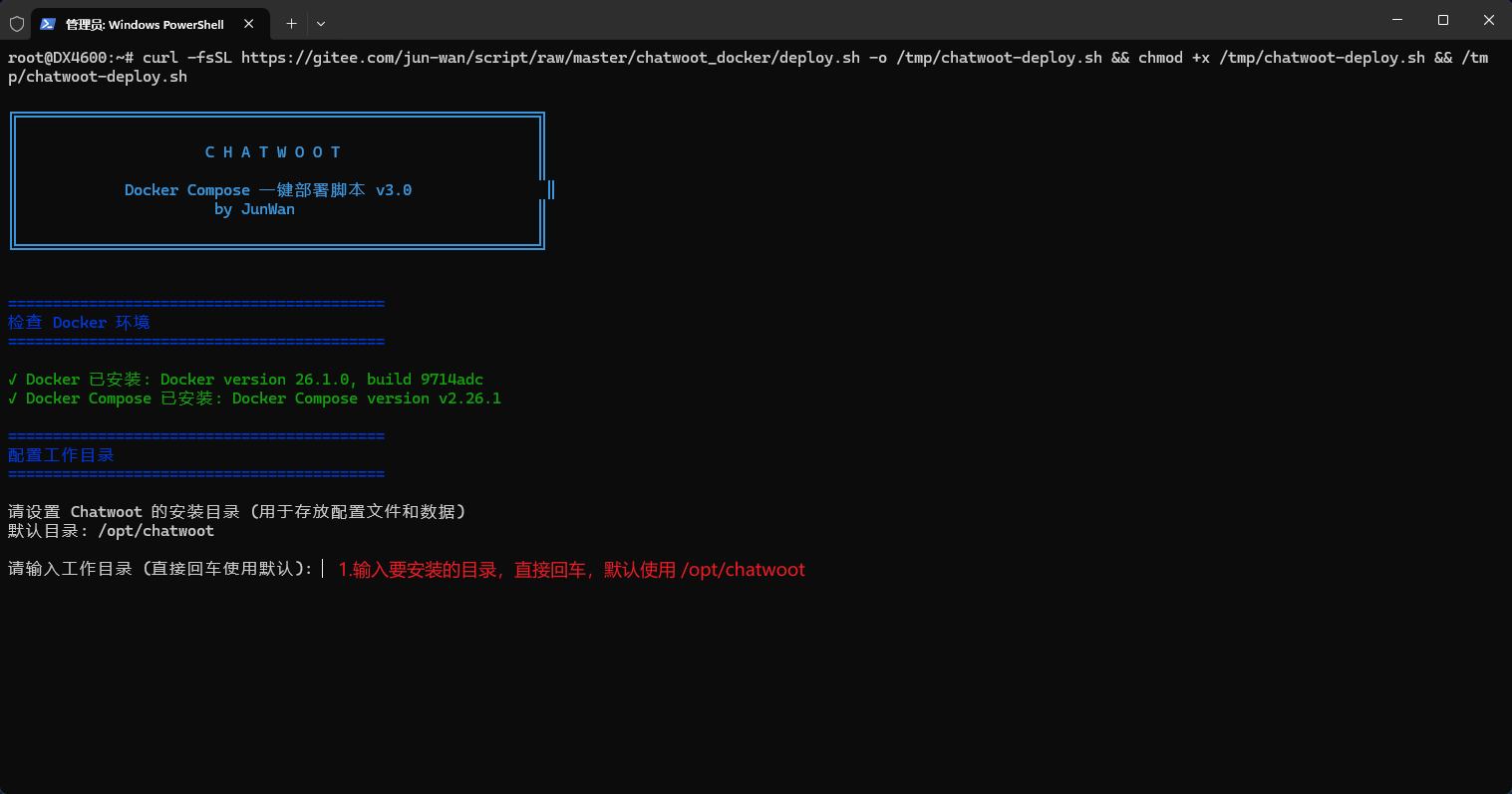
image-20260201191026426
配置一个安装目录后回车,或直接回车采用默认目录,然后来到配置项目端口部分:
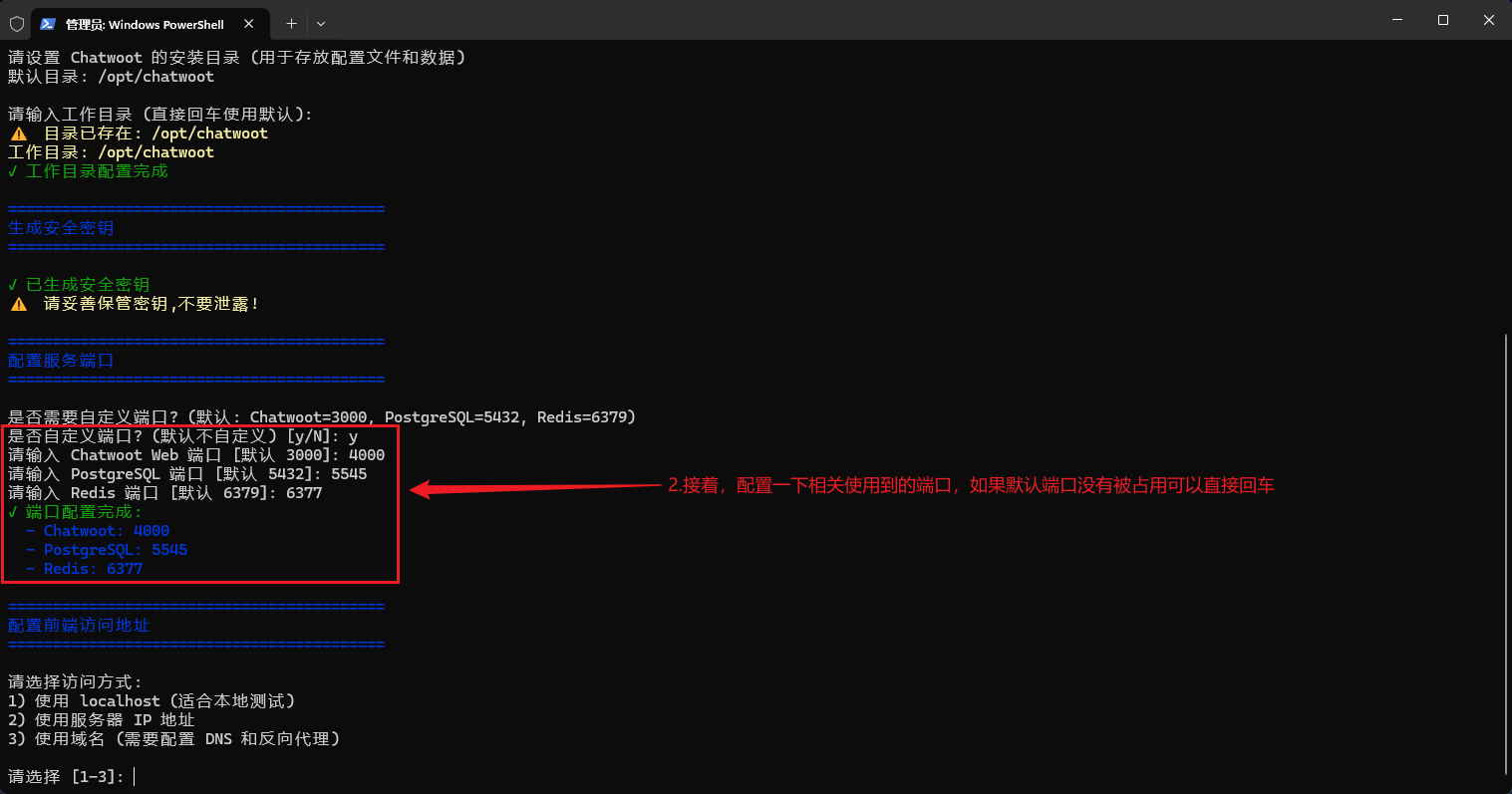
image-20260201191455668
在项目端口部分,选择访问方式为2,使用服务器的IP地址,当然,也可以选择使用3,直接填写要使用的域名,如穿透后的域名或者您的自定义域名,这里以2为例:

image-20260201201625121
填写当前的绿联Nas访问的IP地址即可,接下来配置邮件服务:
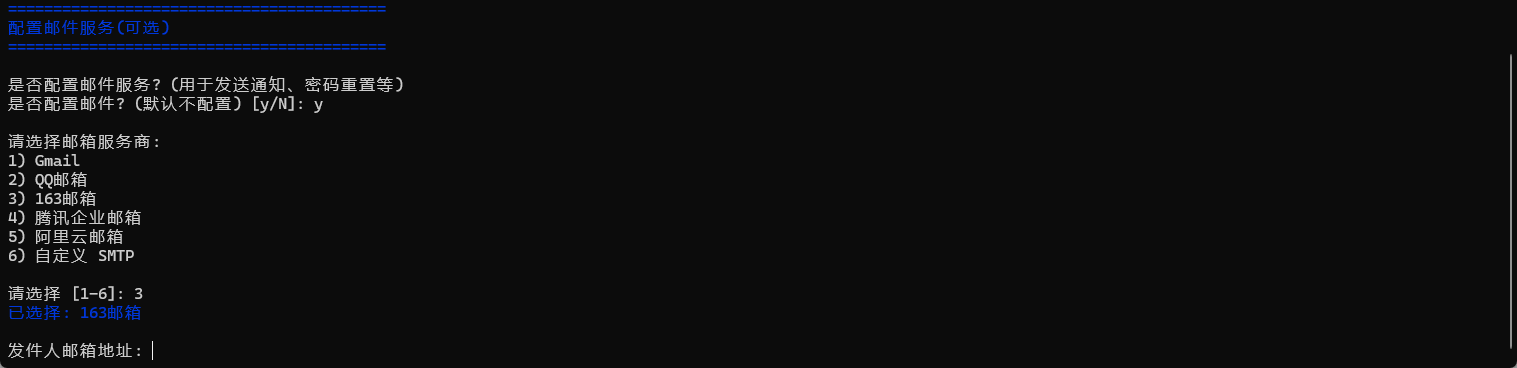
image-20260201202328797
支持多种邮箱服务商,这里以163为例,选择3后回车,会提示输入发件人邮箱地址:
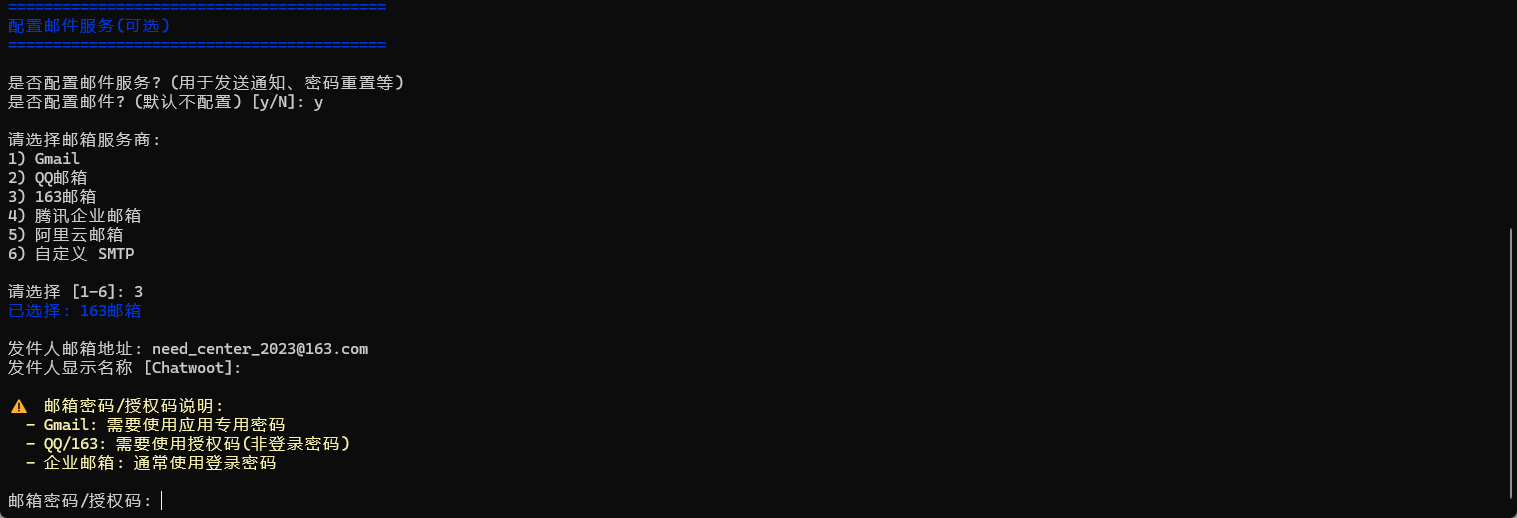
image-20260201202451546
输入完成后,会提示需要邮箱授权码,首先登录到你的163邮箱,然后点击顶部的设置按钮,再选择POP3/SMTP/IMAP点击进入:
https://mail.163.com/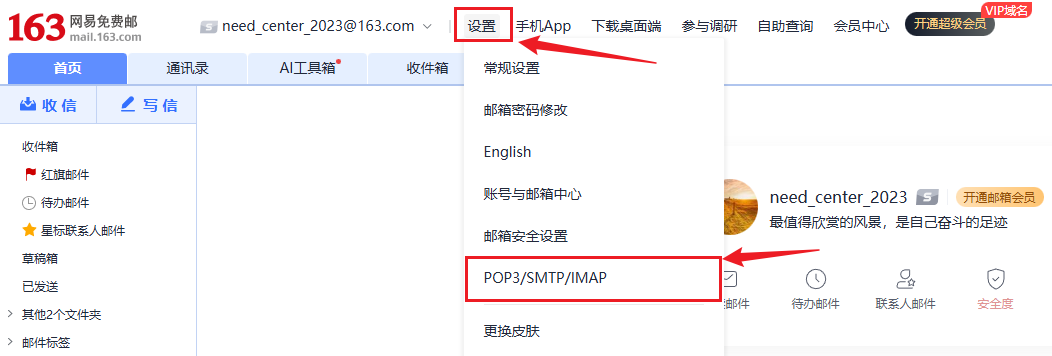
image-20260201202644836
点击后,进入到如下页面,首先需要先开启SMTP服务,然后在下方的授权密码管理点击新增授权密码按钮,进行添加:
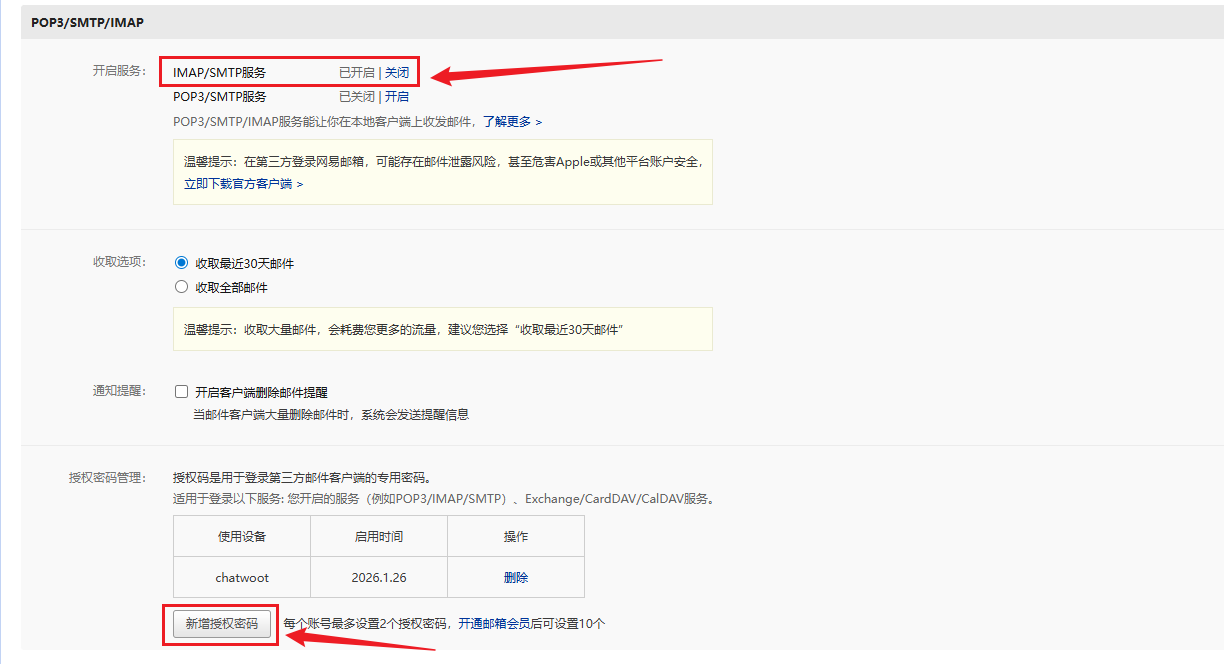
image-20260201202859430
点击后,会提示授权码,将授权码复制下来(注意:只会显示一次):
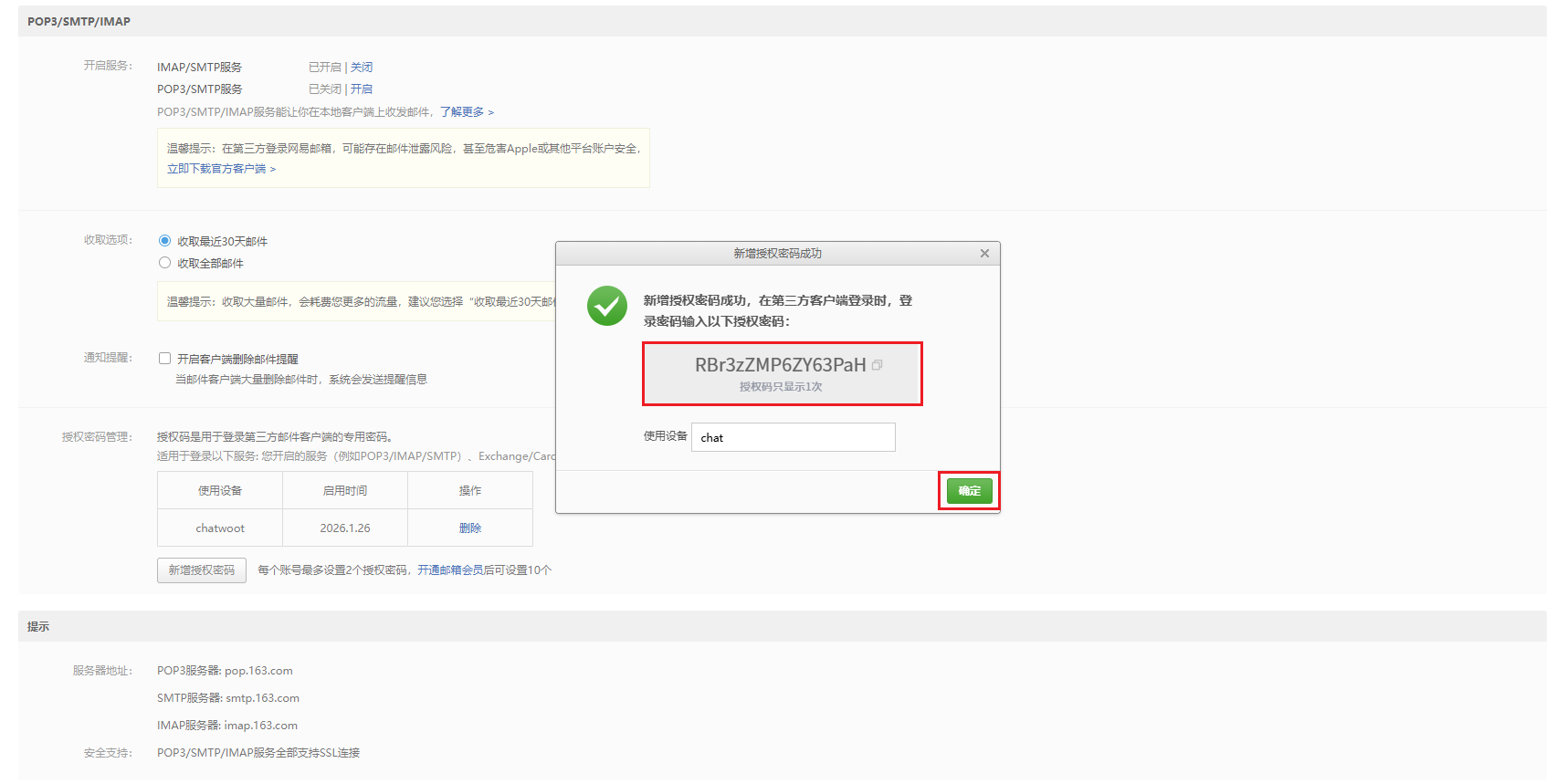
image-20260201202931650
复制下来后,点击确认按钮,然后回到终端页面,粘贴获取的授权码:
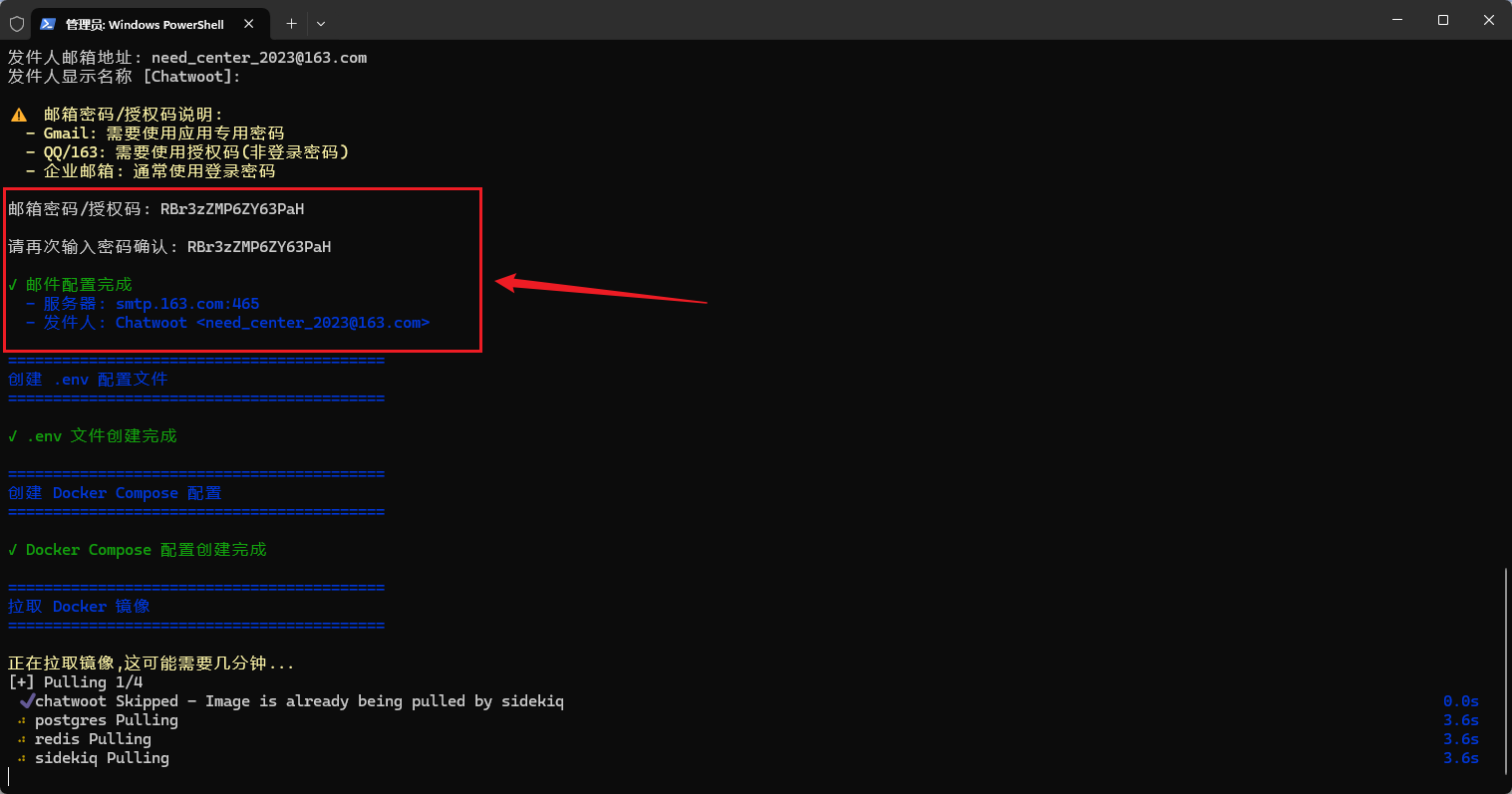
image-20260201203049618
填写完成后,回车,即可开始镜像拉取,等待镜像拉取完毕即可启动(如遇到拉取失败,重新执行脚本从拉取流程走即可):
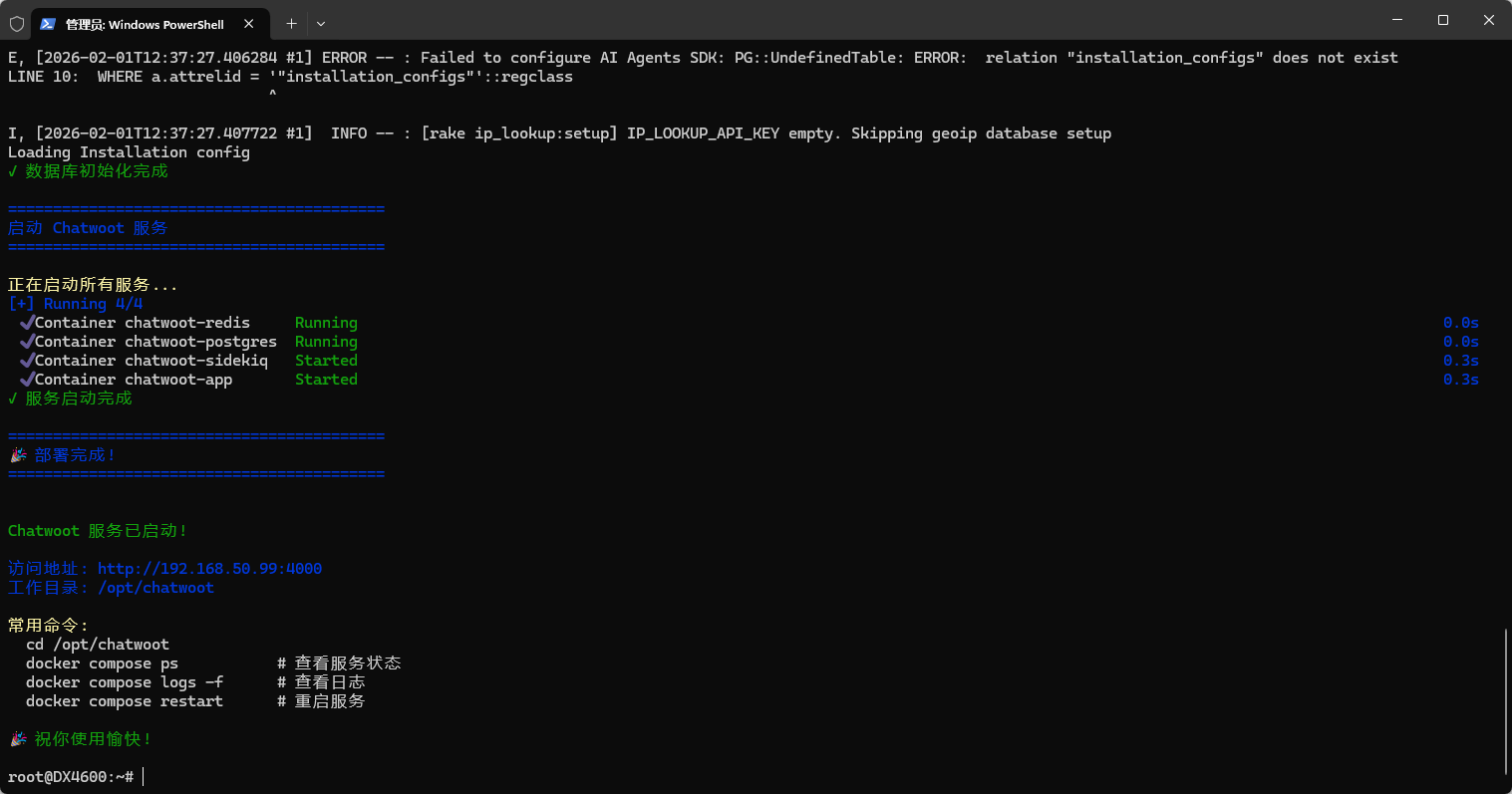
image-20260201203749726
部署完成后,会出现如上部署完成提示,输出访问地址,即代表部署完成!
2.3 基础配置Chatwoot
部署完成后,在浏览器中访问该地址:
http://192.168.50.99:4000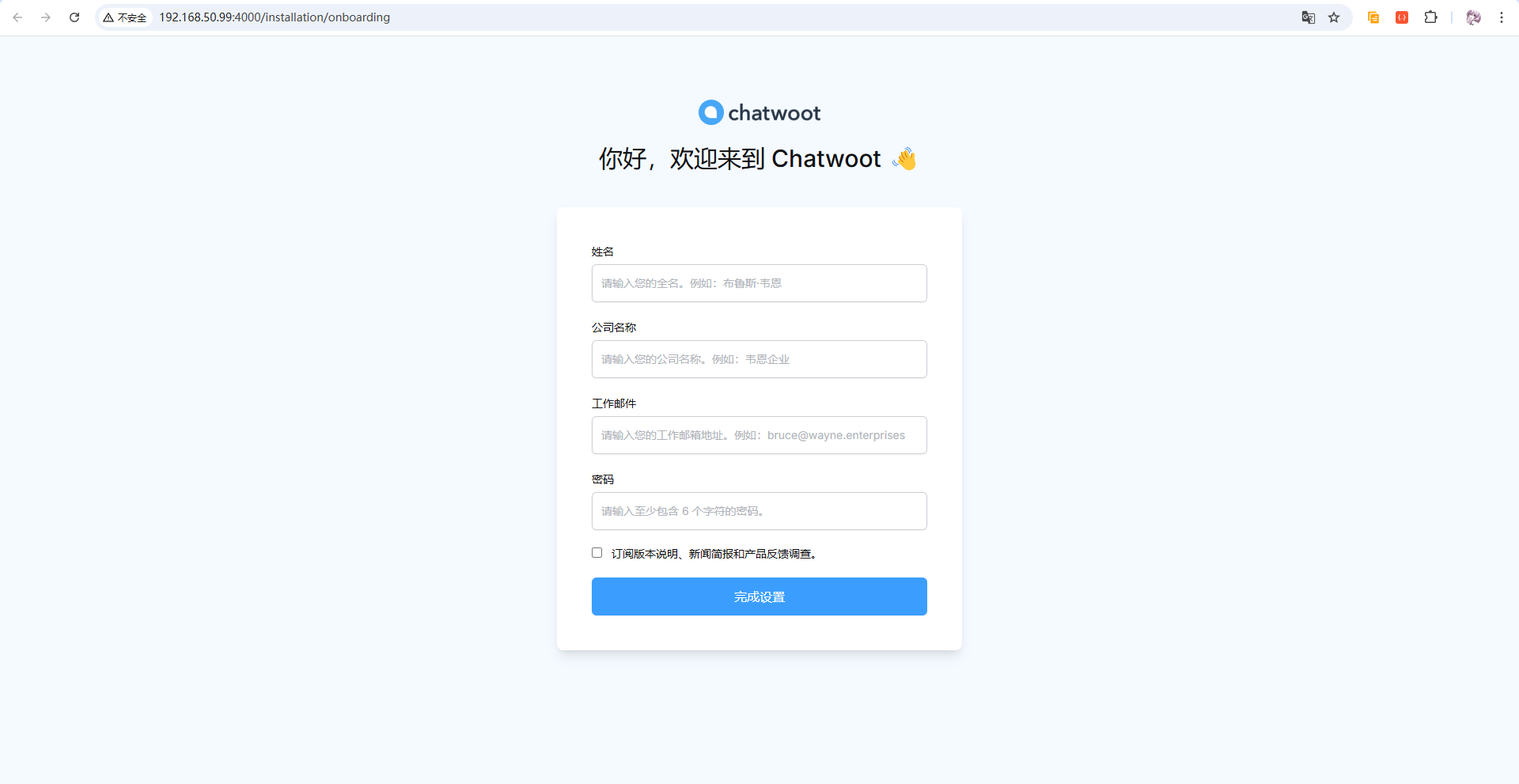
image-20260201204015882
填写好表单信息(密码需要设置强密码,否则无法完成设置),然后点击完成设置即可,点击后会跳转登录页面:
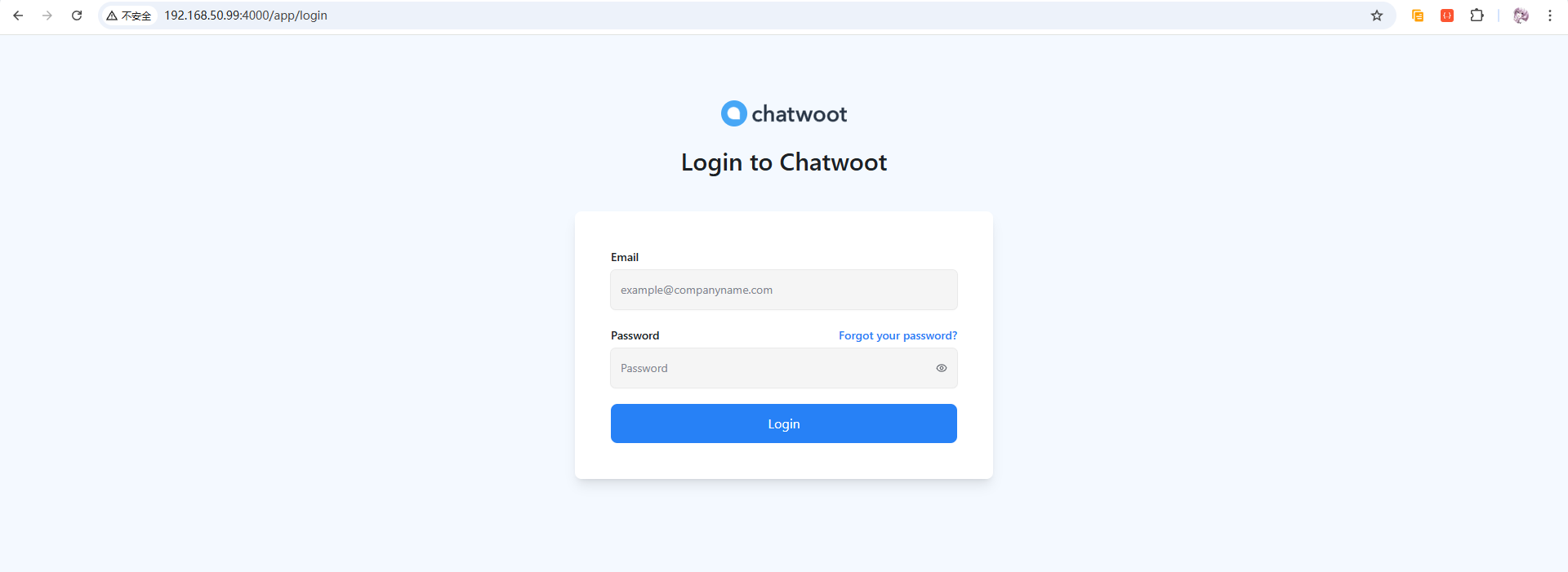
image-20260201204211167
使用设置好的邮箱和密码进行登录,登录后即可来到主页:
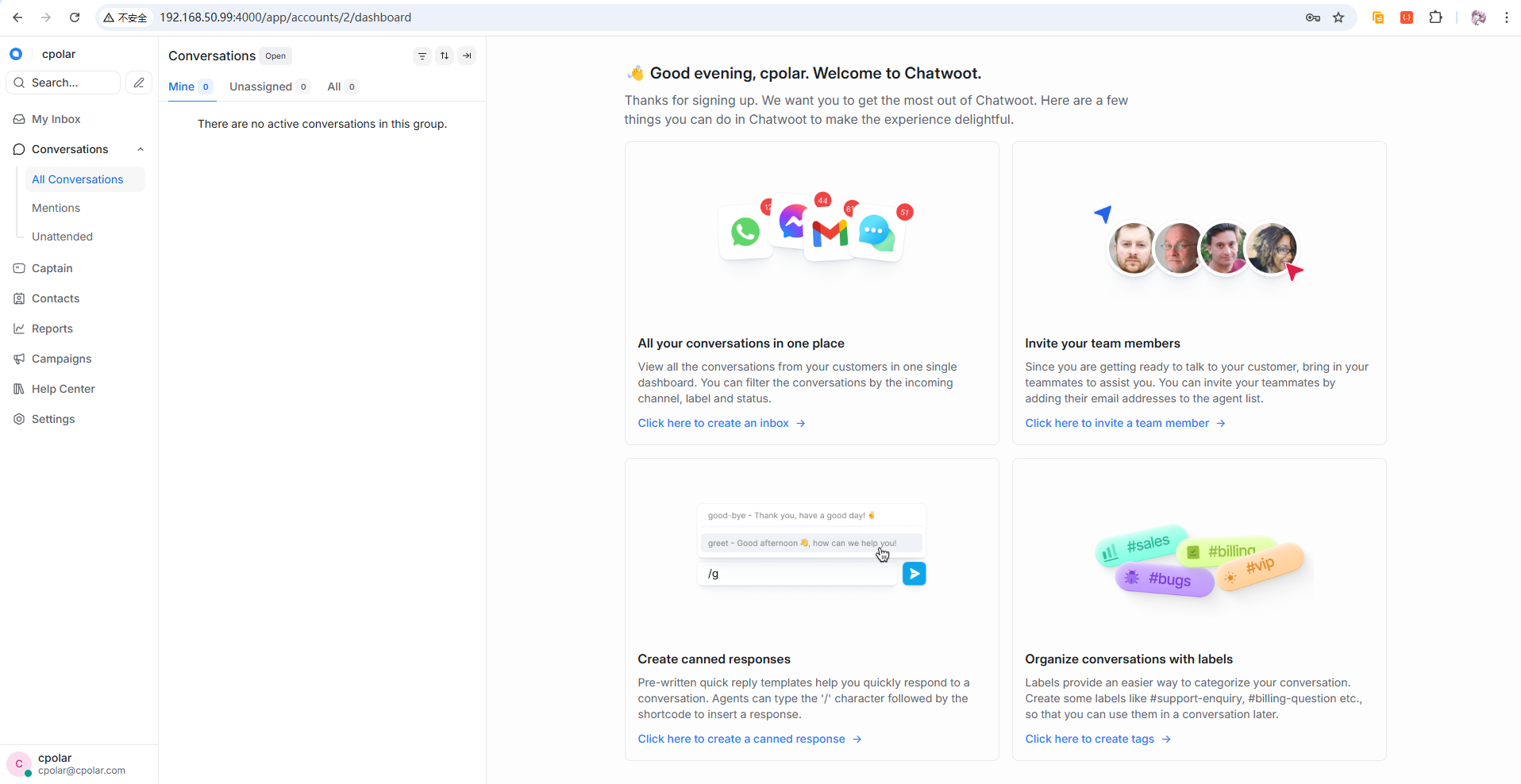
image-20260201204353799
来到首页后,点击Settings按钮,来到设置页面,将站点语言改为中文:
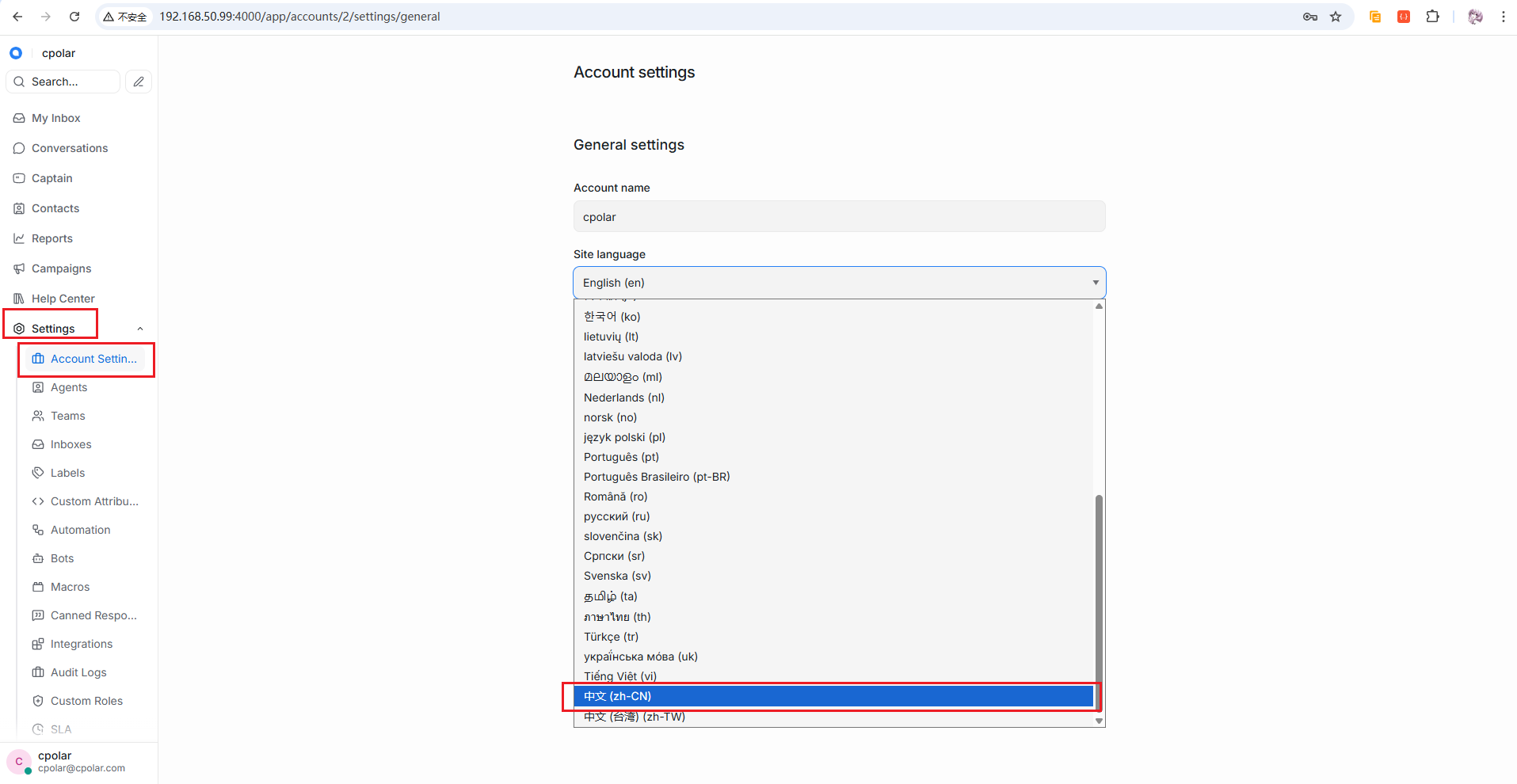
image-20260201204455744
改为中文后,页面的语言就变成中文啦:
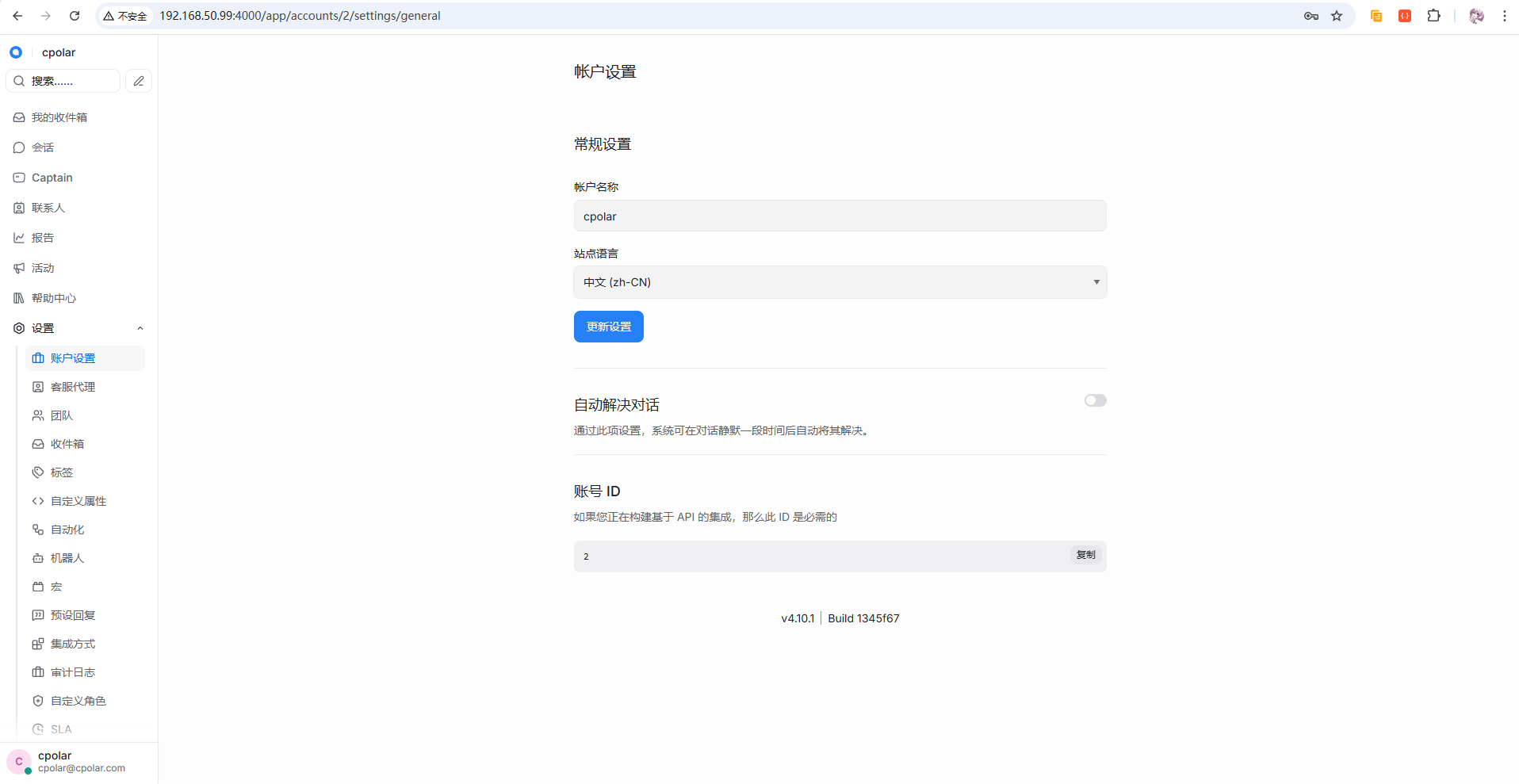
image-20260201204529307
语言和基础账户设置完成后,就可以继续处理公网访问和网站接入。
3 下载安装cpolar
前面的Chatwoot已经能够在局域网中访问,但如果要把聊天窗口嵌入公网网页,Chatwoot本身也需要有一个外部可访问的地址,否则前台页面无法和客服后台建立连接。
这里继续使用cpolar给Chatwoot提供公网入口,后面的JavaScript SDK也会基于这个访问地址来配置。
3.1 什么是cpolar?
image-20250910114418412
- cpolar 是一款内网穿透工具,可以将你在局域网内运行的服务(如本地 Web 服务器、SSH、远程桌面等)通过一条安全加密的中间隧道映射至公网,让外部设备无需配置路由器即可访问。
- 广泛支持 Windows、macOS、Linux、树莓派、群晖 NAS 等平台,并提供一键安装脚本方便部署。
3.2 安装cpolar
回到PowerShell终端,如果还在容器内部,执行exit命令即可退出:

image-20260122161449695
退出Docker容器内部后,执行如下命令,一键安装cpolar:
sudo curl https://get.cpolar.sh | sh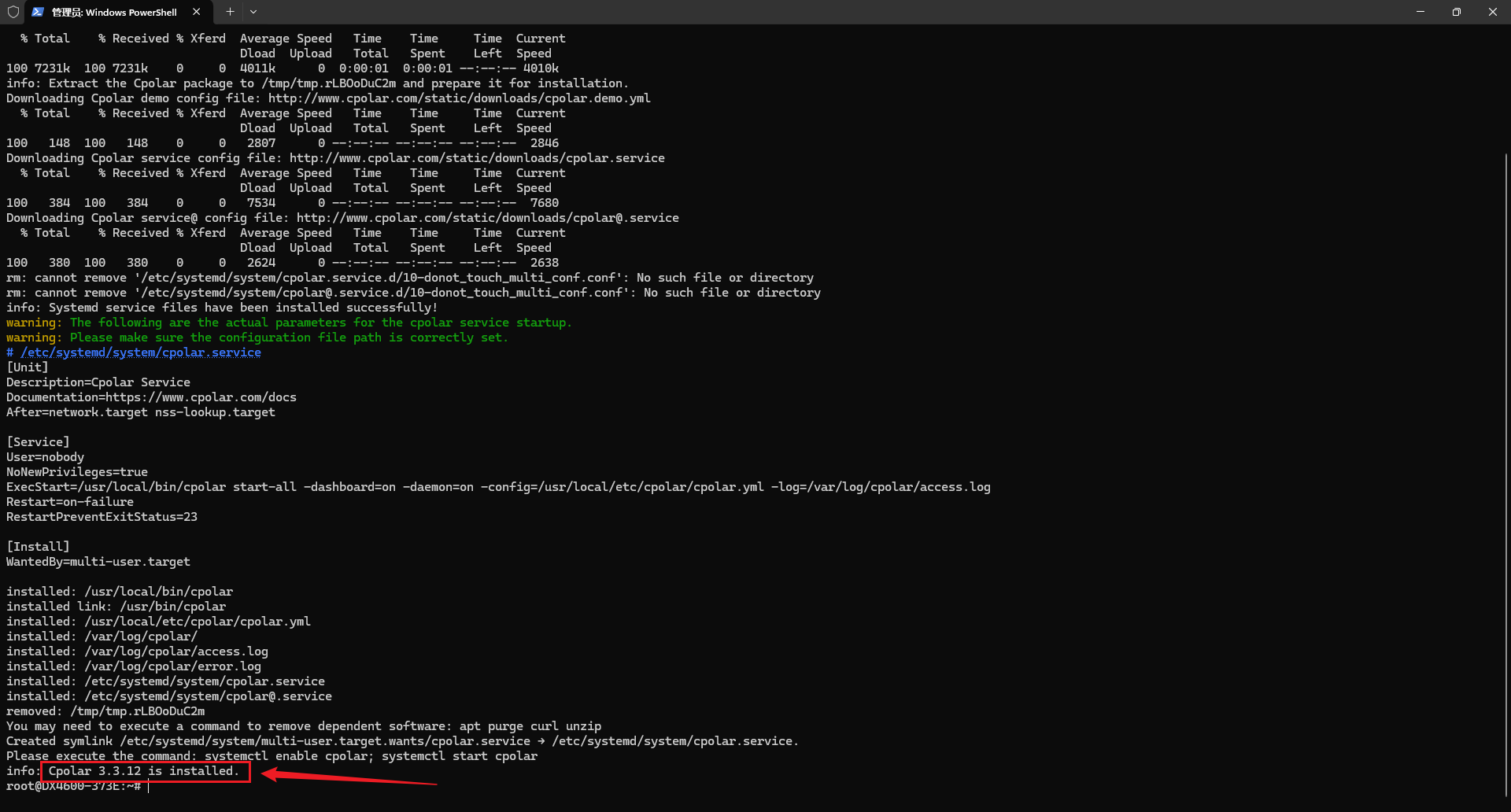
image-20260118213804470
接着输入如下命令,确认cpolar是否启动:
sudo systemctl status cpolar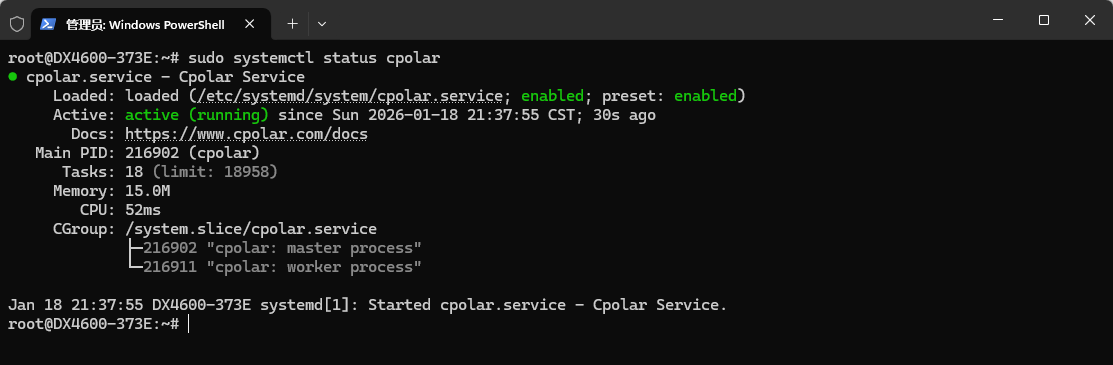
image-20260118213830382
可以看到显示为active(running),表示为正常在线状态。
接着,我们在浏览器中,输入你的绿联NAS的IP地址+9200端口,进行访问cpolar的web ui控制台:
http://192.168.50.99:9200/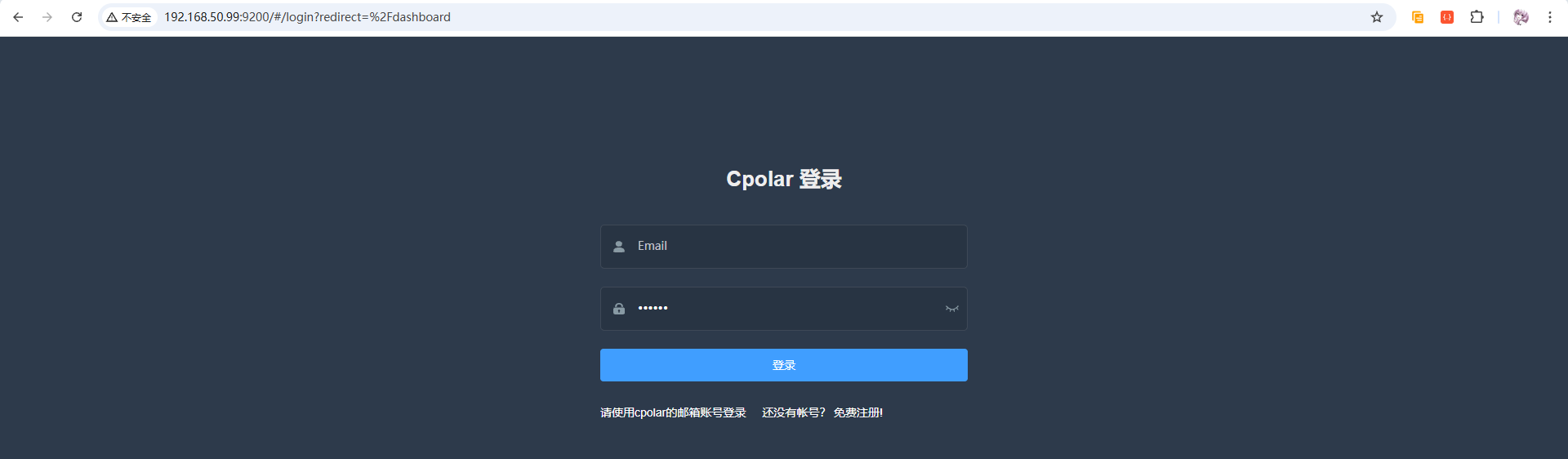
image-20260118213922836
可以发现,成功的访问到cpolar的web ui页面啦!如果没有注册cpolar的小伙伴也可以点击底部的按钮跳转注册!
4 穿透Chatwoot以实现公网访问
4.1 随机域名方式(免费方案)
cpolar 免费版提供了随机域名隧道功能,无需任何费用即可将你的 Chatwoot 服务暴露到公网。随机域名的格式类似 xxxxxx.cpolar.top,非常适合临时测试、功能验证或个人尝鲜使用。
⚠️ 注意:免费版随机域名每 24 小时会自动更换一次,如果你需要长期稳定的访问地址(比如嵌入到正式网站中),建议使用后面介绍的固定域名方式。
注册好账号以后,回到该页面进行登录即可,登录 cpolar 后台后,进入侧边的【隧道管理>隧道列表】,可以看到有2条隧道:

隧道列表
选择website这条隧道,点击编辑进行修改(也可以创建新的隧道),设置一个方便辨识的隧道名称,然后协议选择http,本地地址填写Chatwoot的访问端口4000,地地区这里选择的China Top,最后点击更新:
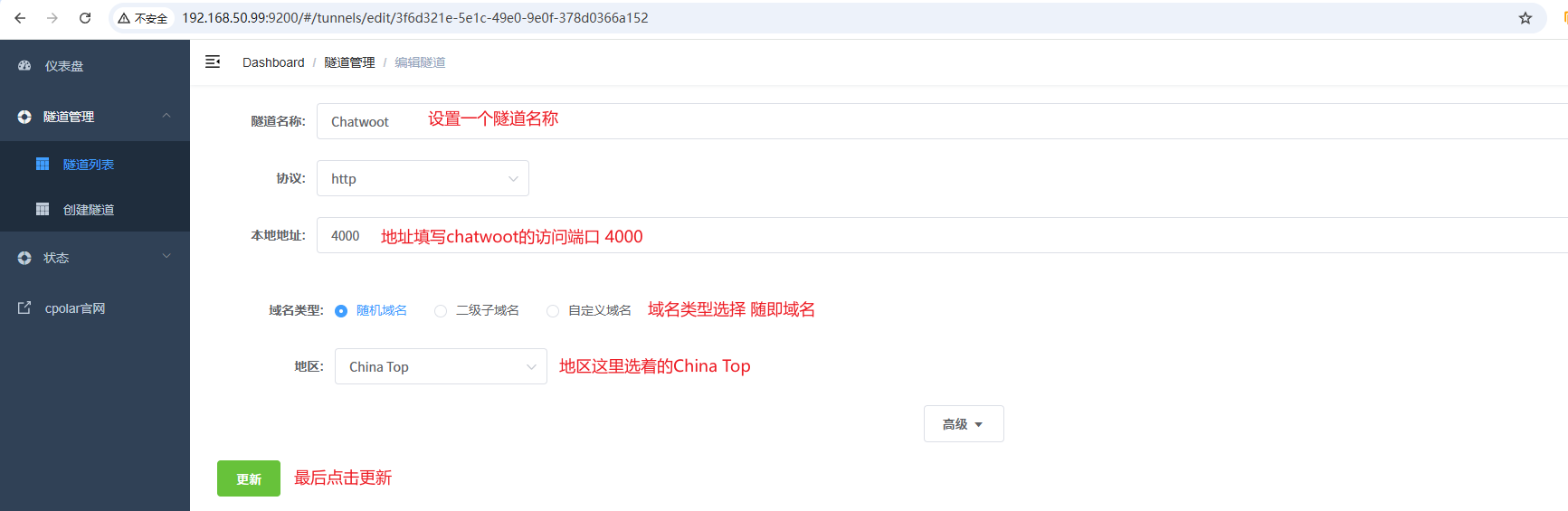
image-20260201205544373
创建或者更新完成后,接着点击【状态>在线隧道里列表】,可以看到有2条名称为Chatwoot的隧道,一条为http的协议,另一条为https的协议:
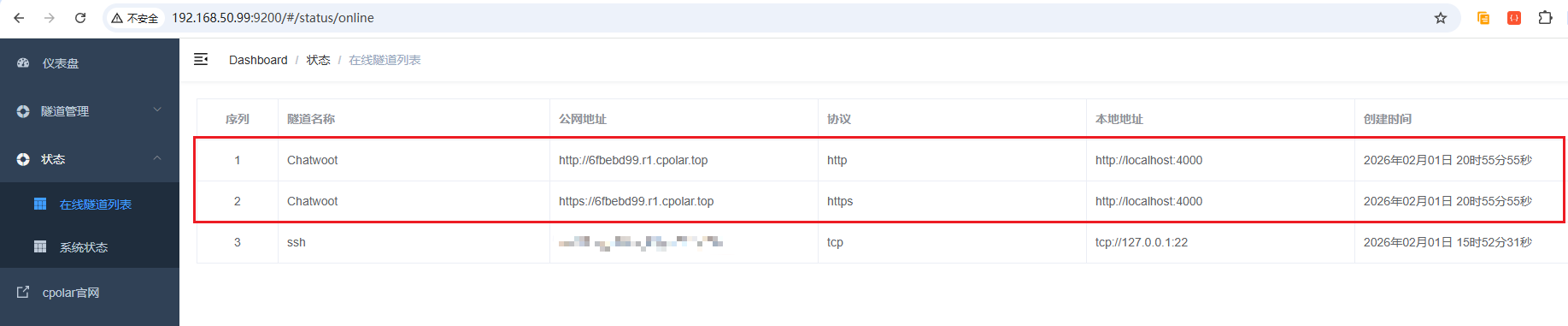
image-20260201205629006
复制公网地址,这里以https为例,访问测试一下:
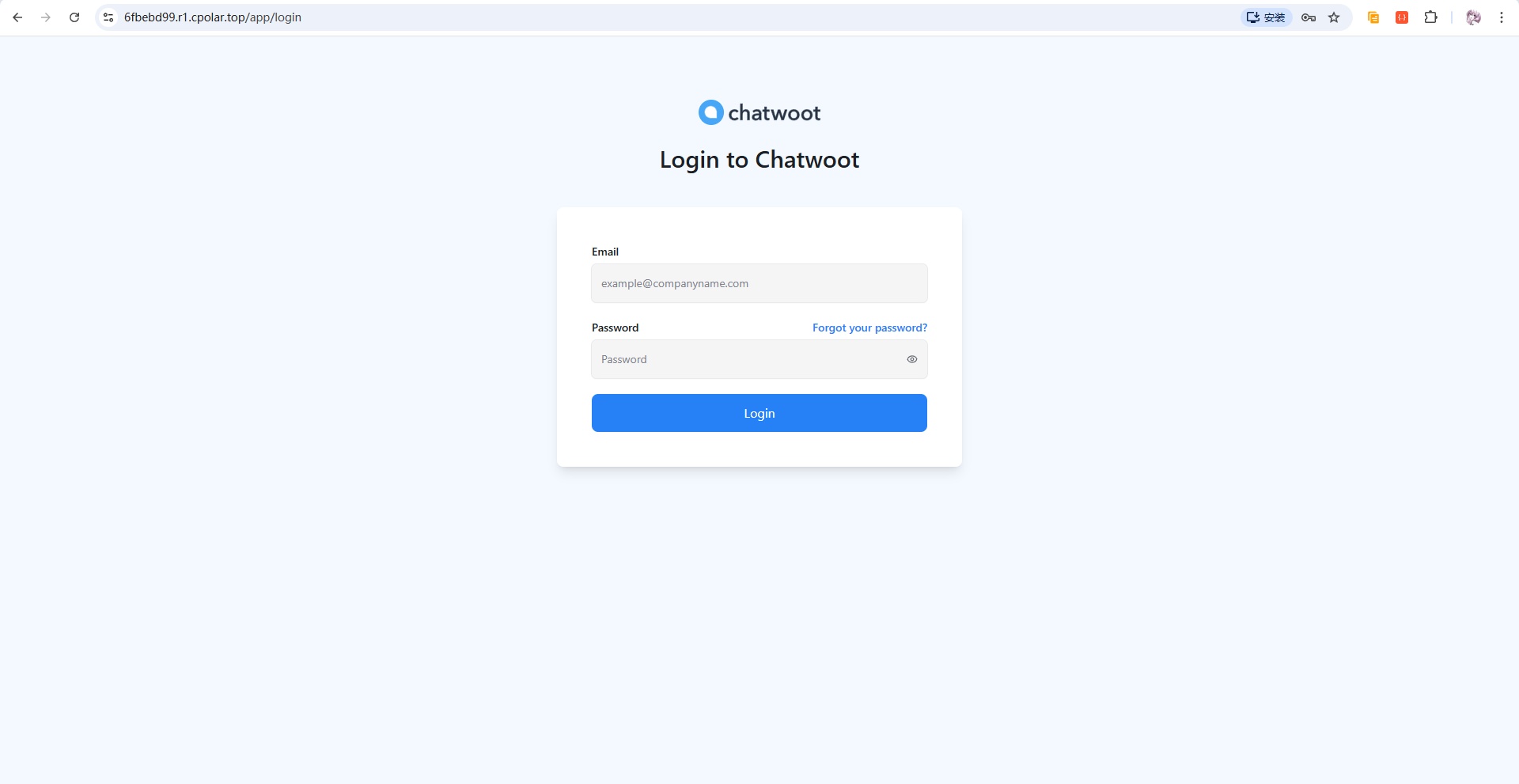
image-20260201205927913
随机地址可以先用来测试Chatwoot是否能够从公网正常访问。对于后面要长期写进SDK代码的场景,如果访问地址会变化,就需要同步修改网页中的BASE_URL。
因此,正文继续配置固定二级子域名,后面的网站集成也直接基于这个固定地址进行,避免SDK里的访问地址频繁变化。
4.2 固定二级子域名方式
要配置固定二级子域名,需要将 cpolar 账号升级至基础套餐或以上。升级后,你将获得保留二级子域名的权限,可以自定义一个专属的、永久有效的公网地址。
首先,进入官网的预留页面:
https://dashboard.cpolar.com/reserved然后,选择预留菜单,即可看到保留二级子域名项,填写其中的地区、名称、描述(可不填)项,然后点击保留按钮,操作步骤图如下:
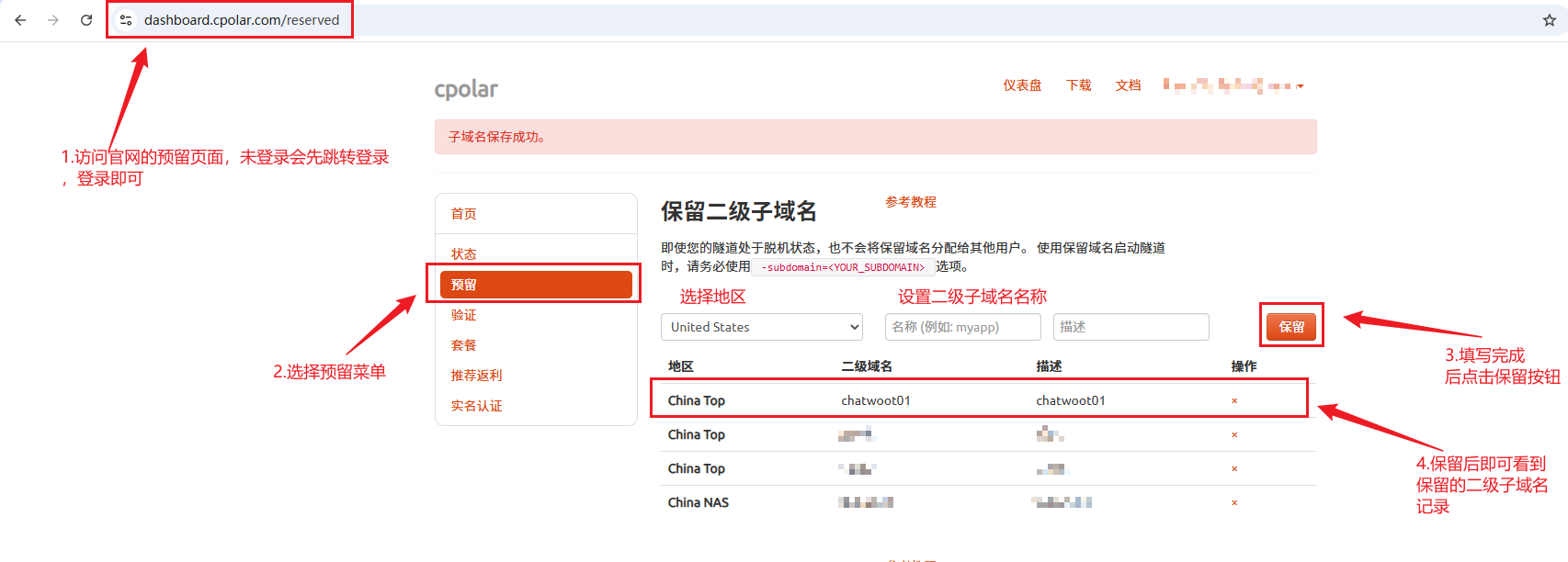
image-20260201210741799
列表中显示了一条已保留的二级子域名记录:
- 地区:显示为China Top。
- 二级域名:显示为chatwoot01。
注:二级域名是唯一的,每个账号都不相同,请以自己设置的二级域名保留的为主
接着,回到cpolar WebUI的后台页面,进入侧边菜单栏的隧道管理下的隧道列表,可以看到名为Chatwoot的隧道:

image-20260201210847517
点击编辑按钮进入编辑页面,修改域名类型为二级子域名,然后填写前面配置好的子域名,点击更新按钮:
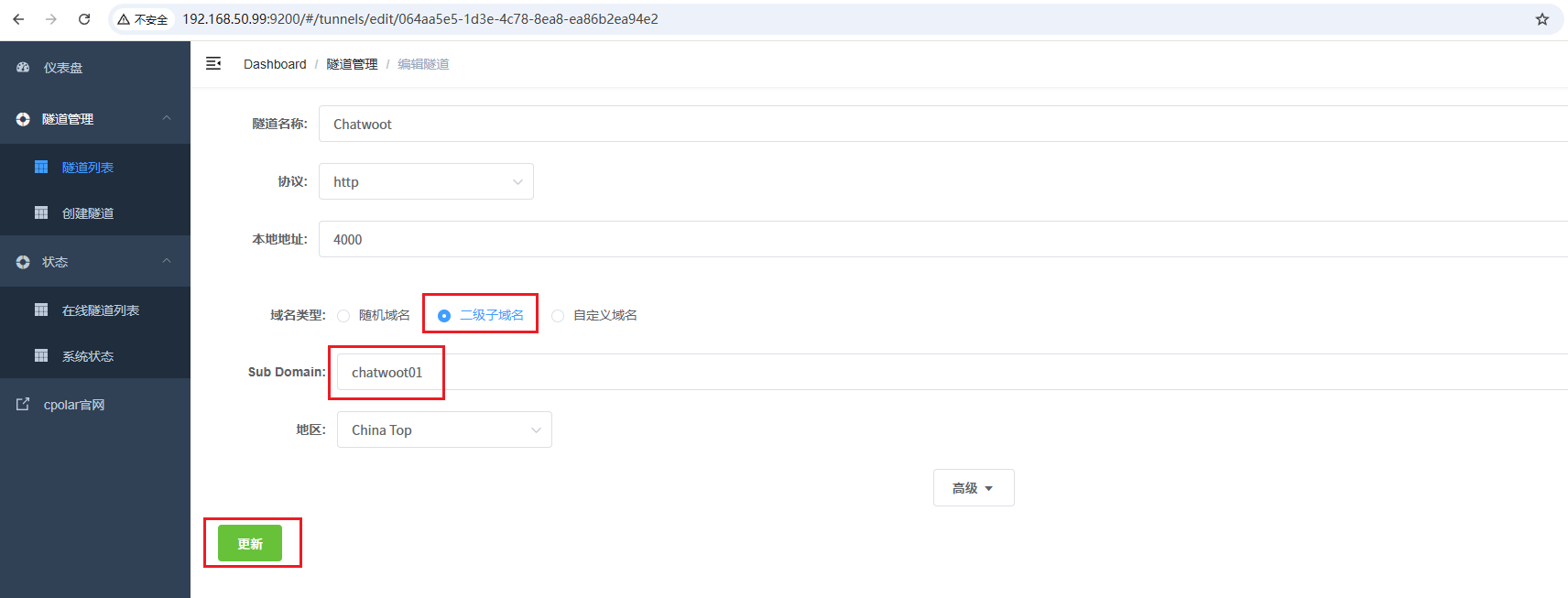
image-20260201210929420
接着来到状态菜单下的在线隧道列表可以看到隧道名称为Chatwoot的公网地址已经变更为二级子域名+固定域名主体及后缀的形式了:

image-20260201211006742
这里以https访问测试一下:
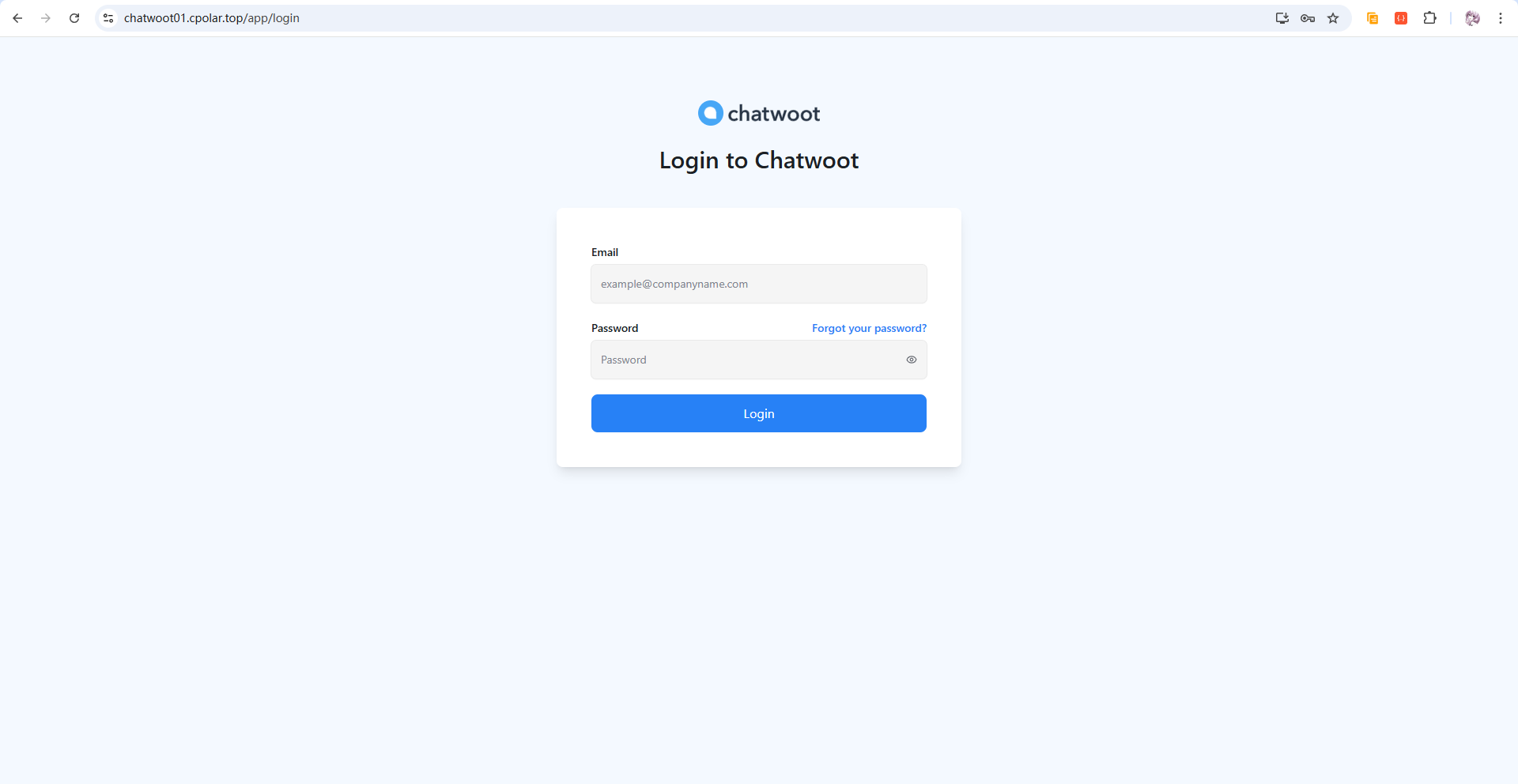
image-20260201212406717
访问成功,接着进行登录测试一下:
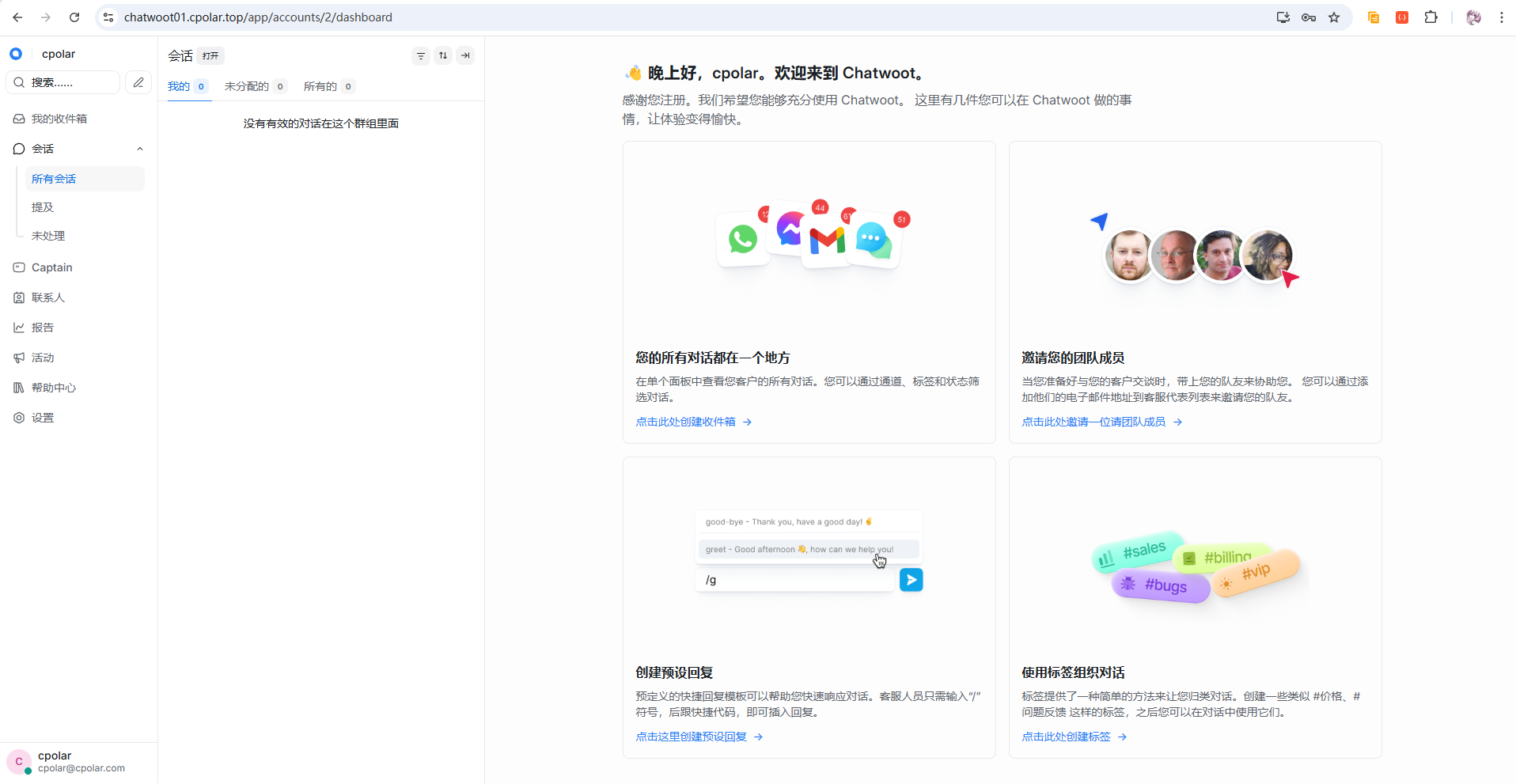
image-20260201212526571
可以看到,成功登录!现在你已经拥有了一个永久有效的固定公网地址,无论何时何地,只要访问这个地址就能打开你的 Chatwoot 客服后台。
到这里,Chatwoot 的部署和公网穿透就全部完成了。但这只是客服后台——真正让用户能够在你的网站上发起咨询,还需要把 Chatwoot 的聊天窗口小组件嵌入到网页中。
Chatwoot会为网站渠道生成一段JavaScript SDK代码。把这段脚本插入目标网页以后,页面右下角会出现聊天入口,用户发出的消息会进入对应的Chatwoot收件箱。
下面继续获取这段代码,并把它接进现有网页。
5 将Chatwoot接入你的网站
5.1 配置生成 JavaScript SDK
首先,点击设置菜单下的收件箱菜单,然后点击页面上的添加收件箱按钮:
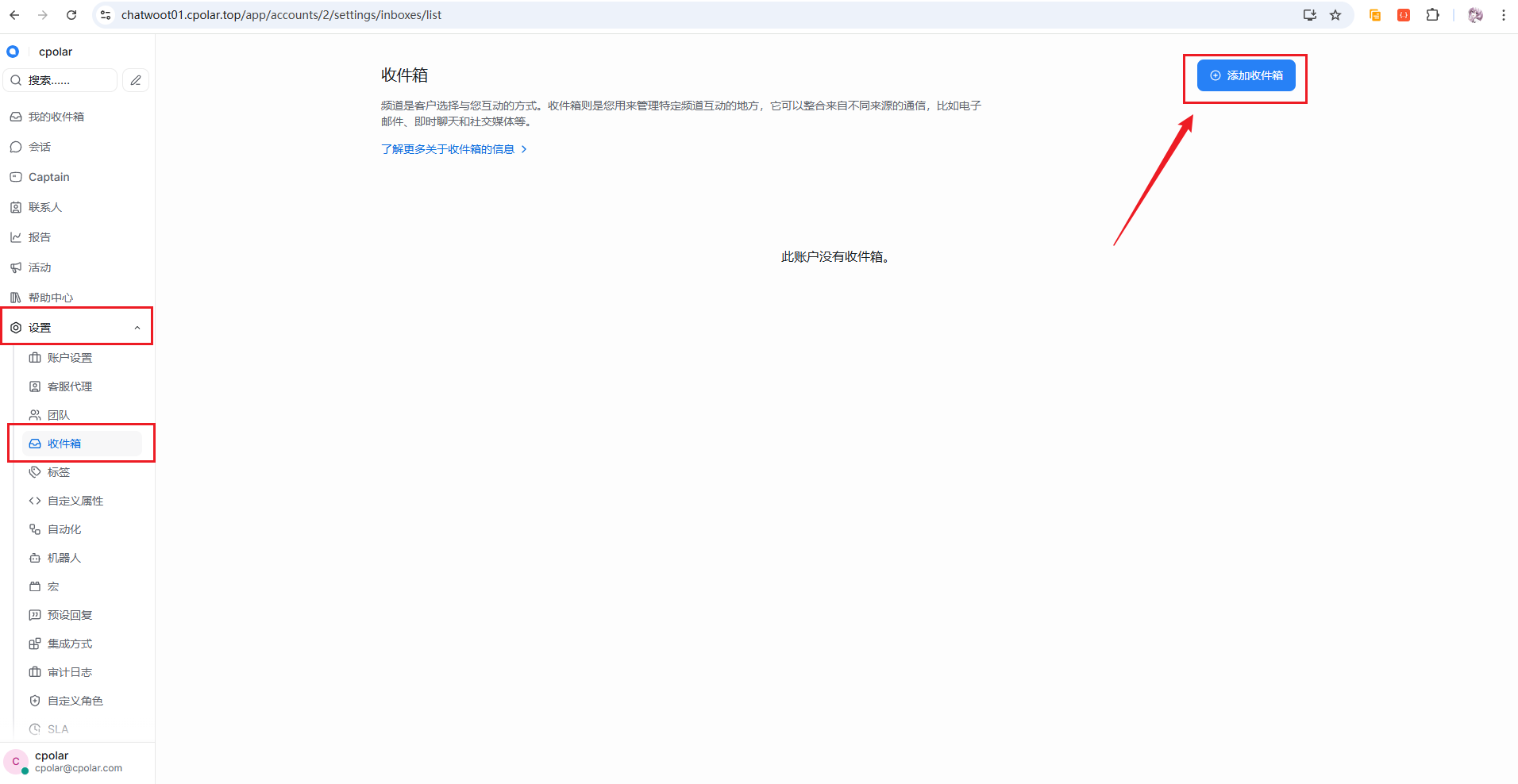
image-20260203153447177
在选择频道部分,点击网站图标:
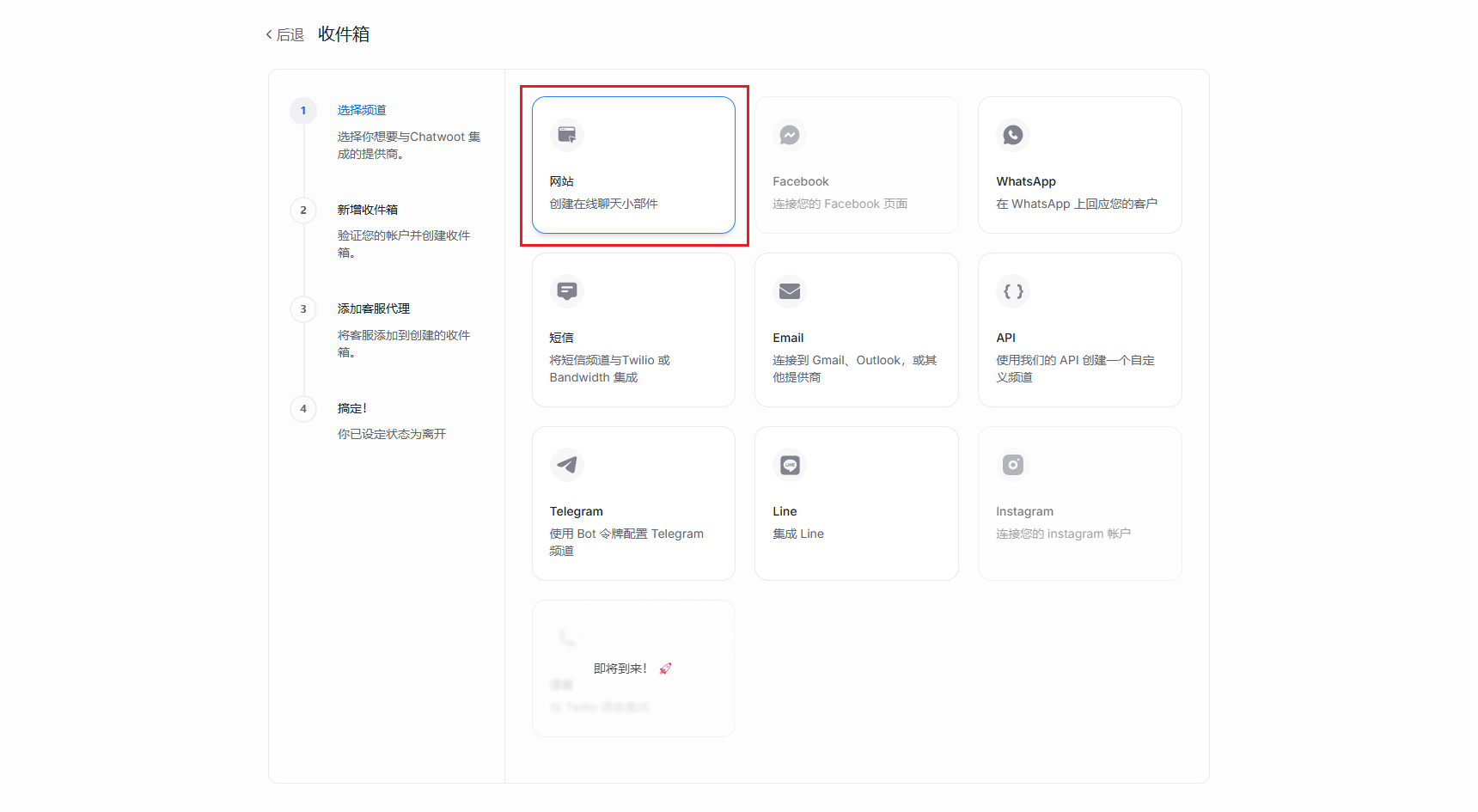
image-20260203153542835
接着,填写你要设置的名称,和目标网站的域名, 例如,如下为我穿透的本地nginx跑的一个默认页面:
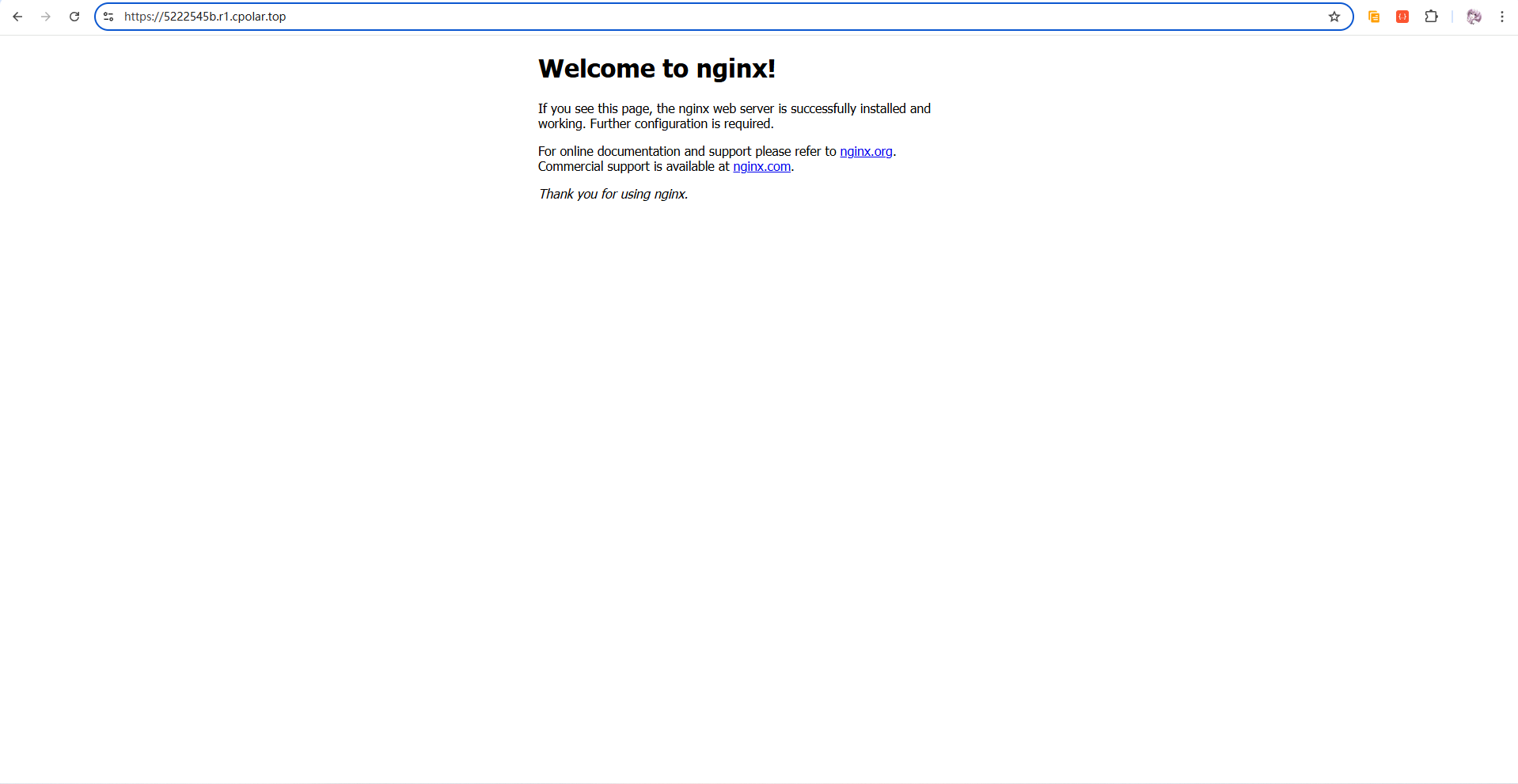
image-20260203162148870
如下图填写:
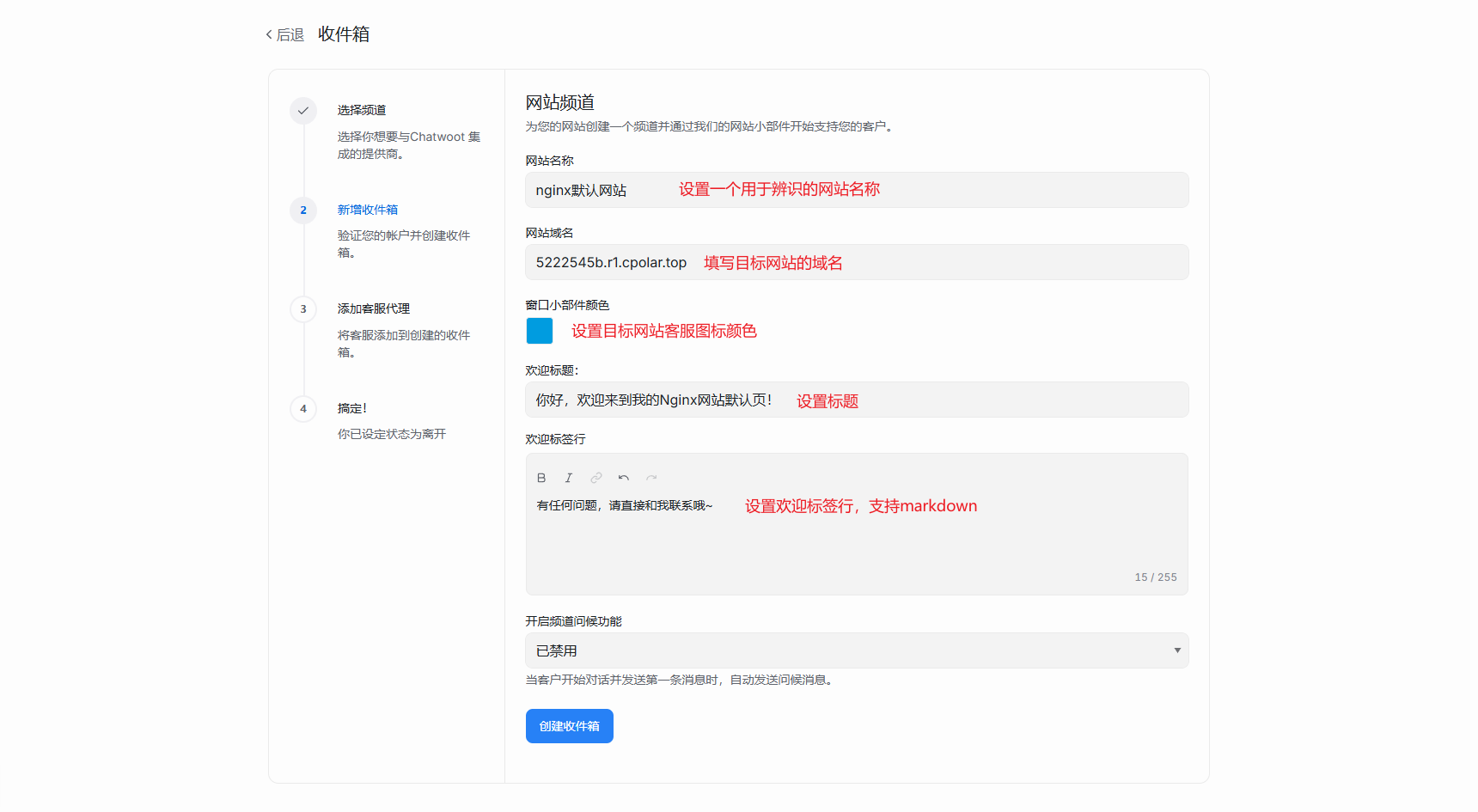
image-20260203162317267
接着,点击创建收件箱,来到客服代理页面,选择一个客服代理(默认为你注册的账号),然后点击添加:
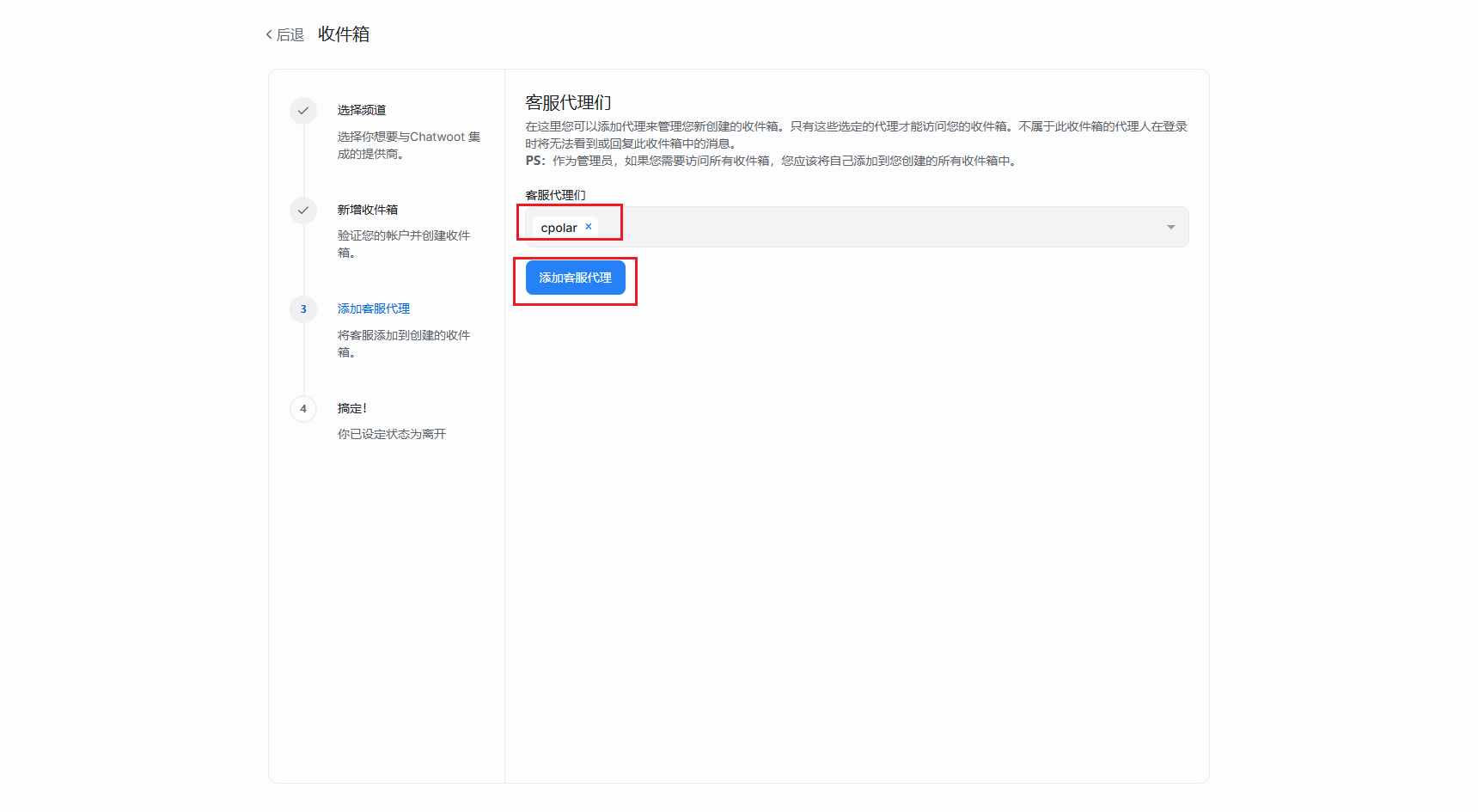
image-20260203162414673
点击添加按钮后,即可看到如下页面:
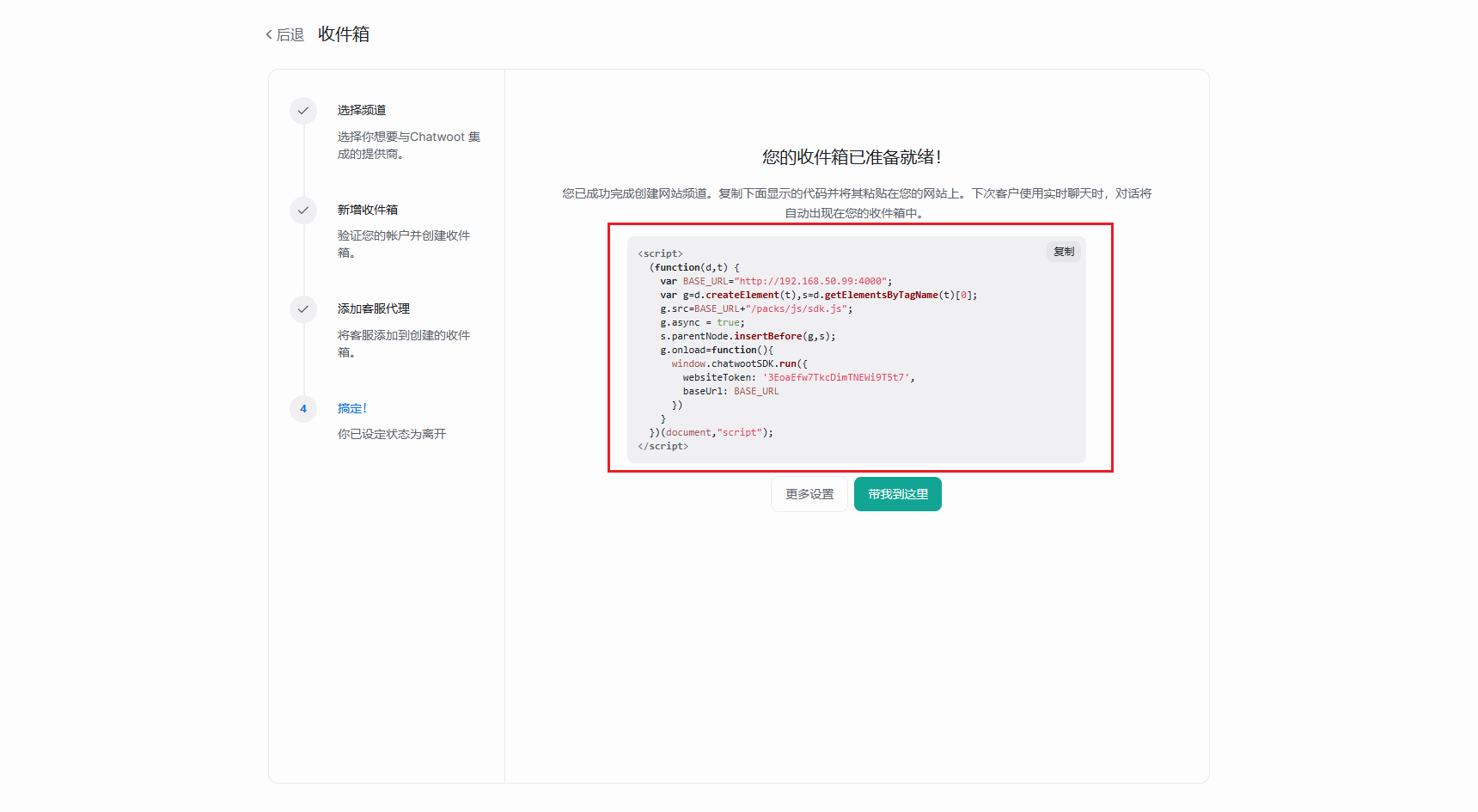
image-20260203162454898
如上图,输出了一段 JavaScript代码,我们需要修改启动的BASE_URL为我们当前chatwoot的域名如下:
<script>
  (function(d,t) {
    var BASE_URL="https://chatwoot01.cpolar.top";
    var g=d.createElement(t),s=d.getElementsByTagName(t)[0];
    g.src=BASE_URL+"/packs/js/sdk.js";
    g.async = true;
    s.parentNode.insertBefore(g,s);
    g.onload=function(){
      window.chatwootSDK.run({
        websiteToken: '3EoaEfw7TkcDimTNEWi9T5t7',
        baseUrl: BASE_URL
      })
    }
  })(document,"script");
</script>
将域名改为我们配置的二级子域名的域名即可。更建议在部署时,直接填写域名,后续将不用直接修改,即该部署部分:

image-20260203170938045
5.2 将 JavaScript SDK接入网站
来到你的目标网站入口页面,在body标签前将SDK代码插入保存即可,如下图:
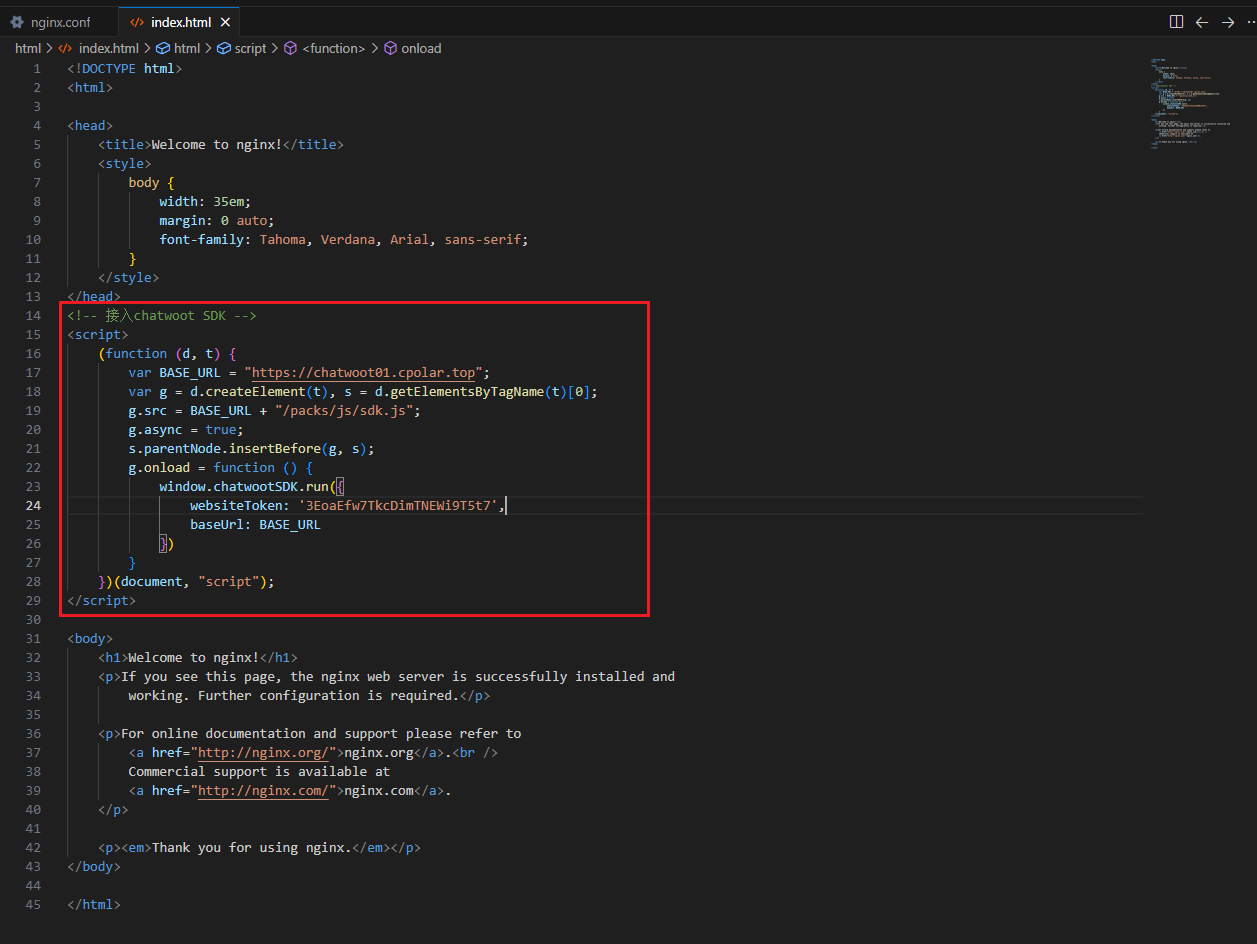
image-20260203163701640
添加后,回到你的网站上,使用ctrl + f5强制刷新页面,然后即可看到右下角多出了一个小图标:
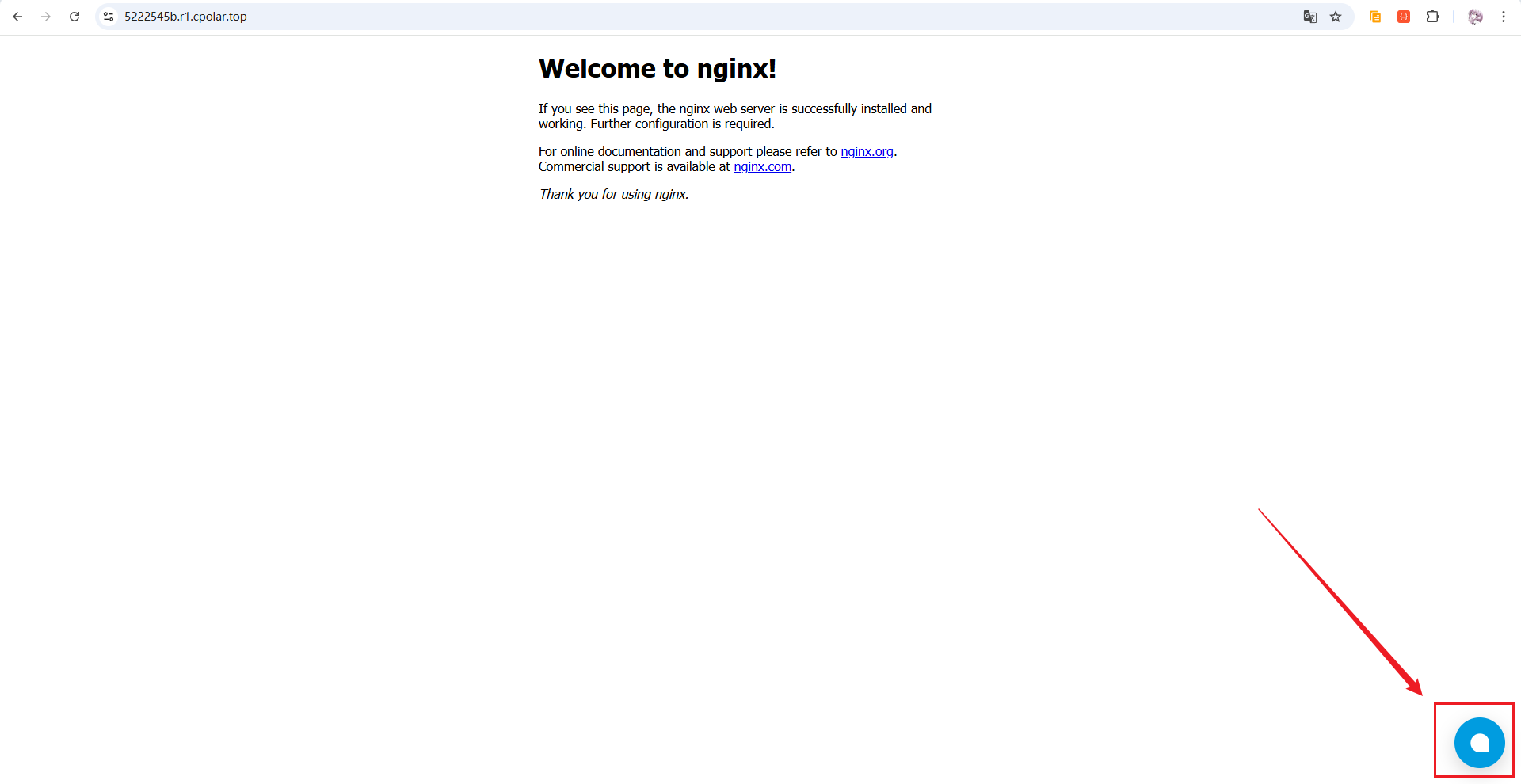
image-20260203163827092
点击图标即可查看到刚才配置的欢迎信息了:
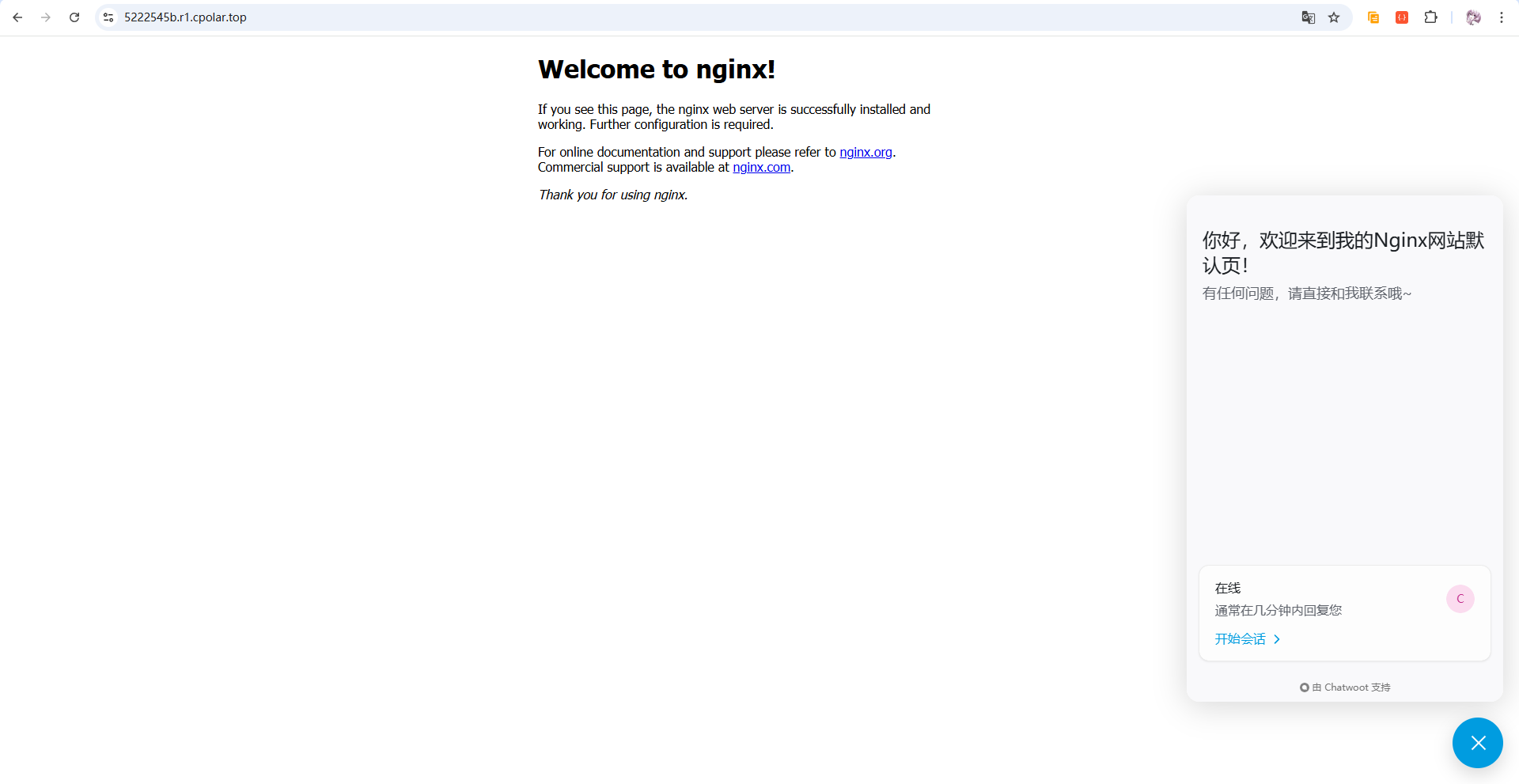
image-20260203163916358
点击开始会话,测试发送消息,查看后台是否能够接收到:
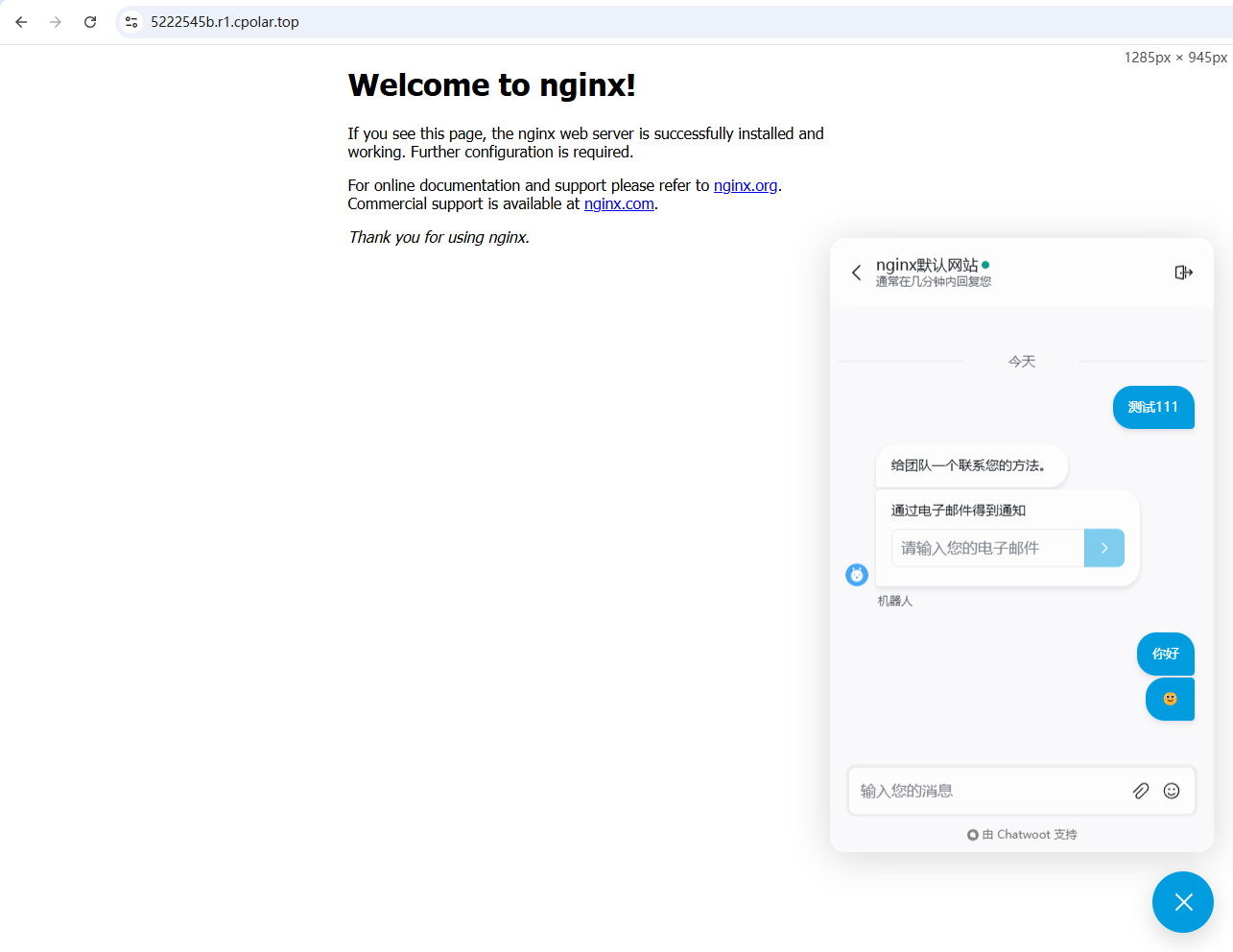
image-20260203164127012
回到后台,点击我的收件箱,会话,即可查看到会话列表了:
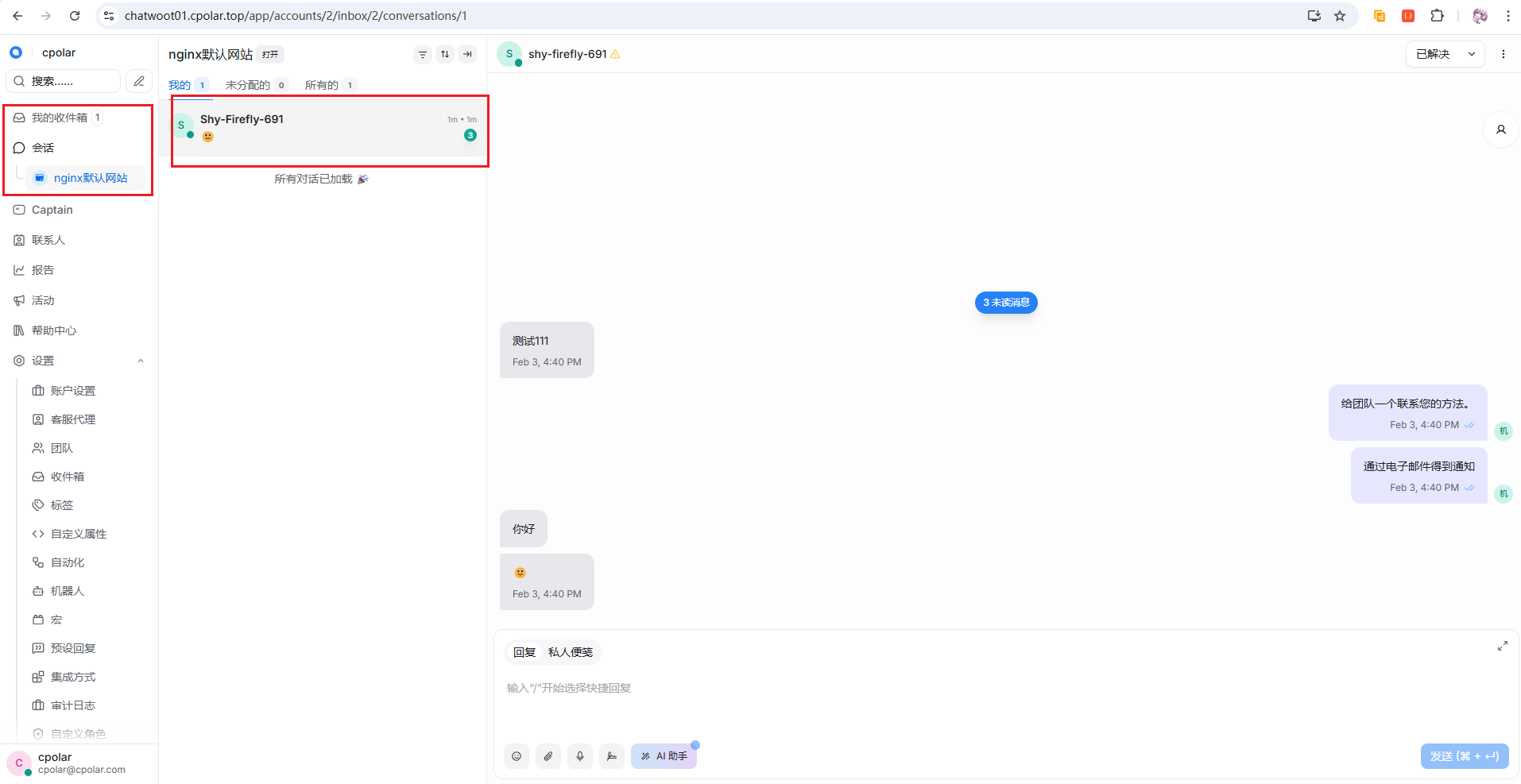
image-20260203164225594
后台回复消息,然后回到前台查看,是否能接收到消息:
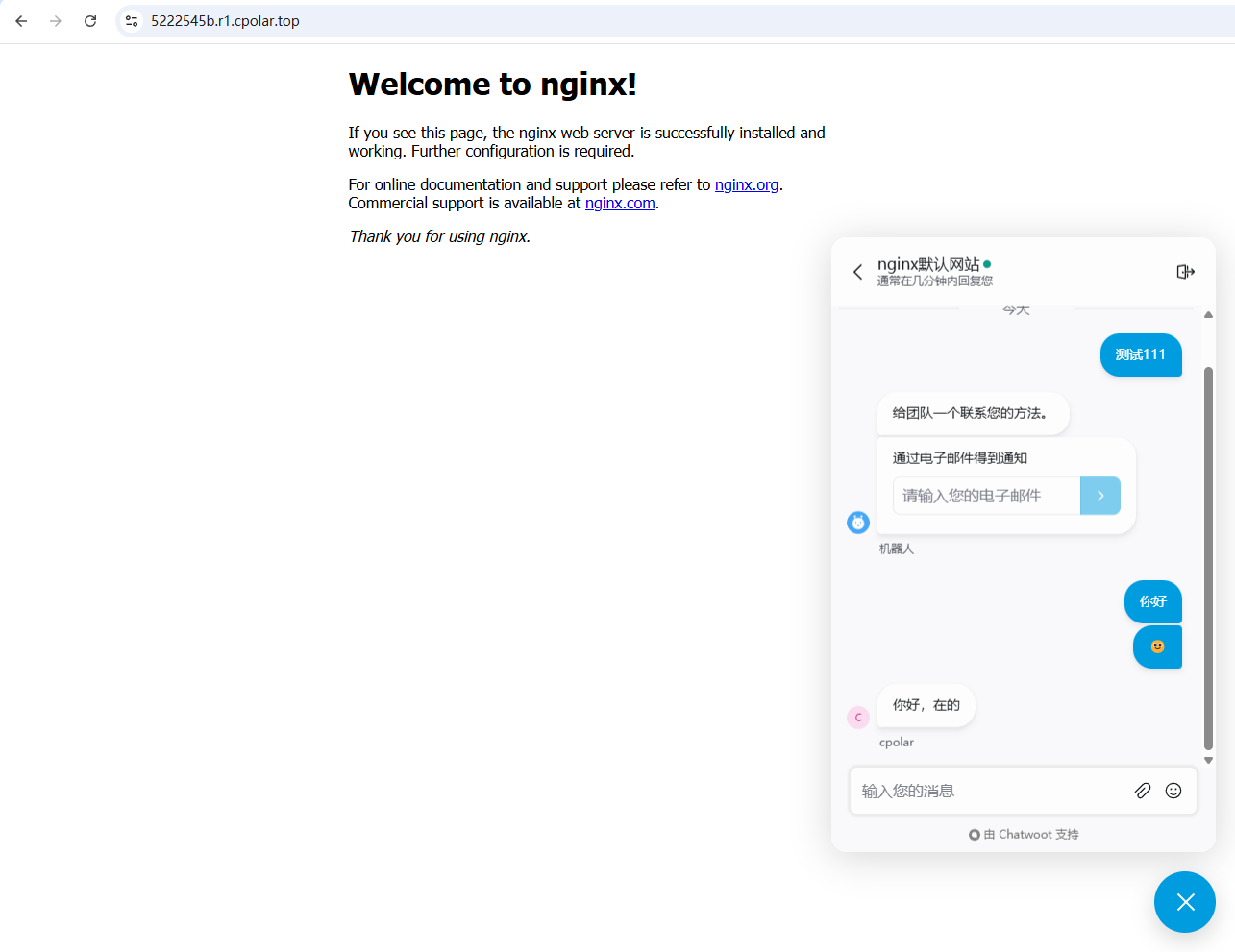
image-20260203164329852
前台能够收到后台回复以后,这条网站客服消息链就已经走通。
6 客服坐席添加
如果后续需要多人共同处理咨询,还可以继续增加客服坐席,把新的成员加入现有收件箱。
点击左侧菜单底部的 设置(齿轮图标),选择 客服代理 标签页,然后点击右上角的 添加客服 按钮。
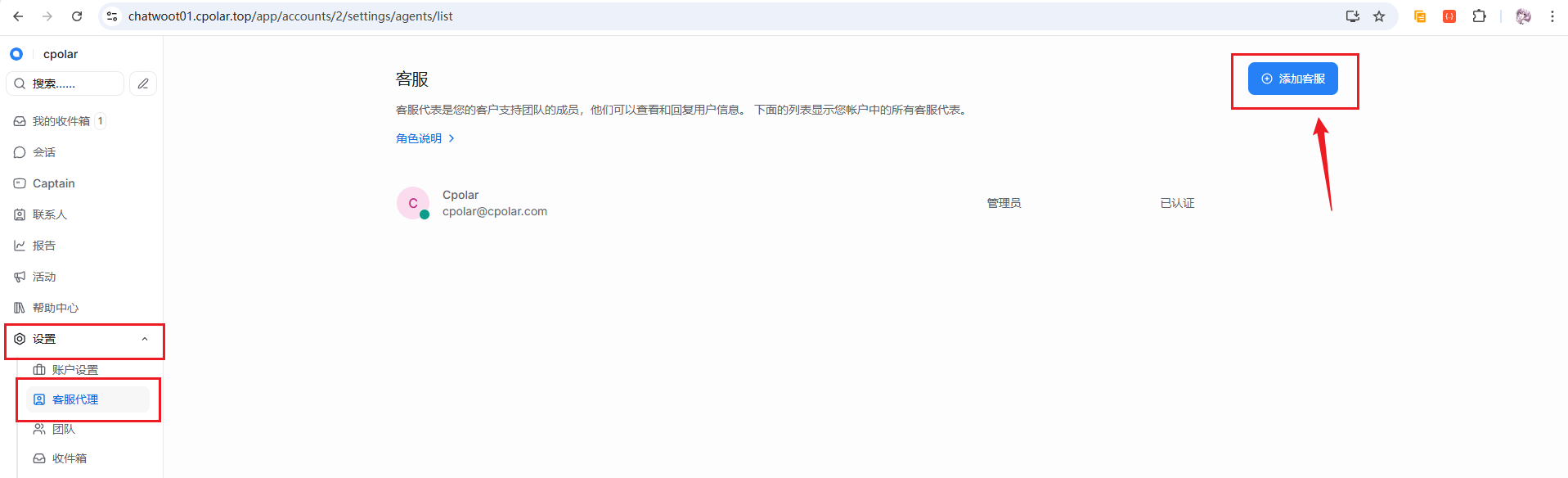
image-20260203165258619
在弹出的窗口中填写新客服的信息:
- 名称:填写同事的昵称或真名。
- 角色:
- 客服:只能查看和回复分配给他们的对话,适合普通客服人员。
- 管理员:拥有所有权限,可以配置收件箱、管理团队和系统设置。
- 电子邮箱:输入要加入的客服的邮箱地址,系统会发送邀请邮件。
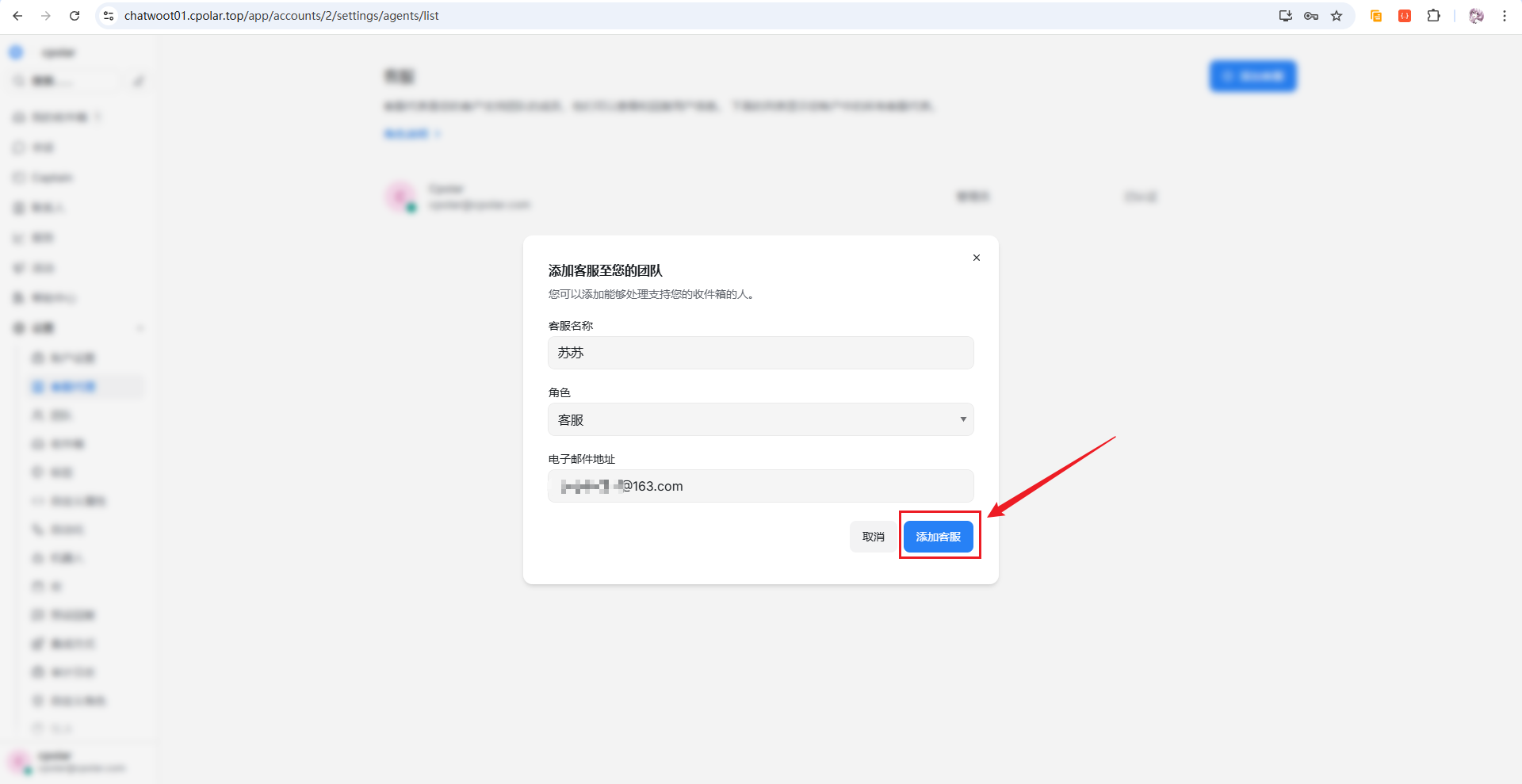
image-20260203165500067
点击 添加代理 后,新成员登录邮箱就可以收到邀请邮箱啦:
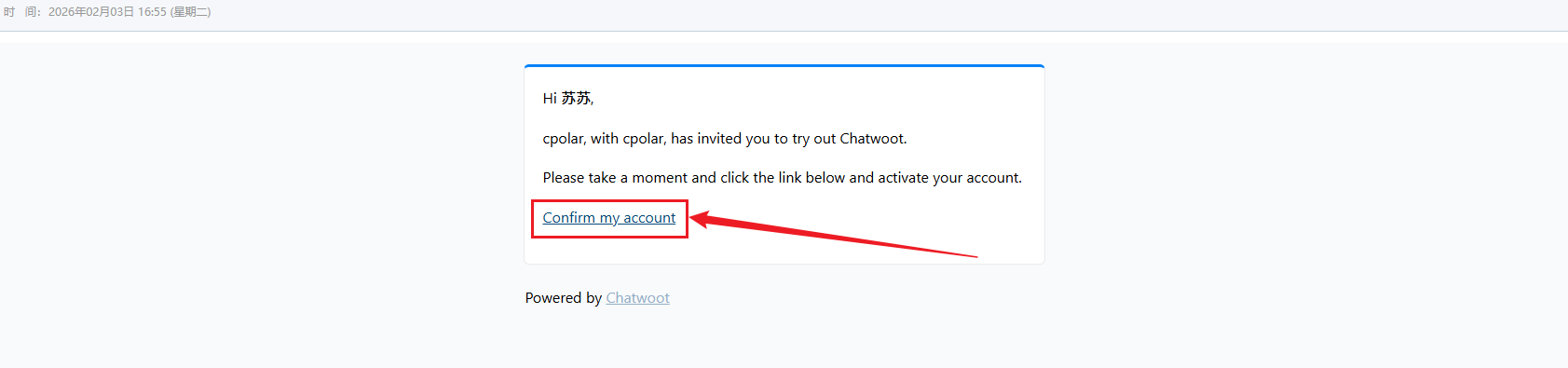
image-20260203165636378
点击确认账号按钮,然后就会跳转新的页面,设置你的密码:
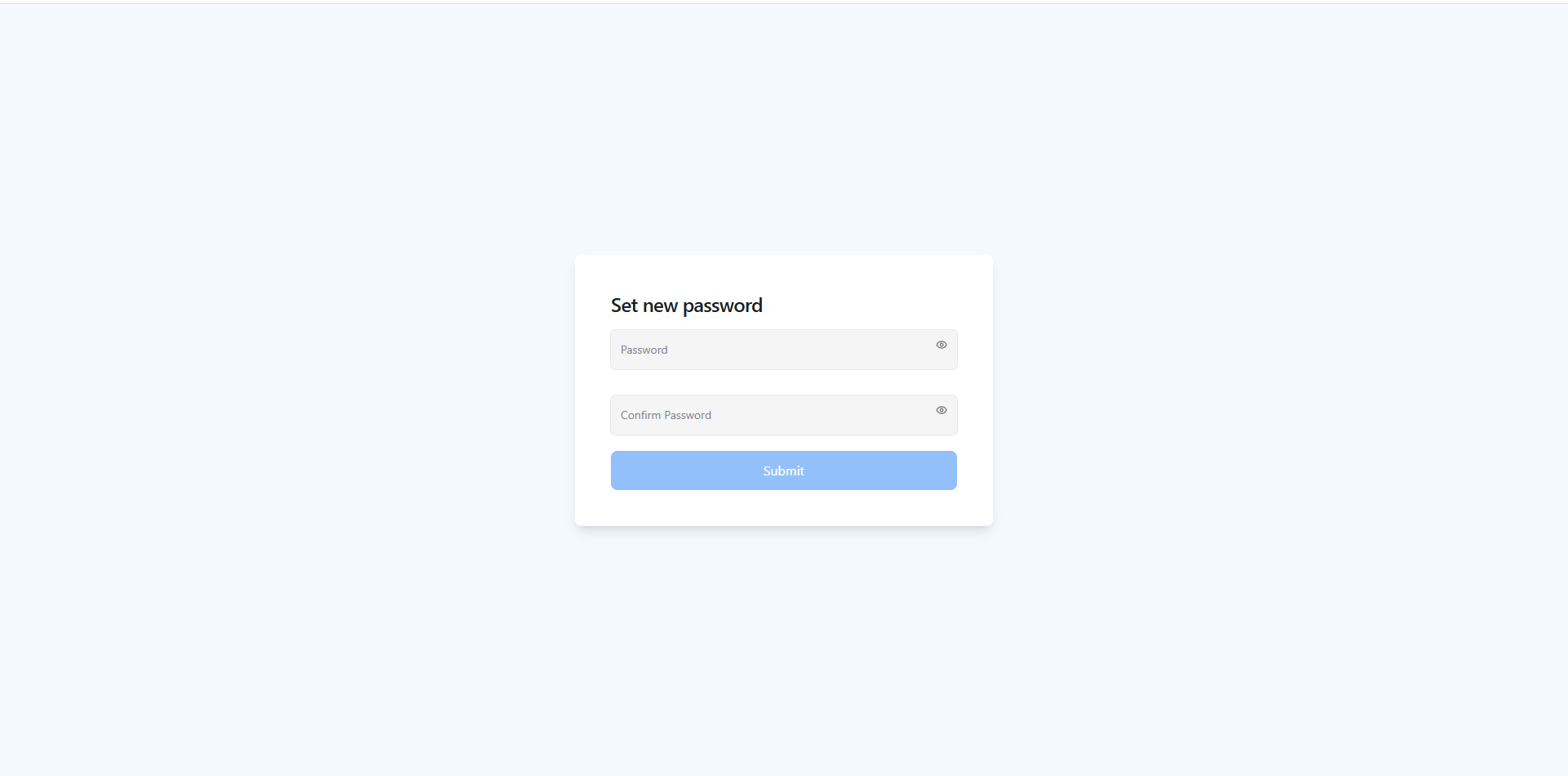
image-20260203165713537
设置完成后,即可进行登录啦!在收件箱页面添加或者编辑网站:
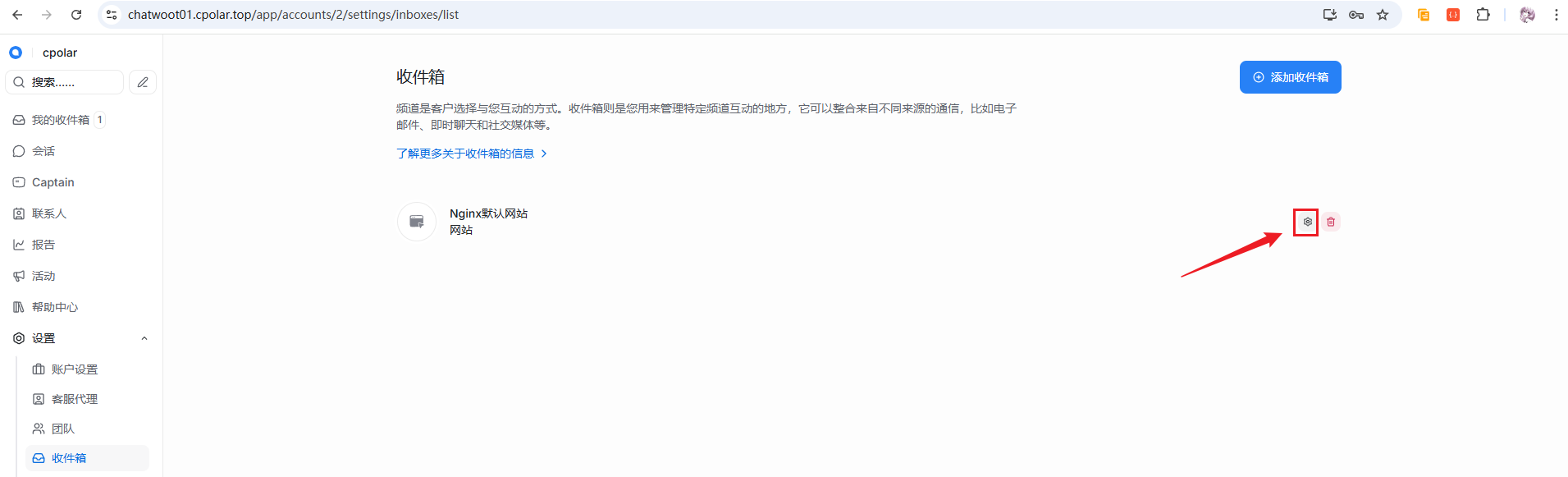
image-20260203170404122
将新的客服添加进去,即可看到新的客服坐席啦:
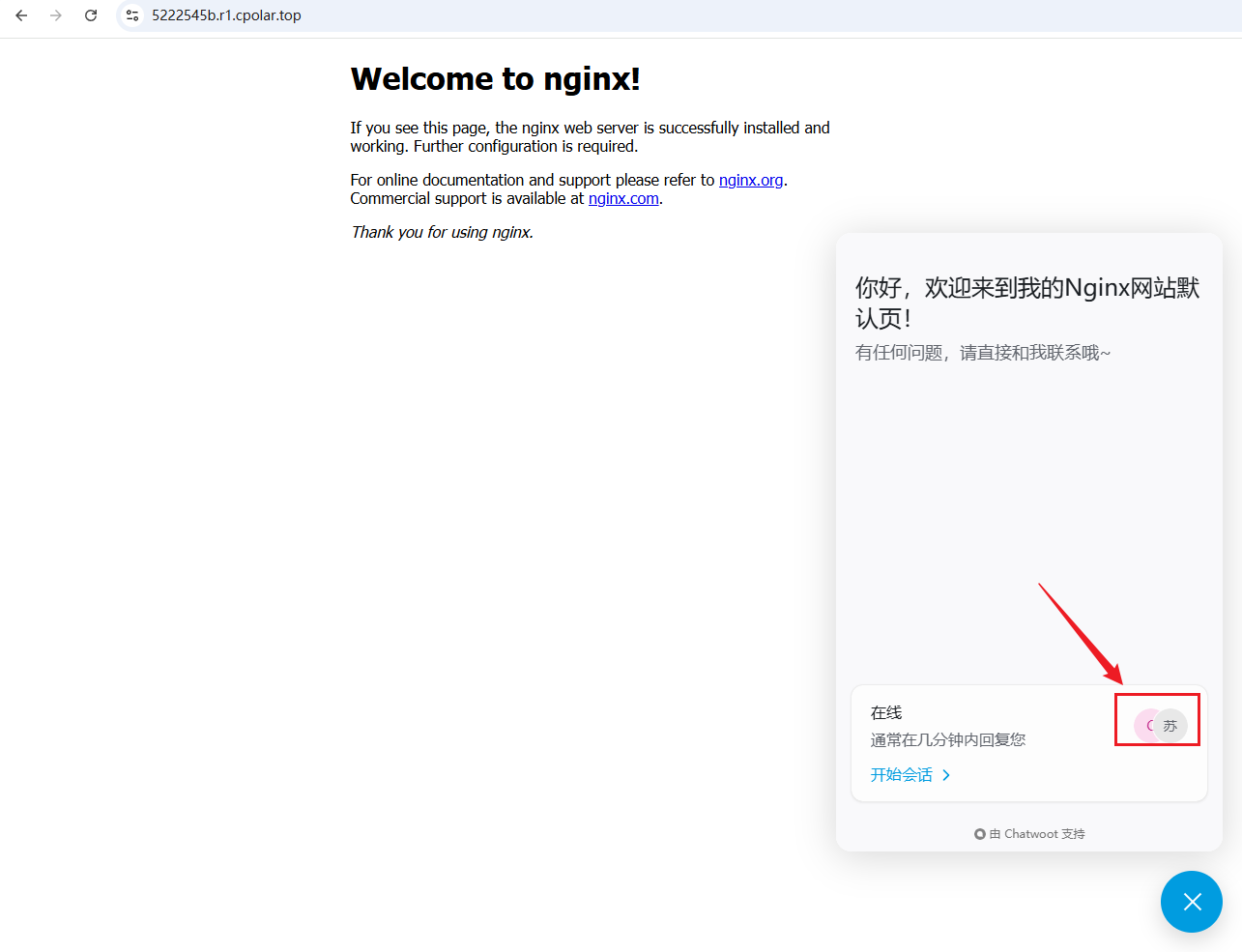
image-20260203170617055
新的客服加入收件箱以后,就可以和现有成员一起处理分配到该渠道的会话。
总结
这篇真正完成的是一条把自托管客服接进现有网页的完整链路:先在绿联NAS上部署Chatwoot,再完成基础设置和公网访问,让客服后台本身能够稳定打开。
后面最关键的一步,是创建网站收件箱并获取JavaScript SDK代码。把BASE_URL改成当前Chatwoot地址,再将脚本插入目标网页以后,前台就会出现聊天入口。
正文随后继续实际测试了前台发消息、后台收会话、后台回复以及前台收到回复。这样可以确认接入的不是一个“只显示图标”的组件,而是一条真正能够双向通信的客服消息链。
最后增加客服坐席以后,这套系统也从单人处理扩展到多人协作。Chatwoot负责收件箱、会话和客服成员,网页里的SDK负责把用户消息送进系统,cpolar负责外部访问地址,这三部分各自承担的角色比较清楚。
本文参与 腾讯云自媒体同步曝光计划,分享自作者个人站点/博客。
原始发表:2026-10-26,如有侵权请联系 cloudcommunity@tencent.com 删除
目录
腾讯云开发者

Copyright © 2013 - 2026 Tencent Cloud. All Rights Reserved. 腾讯云 版权所有
深圳市腾讯计算机系统有限公司 ICP备案/许可证号:粤B2-20090059  粤公网安备44030502008569号
腾讯云计算(北京)有限责任公司 京ICP证150476号 | 京ICP备11018762号