在 WorkBuddy 里中玩转你的 ProcessOn:一个Skill帮你轻松搞定作图
原创
在 WorkBuddy 里中玩转你的 ProcessOn:一个Skill帮你轻松搞定作图
原创
ProcessOn
发布于 2026-10-26 16:20:39
发布于 2026-10-26 16:20:39
AI生成图表早已不是新鲜事,但很多人都有同感:一键生成的图表看似方便,可事后想修改、找版本、协同编辑却总要跳转多个平台;生成完的文件散落在各处,久而久之就成了 “数字垃圾”。
现在,你可以换一种方式完成这些工作。
通过使用WorkBuddy中的ProcessOn官方Skill:ProcessOn AI,你无需切换网页、不用重复导入文件,在对话里就能一键生成流程图、思维导图、架构图等专业图表,还能直接管理你ProcessOn账号里的全部文件。
它不只是一个简单的AI绘图工具,更像是一个贯穿内容理解、图表生成和文件管理的作图助手。
接下来,我们从三个方面,看看ProcessOn AI到底能帮你做些什么。
01
ProcessOn AI能帮你做什么?
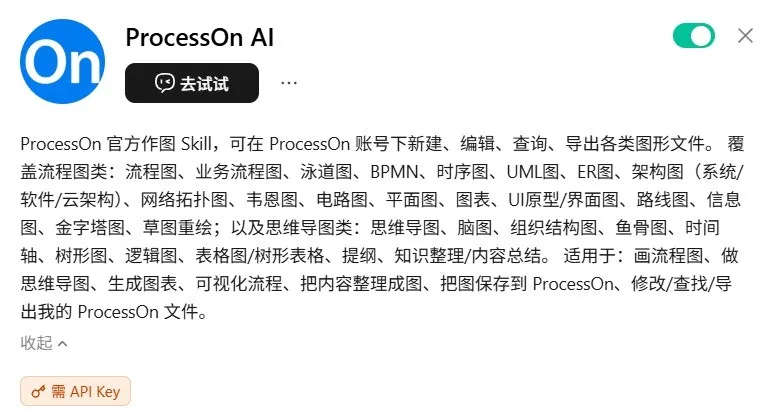
与只关注某一类图形的工具相比,ProcessOn AI Skill的优势不仅在于能够生成多种精美图表,还在于可以围绕你自己的ProcessOn账号开展新建、编辑、查询和导出图形文件等操作。
图片
一、拥有丰富的图表类型,一句话生成专业图形
不用再从空白画布开始,也不必事先掌握复杂的绘图规则。你只需要使用自然语言说清楚自己的需求,ProcessOn AI就能根据任务生成相应的图表。
ProcessOn AI支持的图形类型包括:
- 流程与业务类: 流程图、业务流程图、泳道图、BPMN图。
- 软件与技术类: 时序图、UML图、ER图、系统架构图、软件架构图、云架构图、网络拓扑图、电路图。
- 思维与知识整理类: 思维导图、组织结构图、鱼骨图、时间轴、树形图、逻辑图、表格图、树形表格、提纲及知识整理图。
- 其他可视化图形: 韦恩图、平面图、数据图表、路线图、信息图、金字塔图,以及草图重绘等。
从学习笔记、业务流程到技术架构设计,你可以根据任务直接选择合适的图形表达方式,不必为不同类型的图表反复切换工具。
你可以直接告诉ProcessOn AI Skill:
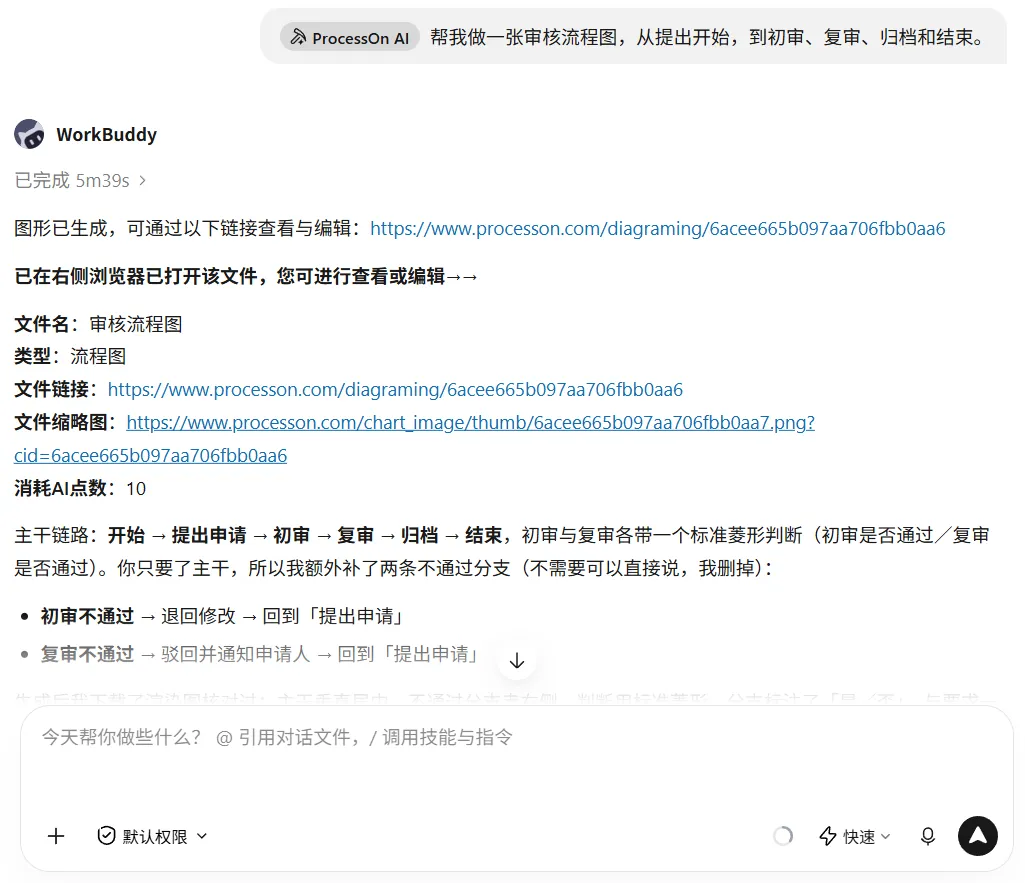
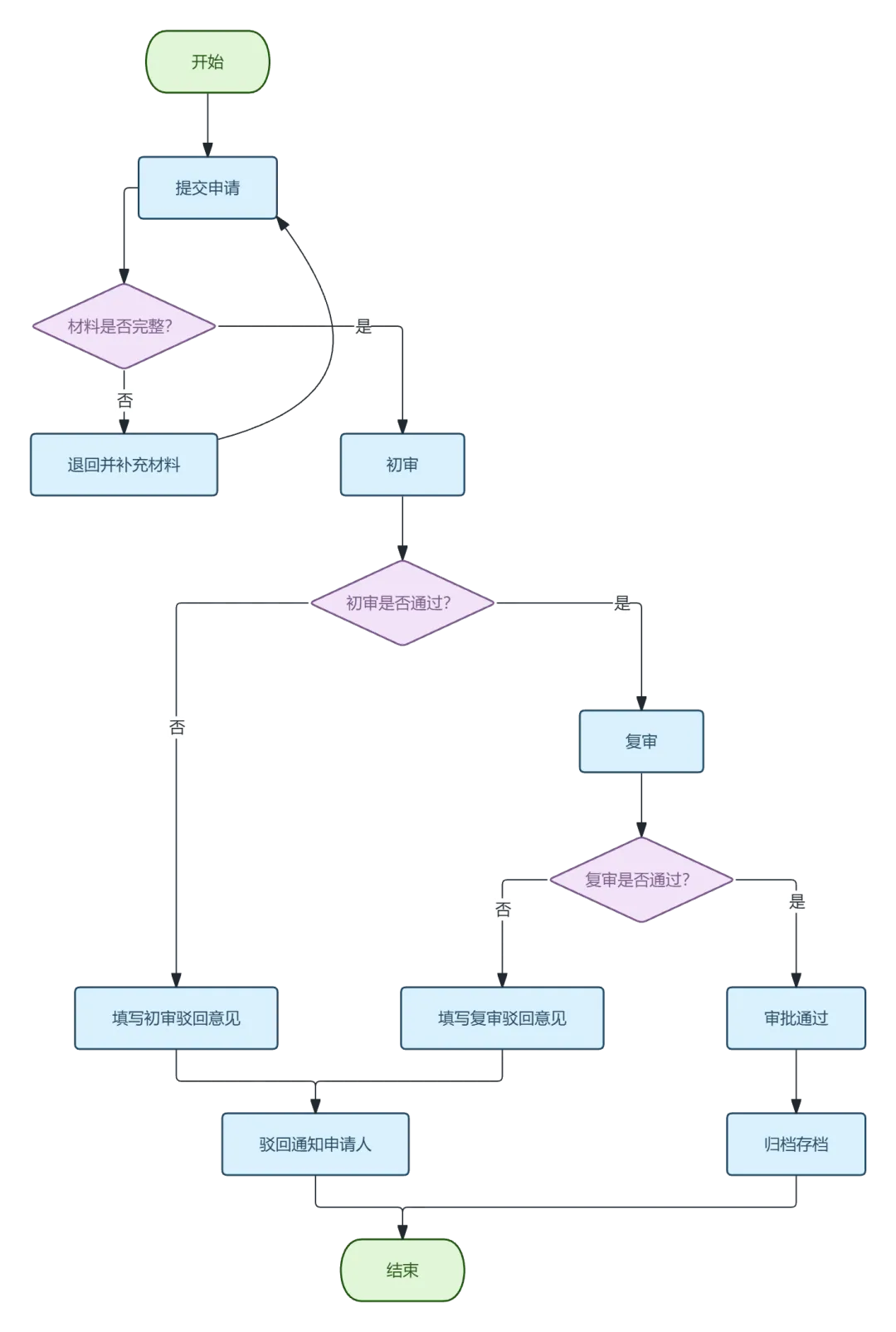
“帮我做一张审核流程图,从提出开始,到初审、复审、归档和结束。”
图片
效果图:
图片
材料审核流程图
或者你可以说:
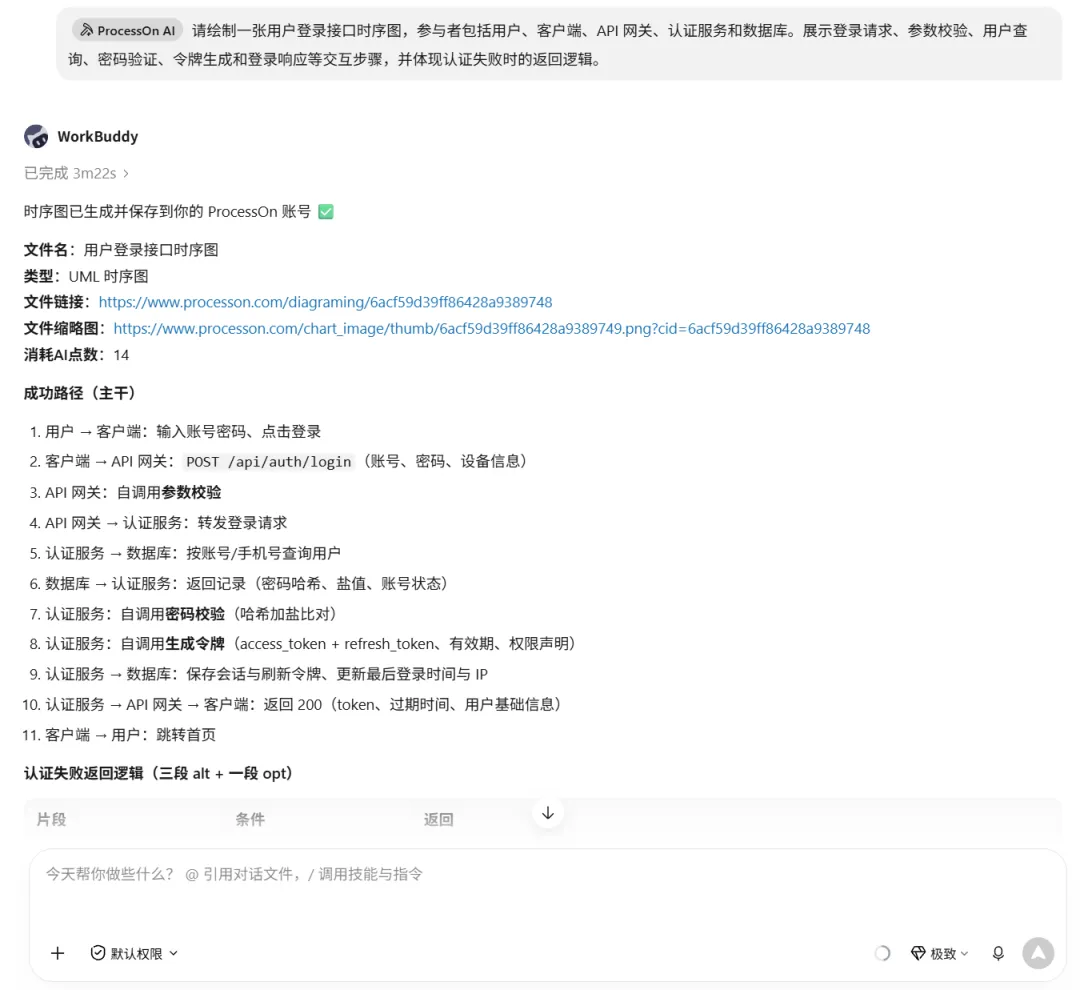
“请绘制一张用户登录接口时序图,参与者包括用户、客户端、API 网关、认证服务和数据库。展示登录请求、参数校验、用户查询、密码验证、令牌生成和登录响应等交互步骤,并体现认证失败时的返回逻辑。”
图片
效果图:
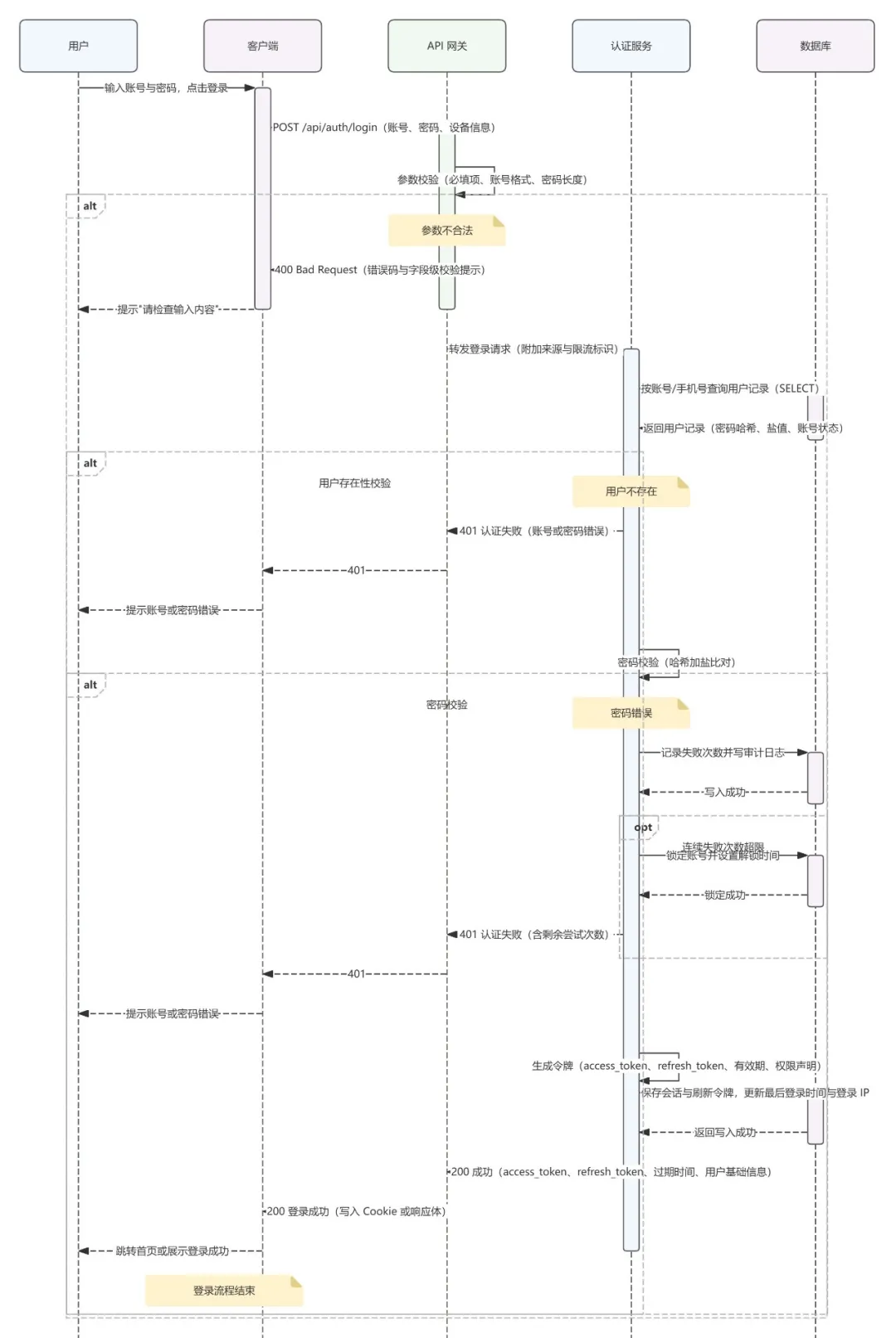
图片
用户登录接口时序图
二、不只是文字,还能识别文件、图片、网页等
很多时候,真正耗费时间的不是画图,而是画图之前的信息整理。
一份几十页的会议记录、一张记录着工作流程的白板照片、一篇内容丰富的网页文章,都包含大量需要提炼和归纳的信息。
ProcessOn AI可以结合你提供的文档、图片、网页内容和长文本,协助提取关键信息、识别内容结构,并将整理后的信息转换成适合展示的图表。
01 文档→图形
你可以上传项目方案、课程资料、PDF报告或会议纪要等,让AI提取重点、梳理层级,快速形成清晰的知识框架。
①架构图
架构图用于可视化地展示其组成结构、组件之间的关系以及它们之间的交互方式。能够直观地呈现系统组成、模块划分、技术选型和组件之间的依赖关系,帮助团队理解系统设计与运行逻辑。
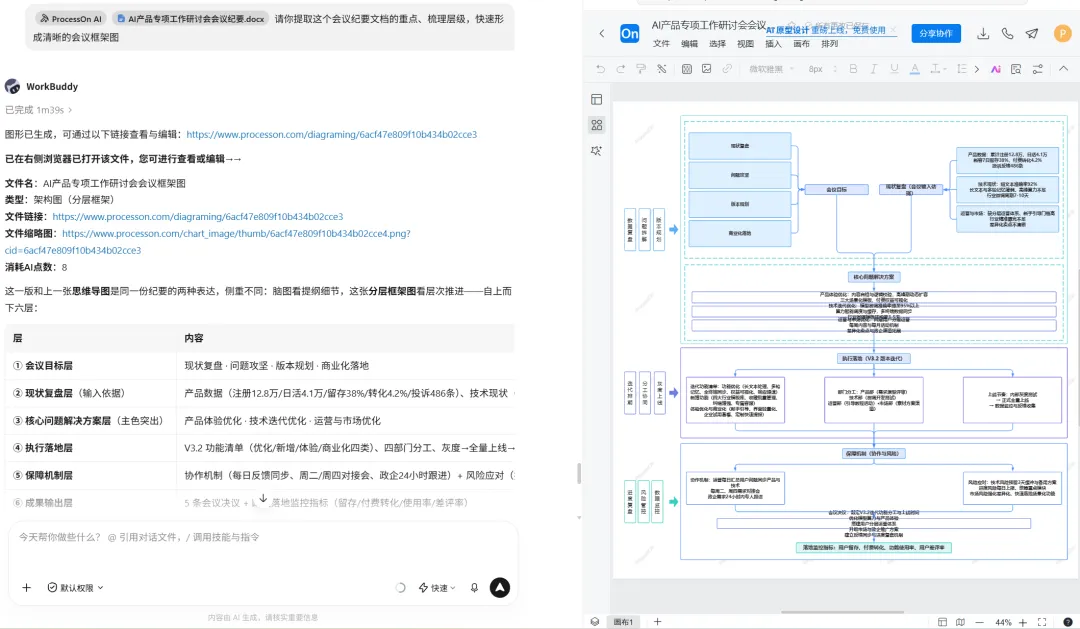
图片
会议纪要架构图
②技术路线图
技术路线图是以特定的图形符号加上文字说明,表示某一过程的图形化表示方法。能够直观地呈现研究方向、实施步骤、关键技术和阶段性目标,帮助团队明确研发思路与实施计划。
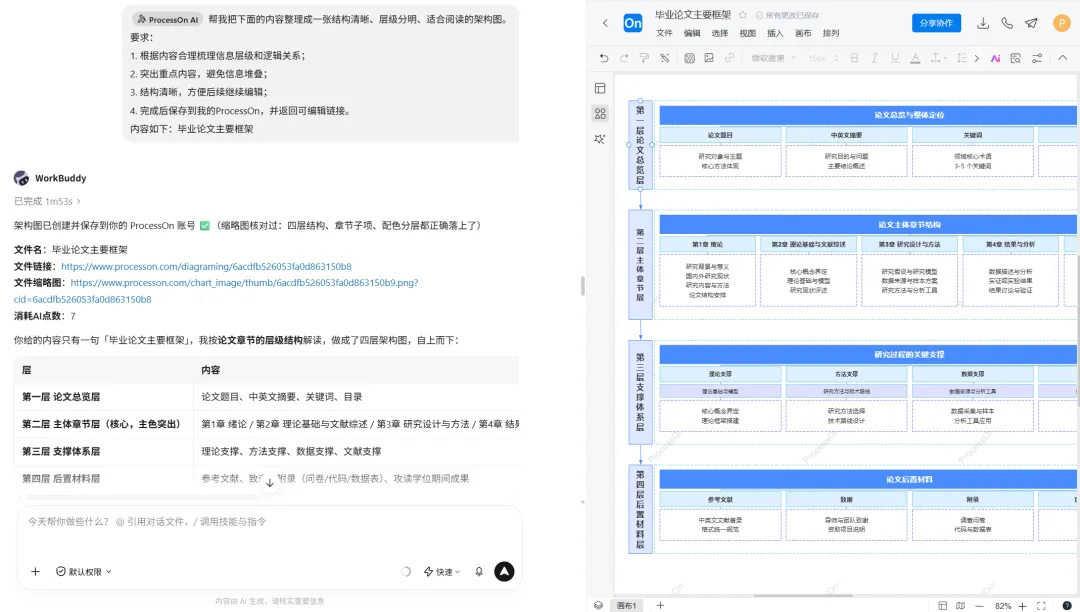
图片
毕业论文技术路线图
③甘特图
甘特图又被称为横道图、条状图,是项目管理中常用的图表类型,通过时间刻度(横轴)和细分事项(纵轴)来表示出项目的顺序与持续时间,能够直观地展示项目进度、任务分配和时间安排。
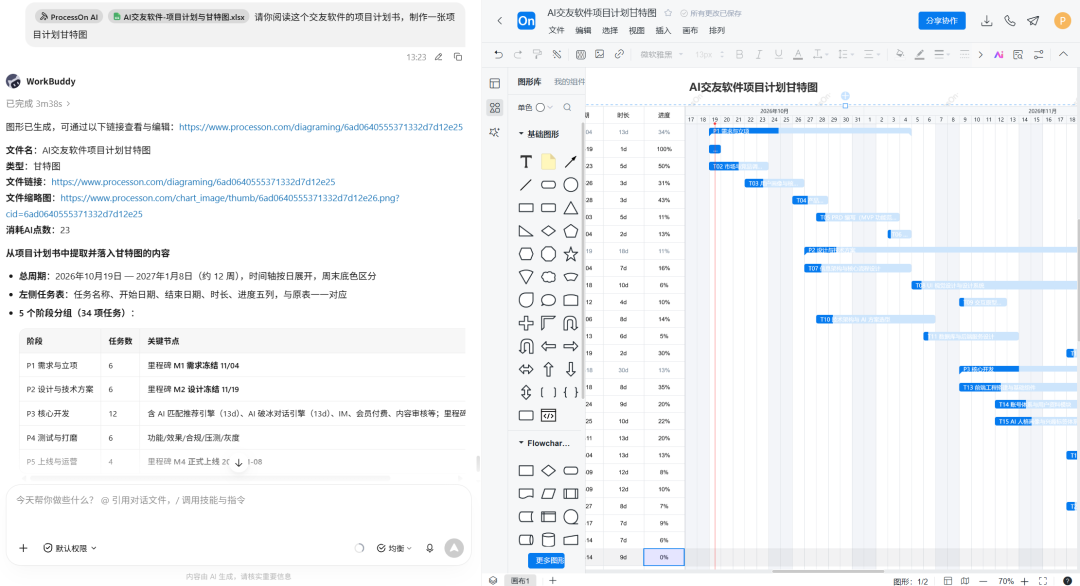
图片
项目管理甘特图
02 图片→图形
提供包含文字、结构或流程关系的图片,让AI尝试识别其中的信息,并将其整理成电子流程图或思维导图,减少手动重绘的工作量。
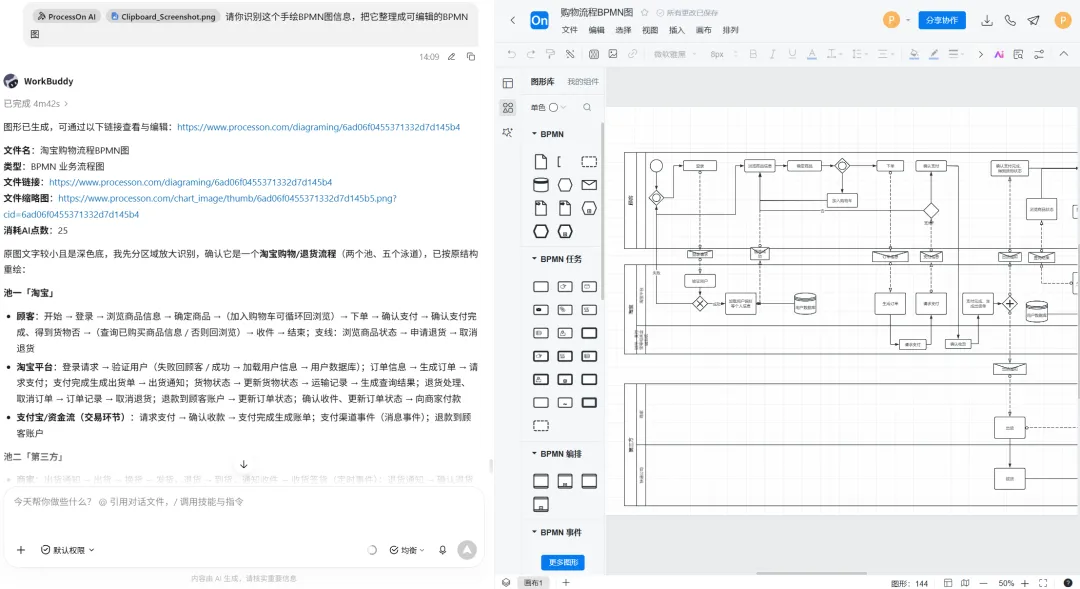
①BPMN图
BPMN,即业务流程建模标注,是一种用于描述业务过程的图形化标准表示法。能展示任务执行顺序、流程分支、参与角色和业务协作关系,帮助团队梳理、分析和优化业务流程。
图片
购物流程BPMN图
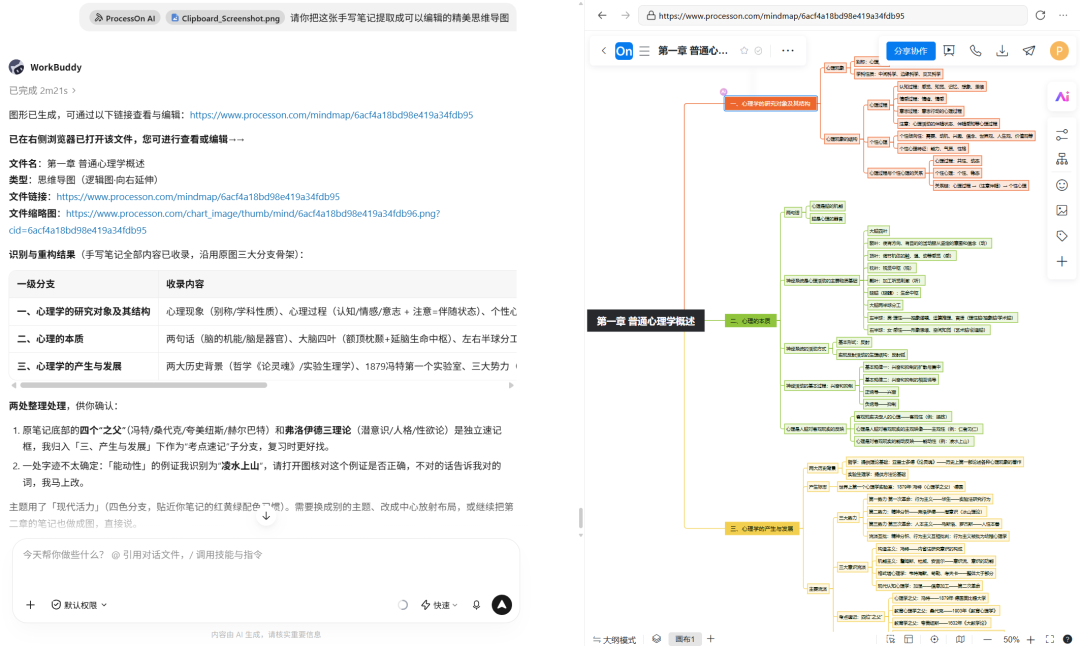
②思维导图
思维导图,又叫脑图,是一种利用层级结构和分支来展现思维过程的工具,有利于发散思维,调动大脑积极性。帮助用户整理思路、归纳知识、记录笔记和制定计划。
图片
读书笔记思维导图
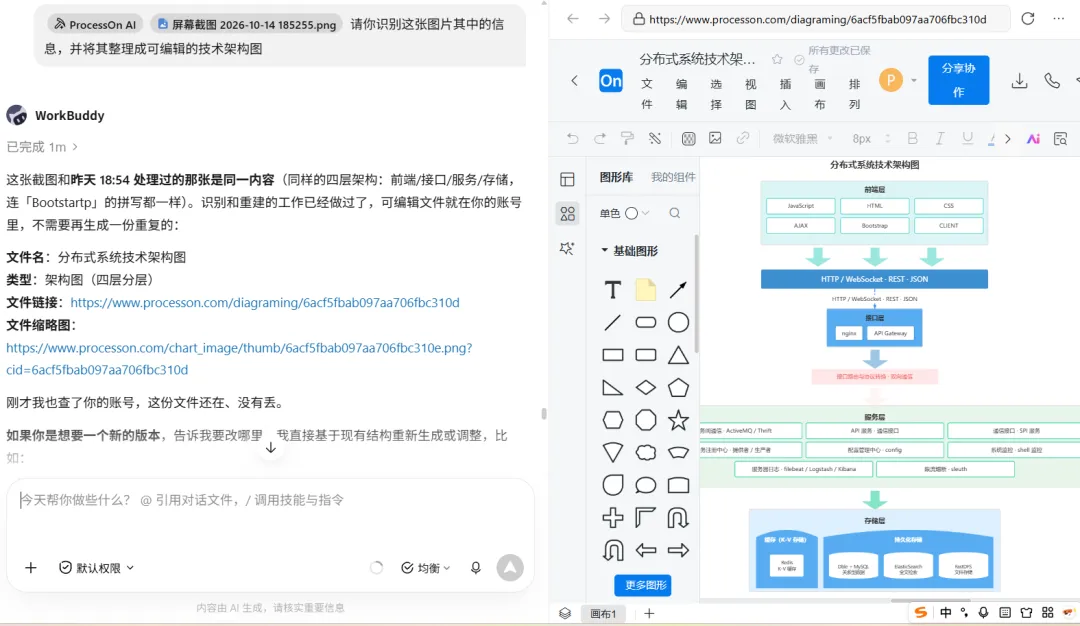
③架构图
架构图用于可视化地展示其组成结构、组件之间的关系以及它们之间的交互方式。能够直观地呈现系统组成、模块划分、技术选型和组件之间的依赖关系,帮助团队理解系统设计与运行逻辑。
图片
分布式系统技术架构图
03 网页→图形
提供可访问的网页链接或网页内容,让AI帮你归纳主题、核心观点和内容层级,再转换成便于理解和复用的图表。
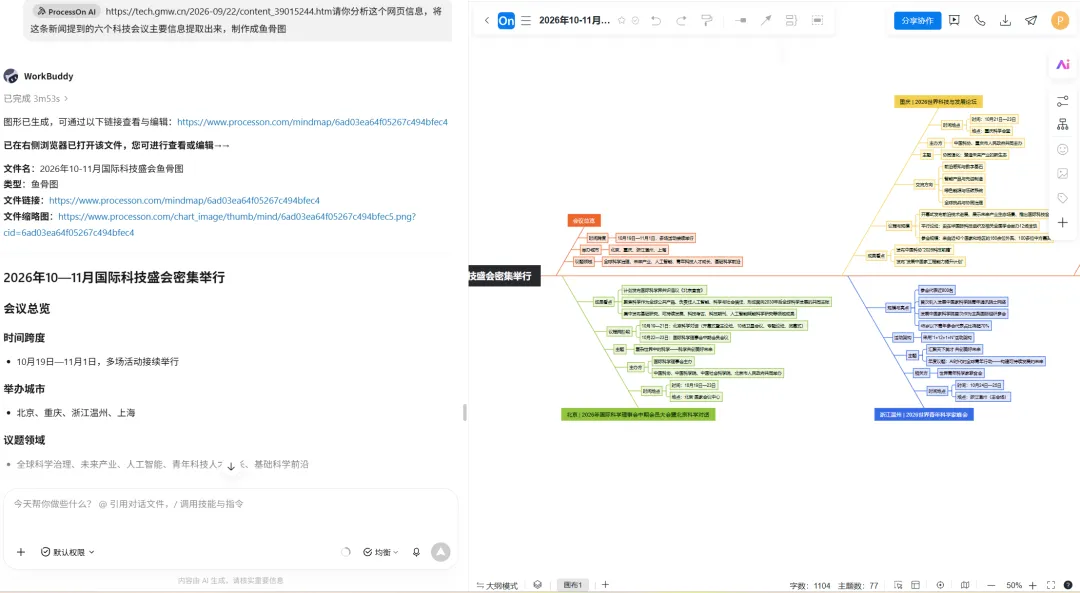
①鱼骨图
鱼骨图又叫因果图、石川图,是以鱼骨架一样的图形形式,将问题的原因进行分解,从而帮助识别问题的根本原因。可帮助团队分析问题根源、识别关键因素并制定改进措施。
图片
会议信息鱼骨图
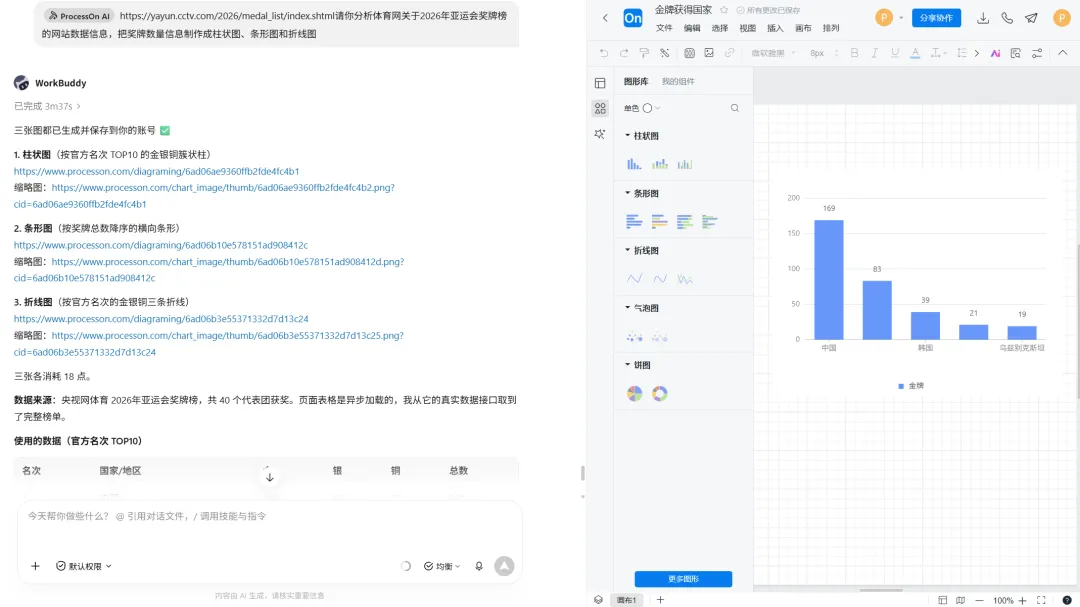
②图表
图表是数据分析与信息展示中常用的可视化形式,通过柱形、折线、饼形等不同图形来呈现数据及其变化,常见图表类型有柱状图、条形图、折线图和气泡图等。
图片
2026亚运会金牌榜柱状图
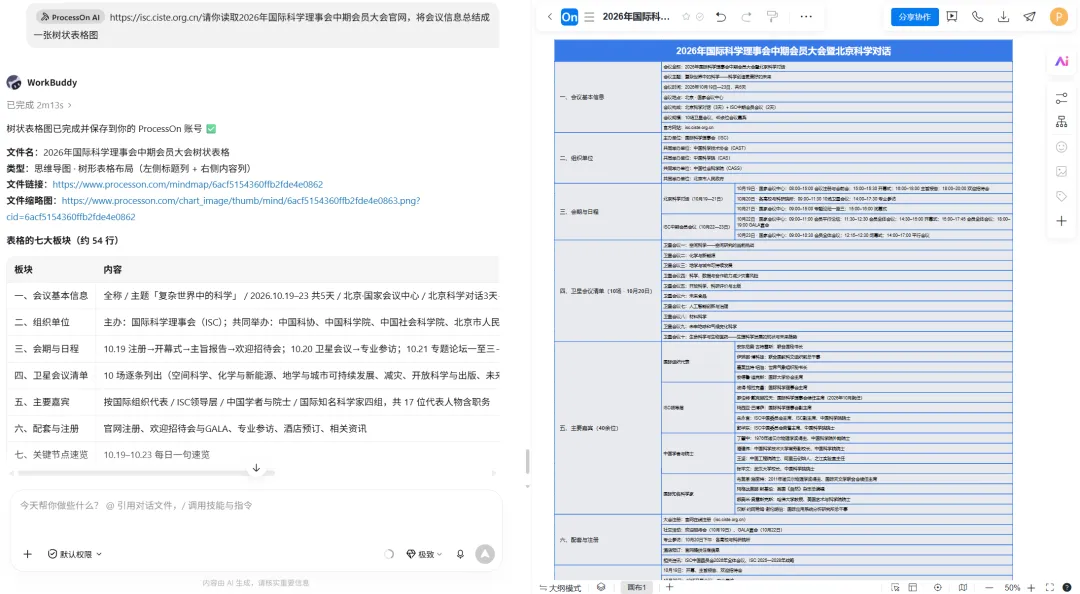
③树状表格
树状表格是信息分类与层级数据管理中常用的图表类型,通过表格字段与树形层级结构相结合的方式来组织数据,能够直观地展示分类关系、上下级结构和不同层级的详细信息
图片
活动信息树状表格
具体的文件格式、图片识别与网页访问效果,以当前使用的模型、输入方式和授权能力为准。
三、不只生成,还能查询、修改和管理你的ProcessOn文件
传统的AI绘图体验,可能止步于生成一张图,后面仍需要自己打开作图工具继续操作。
而ProcessOn AI Skill无需你再自己手动操作,它会把你的自然语言需求进一步转化为图数据,也就是DSL(图表结构化数据)。
你可以简单理解为:
- 自然语言=你告诉AI你想要画什么
- DSL=AI把你的需求转换成“图形怎么画”的标准数据
- ProcessOn=根据这些数据真正生成可编辑文件
生成的不是一张只能看的静态图片,而是可以继续编辑、调整和复用的文件。这意味着,你不必每次都从空白画布开始,也可以把AI当作后续整理和维护图标文件的助手。
ProcessOn AI Skill还可以直接读取你ProcessOn账号里已有的图表文件,帮你批量整理文件夹、移动文件、查找历史版本。
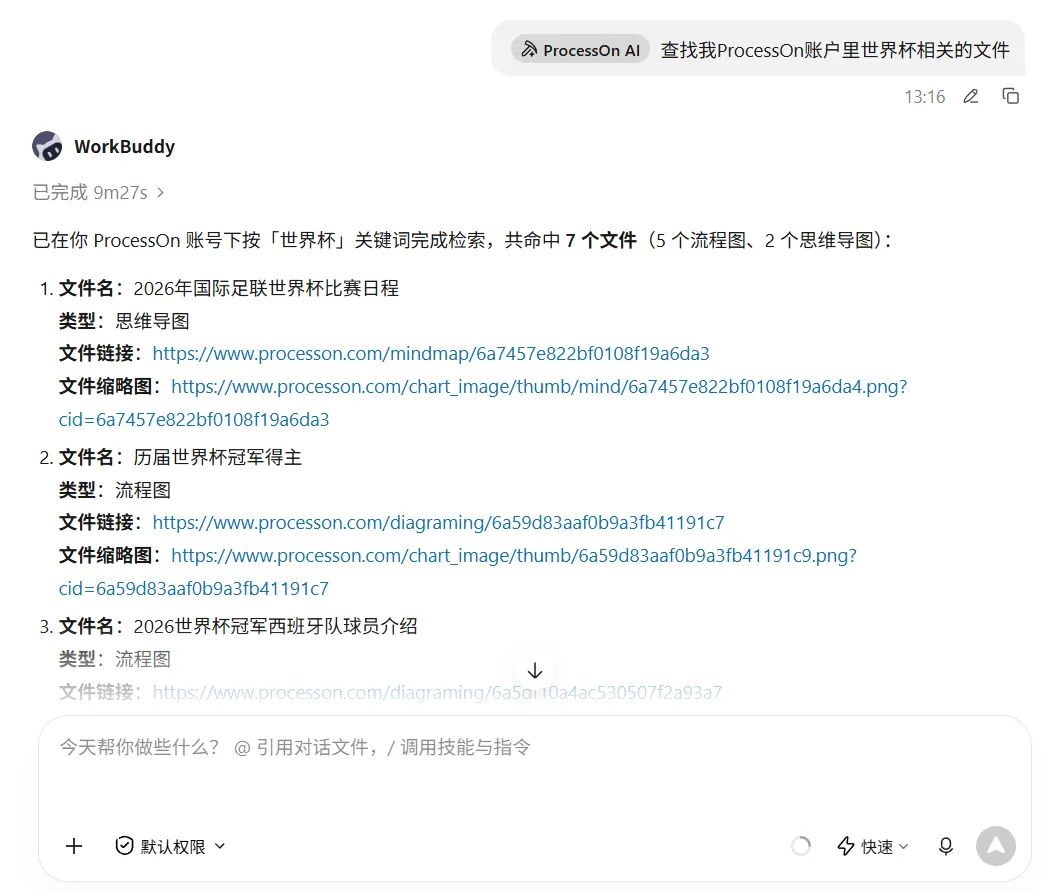
图片
并且你不需要每次都从“新建一张图”开始,直接让AI读取现有文件做局部更新即可。
所以当有修改的需求时,你可以直接对AI说:
“把这个流程图里的‘审核失败’分支补充一个重新提交步骤。”
或者:
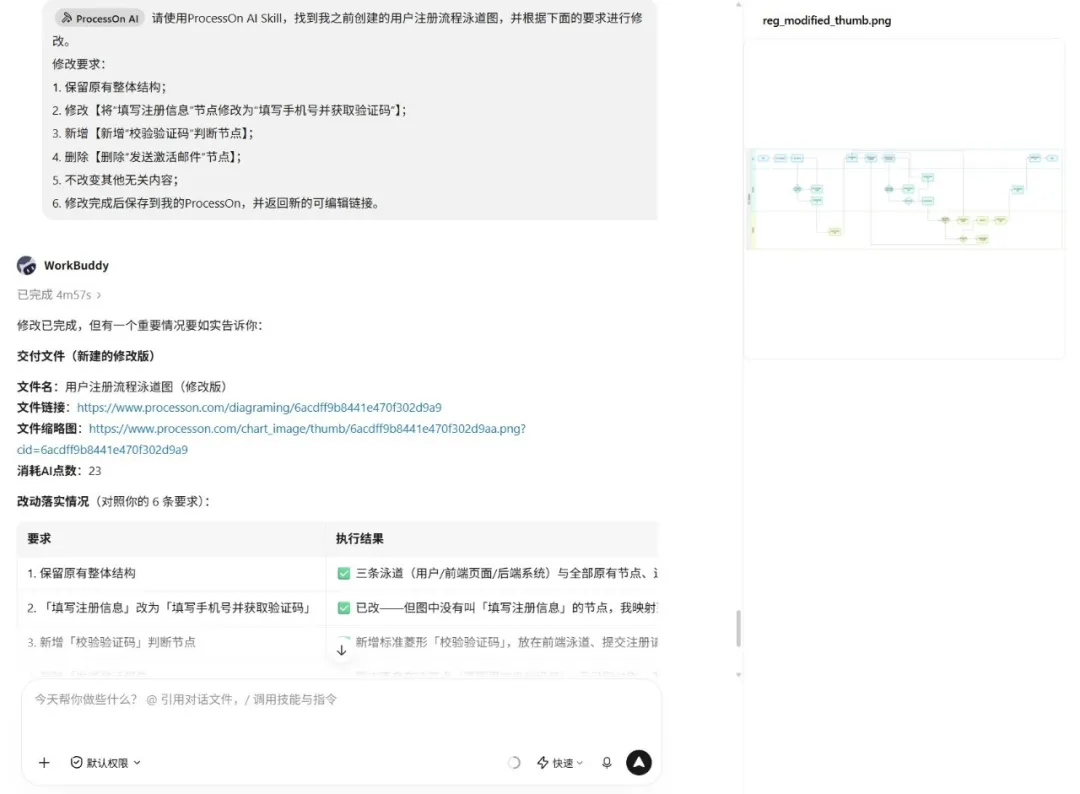
找到我之前创建的【文件名称/文件主题】,并根据下面的要求进行修改。 修改要求: 1. 保留原有整体结构; 2. 修改【需要修改的节点/内容】; 3. 新增【需要增加的内容】; 4. 删除【需要删除的内容】; 5. 不改变其他无关内容; 6. 修改完成后保存到我的ProcessOn,并返回新的可编辑链接。
图片
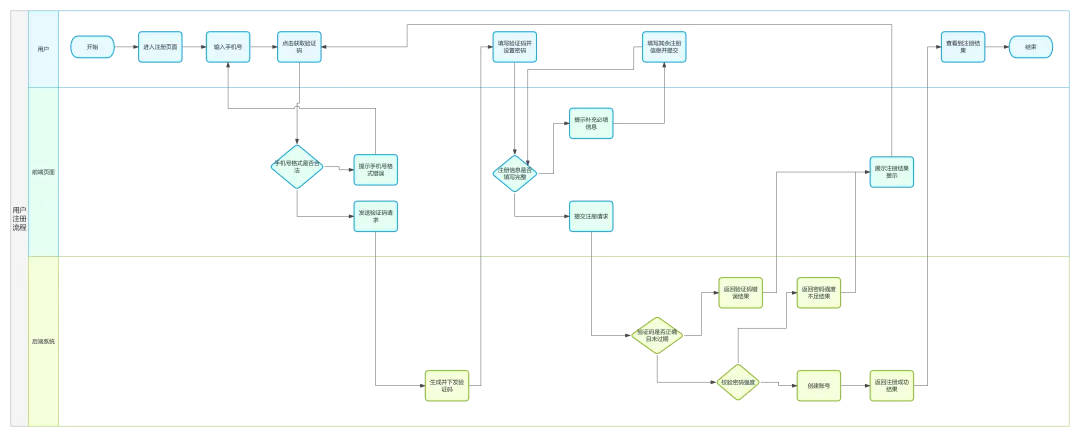
效果图:
图片
用户注册流程泳道图
AI不再只是负责“第一次生成”。后续修改,也可以继续通过自然语言完成。AI作图具备了“连续对话、持续修改”的能力。
所有生成与修改的内容,都会实时同步到你的ProcessOn账号,延续你熟悉的编辑习惯与协作方式,不用为了AI生成的成果再学一套新工具。
02
ProcessOn AI详细安装教程
ProcessOn AI Skill支持多种安装启用方式,操作都非常简便,以下主要介绍如何在WorkBuddy中安装ProcessOn AI Skill。
方式一:直接通过WorkBuddy安装
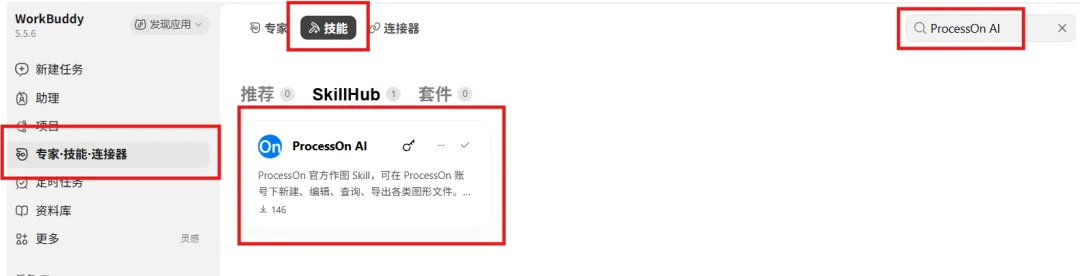
Step1:打开技能市场
进入WorkBuddy,在左侧导航栏找到“技能”或技能市场相关入口,进入 Skill管理页面。
如果你还没有安装WorkBuddy,需要先访问WorkBuddy官网,下载并安装客户端,完成登录后再进行操作。
Step2:搜索ProcessOn AI
在搜索框中输入ProcessOn AI技能名称,点击搜索。
图片
找到对应条目后,先查看技能介绍、作者及相关配置说明,确认它符合自己的需求。
Step3:安装并启用
点击对应技能的安装按钮,按照客户端提示完成安装。
如果技能已经显示在已安装列表中,则无需重复安装,检查它是否处于启用状态即可。
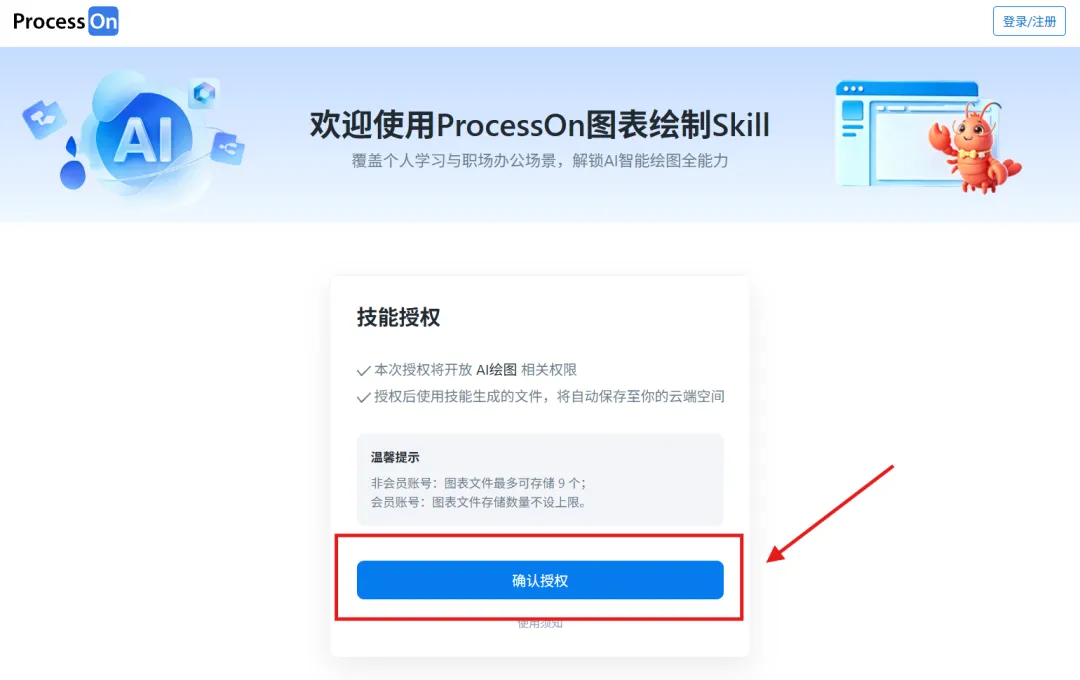
Step4:完成账号授权或配置
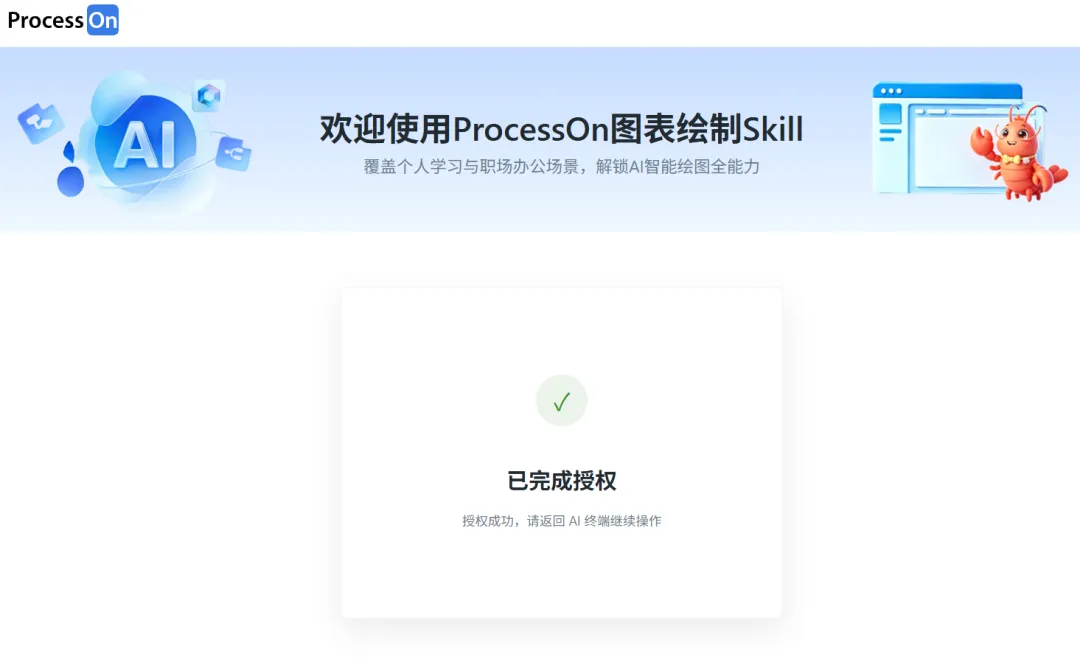
首次使用时,请根据Skill的说明完成ProcessOn账号授权或相关配置。
完成授权后,AI才能进一步在你的ProcessOn账号下进行文件创建、编辑和查询。
图片
图片
这一步可以理解成:
给AI一把“进入你的ProcessOn工作区”的钥匙。
当然,这把钥匙只用于获得你授权范围内的操作能力。
完成以上步骤后,就可以在WorkBuddy中开始使用对应ProcessOn AI Skill了。
方式二:通过SkillHub安装
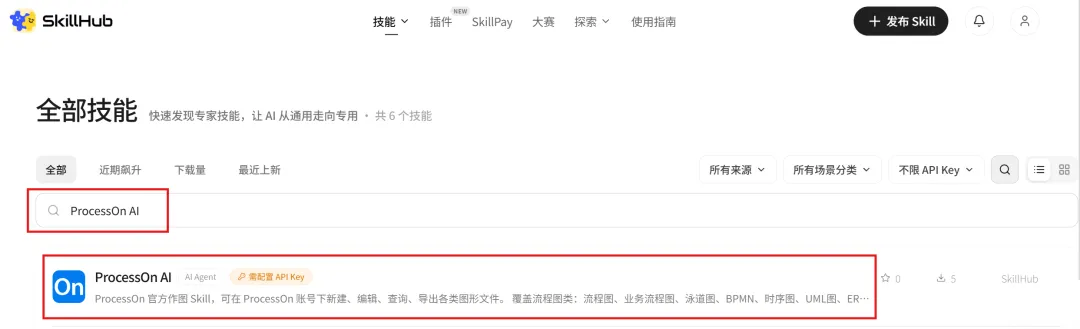
Step1:进入SkillHub进行搜索
打开SkillHub官网,搜索ProcessOn AI的完整名称。
图片
Step2:选择合适的安装方式
通常可以根据页面提供的选项进行操作:
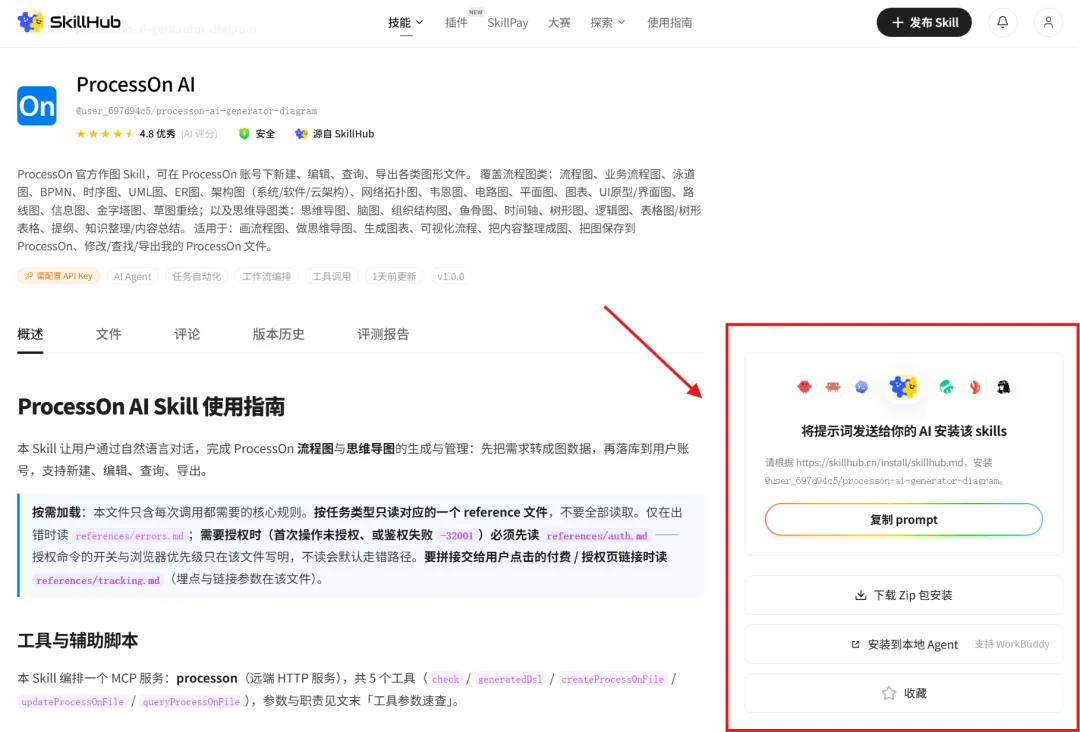
图片
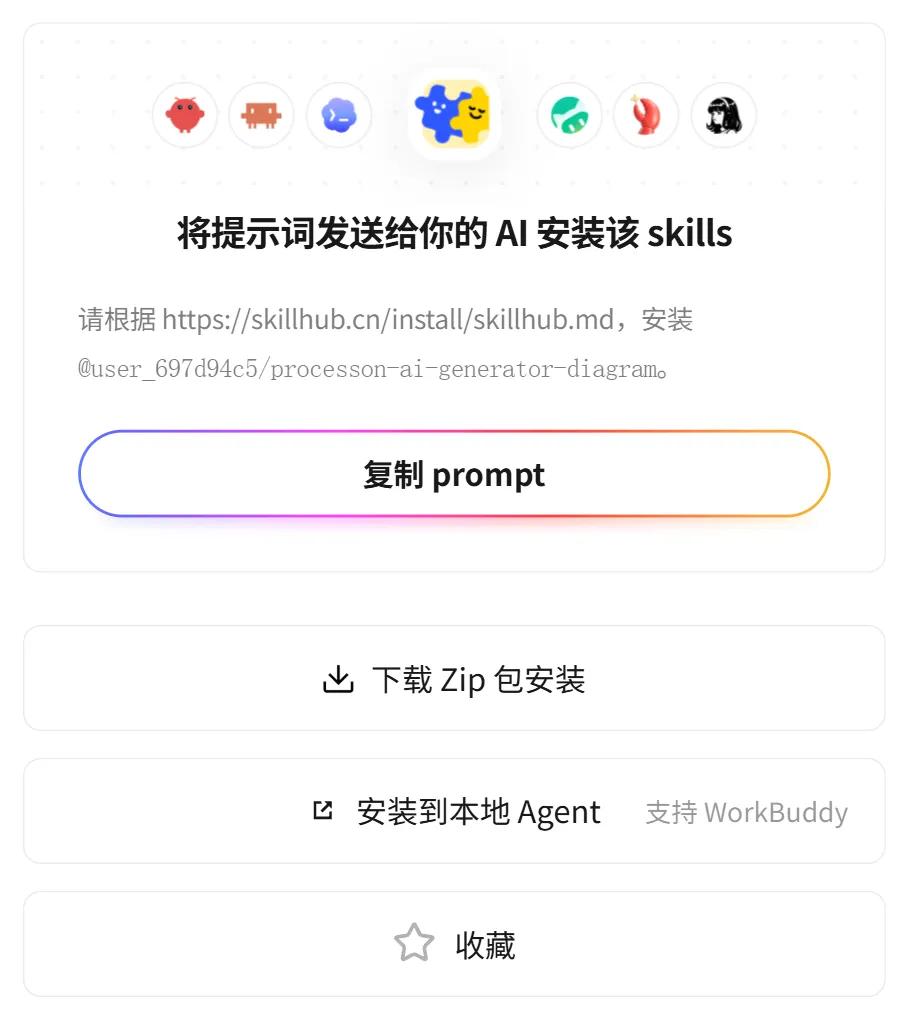
图片
- 复制安装提示词,通过对话指令安装:点击“将提示词发送给你的AI安装该skills”下方的【复制prompt】按钮,将提示词复制到WorkBuddy对话中,再按照AI的指引完成安装。 安装指令模板: 请根据https://skillhub.cn/install/skillhub.md,安装 @user_697d94c5/processon-ai-generator-diagram。
- 下载技能包,导入安装:如果详情页提供ZIP安装包,可以下载原始技能包,再回到WorkBuddy的对话页面,点击加号,通过“从本地添加技能”导入安装。
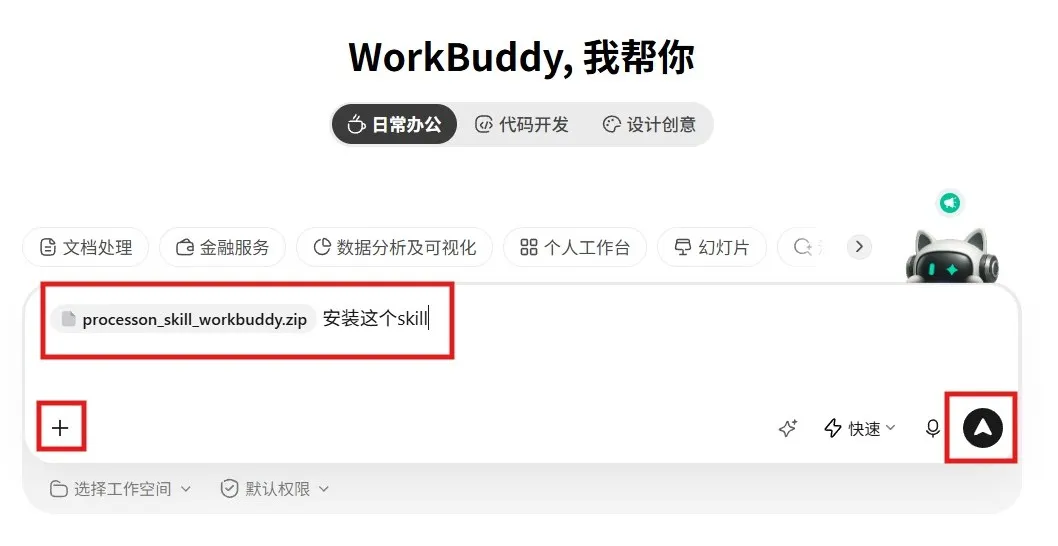
图片
导入完成后,确认技能已出现在已安装列表中,并根据页面提示完成必要的启用、授权或参数配置。
不同技能及客户端版本提供的安装方式可能略有差异,请以实际页面显示为准。
💡 使用建议
- 优先通过官方渠道安装ProcessOn AI Skill;
- 避免上传涉密或敏感文件;
- 执行文件修改类操作前,建议先确认内容;
养成良好的使用习惯,既能保障数据安全,也能获得更稳定、高效的AI体验。
以上就是本周分享的内容~
认知科学里有个概念叫“延展心智”。
就是指我们的思考不只发生在大脑里,笔下的笔记、画布上的图表、云端的文档,都是思考的延伸。
AI让创造变得越来越快,但真正有价值的,是生成之后的内容能真正进入你的工作流,被反复使用、持续迭代,最终沉淀成属于你的知识资产。
ProcessOn AI Skill正是想让这件事变得更简单:你只管思考与表达,让AI帮你完成繁琐的整理工作,把更多时间留给真正重要的思考与决策。
原创声明:本文系作者授权腾讯云开发者社区发表,未经许可,不得转载。
如有侵权,请联系 cloudcommunity@tencent.com 删除。
目录
腾讯云开发者

Copyright © 2013 - 2026 Tencent Cloud. All Rights Reserved. 腾讯云 版权所有
深圳市腾讯计算机系统有限公司 ICP备案/许可证号:粤B2-20090059  粤公网安备44030502008569号
腾讯云计算(北京)有限责任公司 京ICP证150476号 | 京ICP备11018762号