pdf转png怎么选格式和分辨率,屏幕用途150dpi就够,体积差3到4倍
原创
pdf转png怎么选格式和分辨率,屏幕用途150dpi就够,体积差3到4倍
原创
软领
发布于 2026-10-23 09:34:44
发布于 2026-10-23 09:34:44
同一份 PDF 导成图片,PNG 有 3MB,JPG 只有 600KB。发微信时提示「文件过大,无法发送」,用压缩工具硬压下去,表头文字又开始发虚,表格竖线断断续续。这类情况我在几台机器上都碰到过,源 PDF 本身大多没坏,问题出在导出时的格式和 dpi 没有跟图片的去处对上,重做文件或者换一套软件通常解决不了。
适用系统:Windows 10/11;最后更新:2026-10-22。
问题现象
同一页 PDF 导两次,结果能差出五倍:PNG 3MB 起步,JPG 只有几百 KB。聊天工具拦住大文件,提示就是上面那一句;换成体积小的格式发出去,画面又发虚。
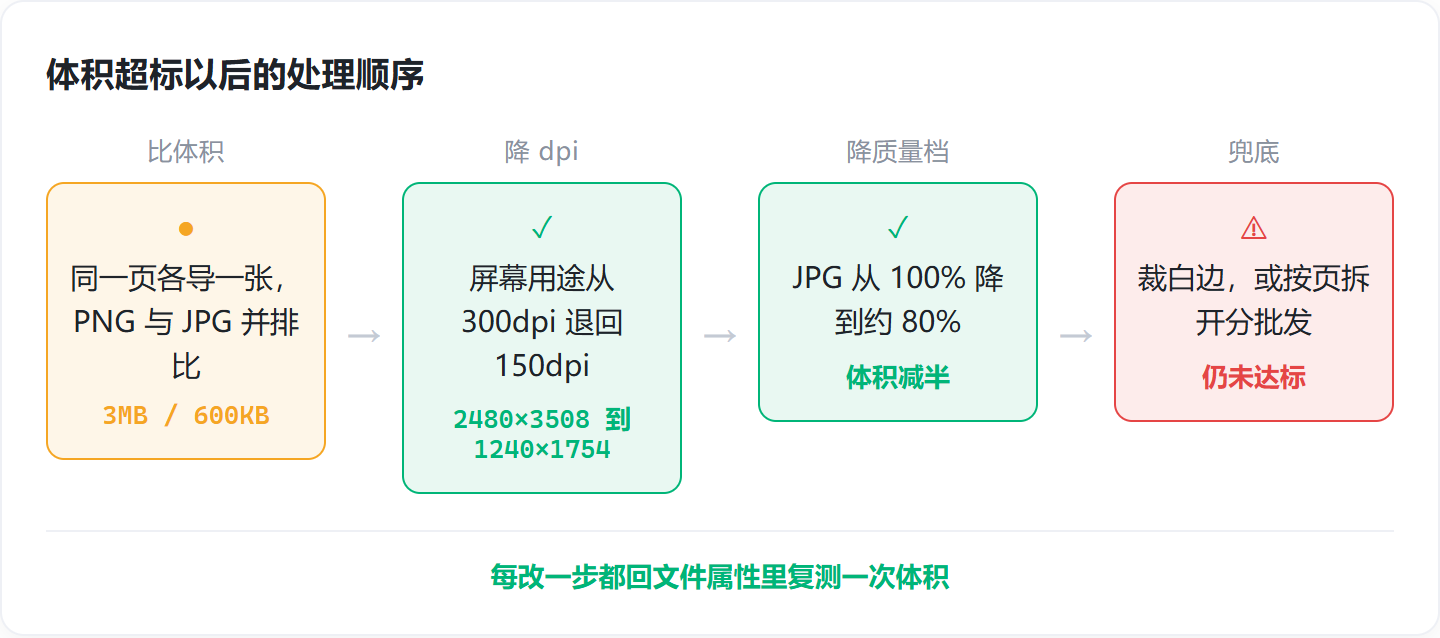
把参数拆开看:A4 页在 150dpi 下约 1240×1754 像素,300dpi 下是 2480×3508 像素。像素多了 4 倍,体积通常跟着涨 3~4 倍,可在手机屏幕上看,这两张图的差别很小。
为什么体积和清晰度会打架
格式和 dpi 各管一段,参数拿错的时候往往是两件事一起踩。
- 格式决定压不压:PNG 走无损压缩,同一页普遍比 JPG 大,换来的是线条和文字边缘干净
- JPG 走有损压缩:屏幕上看跟 PNG 差不多,体积小得多,放大后细线条会先丢
- dpi 决定有多少像素可压:往上抬一档,像素边长翻倍,总像素变成 4 倍,体积跟着涨
常见的失误是:格式照「哪个更清晰」来选,直接挑 PNG;分辨率随手拉到 300dpi。体积翻了好几倍,而看图的人在屏幕上根本用不到这些像素。
处理办法
下面五步按顺序走,每一步做完都可以停下来看结果,不必一次把参数全调一遍。
方法一 按图片的去处定格式
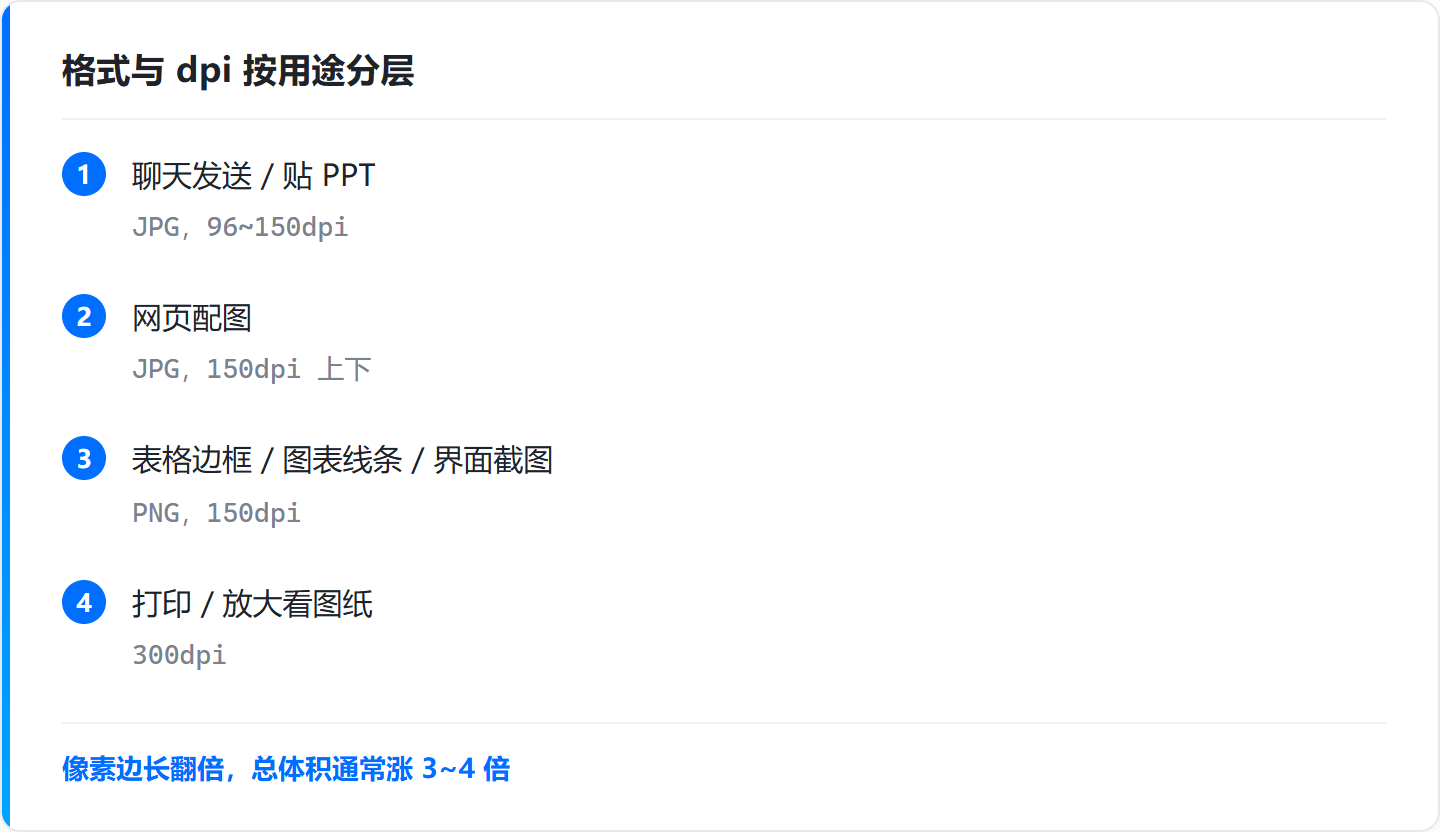
格式跟着图片的去处走。微信、QQ 聊天发送,贴进 PPT,做网页配图,看图的人不会去放大数像素,选 JPG 就够;表格边框、图表线条、软件界面截图这些靠线条撑住的画面,选 PNG 才保得住边角。
- 先想清楚这张图的去处:聊天发送、贴进 PPT、网页配图,优先 JPG
- 要保留表格边框、图表线条、界面截图文字,放大后不能发虚,选 PNG
- 导出窗口里 PNG 和 JPG 两个选项都在时,先各导一页对比,不要凭感觉定
- 导出窗口里只有 JPG 一项,就直接用它,质量档的事留到方法四再处理
同一页导出来的 PNG 常是 3MB 起步,JPG 只有几百 KB,差距来自 PNG 的无损压缩。
方法二 再定分辨率,屏幕用途别盲目上 300
清晰度的大头是 dpi,格式只决定压不压。 先用默认值导一张,把它当作基线,再往上调。
- 在导出设置里找到「分辨率」「DPI」「图像质量」这一栏,先用默认值导一张看基线
- 屏幕浏览、聊天发送:96~150dpi 足够
- 贴 PPT、放网页:150dpi 上下
- 需要打印、放大看图纸细节:再拉到 300dpi
- 同一页分别导 150dpi 和 300dpi 两张,再进属性面板对比宽度/高度和体积差多少
像素边长翻倍、总像素变 4 倍这条换算,是估体积的捷径:1240×1754 变成 2480×3508,体积通常涨 3~4 倍,但屏幕上看差别很小。屏幕用途停在 150dpi 就好,票根、图纸这类要打印的再上 300dpi。
方法三 用文件属性把体积量出来
先把真实体积量出来,再决定降不降档,比凭感觉猜有用得多。
- 选中图片 → 右键 → 属性 → 详细信息,能看到「宽度/高度」和「大小」
- 也可以开文件资源管理器 → 查看 → 详细信息窗格,一眼扫出每张图的尺寸和体积
- 把同一页的 PNG 和 JPG 放进一个文件夹并排比:清晰度差不多时,谁大就是多花在哪
- 多选整批图片后右键 → 属性,一次性看到总大小,判断要不要先分批发
并排比的时候看两点:宽度/高度是不是一样,体积差多少。清晰度差不多而体积差出好几倍,多出来的分量就花在格式和 dpi 上。
方法四 体积还超标,就把 JPG 质量档降下来
把质量档从 100% 降到约 80%,肉眼几乎看不出差别,体积能掉一半上下。
- 在导出或另存窗口里找「质量」「压缩质量」滑杆,档位一般按百分比标
- 把 100% 那一档降到约 80%,这一档在清晰度和体积之间比较划算
- 单张从 5MB 级别降到 1MB 上下很常见,等于压掉一半左右
- 不要一键拉到底:文字边缘会出现锯齿、表格线冒出彩边色块
- 降档后回属性面板复核体积,仍然超标就考虑裁掉白边、按页拆成几张导
表格线冒出彩边,说明这一档压过头了,退回上一档重新导一次。
方法五 多页转出来一堆图,先查页码范围再打包
散图先打包成一个文件再发,整包用同一种格式。转出来出现黑页、空白页,多半出在页码范围,或者源页面本身带透明背景。
- 多页 PDF 转完是一堆散图,全选 → 右键 → 7-Zip → 添加到压缩包,合成一个文件再发
- 打包前按用途统一格式:整包都是 JPG 或者整包都是 PNG,别混着装
- 转出来有空白页、黑页:回到转换设置核对「页码范围」,只填需要的段,如 1-5 或 1,3,7
- 源页面是扫描图或者带透明背景时,导 PNG 可能带黑底,换导 JPG 再试一次
- 还是不对就单页重导,先确认是页码选错,还是那一页源文件本身有问题
单页重导一次就能分清是哪一种:同页码换 JPG 导出来正常,是透明背景的问题;还是黑页,回去核对页码范围。
什么情况下不适用
- 源 PDF 是低分辨率扫描件,怎么调 dpi 都糊。这种情况要把力气放在重新扫描上,反复试导出参数没有意义
- 图片后面还要做 OCR 或者继续编辑的,PNG 更稳,体积上的让步可以接受
- 整份文档每页都要一张图、只发邮件不发送到聊天工具的,300dpi 直接导,不必先降
- 我这边只在 Windows 10 和 11 上验证过。其他系统上导出窗口的选项名和位置可能不一样,参数思路通用
常见问题
先对着表查,表里没有的再看后面的分条。
现象 | 多半是这个原因 | 先试什么 |
|---|---|---|
被聊天工具拦下,提示文件过大 | 300dpi 加 PNG | 退回 150dpi,换 JPG |
表头文字发虚 | JPG 质量档拉得太低 | 提回「高(约 80%)」 |
表格细线断断续续 | dpi 低于 150 | 提到 150dpi,或换 PNG 重导 |
导出来是黑页 | 源页面带透明背景 | 同一页换 JPG 重导 |
一整批图有大有小 | 页码范围没核对 | 检查页码范围 1-5 / 1,3,7 |
pdf转png和jpg哪个更清晰
要看用在哪。PNG 无损,线条和文字边缘更干净,适合表格、图表、界面截图;JPG 有损压缩,屏幕上看和 PNG 差不多,文件小得多。聊天发送和贴 PPT 用 JPG,需要放大看细节的用 PNG。
选多少 dpi 才够,300dpi 会不会大到发不出去
屏幕浏览和聊天发送 96~150dpi 够用,贴 PPT、网页配图 150dpi 上下。300dpi 是打印标准,A4 页会变成 2480×3508 像素,体积常在 3MB 以上,发送到聊天工具容易被拦,改成 150dpi 再导一次即可。
表格线发毛、文字发虚怎么解决
先看是不是 JPG 质量档拉太低,把质量从「低」提回「高(约 80%)」;再看 dpi,150dpi 以下的细线条本来就会丢。两处都调过还发虚,换 PNG 无损导出同一页对比。
同一页导出来只有 800KB,会不会不清楚
体积小不代表糊。打开图片按 100% 比例看文字边缘,没有明显锯齿或色块就能用;要打印就重新导 300dpi 的版本。屏幕用途 800KB 属于正常范围。
多页 PDF 转出来的图怎么打包成一个文件
先把散图统一成同一种格式,全选后右键 → 7-Zip → 添加到压缩包,生成一个 .zip 或 .7z 再发。整包格式一致,对方解压后不会混着两种后缀。
导出来的图片是黑页或空白页怎么办
回到转换设置核对「页码范围」,只填要导的段,比如 1-5 或 1,3,7。源页面带透明背景时,导 PNG 可能带黑底,换成 JPG 再导一次;仍然黑页,就单页重导,确认那一页源文件本身有没有问题。
原创声明:本文系作者授权腾讯云开发者社区发表,未经许可,不得转载。
如有侵权,请联系 cloudcommunity@tencent.com 删除。
目录
腾讯云开发者

Copyright © 2013 - 2026 Tencent Cloud. All Rights Reserved. 腾讯云 版权所有
深圳市腾讯计算机系统有限公司 ICP备案/许可证号:粤B2-20090059  粤公网安备44030502008569号
腾讯云计算(北京)有限责任公司 京ICP证150476号 | 京ICP备11018762号