在 Mac 上将 HTML 项目打包为 Windows EXE:入口页、全屏与交付流程
原创
在 Mac 上将 HTML 项目打包为 Windows EXE:入口页、全屏与交付流程
原创
用户2607221
发布于 2026-10-22 09:51:41
发布于 2026-10-22 09:51:41
把做好的 HTML 页面交给 Windows 用户时,除了提供网页文件,也可以将项目打包成一个 EXE。本文用豆米 html-exe 转换器的实际操作演示,说明从本地项目到 Windows x64 单文件 EXE 的流程。该工具是我们的产品,下面按具体操作介绍。
一、区分制作平台和运行平台
目前官网提供 Mac 客户端,生成的文件面向 Windows x64。Mac 用来制作,Windows 用来运行生成的程序。当前 Mac 版要求 macOS 13.0 或更高版本、Apple M1 或更新芯片。
二、导入完整的项目文件夹
将本地 HTML 项目文件夹拖入转换器,或使用文件夹选择入口导入。应用会自动找出项目中的 HTML 页面。演示视频导入的项目名为 test,随后选择 index.html 作为入口页。
整理项目时,应把页面需要的 CSS、JavaScript、图片等本地资源一起保留在项目目录中。只有页面而缺少其引用资源,无法保证交付后完整显示。项目如果要访问在线接口,打包后仍需对应的网络与后端服务。
三、选择入口页和程序选项
入口页决定程序启动时首先打开哪个页面。有多个 HTML 文件时,应选择项目首页,而不是只看文件列表中的排列顺序。
设置程序名称后,可以按使用场景选择开机启动或无边框全屏。普通桌面工具可以先保留默认窗口方式;固定展示界面可以按需使用全屏。当前版本也支持自定义生成程序的图标。
四、生成并检查 EXE
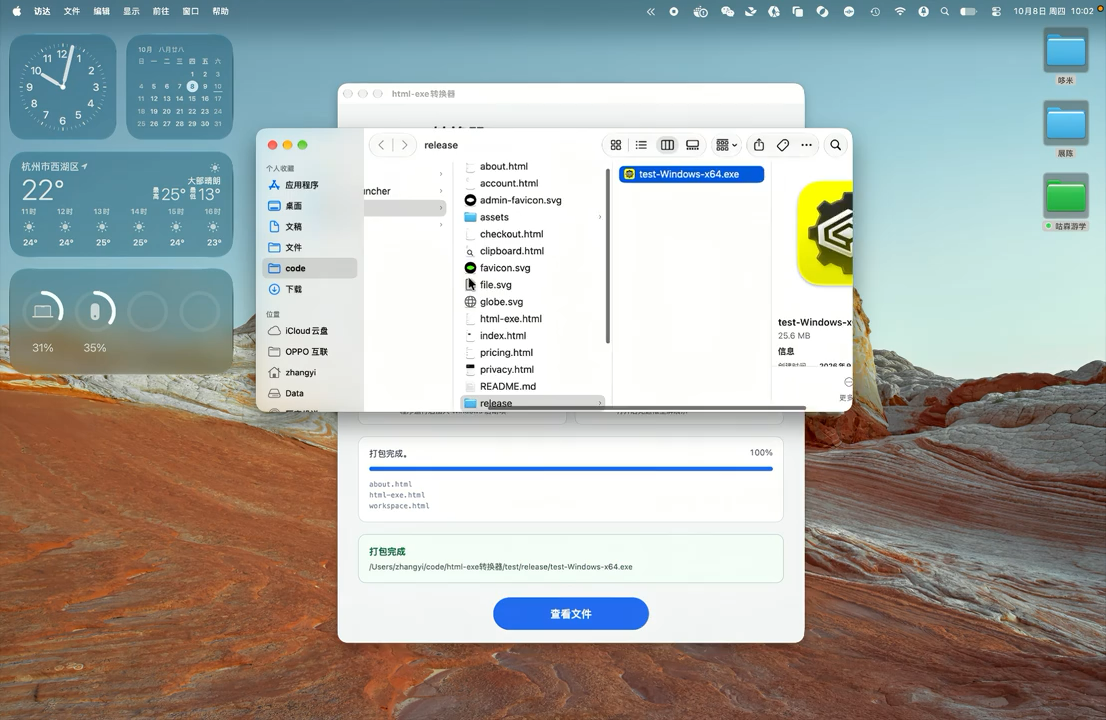
完成设置后在本机打包。演示中生成的文件名为 test-Windows-x64.exe,打包完成后可以定位输出文件。视频后半段展示了该文件在 Windows 界面中的运行效果,以及开机自启动、全屏相关菜单。
交付前建议在目标 Windows 电脑确认入口页、图片与字体、页面交互,以及项目所需的网络接口。生成文件和实际运行是两个环节,最终效果应以目标电脑测试为准。
五、有数据保存需求时
当前版本提供 EXE 同目录 JSON、文本文件读写接口,需要 HTML 代码主动调用,具体接入示例、参数和错误码可查看应用内的“使用文档”。单纯打包页面不等于自动把页面里的所有数据保存成文件。
产品功能与当前下载入口:https://domicube.xyz/html-exe
演示视频结尾为录制时的旧版官网下载页面;当前客户端可用情况以上述官网为准。
原创声明:本文系作者授权腾讯云开发者社区发表,未经许可,不得转载。
如有侵权,请联系 cloudcommunity@tencent.com 删除。
目录
腾讯云开发者

Copyright © 2013 - 2026 Tencent Cloud. All Rights Reserved. 腾讯云 版权所有
深圳市腾讯计算机系统有限公司 ICP备案/许可证号:粤B2-20090059  粤公网安备44030502008569号
腾讯云计算(北京)有限责任公司 京ICP证150476号 | 京ICP备11018762号