windows 11 压缩 加密怎么设置,自带压缩只能打包,要换 7z 并勾选加密文件名
原创
windows 11 压缩 加密怎么设置,自带压缩只能打包,要换 7z 并勾选加密文件名
原创
软领
发布于 2026-10-22 09:36:49
发布于 2026-10-22 09:36:49
Win11 里选中一个文件夹,右键菜单上只有「压缩为 ZIP 文件」这一项,压完是个 .zip,双击就直接展开文件列表,全程没有任何地方提示输入密码。这不是设置没找对地方。自带压缩从设计上就只管打包,密码入口本来就不存在。想给压缩包加密,得把格式换成支持 AES-256 的 7z,在压缩窗口里把密码填两遍,再决定要不要连文件名一起加密。
下面的步骤在 Windows 10 和 Windows 11 上都实测过。多数情况下问题不在系统本身,而是压缩格式和工具没选对,原文件始终是完好的,不需要重装系统,也不用把资料传到不熟悉的在线服务上去处理。
适用系统:Windows 10/11;最后更新:2026-10-21。
Win11 自带压缩只管打包,密码入口本来就不存在
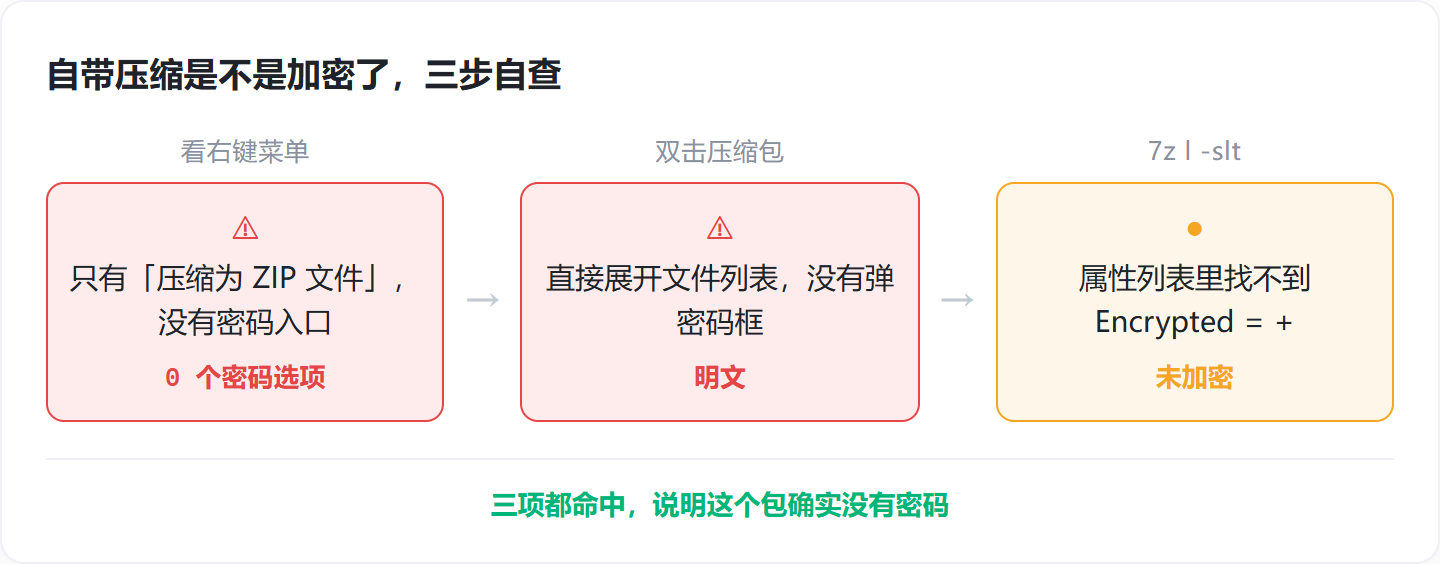
在 Win11 里选中文件夹,右键只有「压缩为 ZIP 文件」这一项,压出来是一个 .zip。双击它,直接展开文件列表,全程没有任何输入密码的提示。
有人会换个思路:在包上右键 →「属性」→「高级」,勾选「加密内容以便保护数据」,在原电脑上看着确实像加密了。这条走的是 Windows 的 EFS(加密文件系统),管的是这个文件在当前系统上的访问权限,跟压缩包密码是两回事。把包拷到 U 盘或另一台电脑上,它按明文读。
判断依据很直接:压出来的包双击时有没有弹密码框。
自查可以按这三步走:
- 选中任意文件夹 → 右键 →「压缩为 ZIP 文件」,本地会生成一个
.zip - 双击这个
.zip:直接展开文件列表,没有输入密码这一步 - 想再确认一次,用命令行看加密字段
7z l -slt D:\包.zip看输出里有没有 Encrypted = + 这一行。没有,说明这个包是明文的。
「属性」「共享」这些面板里也找不到密码选项,不用继续翻。
到这里结论就明确了:Win11 自带压缩不支持设置密码,不要在系统自带的面板里继续找加密选项。
为什么要换成 7z 格式
关键在格式,不在工具。
- 普通 ZIP 走的是老式 ZipCrypto,加密强度低,网上有现成工具能穷举
- 7z 默认走 AES-256,密码对不上一个字都读不出来
两者放在一起对照:
项 | ZIP(ZipCrypto) | 7z(AES-256) |
|---|---|---|
加密算法 | ZipCrypto | AES-256 |
加密文件名 | 不支持,文件名以明文列出 | 支持,勾选「加密文件名」或加 |
密码不对时 | 部分工具仍能列出文件清单 | 文件头直接无法解密 |
确认自己用的到底是哪一种:
7z l -slt D:\包.7z输出里能看到 Encryption = AES-256 和 Method 相关字段。如果这一行不是 AES-256,说明包还没按 7z 格式重压。
操作步骤
步骤一:换 7z 格式并设置密码
- 选中要打包的文件夹 → 右键 →「7-Zip」→「添加到压缩包…」,打开压缩设置窗口
- 「压缩格式」下拉从
zip改成7z——只有 7z 才能用 AES-256 强加密 - 在「加密」区的「输入密码」和「重新输入密码」两个框里各填一遍,点确定开始压缩
- 压完后双击新生成的
.7z,会先弹出密码框,拿不到密码就打不开
这一步停在 zip 上是最常见的失误。普通 ZIP 走的是老式 ZipCrypto,安全性弱且容易被工具穷举,格式不换,后面填多少遍密码都没有意义。
步骤二:勾选「加密文件名」
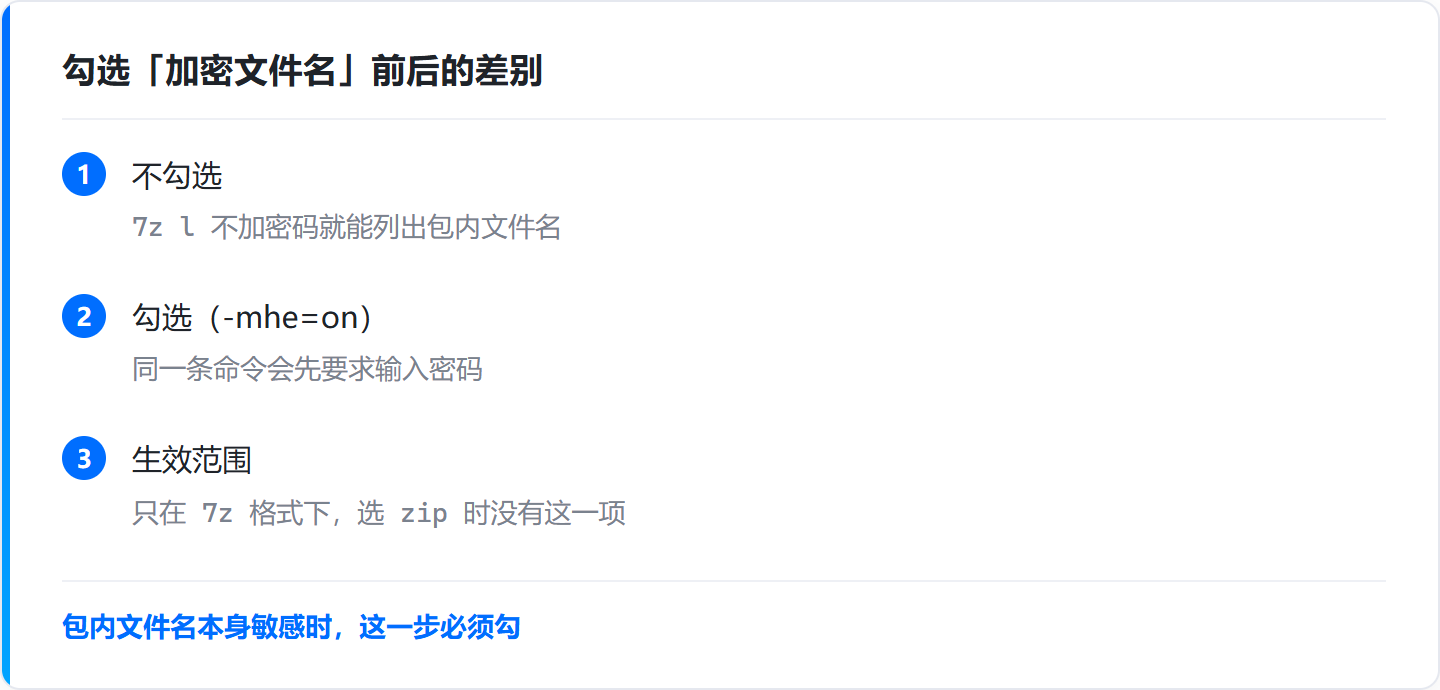
只设密码的时候,包里的文件名还是明文。别人不用密码就能看到清单,客户名单、合同编号这类信息一眼就漏了。勾上「加密文件名」之后,连文件列表都要先过密码这一关。
- 回到「添加到压缩包…」窗口的「加密」区,勾选「加密文件名」再压缩
- 这个勾选对应命令行参数
-mhe=on(encrypt header) - 验证方式:不勾选时,
7z l D:\包.7z不用密码就能列出包内文件名;勾选后同一条命令会先要密码 -mhe=on只在 7z 格式下生效,格式选 zip 时这个选项不会出现
包内文件名本身就敏感时(客户名单、合同编号、身份证件照),这一步建议一定要勾,不然等于只锁了内容没锁目录。
步骤三:命令行批量加密多个目录
要加密的文件夹不止一个,命令行一次打包更省事。备份场景里这条命令可以直接写进批处理,每天跑一次。
7z a -p"你的密码" -mhe=on D:\out\bak.7z D:\要加密的文件夹参数含义:
a:新建压缩包-p后紧跟密码-mhe=on:加密文件名
要打包多个源目录,在末尾继续追加路径:
7z a -p"你的密码" -mhe=on D:\out\bak.7z D:\目录A D:\目录B路径里带空格时,给整个路径加英文双引号:
7z a -p"你的密码" -mhe=on D:\out\bak.7z "D:\我的 文件\资料"回车后看结尾出现 Everything is Ok、Creating archive 这类完成提示,D:\out\ 下就生成了 bak.7z。
密码直接写在命令行里,会留在批处理脚本和命令历史中。重要场景下要一并控制脚本文件本身的访问权限。
步骤四:发出去之前先自测一遍
压缩包一旦发出去,自己都打不开就是事故。压完立刻校验一遍,确认密码记对了再发送,比事后跟对方解释省事得多。
7z t -p"你的密码" D:\out\bak.7z- 结尾显示
Everything is Ok才算通过 - 故意输错一次密码,会报
Data Error in encrypted file. Wrong password?,说明加密确实生效了 - 自己完整解压一次到临时目录,确认包内文件没缺、密码没记错
密码本身的选择与留存:
- 别用生日、姓名缩写、手机号后六位这类能被推出来的组合
- 重要包的密码另行记录留存——AES-256 没有后门,压缩包一旦忘记密码基本无法找回
接收方如果用的是很老版本的解压工具,可能不支持 7z 或 AES-256。发送前先确认对方的工具能打开,必要时改用一个双方都支持的格式,并接受相应的强度损失。
上面这些命令都在 Windows 10/11 上验证过。其它系统上的 7z 实现参数接近,但没有逐条核对,不要直接照抄。
常见问题
Win11 右键只有压缩为 ZIP 文件,压缩包加密怎么设置?
自带压缩没有密码选项。在压缩时把格式换成 7z,并在加密区填两遍密码保存即可;也可以用带加密选项的解压软件,在压缩界面勾选加密、输入密码后再打包。
7z 压缩包输错密码提示 Data Error in encrypted file. Wrong password? 是什么意思?
这是 7z 在提示密码不对,文件头或数据无法解密。AES-256 没有后门,只能换回正确密码重新输入,想靠工具绕过基本行不通。
windows 11 压缩加密能加密文件名吗,-mhe=on 参数怎么用?
能,只在 7z 格式下有效。压缩时在「加密」区勾选「加密文件名」,或者在命令行加 -mhe=on:
7z a -p"你的密码" -mhe=on D:\out\bak.7z D:\资料7z a -p 命令行批量加密文件夹怎么写,路径带空格报错怎么处理?
命令是 7z a -p"你的密码" -mhe=on D:\out\bak.7z 目录1 目录2,多个目录按顺序追加。路径里有空格就用英文双引号裹起来,写成 "D:\我的 文件\资料",否则命令会把空格当成参数分隔符。
zip 和 7z 压缩包加密哪个更安全,怎么确认用的是 AES-256?
7z 更安全。普通 ZIP 走老式 ZipCrypto,强度低;7z 默认 AES-256。确认方法是加密码压缩后用 7z l -slt 查看包信息,输出里能看到 Encryption = AES-256 与 Method 相关字段。
原创声明:本文系作者授权腾讯云开发者社区发表,未经许可,不得转载。
如有侵权,请联系 cloudcommunity@tencent.com 删除。
目录
腾讯云开发者

Copyright © 2013 - 2026 Tencent Cloud. All Rights Reserved. 腾讯云 版权所有
深圳市腾讯计算机系统有限公司 ICP备案/许可证号:粤B2-20090059  粤公网安备44030502008569号
腾讯云计算(北京)有限责任公司 京ICP证150476号 | 京ICP备11018762号