图片压缩后变模糊了怎么修复,先分清三类模糊,再按 5 步回到原图重做
原创
图片压缩后变模糊了怎么修复,先分清三类模糊,再按 5 步回到原图重做
原创
软领
发布于 2026-10-21 09:38:04
发布于 2026-10-21 09:38:04
图片压缩后变模糊,多半是原图已经被反复压过、质量档位拉得太低,或者把带文字的截图存成了 JPEG。先回到原图重做,质量档位留在 80% 以上,优先缩长边像素,截图类改用 PNG;需要按目标体积控制时再用工具处理,动手前把原图备份好。
这类模糊基本都出在参数和格式上,原图只要还在,重新导出一版就能恢复清晰,不用重拍或重做素材。下面这些方法在 Windows 10/11 实测可用。
适用系统:Windows 10/11;最后更新:2026-10-20。
压缩后放大发虚,先分清是哪种模糊
把压过的图放大到 200%,常见表现是画面发虚、文字边缘起毛刺、暗部出现方块。先分清属于哪一类,比反复导出试参数省时间。
用画图或看图软件打开,按住 Ctrl 滚轮放大就能看清细节。三类表现的对应关系大致是这样:
- 照片整体发灰:多是质量档位被拉得太低
- 截图里的字发毛:多半是格式选错了
- 压过两遍的图:尺寸和体积会对不上原始值,右键→属性→详细信息就能核对
判断清楚属于哪一类,再对症改参数,能省掉大半试错。
方法1 先确认是不是反复压缩,回到原图重做
有损压缩的损失会叠加。同一张图压两遍,第二次是在已经损失过的像素上再丢一层,掉画质比第一次明显得多。判断依据是尺寸和体积对不对得上原始值,对不上就说明这张图已经被处理过。
- 右键图片→属性→详细信息,核对像素尺寸和文件大小跟原图是否一致。比如原图 4032×3024、4.2 MB,压缩件只剩 1280×960、380 KB,说明已经被压过
- 如果这张图被在线工具或软件压过一次,不要在压缩件上再压,回到原始文件重新开始
- 从相机存储卡、截图源、下载目录或聊天软件的文件里重新取一份原图,另存到单独文件夹,文件名加
-orig后缀,比如IMG_2043-orig.jpg - 把压过的和从没压过的同一画面并排放大到 200%,看边缘发虚程度有没有明显不同,文字边缘和暗部色块最容易看出来
原图只要还在,重压一遍就回到起点。压过的文件别当素材源继续用,这是后面所有方法的前提。
方法2 压缩时保留质量档位,优先缩长边像素
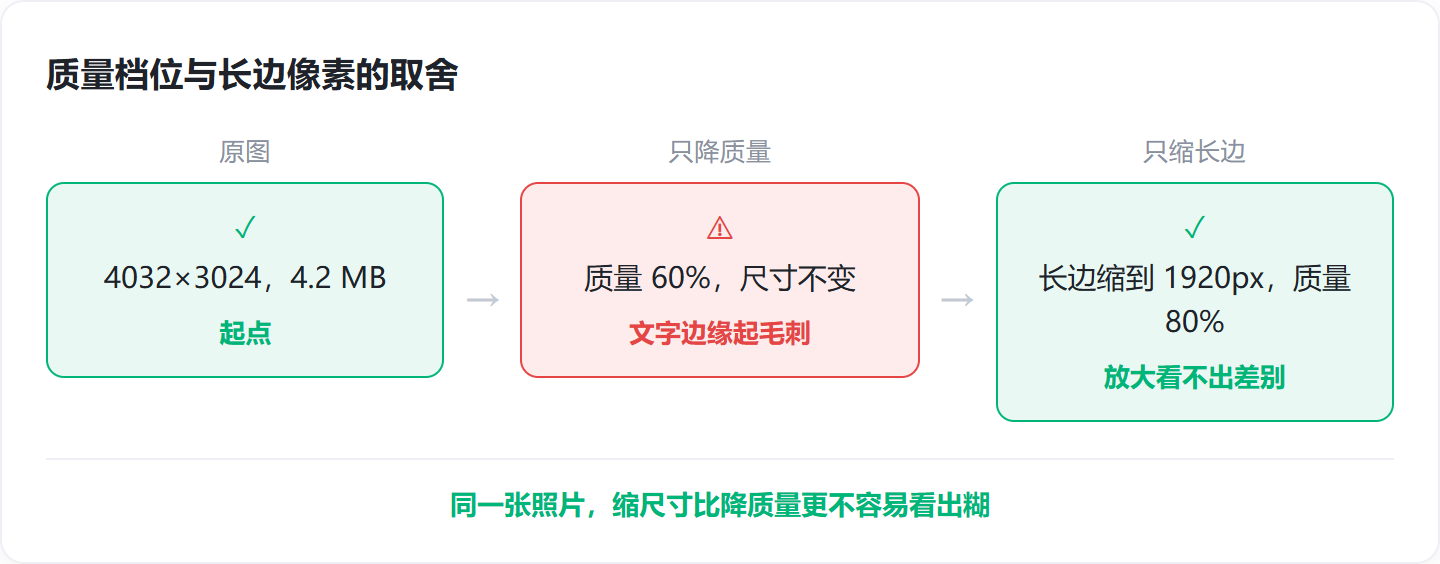
体积要靠缩尺寸降下来,不能靠把质量一路拉到底。JPEG 质量档位留在 80% 以上,画质和体积比较平衡;长边从 4000px 缩到 1920px,尺寸减半带来的体积下降,比质量减半更不容易看出糊。
- 导出 JPEG 时质量档位留在 80% 以上,不要为了几 KB 把滑块拉到最低
- 优先缩小长边像素,例如 4000px→1920px,或者直接按 50% 百分比缩,缩完再存
- 同一张图分别按质量 80% 和 60% 各出一版,放大到 200% 看文字边缘与暗部色块,比较体积差值和观感差值
- 只导出一次,不要为了一点体积差反复导出、反复覆盖同一个文件
导出前先把目标尺寸定下来,一次到位,比事后补救省事。
方法3 截图和文字图表改用 PNG 无损保存
带文字、线条、表格的图走 JPEG 这类有损格式,字符边缘必然发毛。截图、表格、带字海报、软件界面都属于这类素材,应该用 PNG 无损保存,体积大一点,放大后文字是清楚的。
- 先按素材分:照片、风景、人像用 JPEG;截图、表格、带字海报、UI 界面用 PNG
- 用画图打开后另存,程序路径
C:\Windows\System32\mspaint.exe,在窗口里的「另存为」把文件类型选成 PNG - 别把带文字的截图存成 JPEG,放大后字符边缘会出现毛刺和方块,字号越小越明显
- PNG 体积偏大时,先按百分比缩长边像素,而不是切回有损格式去降质量
格式分对了,后面的参数就不用反复调。
方法4 用画图或照片应用缩长边后另存
系统自带的画图和照片应用就能按百分比缩长边,关键是另存为新文件,不要在一个文件上来回转换格式。
- 画图→重新调整大小,选「按百分比」或「按像素」,勾选保持纵横比,长边先缩到目标值
- Windows 照片应用→编辑→调整大小→定义自定义尺寸,按长边像素设定后保存副本
- 统一用「另存为」生成新文件,不要覆盖原图,文件名带上目标尺寸,比如
photo-1920.jpg - 避免 JPEG→PNG→JPEG 来回转换,每一次重新编码都会再丢一层细节
缩完再另存,原图始终留在原位,随时能重来。
方法5 批量压缩前先备份原图,压坏可回退
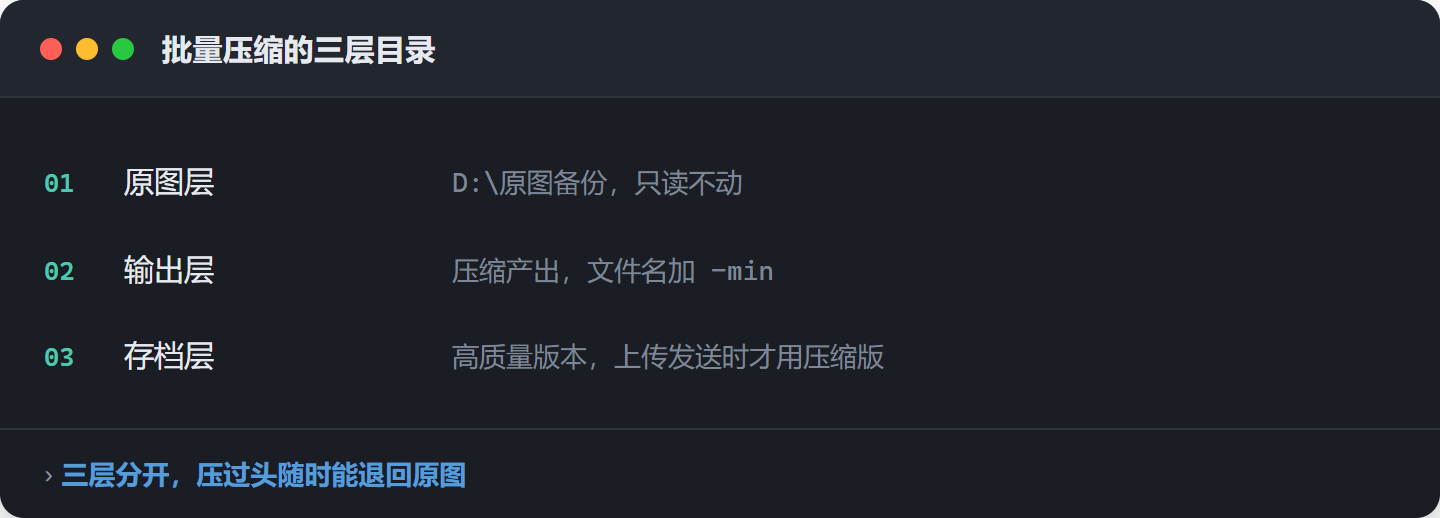
批量压缩一旦压过头,很难逐张复原,备份是可靠的兜底办法。原图和压缩件分开存放,出问题时才有路可退。
- 新建备份文件夹,比如
D:\原图备份,把全部原图整体复制进去,确认文件数量一致再动手 - 压缩产出放到单独的输出文件夹,文件名加
-min后缀,跟原图分开存放 - 发现压过头,从备份里取回原图重做,不要在压缩件上再压一次
- 留一份高质量版本用于存档,上传、发送时再用压缩版
- 批量完成后抽查几张,右键→属性→详细信息,核对尺寸和体积是否落在目标区间
备份层、输出层分开摆,压坏了取回原图重做就行。
常见问题
图片压缩后变模糊了还能恢复清晰吗
已经丢掉的信息回不来,变模糊的文件没法靠软件还原成原来的清晰度。原图还在的话,从原图重新导出一版,质量档位留在 80% 以上,缩长边而不是降质量。
如何压缩照片大小不改变画质
完全不改变做不到,能控制在放大也看不出差别。做法是先缩长边像素,比如 4000px 缩到 1920px,质量档位留 80% 以上,只导出一次。要更小的体积时按目标体积压,别把质量滑块拉到最低。
截图压缩后文字发毛,换成 PNG 就能解决吗
多数能。截图是大面积纯色加锐利边缘,JPEG 的方块效应就出在文字边上。改成 PNG 另存后字符边缘会恢复清晰,代价是体积大一些,可以先按百分比缩长边再存。
JPEG 质量 80% 和 60% 体积差多少,画质差多少
同一张照片,60% 一般比 80% 再小三成左右,但文字边缘和暗部色块会开始出毛刺,放大到 200% 比较明显。照片类素材肉眼看差别不大,截图和带字海报一眼能看出来。
批量压缩图片前怎么备份原图才安全
新建一个单独文件夹,比如 D:\原图备份,把全部原图复制进去,核对文件数量一致再开始压。产出放到另一个文件夹,文件名加 -min 后缀。压过头就从备份取原图重做。
什么情况下不适用
上面这套流程的前提是原图还在。几种例外情况需要单独说明:
情况 | 能不能救 | 说明 |
|---|---|---|
原图还在,只是压过头 | 能 | 从原图重导一版即可,质量档位 80% 以上 |
原图已删,只剩压缩件 | 不能 | 丢掉的信息回不来,放大看会更明显 |
素材本身就是低分辨率 | 不能 | 缩长边只会更糊,只能换素材 |
需要压到极小体积 | 有限 | 只能牺牲尺寸或格式,画质必然有损失 |
另外,本文的实测都在 Windows 10/11 上完成,其他系统上的画图与照片应用路径和菜单名称可能不同,但「先缩长边、质量留 80%、截图用 PNG、动手前备份」这四条判断是通用的。
原创声明:本文系作者授权腾讯云开发者社区发表,未经许可,不得转载。
如有侵权,请联系 cloudcommunity@tencent.com 删除。
目录
腾讯云开发者

Copyright © 2013 - 2026 Tencent Cloud. All Rights Reserved. 腾讯云 版权所有
深圳市腾讯计算机系统有限公司 ICP备案/许可证号:粤B2-20090059  粤公网安备44030502008569号
腾讯云计算(北京)有限责任公司 京ICP证150476号 | 京ICP备11018762号