打印机连接不上电脑,按这 5 层顺序排查,USB 和网络机分别查哪里
原创
打印机连接不上电脑,按这 5 层顺序排查,USB 和网络机分别查哪里
原创
软领
发布于 2026-10-20 09:39:55
发布于 2026-10-20 09:39:55
打印机开着、线也插着,电脑里就是找不到它。这类现场我一个月能碰上好几台,机主第一反应多半是重装系统或者送修,实际拆开看,打印机本身大多是好的,问题通常落在线材接口、系统识别、端口设置、后台服务这四层里。
判断该先动哪一层,看的是屏幕上的报错原文和设备管理器里的状态。下面这套顺序在 Windows 10/11 上实测可用,多数情况走到端口或后台服务这一层就结束了,不用动硬件,也不用重装驱动。
适用系统:Windows 10/11;最后更新:2026-09-24。
报错原文先对上号,再决定动哪一层
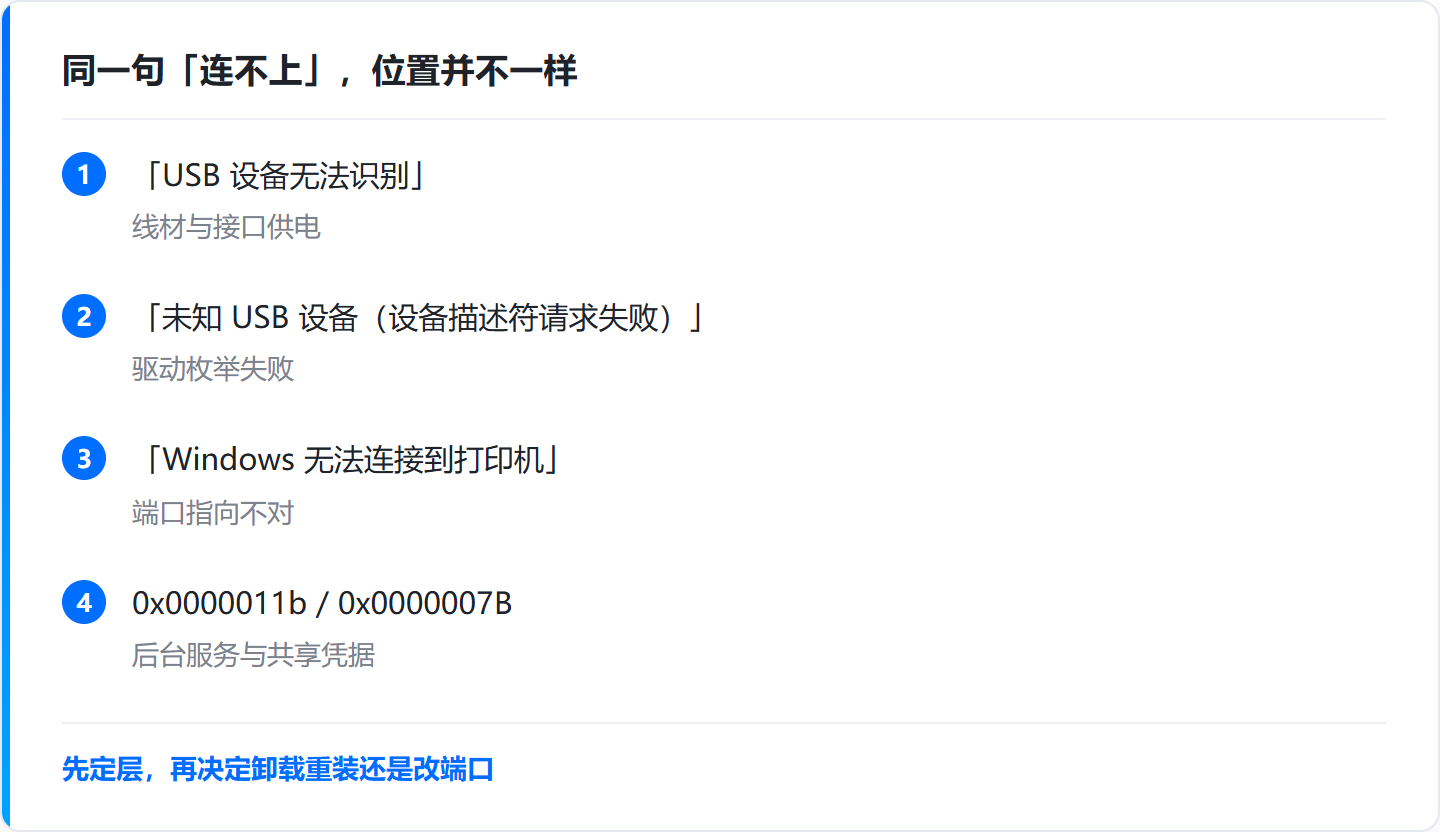
同样一句「连不上」,背后的位置并不一样。我整理过常见的这几种原话:
- 右下角弹出「USB 设备无法识别」
- 设备管理器里出现「未知 USB 设备(设备描述符请求失败)」
- 添加打印机时报「Windows 无法连接到打印机,请检查打印机名并重试」
- 共享机上带上 0x0000011b、0x0000007B 这类错误码
这几条分别指向线材接口、驱动识别、端口和后台服务。 先对着报错原文和设备管理器状态定层,再决定是卸载重装还是改端口,能省掉大量盲目操作——先卸载重装一遍再回头查线,是最常见的一轮无用功。
方法一:换线换口,先把硬件这一层排掉
线材或接口只要有一处接触不良,电脑连设备都看不到,所以这一层先排干净最省时间。USB 数据线内部断芯从外观看不出来;机箱前置 USB 口供电弱、走线长,插上去经常只供电、不传数据。
网络打印机先确认它在网络上活着:机身面板或自检页上能查到当前 IP,用 ping 看有没有稳定回应。有回应说明网络这一层是通的;没回应就先查网段和网线。
- 换一根确认能用的 USB 数据线,不要一直用原来那根
- 改插主机后置 USB 口(前置口的供电与接触更容易出问题)
- 网络打印机在机身面板或自检页上找到当前 IP 地址
- Win+R 打开 cmd,输入
ping 打印机IP -t,看是否一直有回应 - ping 不通,先确认打印机与电脑在同一网段;通了再进下一步
- 条件允许时把打印机接到另一台电脑上,判断是线、口还是机器本身
这一步不要省。跳过换线直接去卸载重装驱动,遇到内部断芯的线,重装几次都不会认出来,白折腾半小时。
方法二:看设备管理器有没有认出设备
设备管理器里有没有这台打印机,决定了后面该查驱动还是该查线。
- 带黄色感叹号的未知设备:系统已经看到一个 USB 设备,只是没加载上对应驱动,问题在驱动枚举这一层
- 整片列表里什么都没有:枚举这一步根本没发生,回到方法一继续查线
报错代码也是判断依据:代码 43 多和供电、线材有关,代码 28 说明驱动没装上。右键卸载、拔线重插,让 Windows 重新走一次枚举,很多时候这样就能认出来。
- Win+X 打开设备管理器(或 Win+R 输入
devmgmt.msc) - 展开「其他设备」「通用串行总线控制器」,找带黄色感叹号的未知设备
- 右键该设备 → 卸载设备,拔线后重插一次,让系统重新枚举
- 提示代码 43、代码 28 时,先换一个口再卸载重装
- 列表里始终不出现任何新设备,回到方法一检查线材与接口
方法三:核对打印机端口指到了哪里
设备认得到、一点打印却提示无法连接,问题基本落在端口上。端口记录的是系统把打印数据往哪儿送。
- USB 直连对应
USB001、USB002这类本地端口 - 网络机对应 Standard TCP/IP Port,端口地址必须等于打印机当前 IP
打印机重启或换了网段之后 IP 就变了,端口还指着旧地址,就会弹出「Windows 无法连接到打印机」。WSD 端口在部分网络环境里不稳定,能改成 IP 端口就改过去。
- 控制面板 → 设备和打印机(Win+R 输入
control printers可直达) - 右键打印机 → 打印机属性 → 端口
- USB 直连应勾选 USB001、USB002 这类本地端口
- 网络机应勾选 Standard TCP/IP Port,且端口地址等于打印机当前 IP
- 端口不对就「添加端口」→ Standard TCP/IP Port → 新建端口,输入 IP 后指过去
- 不要留在 WSD 端口上,这类端口在部分网络环境里经常连不上
网络打印机换过路由器、或者重启后重新拿到 DHCP 地址,IP 变了是很常见的事。改端口之前先去打印机面板核对一遍当前 IP,不要照着上一次的记录填。
方法四:检查 Print Spooler 与共享相关服务
前面几层都正常还连不上,就该看打印后台服务了。Print Spooler 负责把任务排队送给打印机,它没运行、或者状态停在「已停止」,任何打印操作都会失败。
共享打印机还依赖 Remote Procedure Call (RPC)、Function Discovery Provider Host 和 Server 这几个服务。服务刚启动就自动停止,通常是队列里有卡死的任务把它拖住了,直接去做方法五。
- Win+R 输入
services.msc打开服务列表 - 找到 Print Spooler,状态应为「正在运行」,启动类型设为自动
- 共享打印机再确认 Remote Procedure Call (RPC)、Function Discovery Provider Host、Server 已启动
- 服务启动后立刻自动停止,多半是队列卡死,转方法五清理
- 以管理员身份打开 cmd,重启一次打印后台服务
- 到「设置 → 系统 → 疑难解答」跑一遍打印机疑难解答,作交叉验证
net stop spooler
net start spooler
方法五:清空打印队列,重装驱动兜底
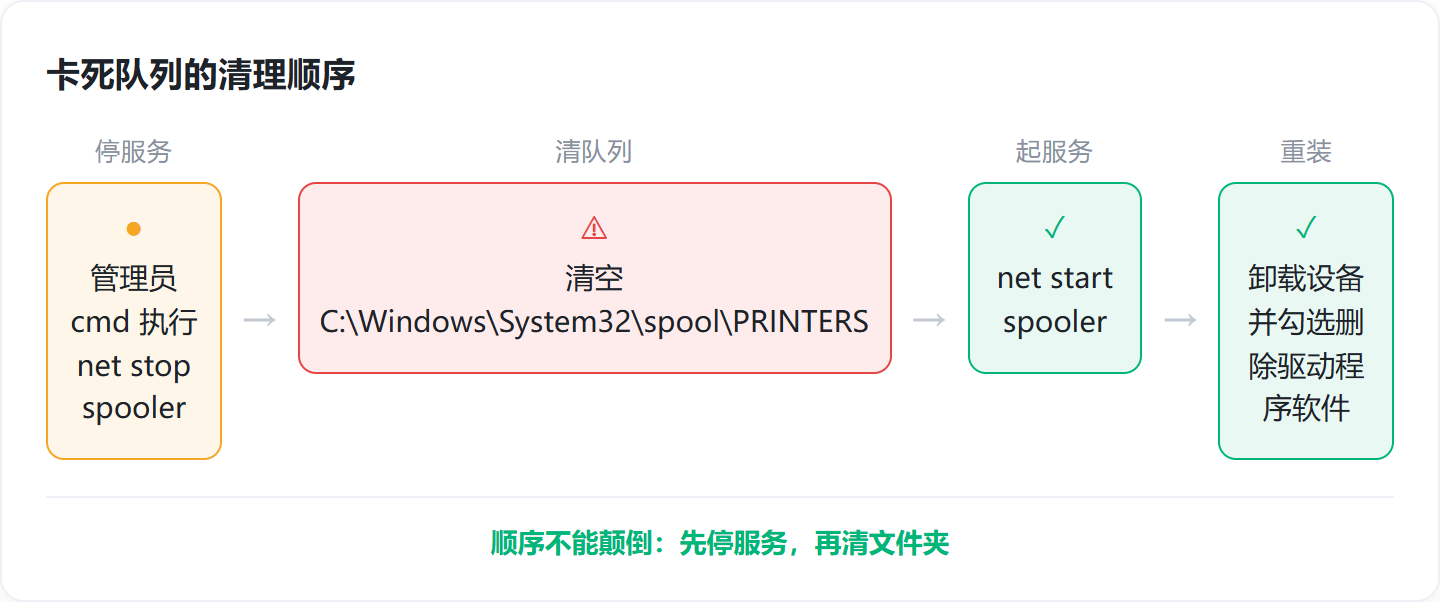
卡死的任务和残留驱动会把连接一直拖住,彻底清一次再重新添加,多数情况就通了。打印任务文件都堆在 C:\Windows\System32\spool\PRINTERS 里,停掉服务之后把这个文件夹清空,等于把队列归零。
接着在设备管理器里卸载设备,勾选「删除此设备的驱动程序软件」,重启后按正确端口重新装一遍。如果仍报 0x0000007B 或 0x0000011b,要回头核查 RPC 服务是否启动、网络共享凭据是否还有效。
net stop spooler
del /q /f C:\Windows\System32\spool\PRINTERS\*
net start spooler- 以管理员身份打开 cmd,先停掉 Print Spooler
- 打开
C:\Windows\System32\spool\PRINTERS,删除里面全部文件 - 把服务启动回来
- 设备管理器 → 右键打印机或未知设备 → 卸载设备,勾选「删除此设备的驱动程序软件」
- 重启电脑后重新添加打印机,并指定正确端口
- 仍报 0x0000007B、0x0000011b,回头核查 RPC 服务与网络共享凭据
常见问题
设备管理器里是带感叹号的未知设备,怎么处理
说明系统已经看到设备,只是没加载上驱动。右键卸载设备,拔线重插让系统重新枚举;仍认不出来,就到打印机官网按型号下载驱动手动安装。提示代码 43 时,先换一个后置 USB 口再试一次。
共享打印机提示 0x0000011b,是服务问题还是驱动问题
多半出在服务和共享凭据这一侧。先确认 Print Spooler 与 RPC 服务都在运行,再核对共享那台电脑的账号密码有没有改过;Windows 10 后期版本对共享打印的凭据校验更严,凭据失效就会报 0x0000011b。
Win10 添加打印机找不到设备,Print Spooler 却在运行
服务正常,说明问题在后面几层:看设备管理器有没有认出设备、打印机端口指得对不对,网络机还要确认 IP 没变。端口停在 WSD 上时,新建一个 Standard TCP/IP Port 指到打印机当前 IP。
网络 ping 得通,添加 Standard TCP/IP 端口后仍连不上
网络通不代表端口通。到打印机的网络设置里确认 IPP 或 9100 端口没被关掉,共享机型还要确认允许其他电脑连接。把端口地址和打印机当前 IP 对齐之后,重启一次 Print Spooler。
换了几根线都不识别,删 System32 里的打印残留有用吗
有用,但删的是 C:\Windows\System32\spool\PRINTERS 里的队列文件,不是整个 System32。先用 net stop spooler 停服务再清空,然后重启服务,并在设备管理器里卸载设备、勾选删除驱动程序软件,重启后重新添加。
这些办法不管用的时候
上面五层覆盖的是软件侧的问题,下面几种情况不走这条路:
- 打印机自检页都打不出来,或者面板直接报硬件错:这不是连接层的事,按机型手册处理
- 换过线、换过口、换过电脑,任何一台机器都不识别:基本可以判断是打印机接口本身坏了
- 域环境下的共享打印:凭据和组策略牵扯更多,方法四只能当排查起点
- 网段里开了 AP 隔离:WSD 端口始终不稳,这种环境只能固定用 IP 端口
屏幕上的表现 | 先查哪一层 | 判断依据 |
|---|---|---|
「USB 设备无法识别」 | 线材与接口 | 换线换后置口之后是否还报 |
设备管理器出现未知 USB 设备 | 驱动枚举 | 卸载重插能否认出来 |
「Windows 无法连接到打印机」 | 端口 | 端口地址是否等于当前 IP |
0x0000011b / 0x0000007B | 后台服务与共享凭据 | Print Spooler、RPC 是否在运行 |
任务一直卡在队列里 | 队列与驱动残留 |
|
把这几层按顺序走一遍,绝大多数连接问题在方法三和方法四就能收住。真正需要送修的机器,通常是自检都过不了的那一类,那种情况再怎么改端口也不会好。
原创声明:本文系作者授权腾讯云开发者社区发表,未经许可,不得转载。
如有侵权,请联系 cloudcommunity@tencent.com 删除。
目录
腾讯云开发者

Copyright © 2013 - 2026 Tencent Cloud. All Rights Reserved. 腾讯云 版权所有
深圳市腾讯计算机系统有限公司 ICP备案/许可证号:粤B2-20090059  粤公网安备44030502008569号
腾讯云计算(北京)有限责任公司 京ICP证150476号 | 京ICP备11018762号