pdf怎么添加书签目录,按这5步做,300多页的文件也能逐章加完
原创
pdf怎么添加书签目录,按这5步做,300多页的文件也能逐章加完
原创
软领
发布于 2026-10-20 09:34:28
发布于 2026-10-20 09:34:28
一份 300 多页的投标文件,PDF 1.7 格式,阅读器右下角的页码框显示 1/312,左侧书签面板却是空的。想找「第 5 章 验收标准」,只能拖着滚动条一页页试,翻个三四次就记不清翻到哪了。
这类文件本身没有坏。多数是 Word 或排版软件导出 PDF 时没有勾选生成书签,文档能正常打开、正常打印,只是少了书签这一层导航数据,不用重新做一份。
先判断文件里有没有现成书签,再按实际页码逐章往上加,能省掉大量来回翻页的时间。 下面这套流程在 Windows 10/11 上实测可用,几百页的文件也能一章一章加完。
适用系统:Windows 10/11;最后更新:2026-10-19。
第 1 步 打开书签面板,看有没有现成书签
先翻一遍面板,确认是补几笔还是从零加起。这一步花不到一分钟,却能省掉一半重复劳动。
- 用阅读器打开文件,点左侧导航栏顶端的书签图标,有的软件把它叫「大纲」。面板没显示,就去「视图」菜单里把导航面板打开,快捷键各家不一样。
- 面板里已经按章节列出名字,说明导出时就带了书签,直接在现有书签里补上缺的章节即可。
- 面板空着,先「文件 → 另存为」存一份副本再动手。
副本一定要留。后面每一步都是直接往文件里写数据的操作,改坏了随时换回原件。
第 2 步 对照目录页,把印刷页码换算成实际页码
目录页上印的是印刷页码,跟 PDF 里实际第几页常常差几页。先把偏移量算出来,后面加的书签才不会一点就跳偏。
- 翻到正文前的目录页,把每章的名字和它标注的页码抄进记事本,一行一章,顺序照抄。
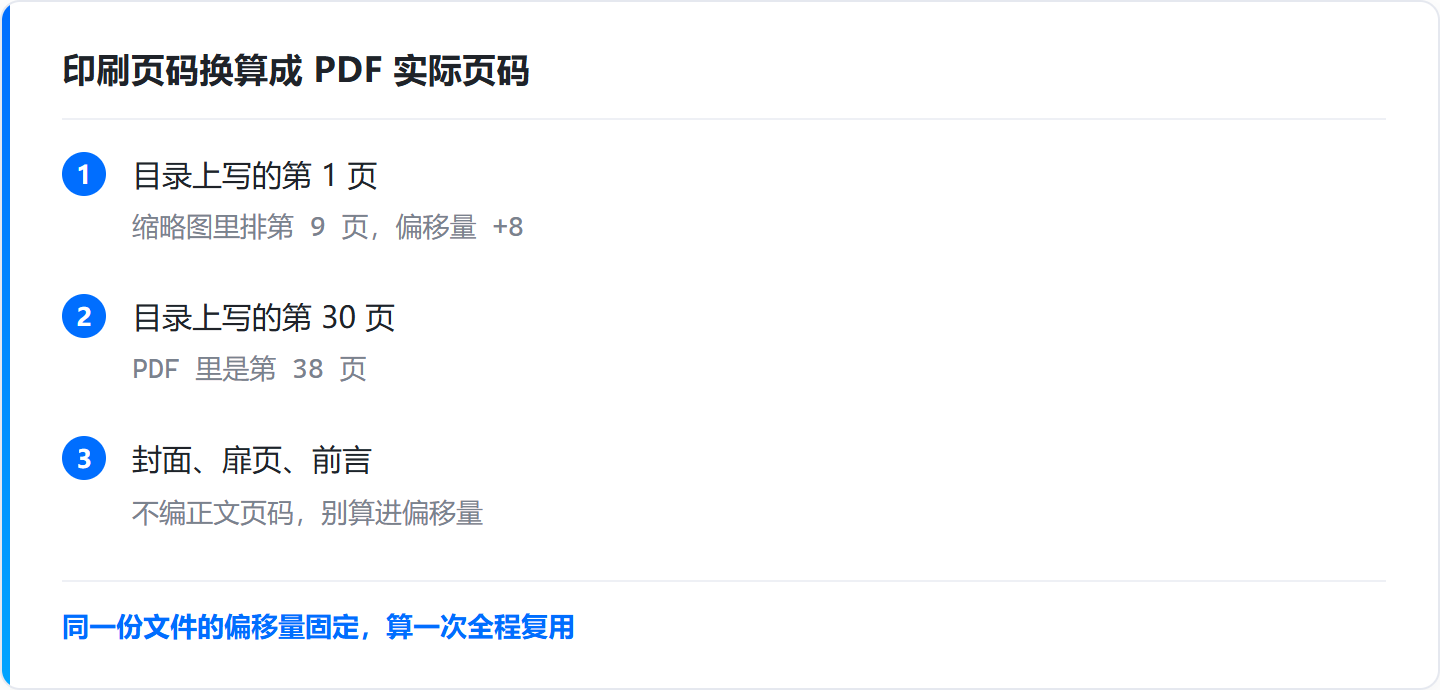
- 翻到印刷页码标为 1 的那一页,看它在阅读器缩略图里排第几页。缩略图上的序号就是 PDF 实际页码。
- 用实际页码减印刷页码,差值就是偏移量。印刷的第 1 页在缩略图里是第 9 页,偏移量就是 8。
- 给清单里每个页码都加上偏移量,算出各章的实际页码,再按正文顺序排好。
- 文件没有目录页,就用缩略图挨页浏览,看到章标题就记下页码。
封面、扉页、前言这些不编正文页码的页面,别算进偏移量。同一份文件里的偏移量是固定的,算一次就能一直用。
拿第 3 条那个例子对一遍:
目录标注(印刷页码) | 偏移量 | PDF 实际页码 |
|---|---|---|
第 1 页 | +8 | 第 9 页 |
第 30 页 | +8 | 第 38 页 |
第 3 步 跳到每章起始页,新建书签并命名
页码算准了,接下来按清单跳过去,一章建一个书签。
- 在阅读器的页码框里输入第 2 步算出的实际页码,按回车跳过去,确认页面上的大标题就是这一章。对不上就回清单把数字改掉。
- 在书签面板点新建书签的按钮。按钮名字各家阅读器不一样,有的写「新建书签」,有的只有一个加号,点下去书签就指向当前页。
- 把书签名改成章节名,带上序号更好认,例如「第 3 章 实施方案」「附录 A 接口说明」。
- 按清单从头往后加,加完一章就在记事本里勾掉一行,避免漏章或者重复。
书签名尽量跟正文标题一字不差。以后在面板里搜索、排序都靠它对得上。
第 4 步 把小节拖到章下面,排好层级
章书签建完,再把节挂到章下面。一般两级就够用,层级太深反而不好找。
- 用同样的办法给各节新建书签:跳到节标题所在页,再点一次新建。
- 按住鼠标把节书签拖到它所属的章书签下方,看到它向右缩进一级,就成了这一章的子书签。
- 上下拖动调整先后,保持和正文章节的顺序一致,顺着点就不会跳乱。
- 确有需要再加三级,把更细的小节拖到二级书签下面。同一份文件里的层级规则保持一致。

层级排好以后收起一级书签,整份文件的骨架一眼就能看清。
第 5 步 保存后重新打开,逐个点书签验证
书签要写进文件才算数。保存之后关掉重开,从头点一遍,确认没问题再发出去。
- 按
Ctrl+S保存,或者「文件 → 另存为」存成新文件,文件名后面加上「带书签」,跟原件区分开。 - 关闭文件,再重新打开,看书签面板里的书签是不是都还在。
- 从上到下逐个点击,核对跳到的页面是不是对应的章节标题。
- 跳错的书签删掉重加;也可以先跳到正确的页,再右键书签重新设置目标页,把它指到当前页。
- 核对完再保存一次。发邮件、传网盘都用这个带书签的版本,别把原件当成品发出去。

存好的书签兼容性不错,手机上打开同一份 PDF 也能看到同一套书签。
几个容易踩到的边界
- 正文中间有彩页、插页的文件,偏移量要分段算。 整份文件偏移量一致是常态,但中间插了跨页大图或者彩页之后,后面的章节会整体错位一页左右。这类文件加完书签必须逐个点一遍。
- 只读或者带权限口令的 PDF,先看新建书签的按钮是不是灰的。 按钮点不动就说明这份文件写不进去,得先去掉限制再动手。这种情况我没在足够多的样本上验证过,只能算一个排查方向。
- 书签是直接写进文件的,别拿原件反复试。 第 1 步存的副本就是为这个准备的。
常见问题
有 Word 源文件,能直接生成带书签的 PDF 吗
可以。在 Word 里给各级标题套上「标题 1」「标题 2」样式,导出为 PDF 时勾选「创建书签时使用标题」,生成的 PDF 左侧就带上了分好层级的书签,比手工加省事得多。
PDF 书签和正文里的目录页有什么不同
目录页印在纸面上,点不动,只能自己翻到对应页码;书签是文件里的一层导航数据,在面板点一下直接跳到那一页,还能折叠展开,页数多的时候更好用。
点书签跳到的不是那一页怎么办
多半是加书签时页码算错了。跳到正确的页,删掉旧书签重新加一个,或者右键书签重新设置目标页;也可以回头检查第 2 步的偏移量是不是少加了一页。
扫描件 PDF 也能加书签吗
能加。扫描件的每一页是图片,书签照样可以新建并指向对应页,只是没法靠搜索标题定位,得对着目录页或者页面上的大字标题人工翻找每章的起始页。
书签加错了能改名或删除吗
可以。在书签面板双击书签名进入改名状态,选中后按删除键就能删掉,拖动位置可以调整顺序和层级,改完记得保存。
原创声明:本文系作者授权腾讯云开发者社区发表,未经许可,不得转载。
如有侵权,请联系 cloudcommunity@tencent.com 删除。
目录
腾讯云开发者

Copyright © 2013 - 2026 Tencent Cloud. All Rights Reserved. 腾讯云 版权所有
深圳市腾讯计算机系统有限公司 ICP备案/许可证号:粤B2-20090059  粤公网安备44030502008569号
腾讯云计算(北京)有限责任公司 京ICP证150476号 | 京ICP备11018762号