开机后资源管理器卡顿处理(虚拟内存设置)
原创
开机后资源管理器卡顿处理(虚拟内存设置)
原创
钓鱼的人
修改于 2026-10-19 07:57:42
修改于 2026-10-19 07:57:42
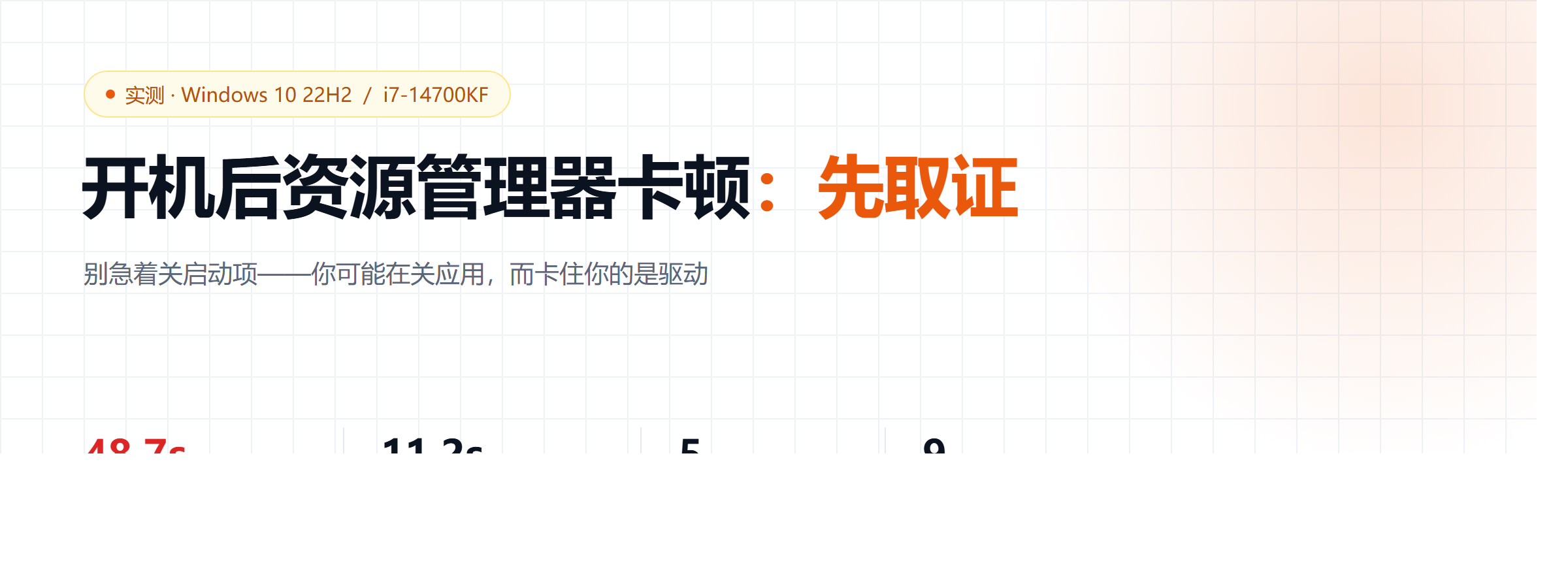
开机后资源管理器卡顿:别急着关启动项,先让系统自己交代
实测环境:Windows 10 22H2(19045)/i7-14700KF/RTX 5070 Ti/C 盘 151GB(剩余 49.5GB) 数据来源:本机事件日志与
fltmc实测,取证过程交由 WorkBuddy 执行,命令全部可复现。
开机之后那几十秒,鼠标能动了,但双击「此电脑」要愣两秒,任务栏图标一个个蹦出来,右下角托盘还在长。多数人的第一反应是打开任务管理器,把启动项挨个禁用——然后发现作用有限。
原因很简单:你在关应用,而卡住你的可能根本不是应用。
这篇文章做一件事:把"卡"拆开,用系统自带的日志和命令行取证,让你知道该动哪一层。
一、先分清是哪一种卡
"资源管理器卡"是个笼统说法,四种症状对应四套完全不同的根因,治法互相不通。
症状 | 发生阶段 | 大概率根因 |
|---|---|---|
登录后桌面空白、任务栏逐个加载 | 登录阶段(Explorer 还没起来) | 启动项抢资源、会话管理器初始化慢 |
双击文件夹要等 1–2 秒才列目录 | 已进入桌面,Explorer 运行中 | 文件系统过滤驱动叠加、网络盘、索引器 |
右键菜单转圈、卡死 | 右键瞬间 | 第三方 Shell 扩展(右键菜单项) |
切到"大图标"就卡死 | 浏览缩略图时 | 缩略图处理器、图片解码、索引 |
先把症状对上号,再往下走。对不上号就去改启动项,等于蒙。
二、取证:系统自己会记账
1)开机到底花了多久,谁拖的
Windows 有一份专门的启动性能日志,默认开启,很多人从没打开过:
Get-WinEvent -LogName "Microsoft-Windows-Diagnostics-Performance/Operational" -MaxEvents 20 |
  Where-Object { $_.Id -in 100,101,102,103,110 } |
  Select-Object TimeCreated, Id
事件 ID 的含义:100 是整次启动的持续时间,101 点名某个应用启动超时(含毫秒数),110 是会话管理器初始化,102/103 针对驱动和服务。
我这台机器的实测结果:
时间 | 事件 | 内容 | 总耗时 | 其中降级 |
|---|---|---|---|---|
10-18 18:08 | 100 | 本次启动持续时间 | 48729 ms | — |
10-18 18:08 | 101 | WorkBuddy.exe | 32692 ms | 27692 ms |
10-18 18:08 | 101 | QQ.exe | 16444 ms | 11444 ms |
10-18 18:08 | 101 | OllamaSetup.tmp | 11184 ms | 6184 ms |
10-18 18:08 | 101 | SearchIndexer.exe | 445 ms | 352 ms |
10-16 21:29 | 110 | SMSSInit(会话管理器) | 11234 ms | 5961 ms |
10-16 21:29 | 100 | 本次启动持续时间 | 30474 ms | — |
两个数字值得盯:
- 48729 ms。接近 49 秒,这个成绩在 SSD 机器上属于偏慢,正常应在 15–25 秒。
- SMSSInit 11234 ms。这一条最关键——会话管理器初始化阶段就已经慢成这样,说明问题发生在用户态程序还没来得及启动之前。换句话说,关掉几个开机启动的软件,对这种卡是无效的。
"降级时间"是 Windows 给出的参考基线差值,可以理解为"比你该花的时间多花了多少"。WorkBuddy 那 32.7 秒里,有 27.7 秒是"多花的"。
2)启动项到底有几个,别只信任务管理器
任务管理器的"启动影响"只统计它认识的启动项,服务、计划任务、驱动它都不管。用这一条更全:
Get-CimInstance Win32_StartupCommand | Select-Object Name, Location, Command | Format-Table -AutoSize我这台机器有 9 个:Ollama、Edge 自动启动、夸克浏览器、夸克更新器、Steam、QQNT、WorkBuddy、微信、GoogleUpdater。其中三个是更新器(夸克更新、GoogleUpdater),它们开机就联网检查版本,收益为零。
3)最容易被忽略的一层:文件系统过滤驱动
这是本文的重点。杀毒软件、网盘同步、沙箱、安全卫士,都会往文件系统栈里挂"过滤驱动"。它的可怕之处在于:每次文件操作都要从这层走一遍,包括 Explorer 列目录。
fltmc filters实测输出(节选,数字是高度 altitude):
筛选器名称        数字实例   高度
360AntiSteal          7     402120
UCPD                  7     385250.5
360Box64              7     382310
360FsFlt              7     382300
360qpesv              7     327404
DsArk                 7     327402
Wof                   4      40700
FileInfo              7      40500
图 3|本机过滤驱动栈:5 个同源驱动全部挂着 7 个卷实例
高度越高,越靠近 IO 栈上层,也就意味着更早、更频繁地介入每一次文件访问。这张表里有 5 个来自同一家安全软件的过滤驱动(360 系列 + DsArk),全部挂着 7 个实例(对应已挂载卷)。
Explorer 打开一个文件夹,要读目录项、取图标、判断缩略图;每个动作都要依次穿过这一串过滤驱动。这不是"某个驱动有 bug",而是叠加成本:单个可能只多 1ms,五个叠起来在冷启动、首次访问时会被放大成肉眼可见的等待。
这也解释了为什么 SMSSInit 阶段就慢——会话管理器初始化时就要访问大量文件,此时安全软件已经驱动加载完毕,正卡在 IO 路径上。
三、按层处置
层一:登录阶段被启动项拖住
原则是延迟,不是禁用。禁用会让你真的少用功能;延迟只是把它挪到你不看屏幕的时候。
- 更新器类(夸克更新、GoogleUpdater、各种 Updater)→ 直接在任务管理器里禁用,收益零风险。
- 即时通讯类(QQ、微信)→ 保留,但如果你不需要开机就接消息,可以在设置里关掉"开机自启",改成手动。
- 本地模型服务(Ollama)→ 这类启动后要加载模型、占显存,建议改成按需启动:用一个批处理或计划的"登录后延迟 3 分钟"任务拉起,别和登录抢那几秒。
延迟启动不一定要装第三方工具,任务计划程序就能做:触发器选"登录时",勾选"延迟任务 3 分钟"。
层二:过滤驱动叠加
这是收益最大、也最需要谨慎的一层。判断方法不是看任务管理器,而是上面那条 fltmc filters:数一下挂了多少个、高度多少、实例数是不是等于卷数。
处置只有两条路:
- 减少层数:卸载不需要的同步盘客户端(很多网盘装了就一直挂驱动,即使你没在同步)。
- 做对照实验:临时退出安全软件的文件防护(不是卸载),重启后重新跑一次事件日志,看 ID 100 的启动持续时间和 SMSSInit 是否下降。
对照实验是唯一可信的验证方式。不要凭感觉判断"某软件拖慢了我"——同一台机器、同一时段、改前改后各取三次,对比 ID 100 的数值,这是唯一站得住脚的证据。
层三:Shell 扩展与右键菜单
如果卡的是右键菜单而不是双击文件夹,方向就变了。右键菜单的每一项都来自注册表里的 Shell 扩展,第三方软件挂得越多,菜单构建越慢。
处置:用微软自家的 Autoruns(Sysinternals 套件),切到 Explorer 标签,看 ContextMenuHandlers 与 ShellIconOverlayIdentifiers 两项。禁用前先记下原始值,出问题能改回来。
层四:索引与缩略图
- 如果卡顿只在"大图标/超大图标"视图出现:打开文件夹选项,勾选"始终显示图标,从不显示缩略图",再切回来看是否恢复。能恢复就说明是缩略图处理器或解码器的问题。
- 如果卡在搜索框输入时:索引重建一次(设置 → 索引选项 → 高级 → 重建),并把索引范围收窄到常用目录。我这台 WSearch 是 Running/Automatic,索引器本身也在启动阶段占了 445ms。
四、怎么证明你改对了
改完别急着说"流畅了",用同一套取证再跑一遍:
- 重启,等桌面完全静止;
- 跑第一节那条
Get-WinEvent,取最新的 ID 100,记下启动持续时间; - 跑
fltmc filters,确认驱动层数有没有真的减少; - 手动计时:双击"此电脑"到文件列表出现,用手机秒表,连测三次取中位数。
三项里至少两项变好,才算改对。只凭"感觉变快了"很容易被重启缓存和当日负载骗到。
五、不建议做的三件事
- 清空 Prefetch、关掉 SysMain。这两个在 SSD 上仍有收益,网上流传的"关闭提速"多数来自机械盘时代的经验。
- 用"一键优化"批量禁用服务。它不清楚你机器上跑着什么,禁用列表里经常包含驱动依赖。
- 长期关闭索引却继续用搜索。关索引不会让 Explorer 更快,只会让搜索变慢,代价转移而已。
六、这套流程的成本
整个取证过程不需要装任何软件,全部是系统自带工具,四条命令、十分钟内能跑完。我自己这一轮是让 WorkBuddy 直接跑命令、读日志、汇总成表格的——命令本身没有魔法,谁执行都一样,关键是把"猜"换成"量"。
下次开机再卡,别先动手,先看 ID 100 是多少毫秒。
标签:#WorkBuddy #Windows #性能优化
原创声明:本文系作者授权腾讯云开发者社区发表,未经许可,不得转载。
如有侵权,请联系 cloudcommunity@tencent.com 删除。
目录
腾讯云开发者

Copyright © 2013 - 2026 Tencent Cloud. All Rights Reserved. 腾讯云 版权所有
深圳市腾讯计算机系统有限公司 ICP备案/许可证号:粤B2-20090059  粤公网安备44030502008569号
腾讯云计算(北京)有限责任公司 京ICP证150476号 | 京ICP备11018762号