群晖里的IPTV频道太分散?我用ViniPlay把直播源、多视图和录制集中到一个Web页面

群晖里的IPTV频道太分散?我用ViniPlay把直播源、多视图和录制集中到一个Web页面

fruge365
发布于 2026-10-16 08:30:48
发布于 2026-10-16 08:30:48
群晖里的IPTV频道太分散?我用ViniPlay把直播源、多视图和录制集中到一个Web页面
前言
IPTV播放器真正难用的地方,往往不是“能不能播”,而是频道多起来以后,界面、切换、多画面、录制和转码体验一起拖后腿。尤其把直播源放到NAS上长期使用时,如果每次都要换播放器、改列表、重新找频道,时间久了很难形成稳定的使用习惯。
这次我把ViniPlay部署到群晖NAS上,直接通过Docker运行服务,把8998端口映射出来,再创建管理员账号,接入M3U和EPG源,调整播放器参数,并实际体验多视图和录制入口。
本地使用跑通以后,再继续安装cpolar,把ViniPlay的8998 Web页面提供给外部设备访问,并配置固定二级子域名。
整篇重点不是强调“无卡顿”这种绝对结论,而是把部署、频道源、播放器设置、多视图和远程访问这几层真正串起来。只要使用的是自己有权访问的直播源,就可以把群晖变成一个长期运行、统一管理的IPTV入口。
对这种服务来说,真正决定长期体验的不是首页好不好看,而是频道源、转码、NAS性能和远程网络能不能配合起来。把这些层次分开,后面无论排查卡顿、换源还是增加设备都会更清楚。
这样后续扩展新的频道和设备也更容易维护。
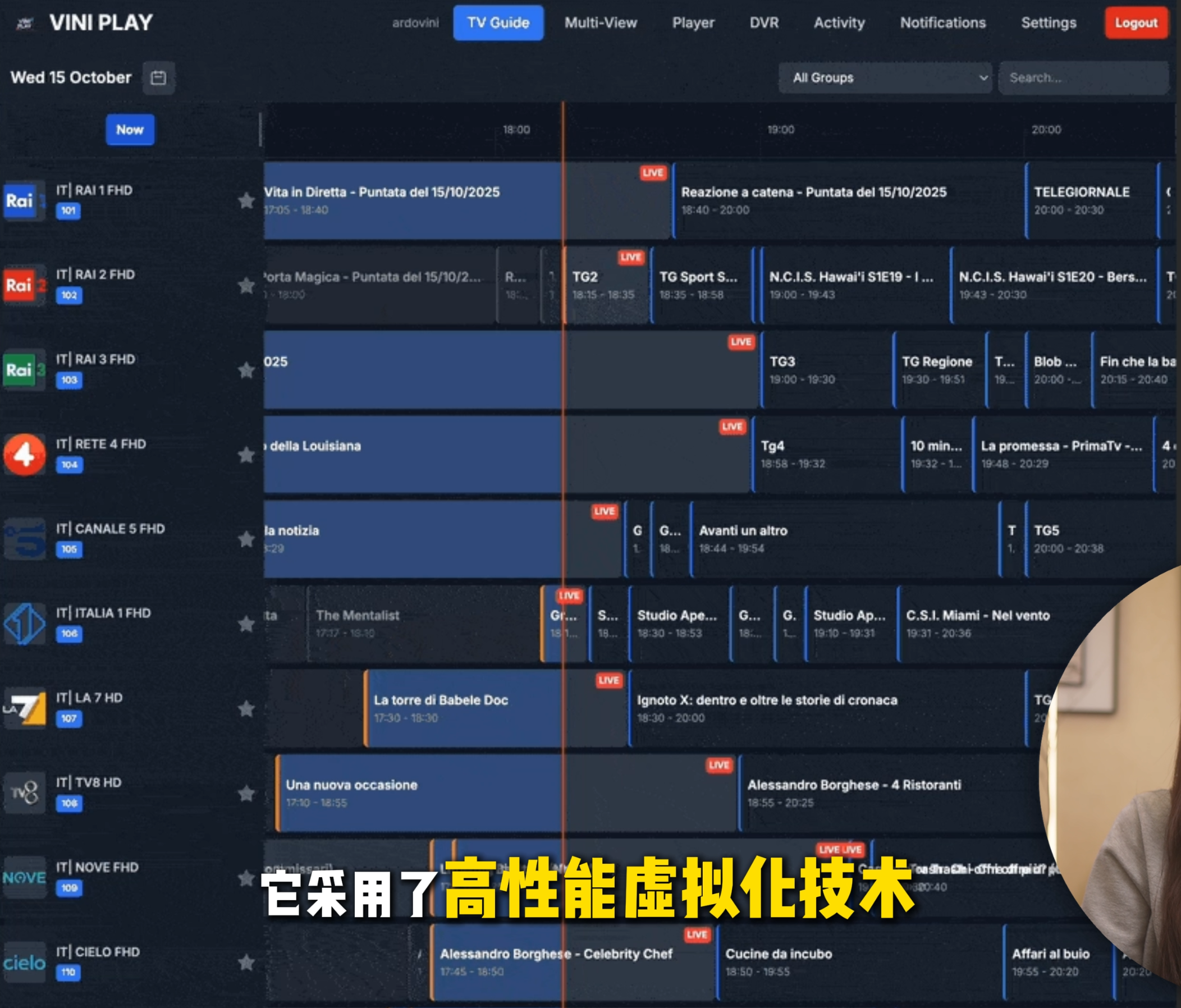
image-20260415151053915
1 ViniPlay更适合什么样的使用场景
ViniPlay是一套可以自己部署的IPTV Web平台。
从这次实际使用来看,它更适合这些场景:
- 把多个直播源集中到一个页面;
- 在浏览器里直接观看频道;
- 使用M3U和EPG管理节目源;
- 多画面同时播放;
- 需要DVR录制入口;
- NAS长期运行;
- 不想在不同设备上反复配置播放器。
它真正解决的是:
把直播源、频道列表、播放器和访问入口放到同一个服务里。
2 这篇实际要跑通哪些内容
整个过程可以拆成三段。
第一段:
群晖NAS → Docker → ViniPlay:8998
第二段:
M3U / EPG → 播放器参数 → 多视图
第三段:
外部浏览器 → 固定公网地址 → ViniPlay:8998
先把本地播放链跑通,再考虑远程访问。
3 先看ViniPlay本身提供了什么
ViniPlay页面:
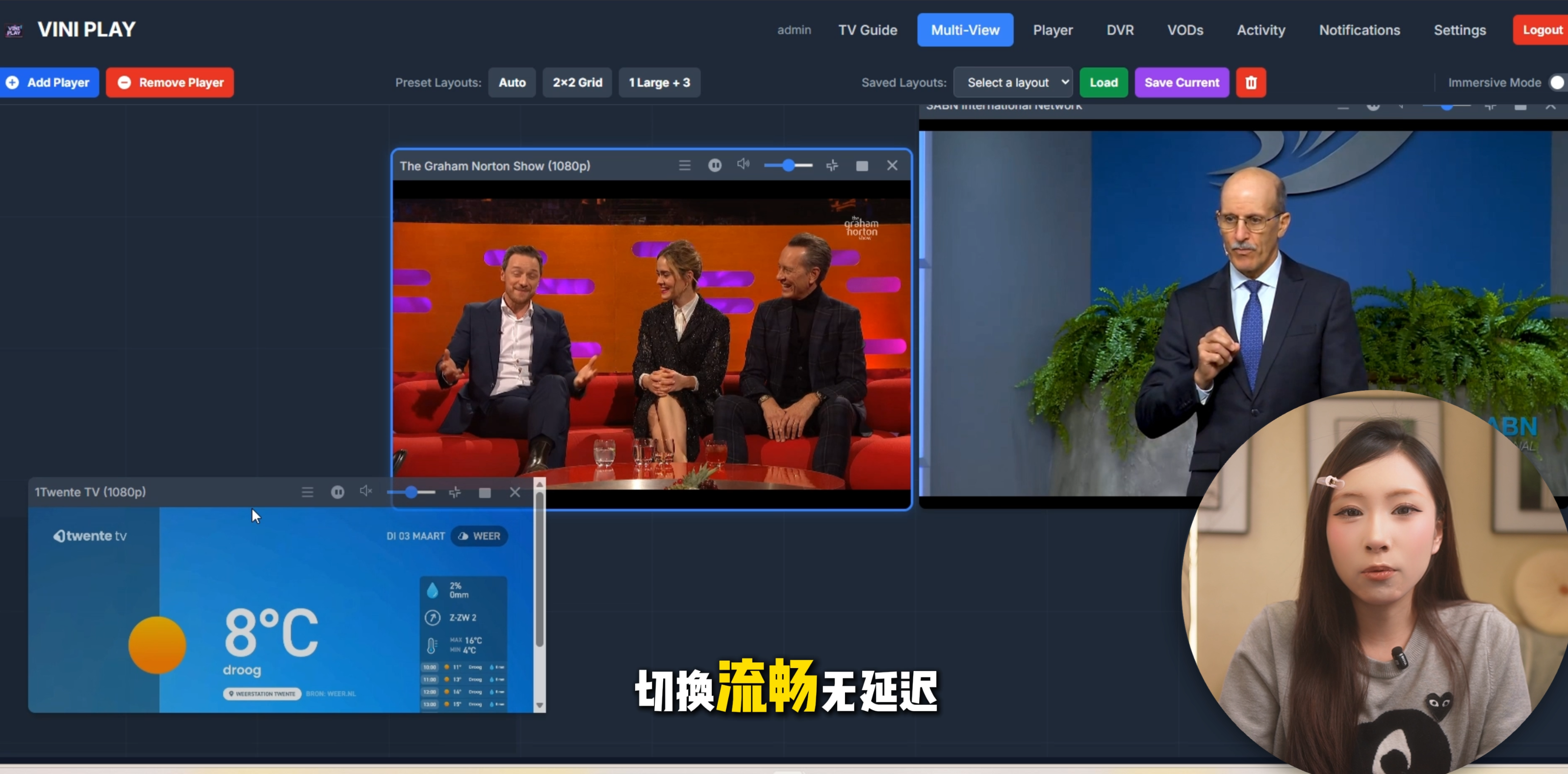
image-20260415151107806
这类自托管IPTV平台比较有用的功能包括:
- 多视图;
- DVR录制入口;
- Chromecast投屏;
- GPU转码;
- M3U和EPG数据源;
- Web端统一管理。
这些功能最终是否适合自己的环境,还是要看NAS性能、直播源质量和实际网络情况。
4 部署前先确认群晖Docker环境
先确认群晖已经安装Docker:
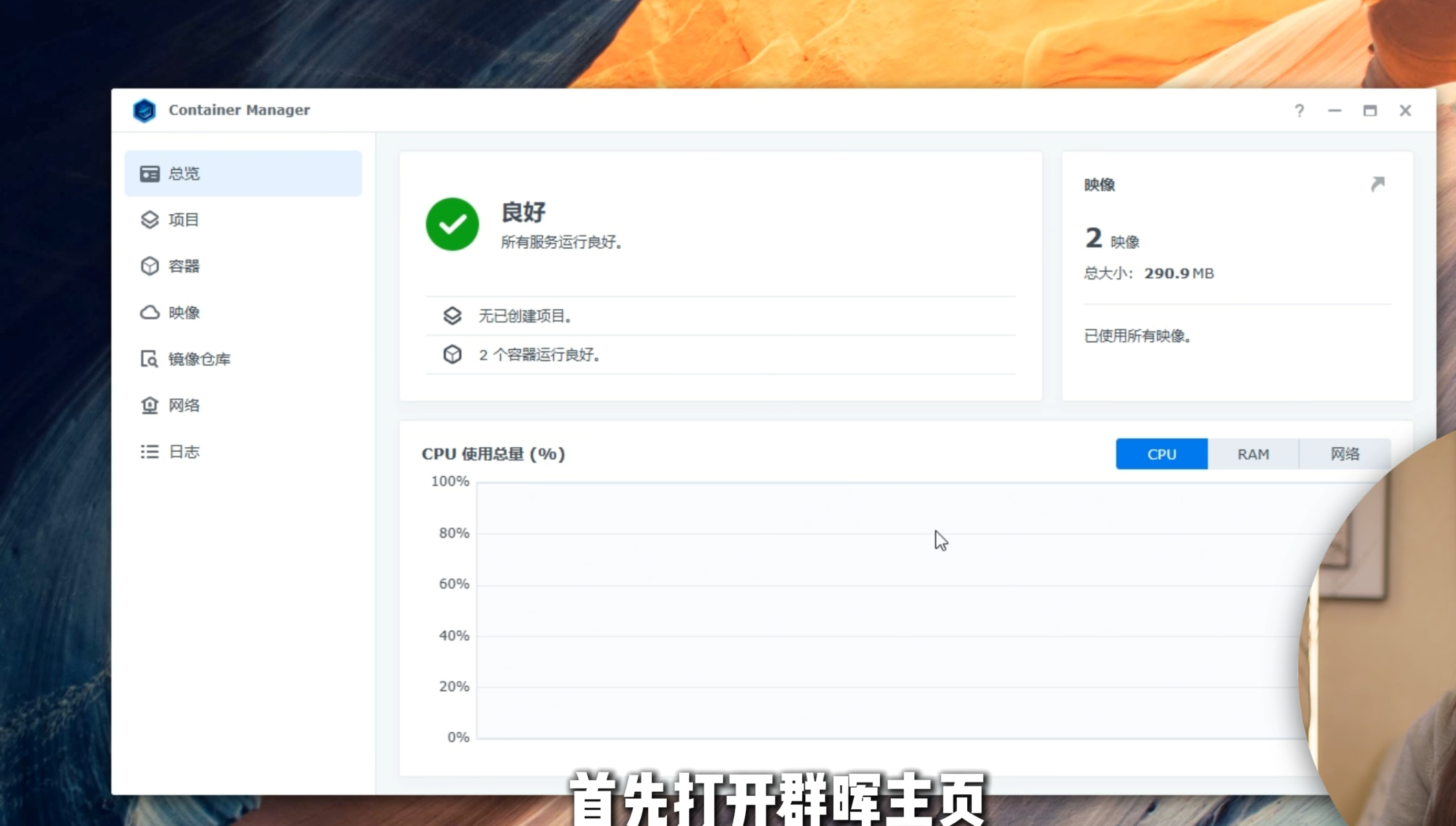
image-20260415152324009
然后通过SSH进入群晖NAS:
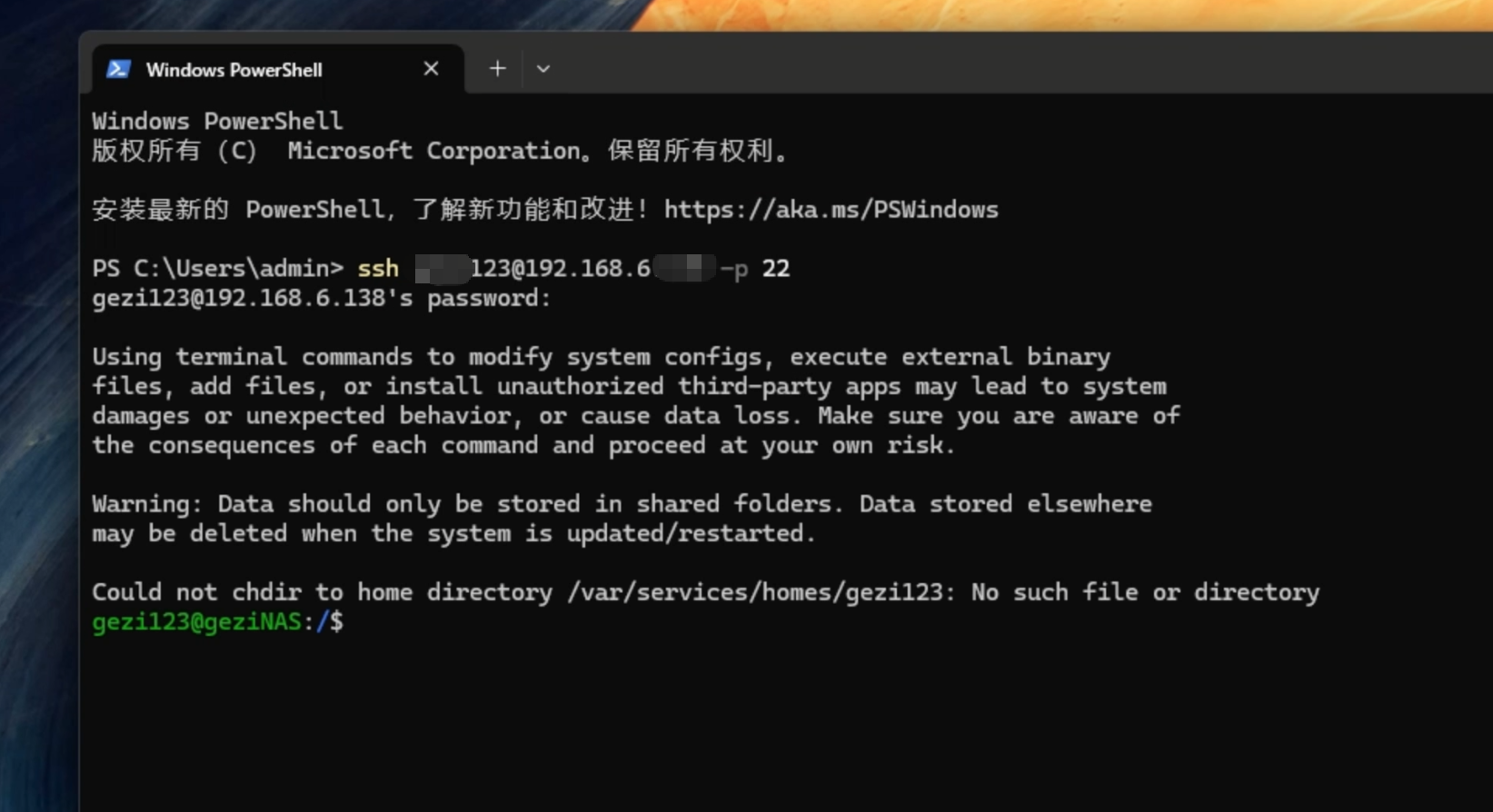
image-20260415152350898
后面的ViniPlay直接通过Docker容器运行。
5 创建ViniPlay数据目录
执行:
mkdir -p /volume1/docker/viniplay/data
image-20260415152443002
这里创建的是:
/volume1/docker/viniplay/data
用于保存ViniPlay数据。
6 进入ViniPlay目录
执行:
cd /volume1/docker/viniplay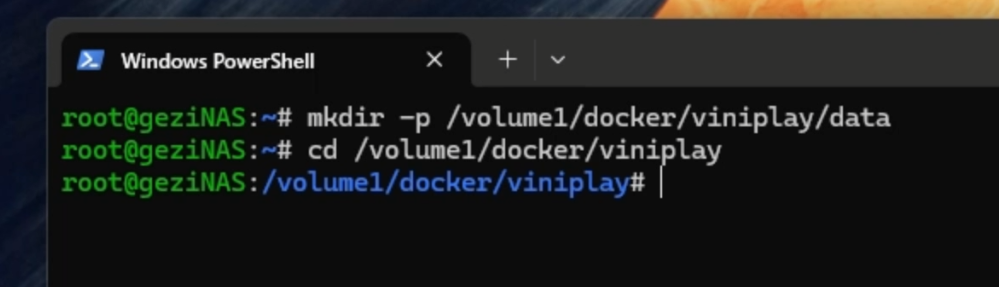
image-20260415152454575
接下来直接在这个目录启动容器。
7 启动ViniPlay容器
执行:
docker run -d --restart unless-stopped --name viniplay -p 8998:8998 -v $(pwd)/data:/data -e SESSION_SECRET=replace_this_with_a_very_long_random_and_secret_string ardovini/viniplay:latest这条命令里比较关键的参数有:
- 容器名:
viniplay - 宿主机端口:
8998 - 容器端口:
8998 - 数据目录:
$(pwd)/data:/data - 重启策略:
unless-stopped - 镜像:
ardovini/viniplay:latest - SESSION_SECRET:自定义随机字符串
启动结果:
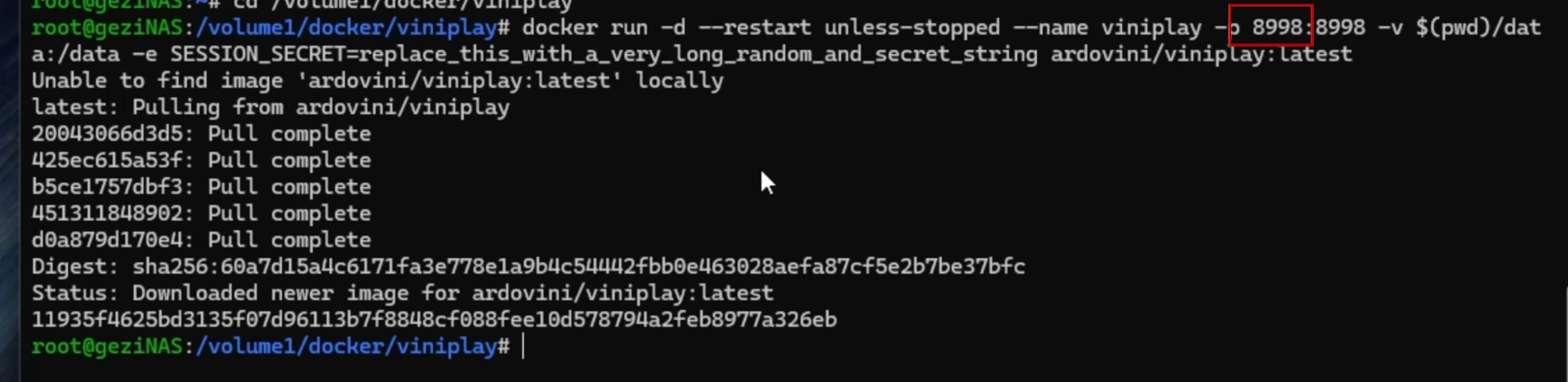
image-20260415152514131
如果8998端口已经被占用,可以按自己的环境修改宿主机端口。
8 先验证局域网8998页面
浏览器访问:
http://群晖IP:8998
注册初始管理员账号以后进入页面:
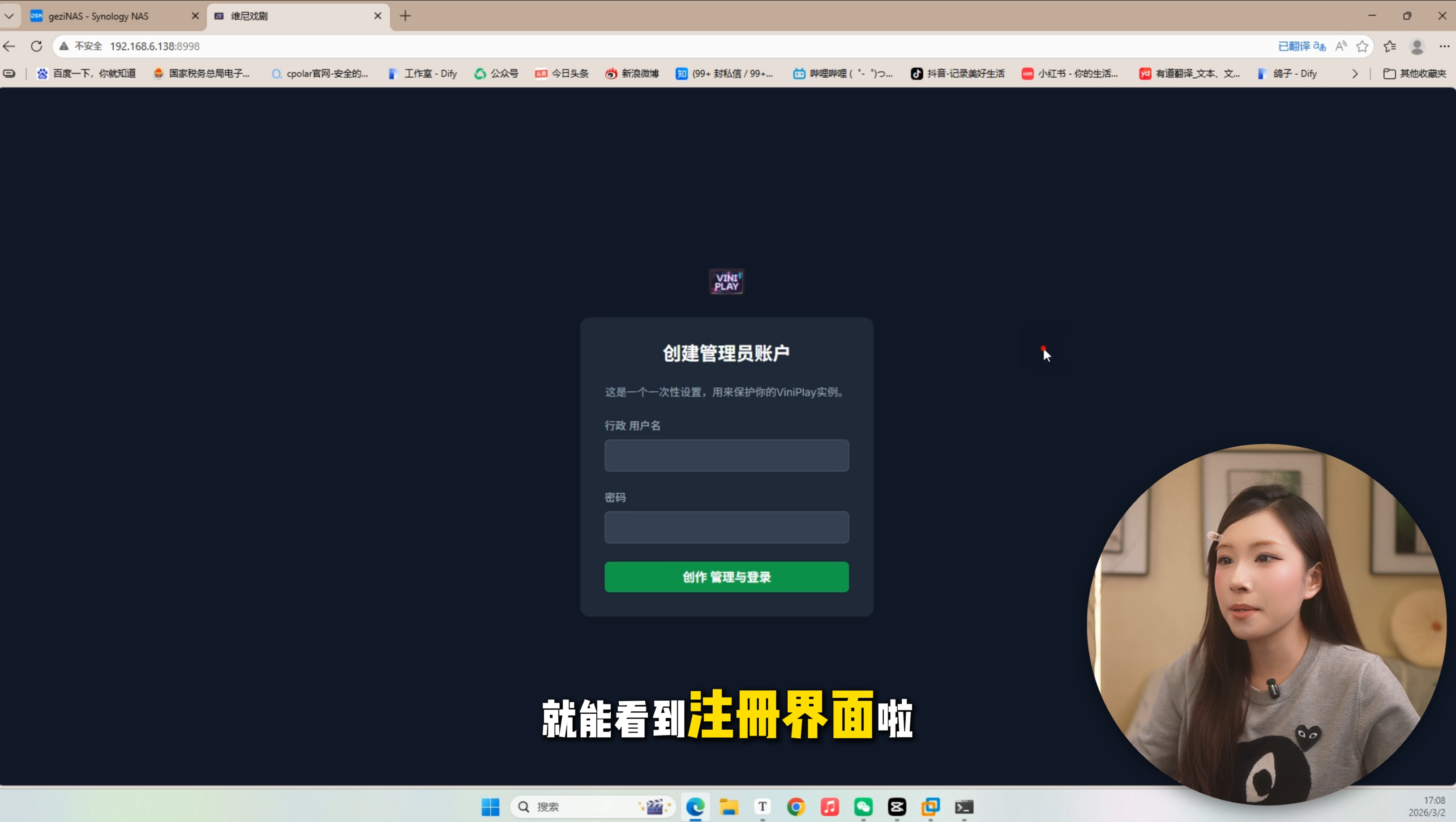
image-20260415152535907
做到这里,可以确认:
浏览器 → 群晖8998 → ViniPlay
已经跑通。
9 第一次进入先配置M3U和EPG
登录以后进入:
Settings
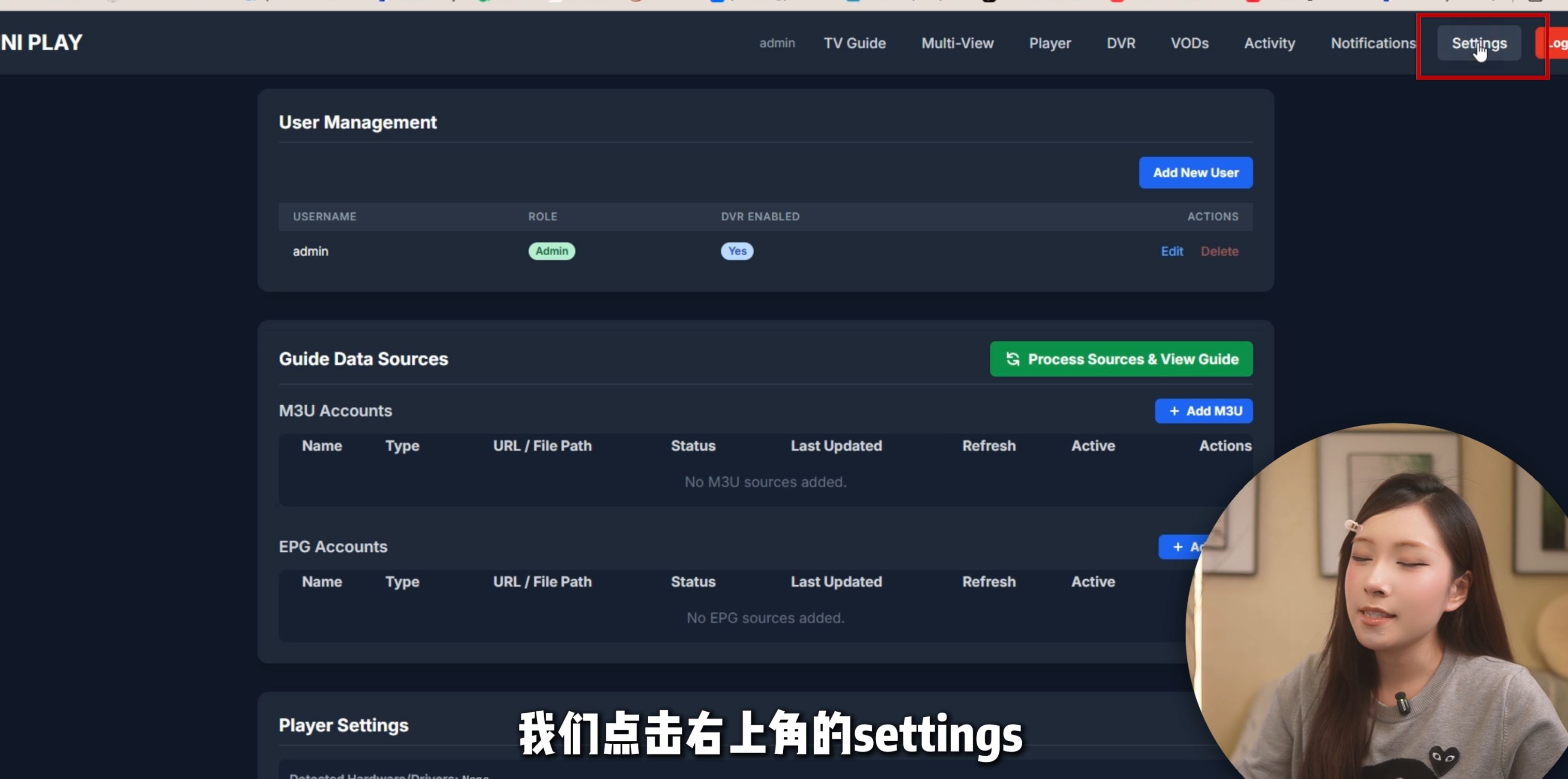
image-20260415152901215
在:
Guide Data Sources
中配置M3U和EPG源:
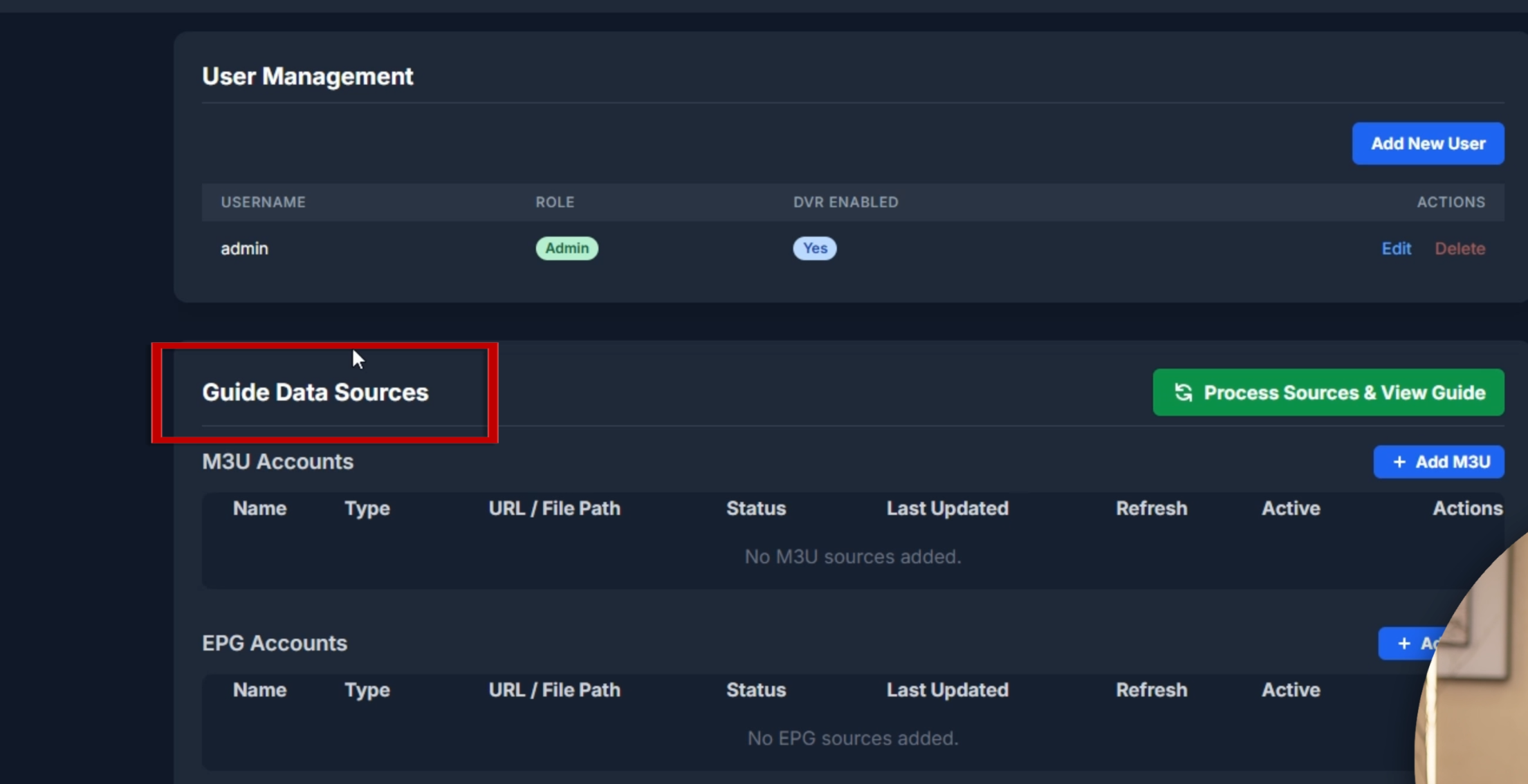
image-20260415152909679
这一步决定ViniPlay最终能看到哪些频道和节目单。
10 M3U源怎么添加
这里使用的示例地址如下:
# 央视频道
https://live.fanmingming.com/tv/m3u/vip.m3u
# 地方台合集
https://live.fanmingming.com/tv/m3u/index.m3u
# GitHub 热门源
https://raw.githubusercontent.com/Frankbii/Chinese-TV-List/master/tv.m3u
# IPTV 全球
https://iptv-org.github.io/iptv/index.m3u
这些地址只是配置示例。
实际长期使用时,应根据自己的授权、地区和来源情况选择有合法观看权限的M3U或EPG源。
点击:
Add M3U Source
以后,填写名称、链接和刷新间隔:
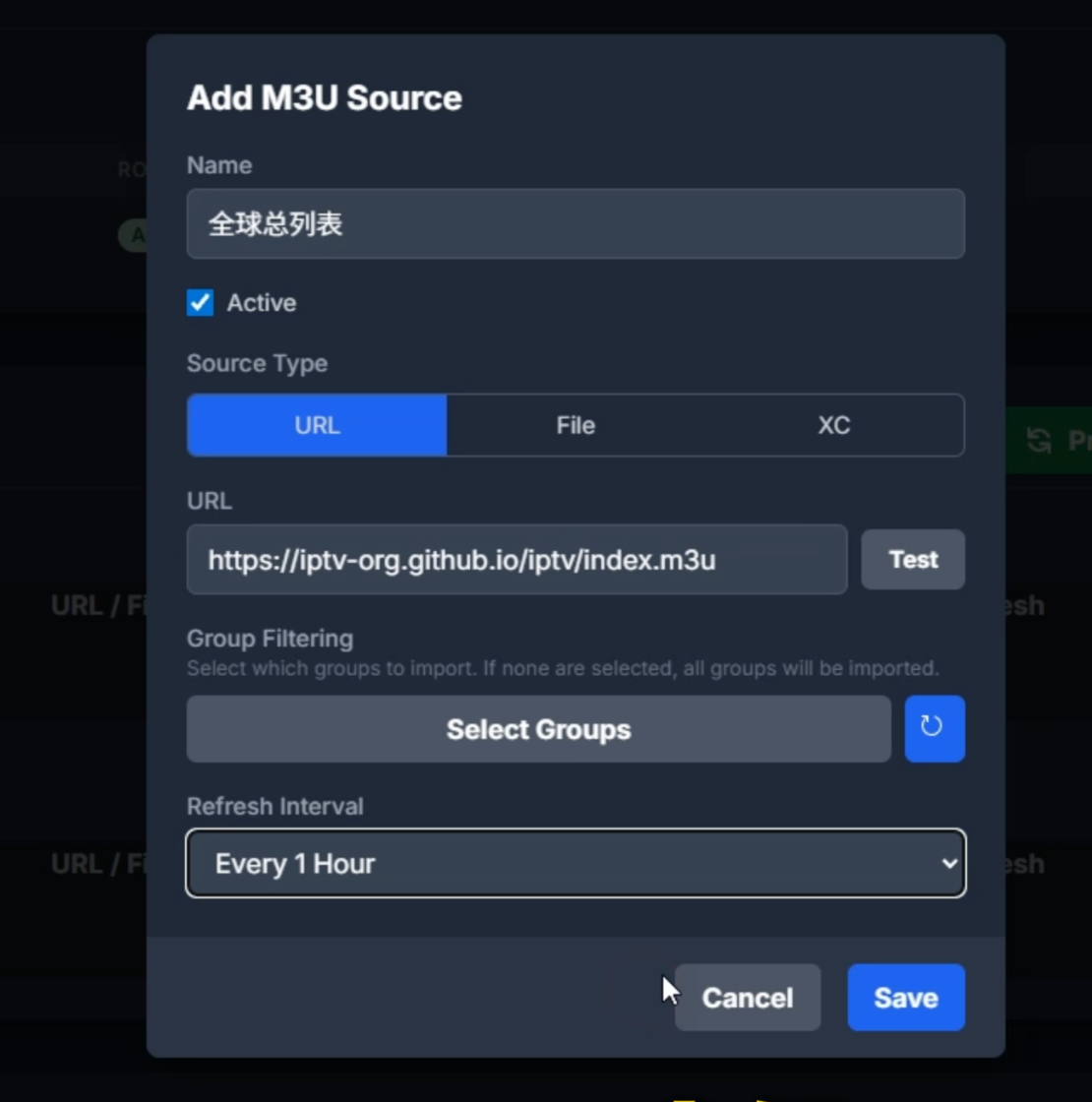
image-20260415153841785
保存以后,ViniPlay会按照配置加载频道数据。
11 再调整播放器参数
进入播放器相关设置:
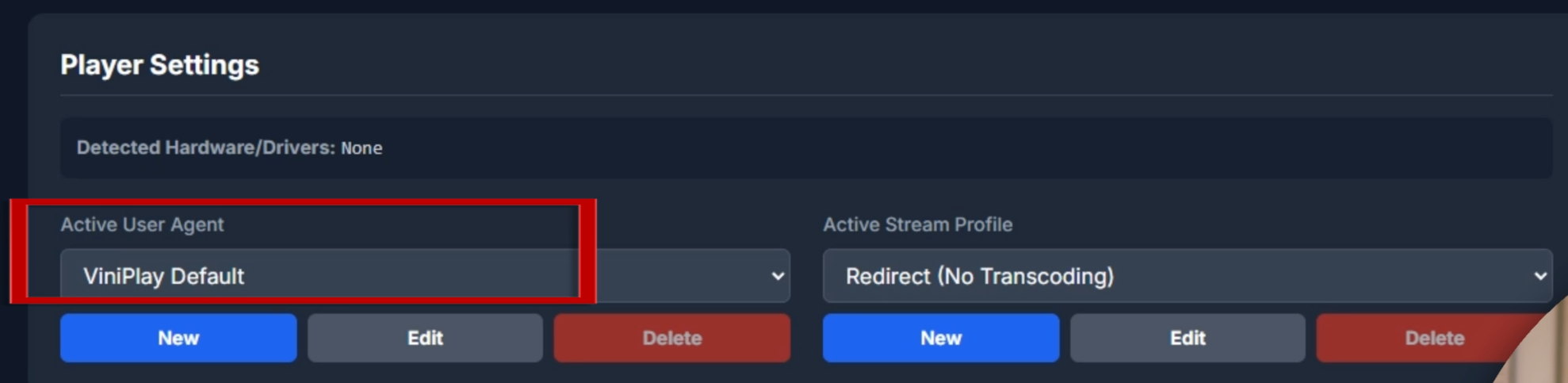
image-20260415153923932
这次保留:
Active User Agent
默认使用:
ViniPlay Default
然后把:
Active Stream Profile
改成:
ffmpeg (Built in)
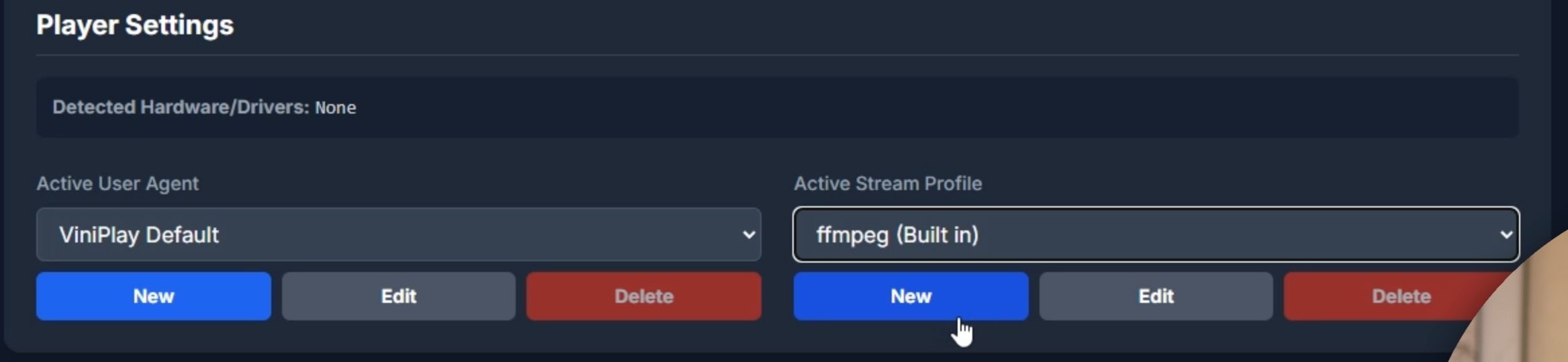
image-20260415153947336
这里的目的,是通过内置ffmpeg方式处理播放链,减少浏览器直接拉流时遇到的跨域问题。
12 IPTV体验好不好,直播源本身也很重要
播放器只是链路中的一层。
最终播放是否稳定,还会受到:
- 直播源本身;
- 源站带宽;
- NAS性能;
- 转码负载;
- 客户端网络;
- 同时播放频道数;
这些因素影响。
所以更准确的理解不是:
“装了ViniPlay就绝不会卡。”
而是:
ViniPlay把播放、转码和多频道管理集中到一个更完整的Web平台里。
13 进入TV主页测试频道
打开TV主页,选择频道:
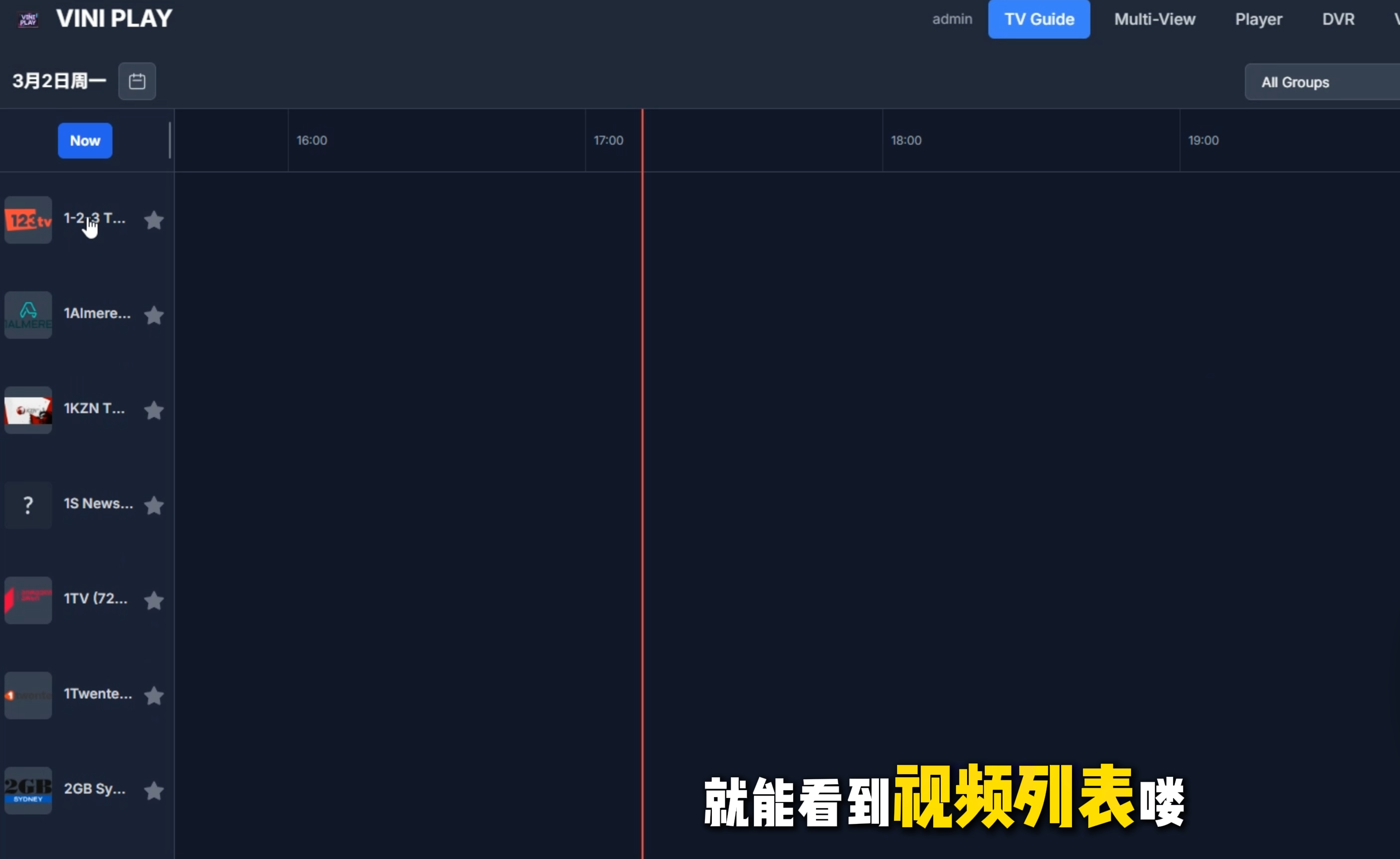
image-20260415154029719
这里可以继续选择:
- 播放;
- 录制。
如果频道能够正常打开,说明:
M3U源 → ViniPlay → 播放器
这条基础链已经跑起来。
14 多视图是这套平台比较有意思的功能
点击:
Multi-View
进入多视图:
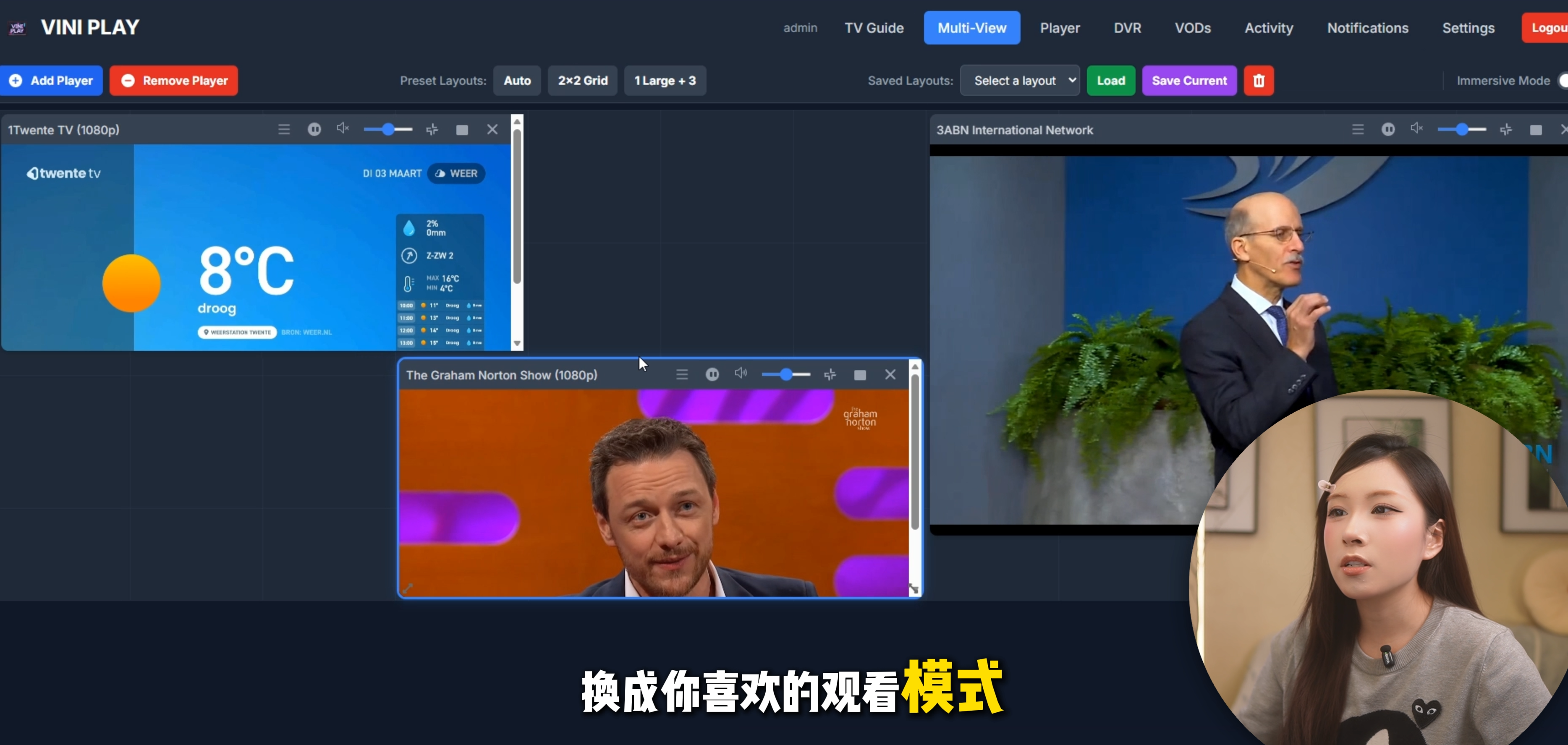
image-20260415154021264
这样可以把多个频道放在同一个页面里同时观看。
对体育、新闻、监控类直播源来说,这种模式会比一个播放器反复切频道更直观。
但同时打开多个频道,也会增加:
- 网络带宽;
- NAS处理负载;
- 浏览器解码压力。
所以实际能同时开多少路,还是要看自己的设备。
15 本地阶段到这里已经完成
现在已经跑通:
群晖Docker → ViniPlay:8998 → M3U / EPG → 播放器 → 多视图
如果只在家庭局域网里看,做到这里已经可以长期使用。
只有确实需要外出访问时,再继续配置公网入口。
16 群晖安装cpolar套件
cpolar提供群晖套件安装方式。
下载对应套件:
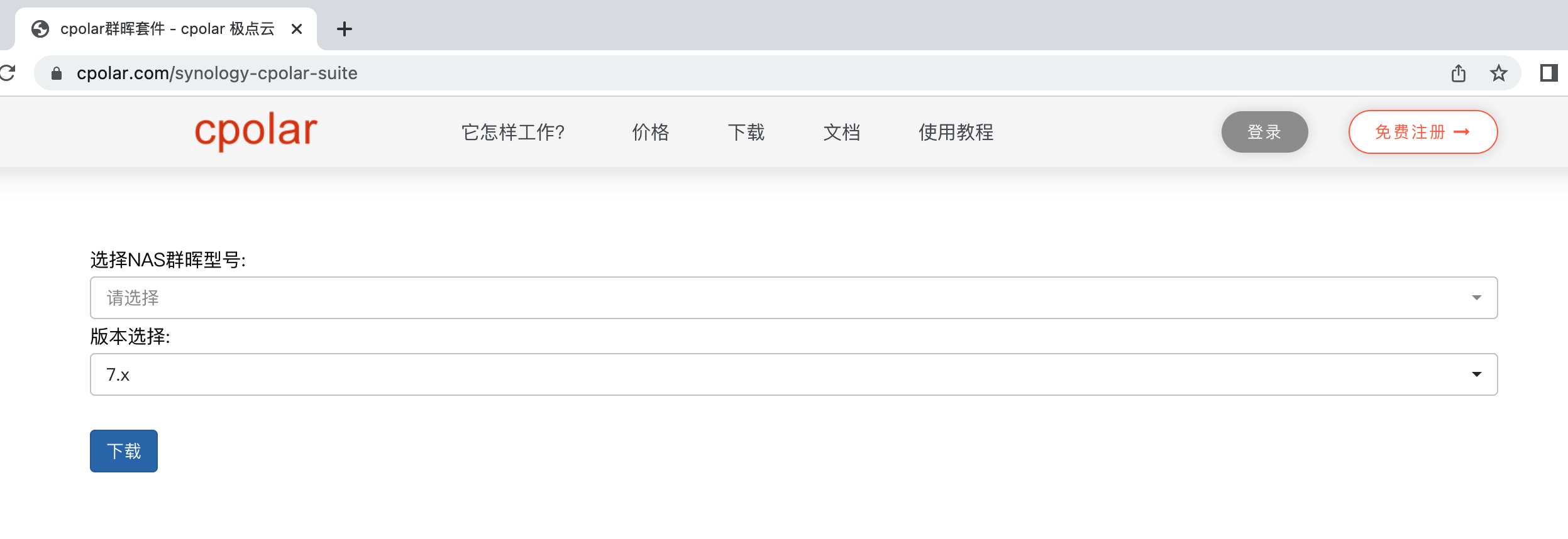
20221222170135
打开群晖套件中心,选择手动安装:
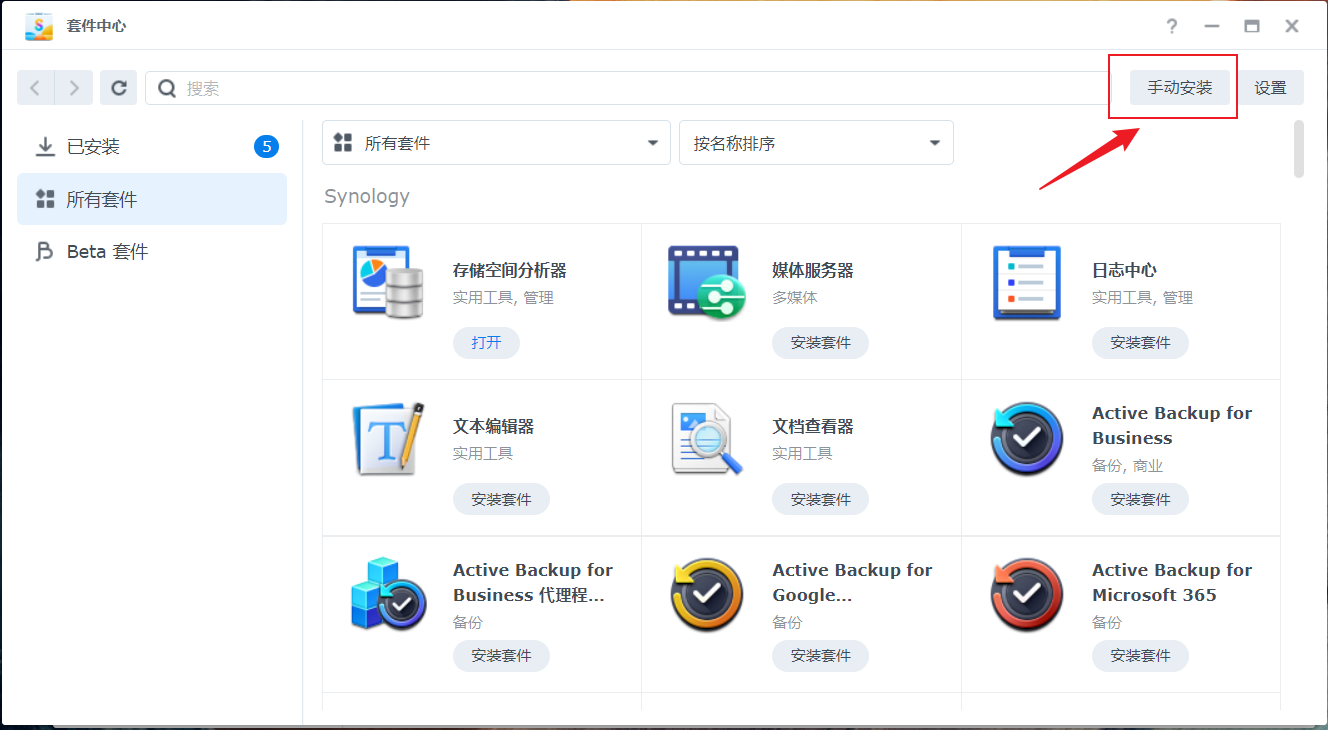
image-20240111165335915
选择本地安装包:
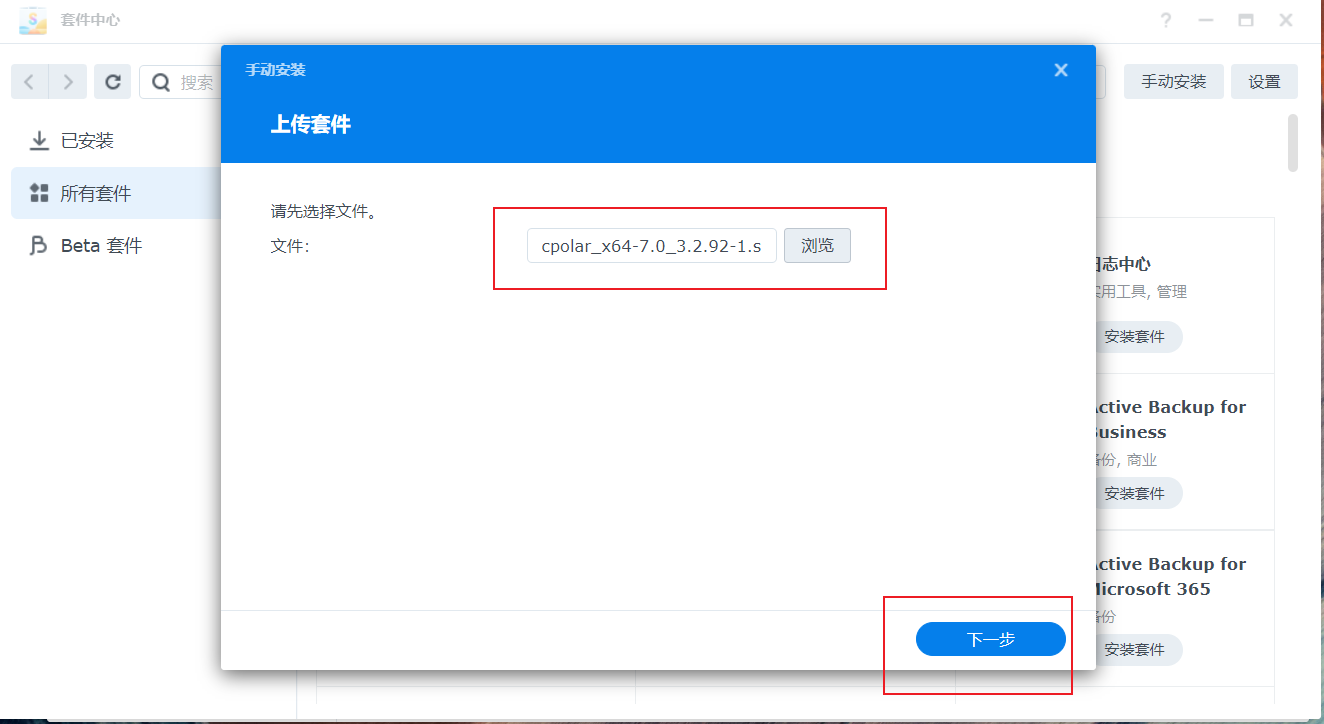
image-20240111165603922
继续确认:
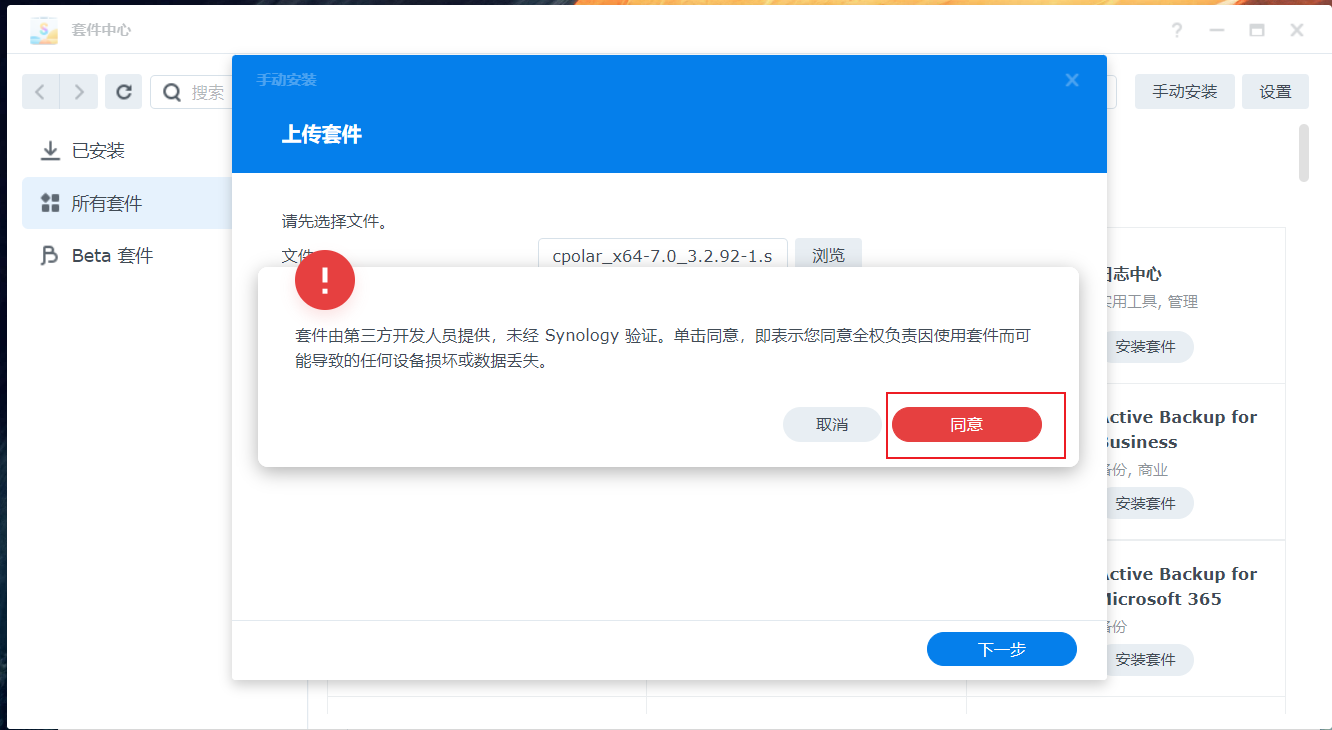
image-20240111165702028
完成安装:
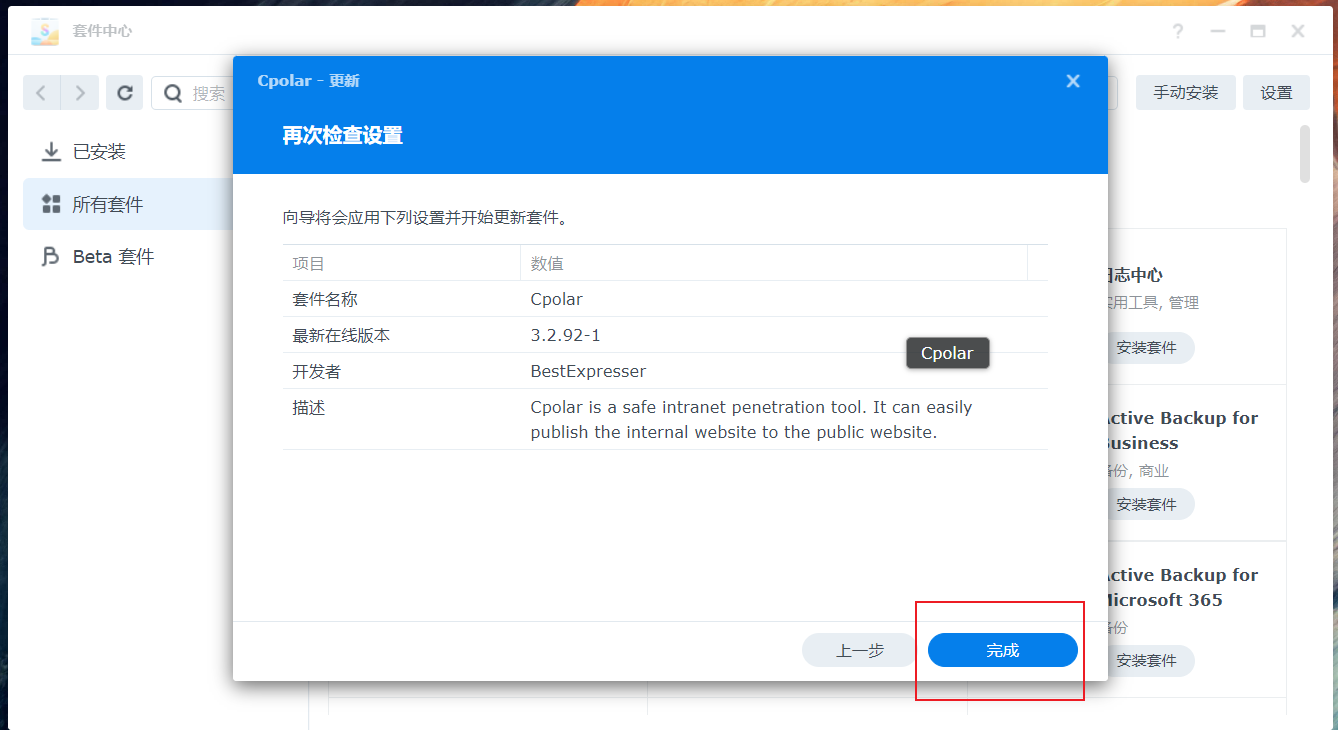
image-20240111165721365
17 进入cpolar管理页面
安装完成以后,通过:
群晖局域网IP:9200
进入cpolar Web管理页面:
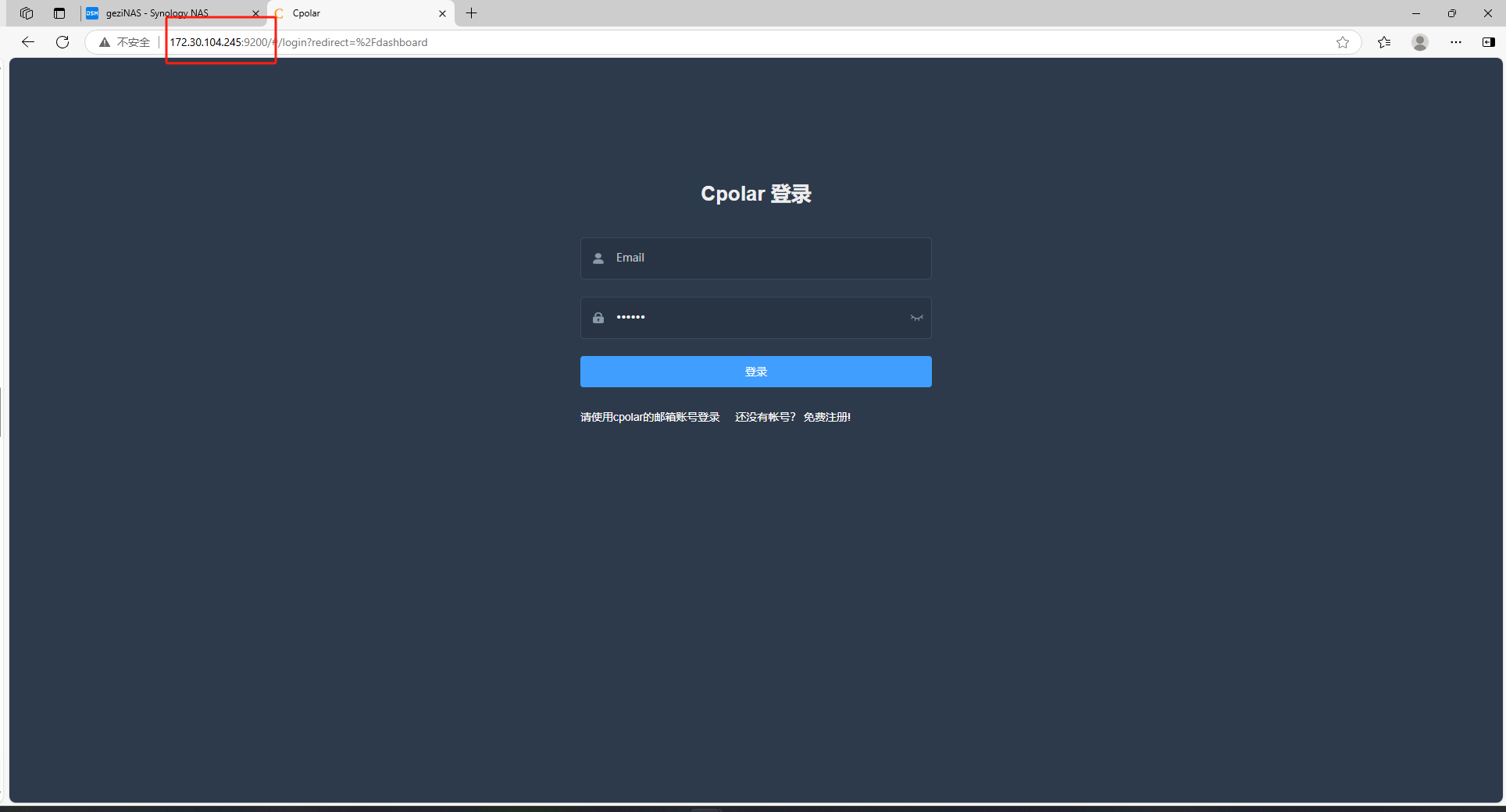
image-20250319142205589
登录以后,后面的远程入口配置都在这里完成。
18 给ViniPlay的8998创建HTTP隧道
创建隧道时配置:
- 隧道名称:自定义;
- 协议:HTTP;
- 本地地址:
8998; - 域名类型:二级子域名;
- 地区:
China Top。
配置页面:
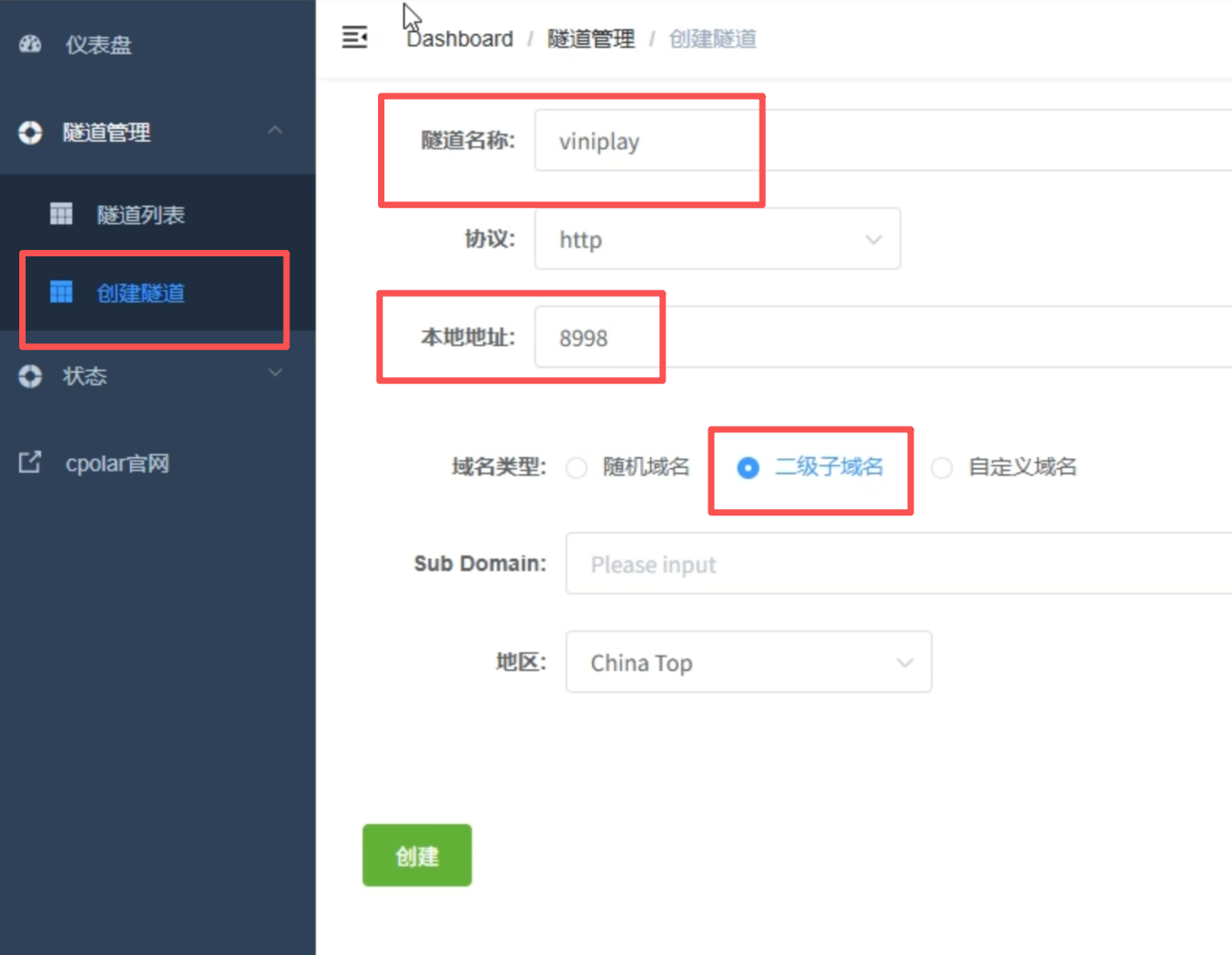
image-20260415154330677
这里实际映射的是:
ViniPlay的8998 Web端口。
19 为什么这里直接用了二级子域名
这次按长期使用场景配置,所以直接选择固定二级子域名。
如果只是临时测试,也可以先用随机域名验证。
长期使用固定地址的好处是:
手机、平板和其他设备可以一直保存同一个入口。
20 预留自己的二级子域名
进入cpolar预留页面。
选择:
保留二级子域名
然后设置:
- 地区;
- 名称;
- 描述。
页面:
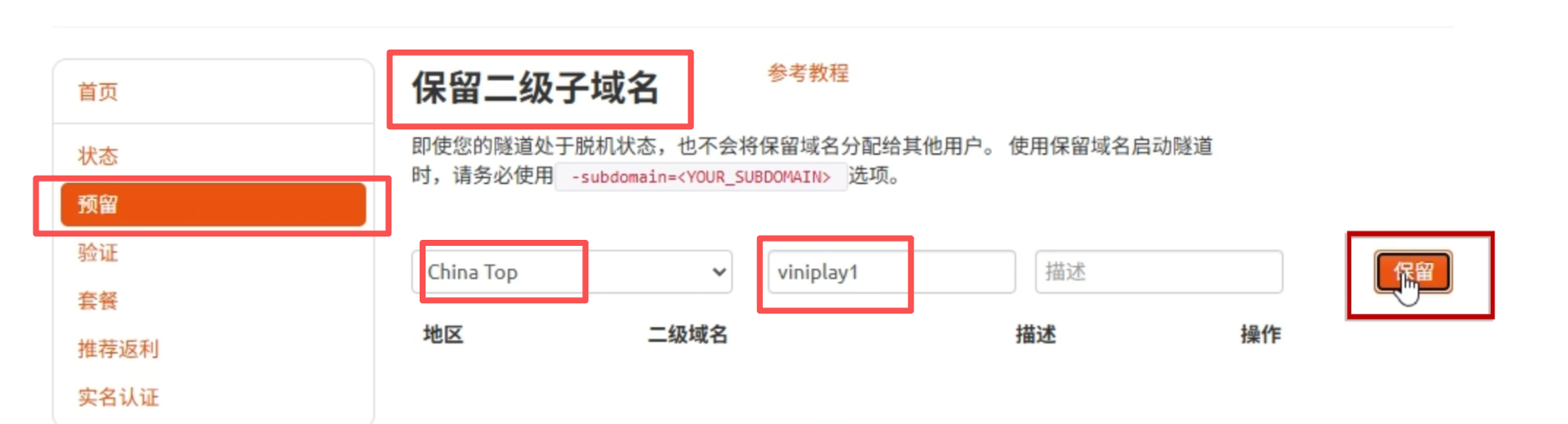
image-20260415154525801
保存成功以后,再回到隧道配置。
21 把预留域名填回ViniPlay隧道
复制刚刚保留的二级子域名,回到隧道页面:
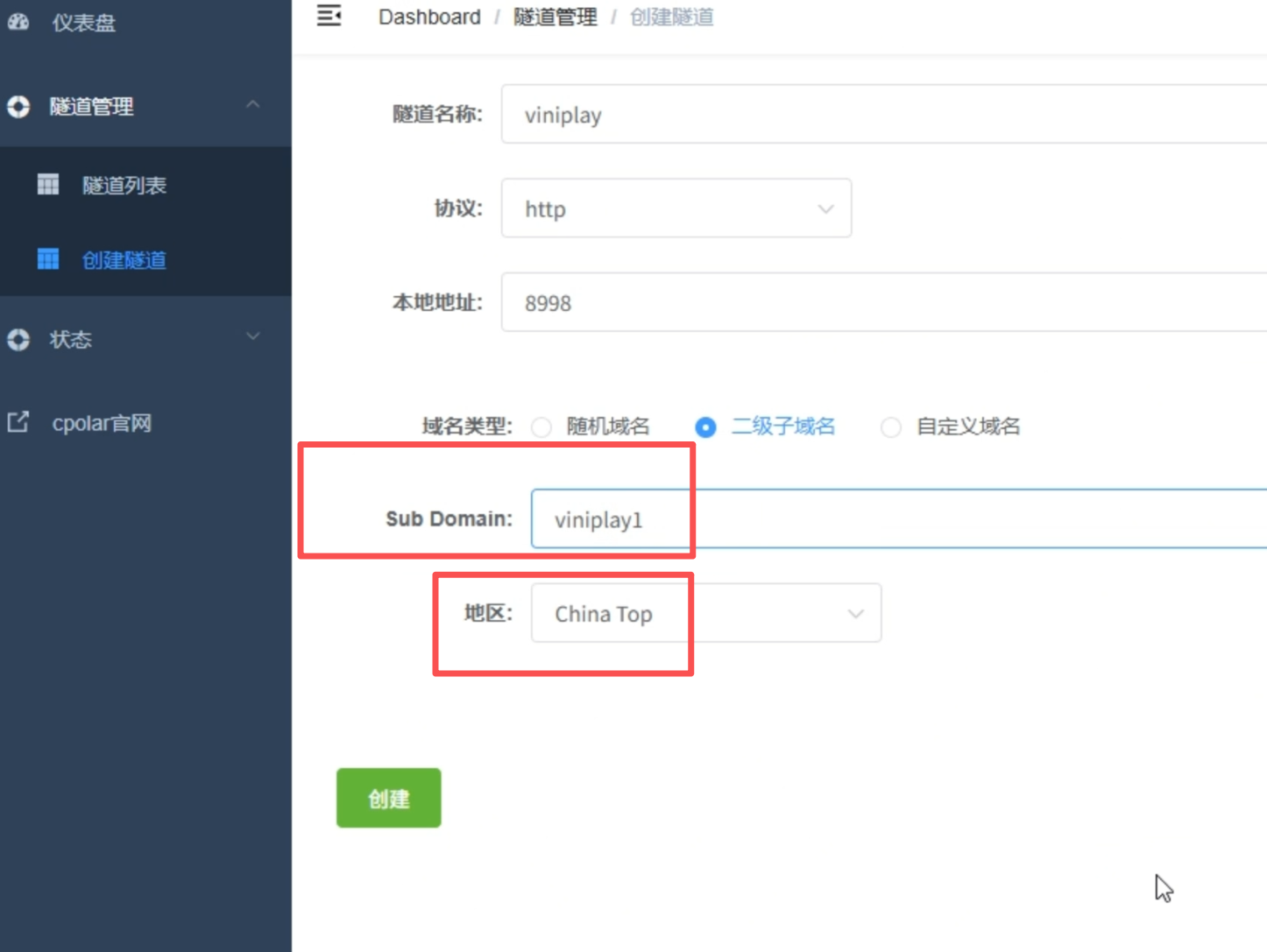
image-20260415154549930
填入以后创建。
22 查看固定公网地址
进入在线隧道列表:
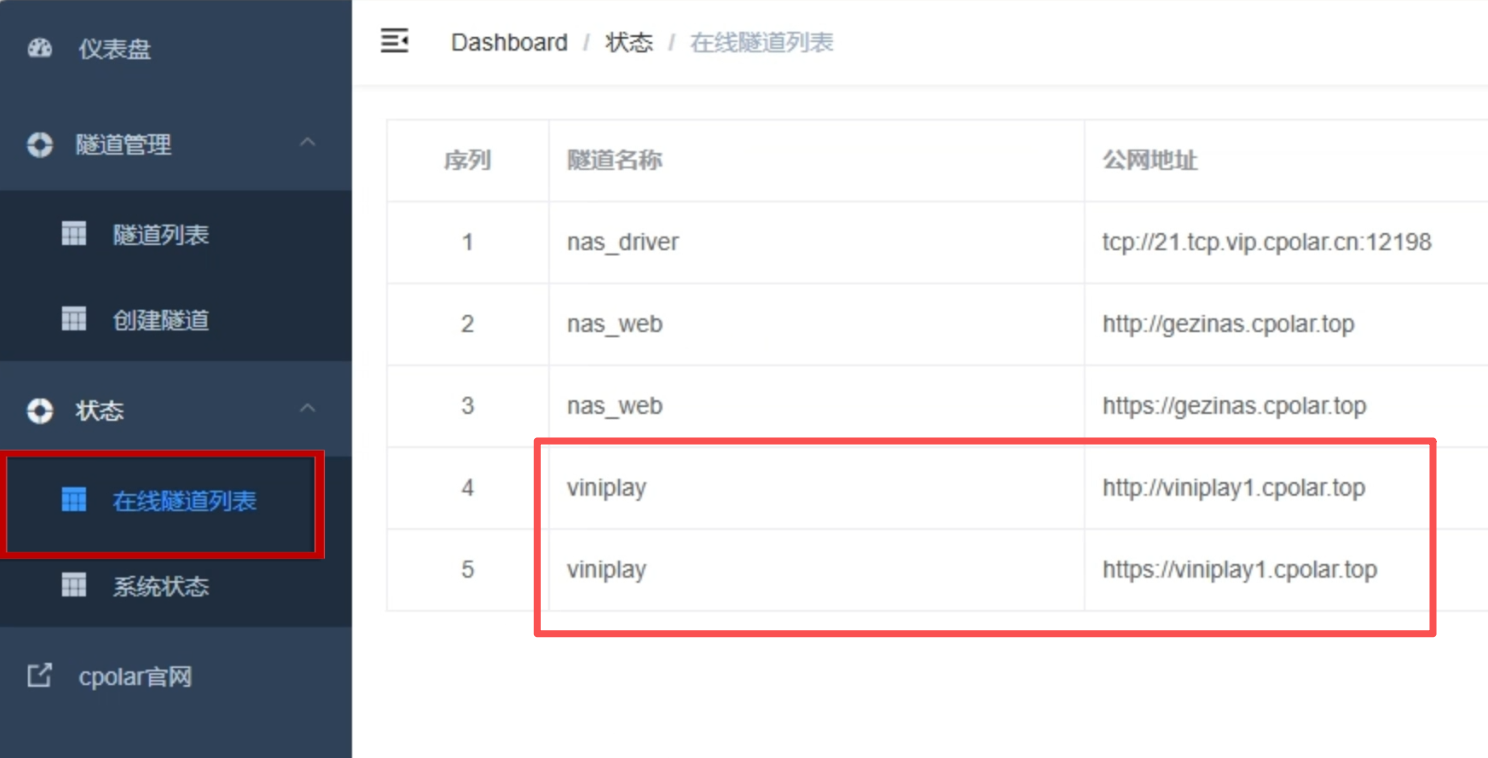
image-20260415154617971
可以看到已经生成对应的公网地址。
23 从外部设备实际打开ViniPlay
复制公网地址,在其他设备或其他网络里访问:
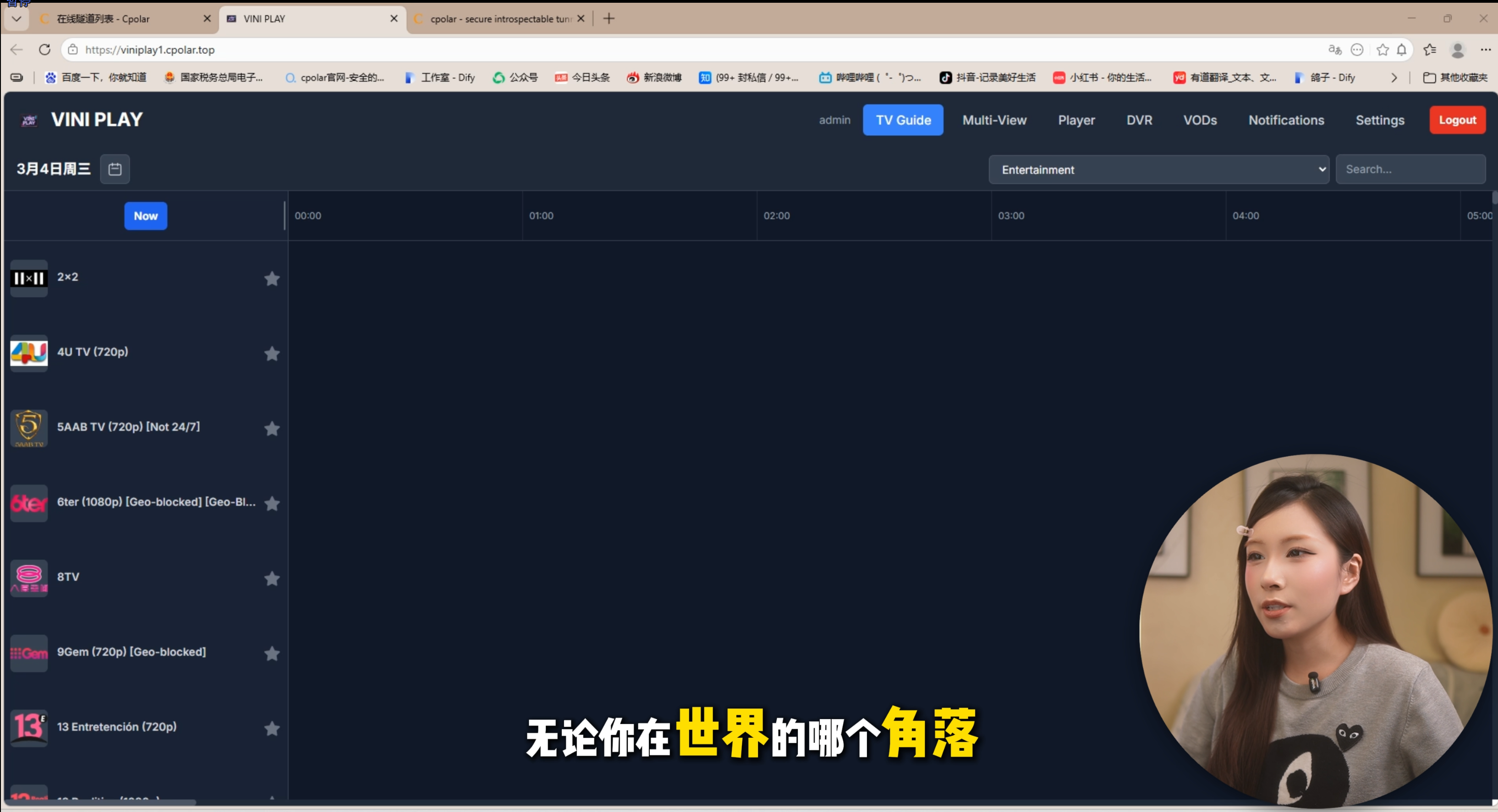
image-20260415154830966
能够正常进入ViniPlay以后,可以确认:
外部浏览器 → 固定公网地址 → 群晖8998 → ViniPlay
已经跑通。
24 远程访问和直播源质量是两件事
这里要把两个问题分开。
cpolar解决的是:
外部设备如何访问家里群晖上的ViniPlay页面。
它不会改变:
- M3U源质量;
- 频道带宽;
- 源站稳定性;
- NAS转码能力。
所以如果远程页面能打开,但某个频道仍然卡顿,排查时要继续看具体直播源和网络链路,而不是只看公网入口。
25 远程开放以后也要控制使用范围
ViniPlay里可能保存:
- M3U源;
- EPG地址;
- 用户账号;
- DVR录制;
- 播放设置。
因此固定公网地址不建议随意公开。
如果只是自己和家庭使用,就尽量控制在自己的账号和设备范围内。
另外,直播源本身也应确保具有合法访问和使用权限。
26 这套方案真正有价值的是统一入口
搭完以后,最大的变化不是“多了一个播放器”。
而是:
频道、节目单、播放、录制、多视图和远程访问,全部集中到了同一个Web服务。
对群晖用户来说,NAS负责长期运行ViniPlay。
浏览器只负责访问。
这样电脑、平板、手机就不需要每台设备重新配置一套播放器。
27 最后把完整技术链重新看一遍
部署:
群晖NAS → Docker → ViniPlay
端口:
8998
内容:
M3U / EPG → ViniPlay
播放器:
ViniPlay Default + ffmpeg (Built in)
多画面:
Multi-View
本地访问:
群晖IP:8998
远程访问:
外部浏览器 → 固定公网地址 → 8998 → ViniPlay
实际完成:
- Docker环境;
- ViniPlay数据目录;
- Docker容器;
- SESSION_SECRET;
- 8998访问;
- 管理员账号;
- M3U;
- EPG;
- 播放器设置;
- 多视图;
- cpolar群晖套件;
- 固定二级子域名;
- 外部浏览器访问。
这样ViniPlay才真正从一个Docker容器变成可以长期使用的群晖IPTV管理入口。
总结
这次真正跑通的是一套完整的ViniPlay使用链:群晖负责长期运行Docker容器,ViniPlay通过8998提供Web页面,再把M3U、EPG、播放器和多视图集中到一个后台里管理。
本地使用时,关键不是“容器启动成功”,而是频道源能够被加载、播放器参数能正常工作、多视图可以实际打开。做到这些,ViniPlay才真正从一个Web页面变成可用的IPTV入口。
远程部分解决的是人在外面如何继续打开群晖上的ViniPlay。固定二级子域名适合长期保存,但公网访问和直播源稳定性仍然是两件事,卡顿与否还要看源站、网络、转码和设备负载。
如果自己已经有合法可用的M3U和EPG源,这套群晖 + ViniPlay的方式更适合做统一入口:家里用电视或电脑看,外出换手机和平板,也还是进入同一个Web页面。
本文参与 腾讯云自媒体同步曝光计划,分享自作者个人站点/博客。
原始发表:2026-10-15,如有侵权请联系 cloudcommunity@tencent.com 删除
目录
腾讯云开发者

Copyright © 2013 - 2026 Tencent Cloud. All Rights Reserved. 腾讯云 版权所有
深圳市腾讯计算机系统有限公司 ICP备案/许可证号:粤B2-20090059  粤公网安备44030502008569号
腾讯云计算(北京)有限责任公司 京ICP证150476号 | 京ICP备11018762号