Edge/Chrome浏览器插件实测:免费下载腾讯会议回放视频到本地MP4(附详细安装避坑指南)腾讯会议怎么导出录制视频?腾讯会议直播回放视频如何下载导出?
原创
Edge/Chrome浏览器插件实测:免费下载腾讯会议回放视频到本地MP4(附详细安装避坑指南)腾讯会议怎么导出录制视频?腾讯会议直播回放视频如何下载导出?
原创
用户12799396
发布于 2026-10-12 14:50:05
发布于 2026-10-12 14:50:05
腾讯会议回放视频高效下载方案:浏览器插件实战评测与避坑指南
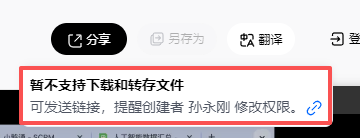
你是否遇到过这样的场景:参加完一场干货满满的腾讯会议后,想要反复观看回放视频,却发现官方下载功能需要付费或操作繁琐?作为经常参与线上会议的用户,我深知这种痛点。经过多次测试和对比,我发现了一款高效且免费的浏览器插件解决方案,不仅能绕过官方限制,还能将视频保存为本地 MP4文件 。本文将带你一步步完成从插件安装到视频下载的全过程,并分享我在使用过程中积累的实用技巧和常见问题解决方法。
1. 插件选择与准备工作
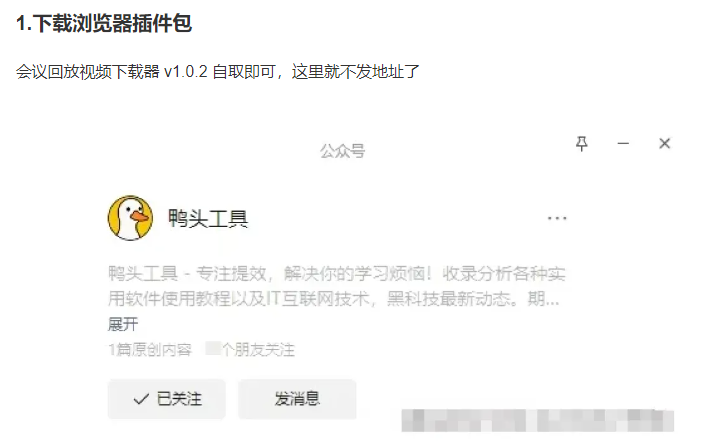
市面上声称能下载腾讯会议视频的工具不少,但大多要么收费高昂,要么存在安全隐患。经过实测对比,会议视频回放下载器这款插件脱颖而出。它完全免费(每天限2次下载),支持Edge和Chrome浏览器,操作简单且不影响原始视频质量。
1.1 插件核心优势
- 无痕操作:不会在腾讯会议后台留下任何下载记录
- 格式保留:原画质保存为MP4格式,兼容所有播放设备
- 过期豁免:即使会议回放已过期,只要当前能播放就能下载
- 跨平台支持:Windows和macOS系统均可使用
提示:虽然插件每天提供两次免费下载机会,但对大多数用户来说已经足够。如需更多下载,可以间隔24小时后再使用。
1.2 下载前的必要检查
在开始安装前,请确保:
- 使用最新版的Edge或Chrome浏览器(版本号≥102)
- 电脑剩余存储空间≥2GB(高清视频占用较大)
- 网络连接稳定(下载过程中断可能导致失败)
2. 分步安装指南与常见问题解决
2.1 插件获取与解压
首先需要获取插件安装包。目前安全可靠的来源是各大技术论坛的分享链接(注意甄别真伪)。下载后你会得到一个ZIP压缩包,解压时需特别注意:
# 推荐解压路径示例(Windows)
C:\Users\YourName\Downloads\meeting_downloader

# Mac系统推荐路径
/Users/YourName/Documents/meeting_tool关键细节:
- 解压路径不要包含中文或特殊字符
- 不要直接双击打开压缩包操作,务必完整解压
- 记住解压后的文件夹位置(后续安装需要)
2.2 浏览器设置与插件加载
不同浏览器的操作略有差异,以下是详细步骤:
Chrome浏览器安装流程
- 地址栏输入
chrome://extensions/回车 - 开启右上角开发者模式开关
- 点击左上角"加载已解压的扩展程序"
- 选择之前解压的插件文件夹
Edge浏览器 安装流程
- 地址栏输入
edge://extensions/回车 - 开启左下角"开发人员模式"选项
- 点击"加载解压缩的扩展"
- 定位到插件文件夹完成加载
常见安装问题排查:
问题现象 | 可能原因 | 解决方案 |
|---|---|---|
无法加载扩展 | 路径包含中文 | 重新解压到纯英文路径 |
插件图标不显示 | 未启用插件 | 在扩展管理页面开启开关 |
提示"清单文件缺失" | 解压不完整 | 重新下载并解压 |
3. 实战下载操作与效率技巧
安装成功后,浏览器 工具栏 会出现插件图标。接下来是核心下载流程:
3.1 视频下载标准流程
- 正常打开腾讯会议回放页面(确保能正常播放)
- 点击插件图标激活下载功能
- 等待解析完成(通常10-30秒)
- 选择保存路径开始下载
// 插件工作流程模拟示意
function downloadMeetingVideo() {
  const videoStream = detectVideoStream();
  const parsedData = parseVideoData(videoStream);
  const mp4File = convertToMP4(parsedData);
  saveToLocalStorage(mp4File);
}
3.2 提升下载成功率的技巧
- 最佳操作时机:在视频完全加载后暂停播放,再进行下载
- 网络优化:关闭其他占用带宽的应用(如云盘同步)
- 缓存清理:下载前清除浏览器缓存(Ctrl+Shift+Del)
- 备用方案:如遇失败,尝试刷新页面后重新操作
4. 高级应用与注意事项
4.1 批量下载解决方案
虽然插件本身不 支持批量 下载,但可以通过以下方法提高效率:
- 将所有需要下载的会议链接保存在文本文件中
- 逐个打开链接单独下载
- 使用浏览器多窗口同时操作(不超过3个标签页)
4.2 下载 文件管理 建议
建立科学的 存储 体系能让你后续查找更方便:
- 按日期建立文件夹(如"2024-03_项目会议")
- 在文件名中加入会议主题关键词
- 使用快捷搜索工具(如Everything)快速定位
文件命名模板示例:
[2024-03-15] 产品需求评审 - 客户端模块.mp4
[2024-03-22] 季度总结会 - 市场部汇报.mp4
4.3 法律与道德边界
虽然技术手段可以实现视频下载,但必须注意:
重要提醒:下载的内容仅限个人学习使用,切勿传播或商用。尊重知识产权和会议隐私,特别是涉及敏感内容的会议。
在实际使用中,我发现插件的解析成功率约85%,遇到复杂 加密 的视频可能需要尝试2-3次。对于特别重要的会议,建议在回放有效期内尽早下载,并做好本地备份。
原创声明:本文系作者授权腾讯云开发者社区发表,未经许可,不得转载。
如有侵权,请联系 cloudcommunity@tencent.com 删除。
目录
腾讯云开发者

Copyright © 2013 - 2026 Tencent Cloud. All Rights Reserved. 腾讯云 版权所有
深圳市腾讯计算机系统有限公司 ICP备案/许可证号:粤B2-20090059  粤公网安备44030502008569号
腾讯云计算(北京)有限责任公司 京ICP证150476号 | 京ICP备11018762号