后端也能出设计稿:一名 IT 后端开发用 WorkBuddy + Ardot 做小程序设计的实战指南
原创
后端也能出设计稿:一名 IT 后端开发用 WorkBuddy + Ardot 做小程序设计的实战指南
原创
悟空码字
发布于 2026-09-07 17:58:50
发布于 2026-09-07 17:58:50
做了多年后端,最怕产品丢来一句"先出个设计稿看看"。这次我反过来——用 WorkBuddy 的智能设计助手,把一句话需求直接做成可点击、可验收的小程序原型。
一、简单的自我介绍
- 行业:IT
- 岗位:后端开发。日常和接口、数据库、部署打交道,Figma 只会开不会画。
- 痛点:需求还停留在口头时,没有稿子就没法评审、没法排期,开发也不愿动手。
- 目标:不学设计软件、不画一条线,也能交付一份"能看、能点、能拿去评审"的小程序设计。
选的载体是一个本地化、零付费、可交互的小程序——所有数据留在设备内,不接任何第三方 API,不买素材。约束越硬,越能检验工具的真实能力。
二、第一步:把输入材料放进工作空间
动手前,我先把"喂给 WorkBuddy 的东西"整理清楚。工作空间里实际纳入的内容有三类:
材料 | 具体内容 | 作用 |
|---|---|---|
需求描述 | 一句话简报:"做一个能真正落地的小程序" | 定方向 |
约束清单 | 本地存储、不接第三方 API、不付费字体、交付可交互原型 | 框定边界,避免返工 |
参考素材(可选) | 如有竞品截图、手绘草图、品牌色卡,一并放入 | 让风格更贴预期 |
关键动作:约束清单必须写明白。不写"零付费",工具默认会去引外部资源,后期全部推倒。把约束前置,等于替自己省掉一轮重做。
三、第二步:配置 WorkBuddy(设计创意 Ardot)
WorkBuddy 里负责"出设计"的是智能设计助手,其底层创意画布叫 Ardot。它不是单一按钮,而是一套有层级的创作环境。理解这四层,后端也能像搭服务一样搭界面:
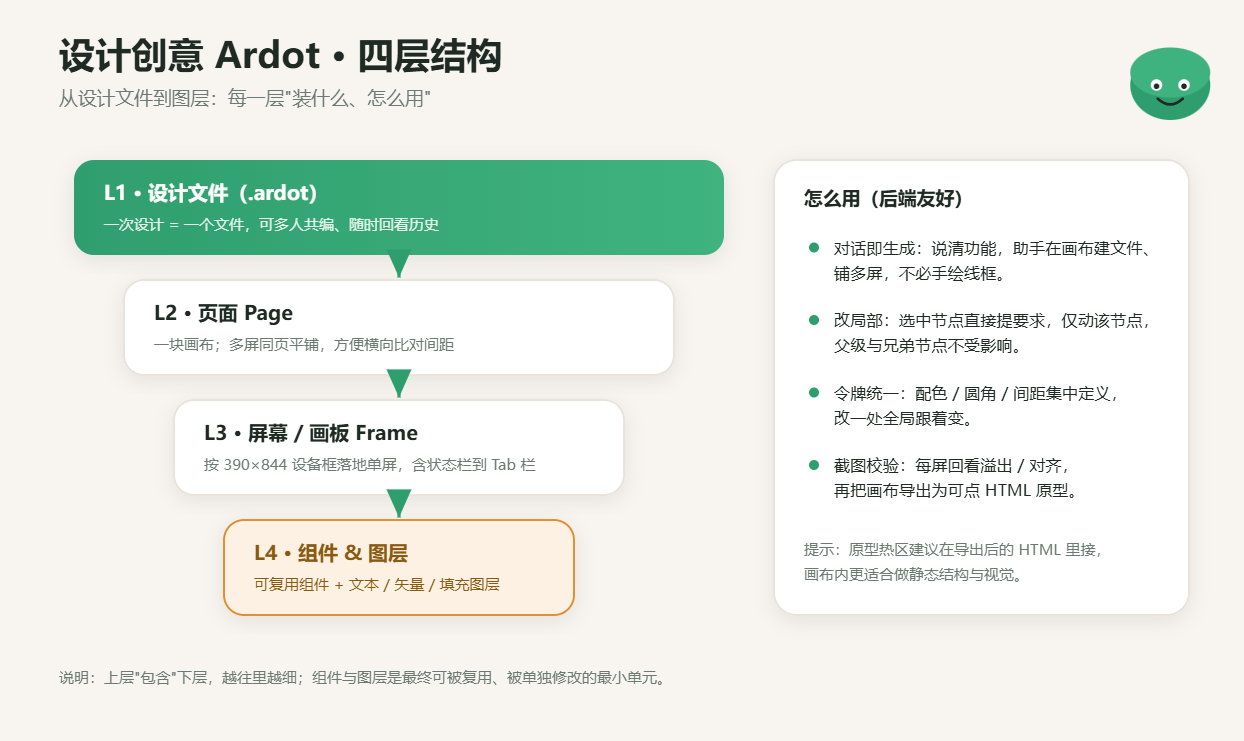
- L1 设计文件(.ardot):一次设计 = 一个文件,可多人共编、随时回看历史版本。对应后端思维——这就是"项目根目录"。
- L2 页面 Page:一块画布。多屏同页平铺,方便横向比对间距。对应"一个页面容器"。
- L3 屏幕 / 画板 Frame:按 390×844 的设备框落地单屏,从状态栏到 Tab 栏都在里面。对应"一个路由视图"。
- L4 组件 & 图层:可复用的 Tab 栏、卡片、按钮,以及最底层的文本 / 矢量 / 填充图层。对应"组件库 + DOM 节点"。
用法(对后端最友好的一点):
- 对话即生成——说清功能,助手在画布上建文件、铺多屏,不必手绘线框;
- 改局部——选中某个节点直接提要求,只动那一个节点,父级和兄弟节点不受影响(和"只改某个组件 props"一个道理);
- 令牌统一——配色、圆角、间距集中定义,改一处全局跟着变;
- 截图校验 → 导出——每屏回看溢出与对齐,再把画布导出为可点 HTML 原型。
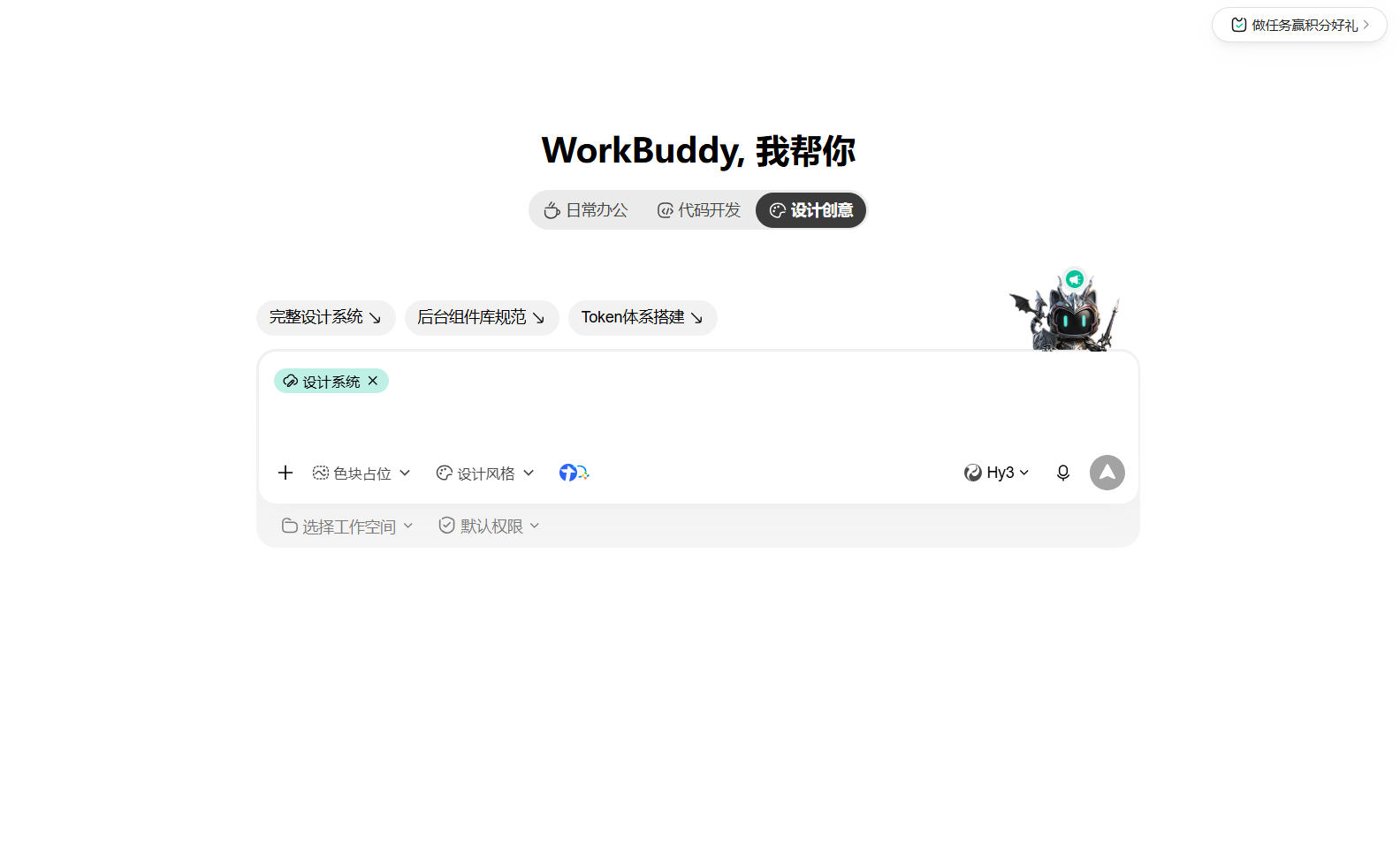
配置时,启用了「设计核心 + UI 设计」两项能力,其创意画布即 Ardot。其余保持默认即可。
四、第三步:分步操作过程
下面是完整操作流程,以及我在每一步遇到的真实问题与处理。
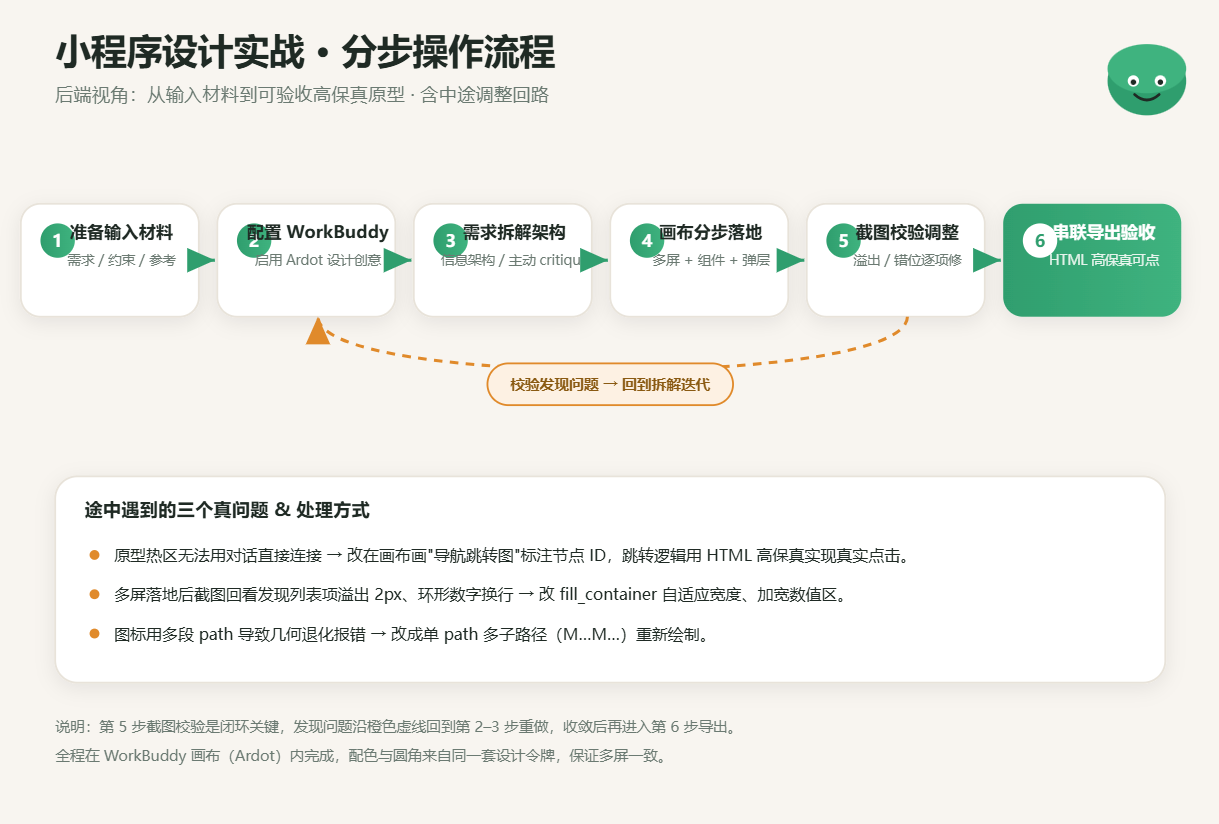
① 准备输入材料——见第二节,把简报+ 约束清单放进工作空间。
② 配置 WorkBuddy——启用 Ardot 设计创意,确认设计核心 / UI 设计能力在线。
③ 需求拆解与架构——这一步最有价值。我提方向,助手回一份信息架构:底部五个 Tab(今日清单 / 专注计时 / 健康统计 / 习惯打卡 / 我的),每 Tab 只保留一条主路径,下钻控制在两级。我做了一次主动评论:名字可以俏皮,视觉不能轻浮,否则用户不敢存本地数据。助手据此把基调定为"克制的有序感"。
④ 画布分步落地——按架构在 Ardot 上铺屏:先 5 个主屏,再补任务详情、数据导出两个二级页,最后加编辑态与导出成功弹层。全程复用同一套设计令牌。
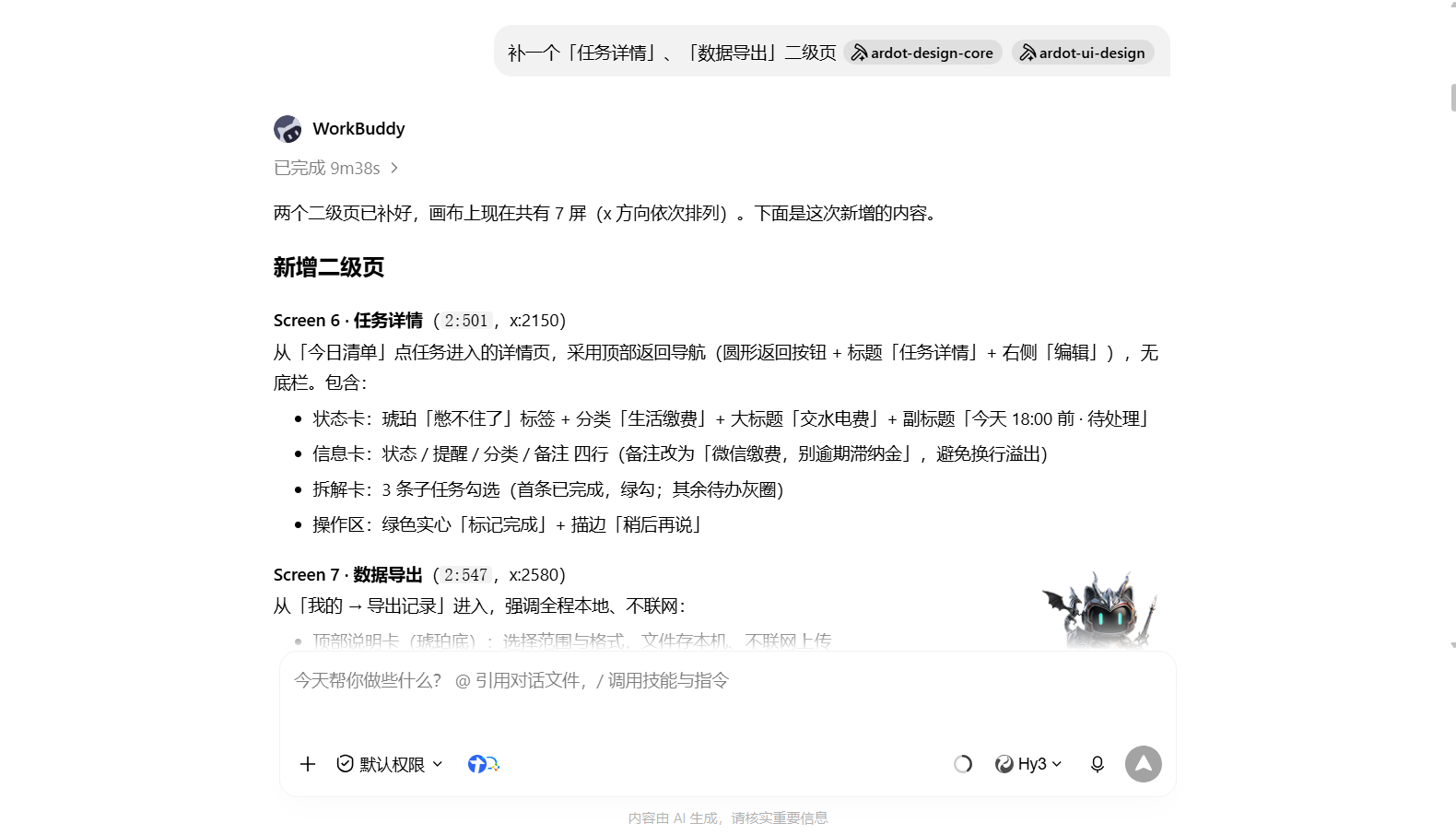
⑤ 截图校验与调整——这是闭环关键。回看每屏,我碰到的三个问题:
- 原型热区连不上:画布内的原型跳转无法用对话直接连接。处理——改在画布画一张"导航跳转图"标注各节点 ID,真正的点击逻辑放到导出的 HTML 高保真里实现。
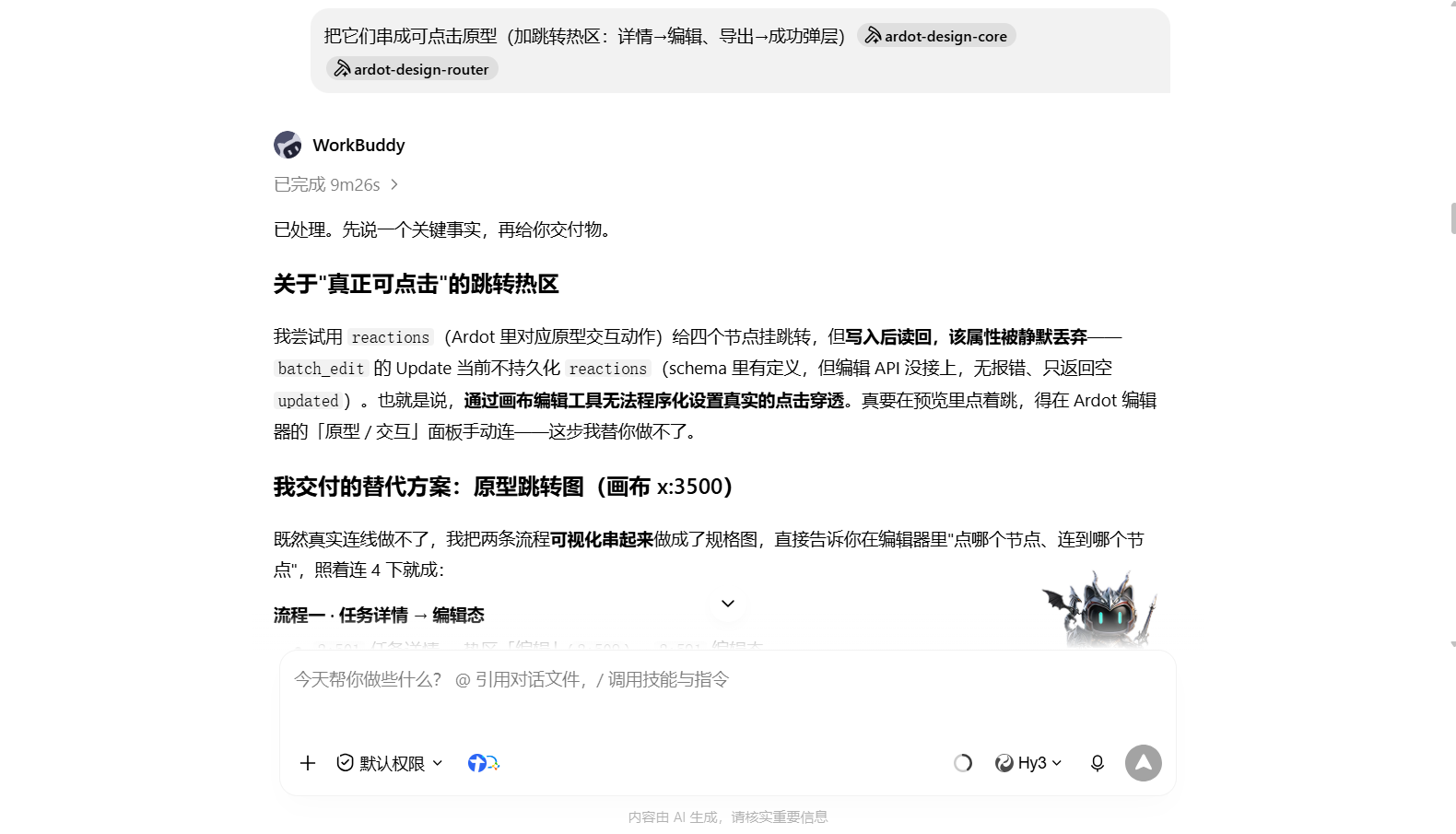
- 列表项溢出 2px、环形数字换行:多屏落地后截图发现细节错位。处理——把溢出项改为
fill_container自适应宽度,数值区加宽,重新截图确认。 - 图标几何退化报错:个别图标用了多段 path 导致渲染失败。处理——改写成单 path 多子路径重绘。
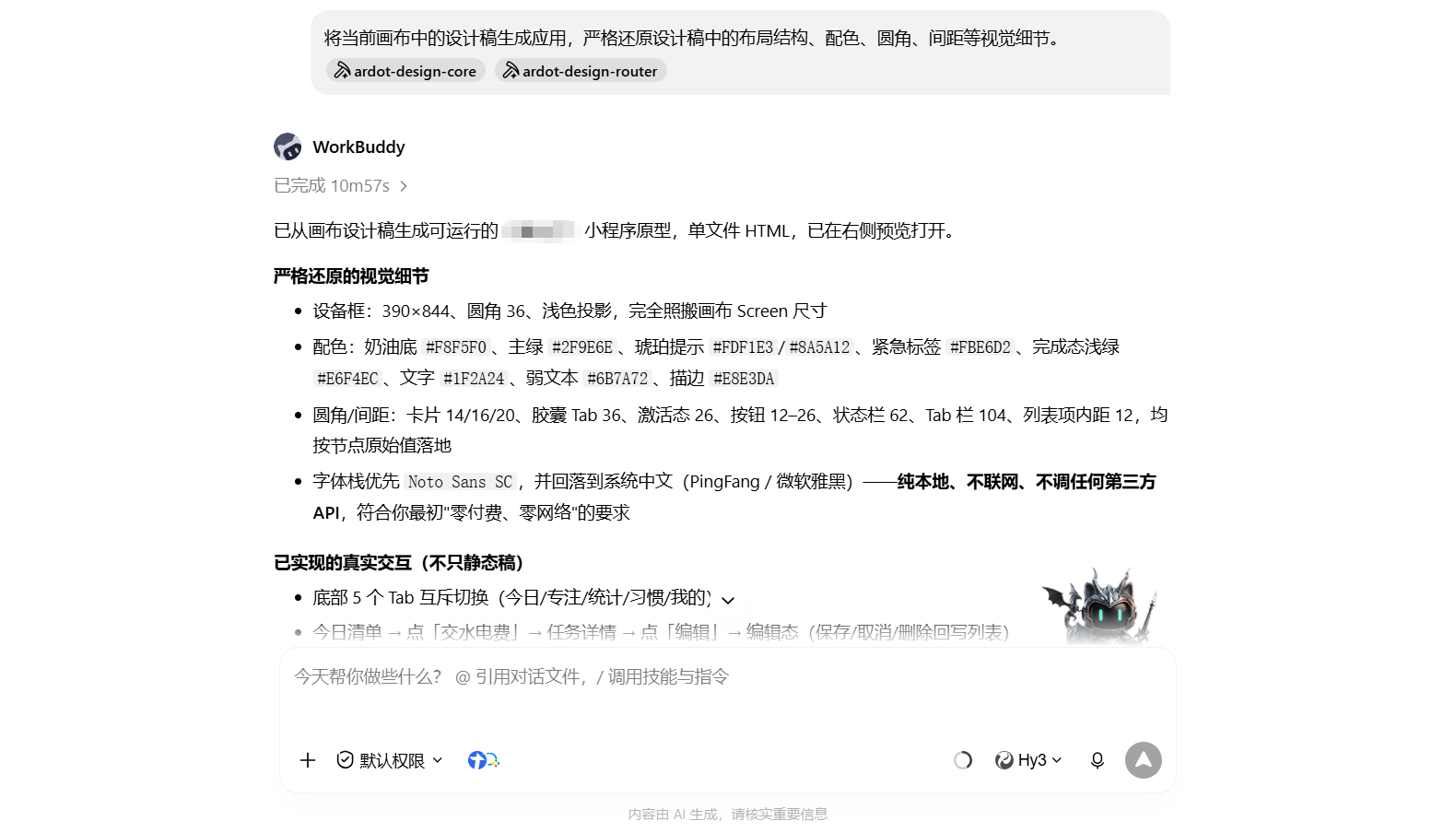
⑥ 串联与导出验收——把各屏在 HTML 高保真里接成真实跳转(Tab 切换、详情→编辑、导出→成功弹层),至此一个下午拿到可演示原型。
五、第四步:产出物与验收标准
可验收成果不是"一张好看的图",而是以下四件:
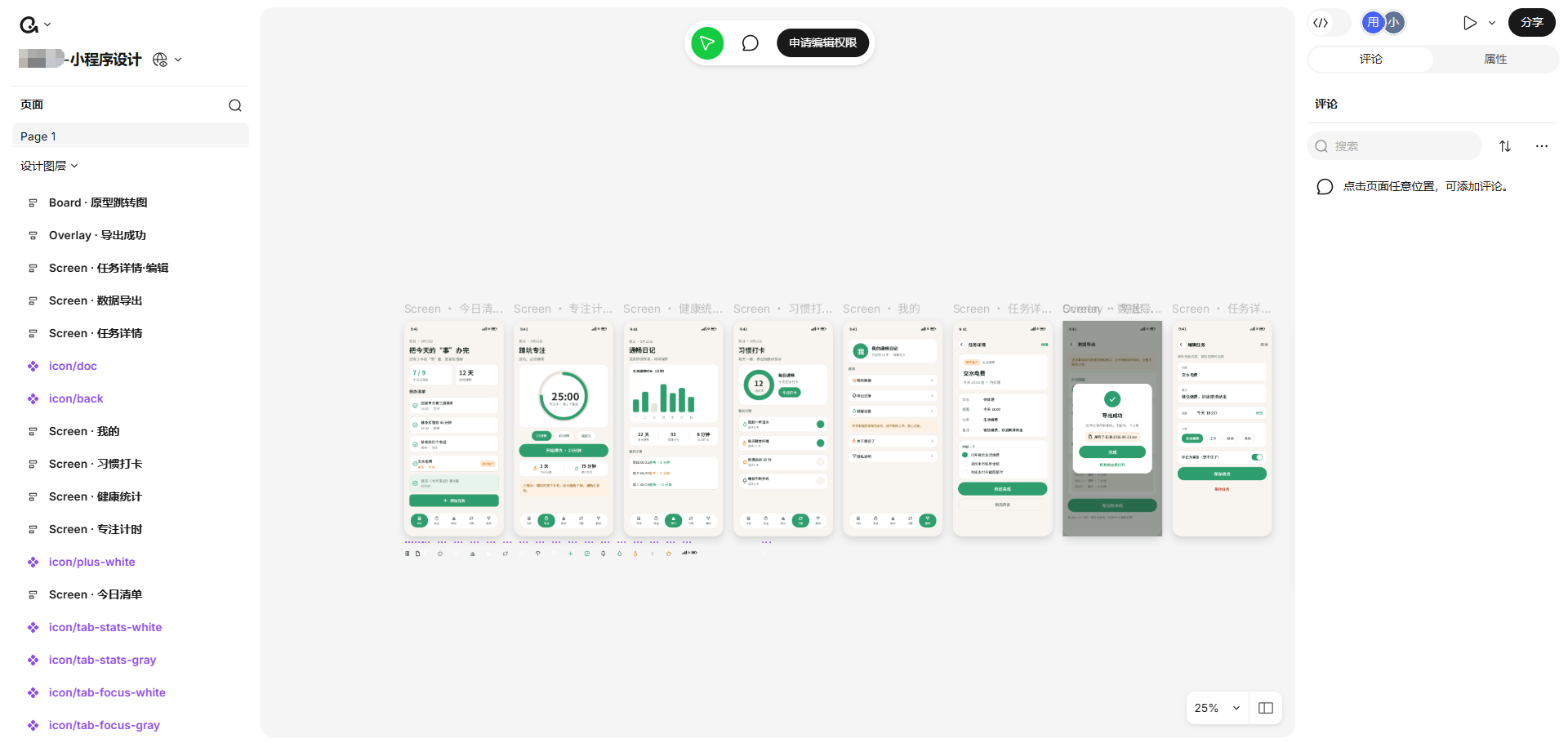
- Ardot 设计文件(.ardot):含 5 主屏 + 2 二级页 + 1 编辑态 + 1 弹层,全部基于同一令牌,风格一致。
- 导航跳转图:标注每个屏的节点 ID 与跳转关系,作为接原型的"接线表"。
- 可交互 HTML 高保真:能在浏览器点通核心链路(Tab 切换、任务详情→编辑→保存回写、数据导出→成功弹层、专注计时真实倒计时)。
- 设计令牌清单:配色、圆角、间距、字体栈的明确取值,供后续真机工程直接复用。
验收口径:
- 视觉:奶油底
#F8F5F0、主绿#2F9E6E、琥珀#E08A2B,圆角与间距与设计令牌逐项吻合; - 结构:两级下钻内可返回,无死路;
- 交互:上述核心链路在 HTML 里真实可点;
- 约束:零第三方依赖,数据不出设备。
六、复盘:后端做设计的三条体会
- 把约束前置,比会画线更重要。需求边界写清楚,工具就不会自作主张引外部资源。
- 架构阶段省的一小时,能换回落地阶段的一整天。先和助手把信息架构捶死,再铺屏,错位少一大半。
- 校验要落在"截图回看"上,不是脑子里过一遍。真正的问题(溢出 2px、数字换行)只有回看才看得见。
七、结语
过去我总觉得"出设计稿"是别人的活。这次用 WorkBuddy + Ardot 走完一遍才明白:后端真正缺的不是审美,而是一个能把想法快速"立"起来的环境。你负责想清楚结构与约束,剩下的体力活,交给身边的设计搭档。
如果你也压着一个"一直停在嘴边"的想法,不妨就现在,把它做出来第一版。
原创声明:本文系作者授权腾讯云开发者社区发表,未经许可,不得转载。
如有侵权,请联系 cloudcommunity@tencent.com 删除。
目录
腾讯云开发者

Copyright © 2013 - 2026 Tencent Cloud. All Rights Reserved. 腾讯云 版权所有
深圳市腾讯计算机系统有限公司 ICP备案/许可证号:粤B2-20090059  粤公网安备44030502008569号
腾讯云计算(北京)有限责任公司 京ICP证150476号 | 京ICP备11018762号