电脑文件搜索太慢怎么调,按这套顺序排查,从等五分钟到秒出结果
原创
电脑文件搜索太慢怎么调,按这套顺序排查,从等五分钟到秒出结果
原创
软领
发布于 2026-09-06 09:35:59
发布于 2026-09-06 09:35:59
前一阵有朋友找我处理一台 Windows 电脑,现象很典型:在资源管理器里搜一份上个月的报价单,关键词输入之后进度条走了五分多钟,最后返回一句「没有与搜索条件匹配的项」。起初他怀疑是电脑老化,已经动了重装系统的念头。
我接手后先确认了硬件状态,CPU、内存、磁盘健康度都没有明显异常。硬件状态没问题,排查方向就集中在 Windows 搜索所依赖的文件索引上。
Windows 自带搜索的速度并不慢,前提是索引工作正常。系统会在空闲时扫描文件名和文件内容,建立索引库,搜索时直接查索引。索引出问题,搜索就会退化成原始的逐目录扫描,速度自然不可控。慢的常见原因无非几类:索引没覆盖到文件所在目录、索引库损坏或服务停掉、磁盘读写本身成为瓶颈。
下面按「最常见到最硬核」的顺序排查。多数因为索引引起的卡顿,到第二步就会明显改善,不一定会走到最后。
第一步:确认索引覆盖了你的文件目录
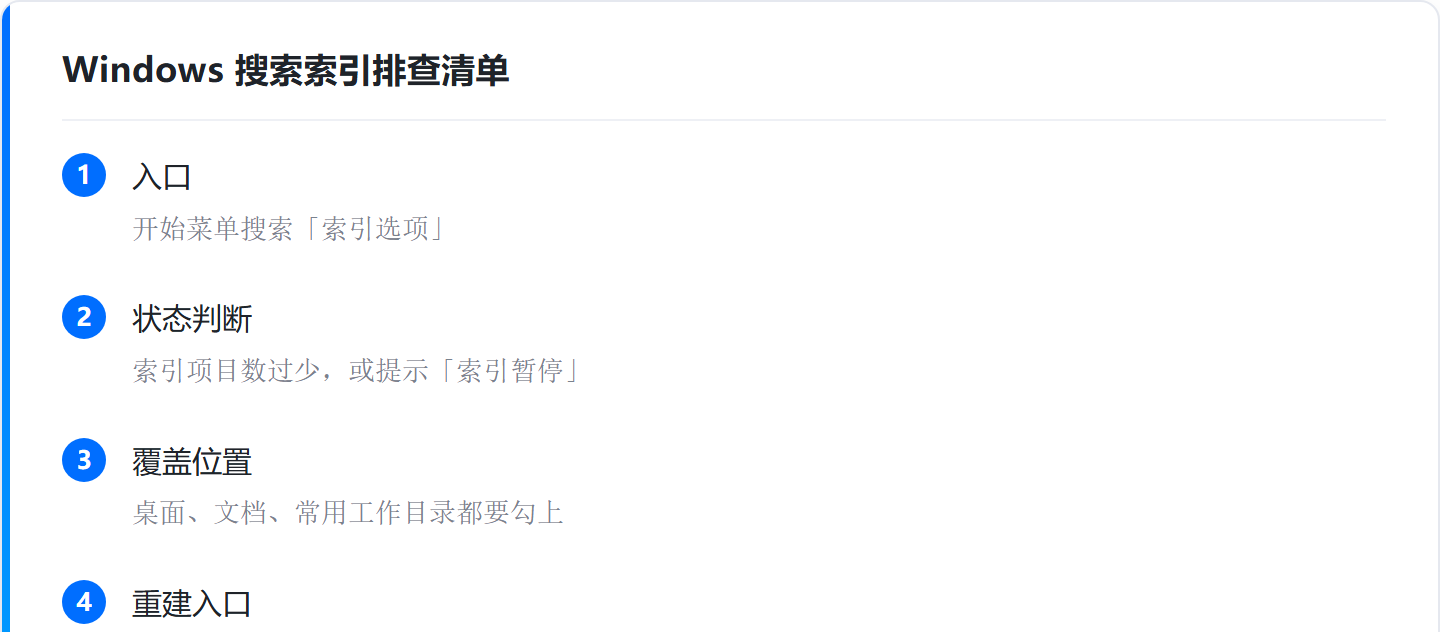
点击开始菜单,输入「索引选项」,打开控制面板里的索引设置窗口。窗口顶部会显示当前已索引的项目数。出现两种状态需要留意:一是索引项目数少得反常,二是状态栏一直提示「索引暂停」。
接着点「修改」,弹出目录树。把平时高频使用的目录勾上:桌面、文档、以及你习惯放工作文件的盘。默认索引范围不会覆盖整台电脑的所有位置,如果文件直接堆在 D 盘、E 盘根目录,而目录树里没有勾选,搜索就会跳过这些位置,结果自然搜不到。
勾选完成后点确定,等索引任务跑完再搜一次。刚勾选完目录后立刻搜索,新目录还没有进索引,结果可能为空,等任务跑完再试。
第二步:索引损坏就重建,服务停了先拉起
索引覆盖范围没有问题,状态也显示正常,但搜索依然慢或者搜不到内容,下一步考虑重建索引。
在「索引选项」窗口点「高级」,切到「故障排除」一栏,找到「重建」按钮。系统会提示重建可能需要较长时间,点确定即可。
重建会丢弃现有索引库,重新扫描文件内容并建立一份新的。整个过程在后台执行,通常需要十几分钟到半小时。期间搜索会处于较慢状态,电脑可以照常用。重建完成之后,输入关键词基本能回到正常索引查询的速度。
如果打开「索引选项」时根本找不到这个设置,或者系统提示 Windows Search 服务没有运行,先手动把服务拉起:
- 按 Win+R 打开运行窗口,输入
services.msc,回车; - 在服务列表中找到 Windows Search;
- 确认状态是「正在运行」,启动类型是「自动(延迟启动)」。
服务停止时,右键选择「启动」,再回到「索引选项」里继续排查。
第三步:磁盘读写跟不上,做一次优化和查错
索引没有问题,搜索进度条不再长时间转圈,但输入关键词后仍有明显的迟滞感,这种情况多半出在磁盘性能上。老式机械硬盘用久了读写速度会下降,固态硬盘健康度不佳时也有类似表现。索引负责缩小查找范围,最终读文件还是靠物理磁盘。
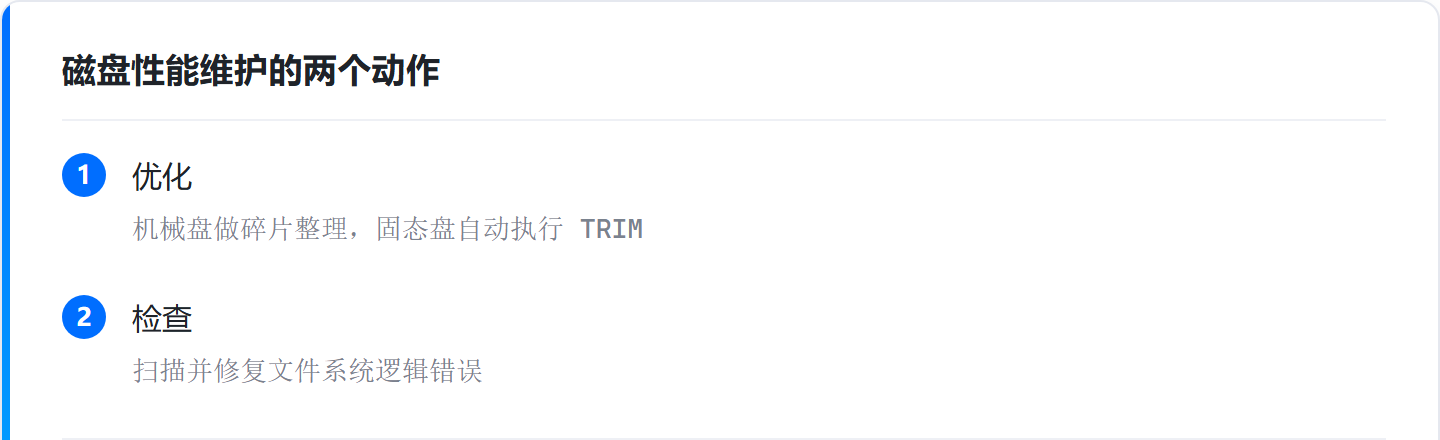
在「此电脑」里右键系统盘,选属性,切到「工具」标签页,有两个操作可以做。
第一个是「优化」。机械硬盘需要碎片整理,把分散存放的文件块重新排列;固态硬盘不需要传统碎片整理,Windows 会发送 TRIM 指令,回收内部闲置块,对维持长期写入速度有帮助。Windows 会按盘的类型自动选择合适动作,直接点「优化」即可。
第二个是「检查」。文件系统的逻辑错误会让读写路径变得低效,系统提示发现错误时,按提示执行扫描修复。这个问题不常见,但一旦存在,单纯优化磁盘处理不掉,单独扫一次更稳妥。
第四步:文件存放方式和系统盘空间也要留意
文件量到达百万级、又大量散落在根目录和深层路径时,索引维护和搜索匹配的开销都会明显变大。这种情况多半是文件组织方式对搜索不友好,和系统本身的故障关系不大。
建议建立简单的归档规则:下载目录定期清空,临时文件和截图归到专门文件夹,根目录只保留少量入口级目录。命名上尽量避免「新建文件夹(2)」这类无法辨识的写法,否则即使索引正常,定位文件仍然要靠人工辨认。
系统盘剩余空间同样会影响搜索。索引库会持续向 C 盘写入数据,C 盘长期飘红时,索引更新速度会跟着下降。如果 C 盘空间吃紧,可以先按「免费清理c盘」的常规流程把空间腾出来:清空临时文件、关闭休眠文件、删除 Windows.old,再回来看索引状态。
试完还是慢,再考虑第三方工具
上面这套操作可以覆盖 Windows 自带搜索变慢的大多数场景,而且每一步使用的都是系统自带入口,不需要额外安装软件。
如果全部做完后搜索速度依然不达标,再考虑引入专门的搜索工具接管文件查找。这类工具通常自己维护一套独立索引,适合对跨盘检索、文件内容查找有更高要求的场景。但前提是先确认系统自带的索引确实已经理顺——索引本身有问题时,换工具只是绕开问题,没有把根因解决掉。
原创声明:本文系作者授权腾讯云开发者社区发表,未经许可,不得转载。
如有侵权,请联系 cloudcommunity@tencent.com 删除。
目录
腾讯云开发者

Copyright © 2013 - 2026 Tencent Cloud. All Rights Reserved. 腾讯云 版权所有
深圳市腾讯计算机系统有限公司 ICP备案/许可证号:粤B2-20090059  粤公网安备44030502008569号
腾讯云计算(北京)有限责任公司 京ICP证150476号 | 京ICP备11018762号