打印机驱动怎么安装步骤,装不上按 5 条报错排查,附手动安装 INF 路径
原创
打印机驱动怎么安装步骤,装不上按 5 条报错排查,附手动安装 INF 路径
原创
软领
发布于 2026-09-04 09:43:01
发布于 2026-09-04 09:43:01
打印机驱动装不上,在办公室里几乎每周都会碰到。新打印机到手,插上 USB 线,系统提示「正在安装设备驱动程序」,然后就没有下文了。设备列表里多出一个带感叹号的项目,打印任务发不出去。身边不止一位同事的打印机,因为这个原因在桌上放了好几天。
装驱动本身不复杂,但失败时的报错提示往往不是给人读的。这篇文章把安装步骤拆开讲清楚,常见的五类报错按排查顺序逐一列出,照着一步步查,大多数问题都能定位到具体原因。
驱动是干什么的
打印机和电脑之间,靠驱动完成翻译。Windows 这边的指令格式,打印机固件不直接认识;打印机返回的状态,Windows 也不会自动解读。驱动就是这层翻译:把打印任务翻译成打印机听得懂的命令,再把打印机状态翻译回系统界面。
驱动装不上时,打印机本身出问题的几率很低,多数情况是这层翻译没建立起来。下面先从安装前要确认的两件事讲起,再说两条安装路径,最后是报错排查。
安装前先确认两件事
第一件,打印机型号。型号印在打印机正面、侧面或包装箱上,例如惠普 M1136、佳能 G3800、爱普生 L3150。用手机拍一张照片存下来,后面下载驱动时全靠它定位。
第二件,操作系统版本。Win10 还是 Win11,32 位还是 64 位,在系统设置里搜「系统信息」可以直接看到。下载驱动时系统版本必须对上——64 位系统装 32 位驱动,安装到一半就报错,这是最常见的失败原因之一。
这两件事不确认,后面的安装基本全靠试错。
两种安装路径
官网手动下载
去打印机品牌官网,找到「服务支持」或「下载中心」,按型号搜索驱动,下载解压后双击 setup.exe,一路下一步。
这条路的问题在于选择成本:一个型号下面往往挂了十几个驱动文件,分不清哪个对应自己的系统和位数;有时候还混着官方推荐的其他软件,真正的驱动要翻几页才看得到。下载前务必再核对一遍型号和系统位数,任何一个不对都要重来。
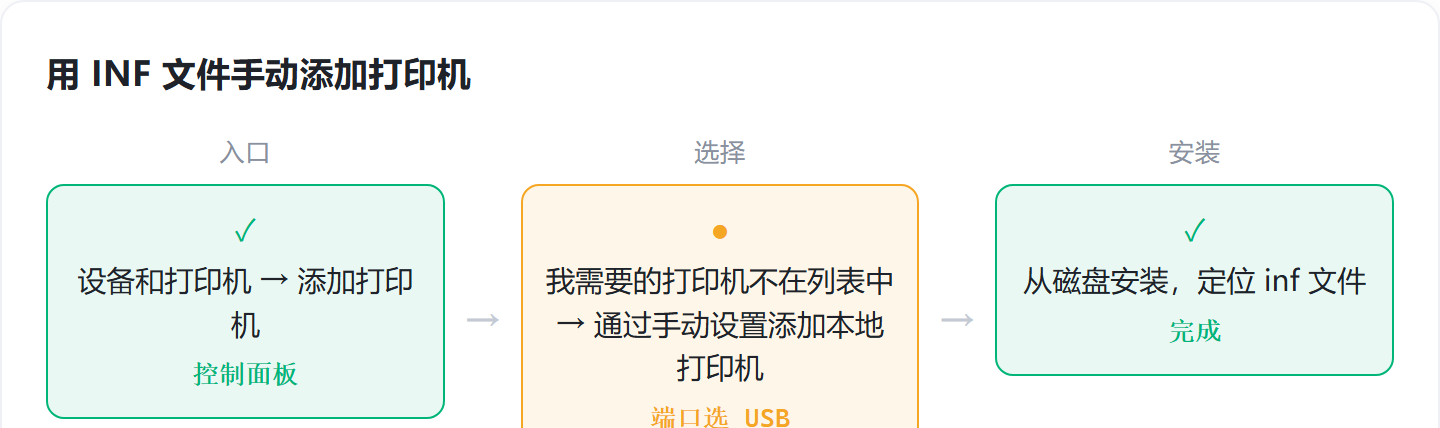
用 INF 文件手动添加
适合官网已经不再提供当前系统安装包的老打印机。只要手里有驱动文件里的 .inf 文件,就能走这条路。
操作路径如下:
- 打开控制面板的「设备和打印机」,点「添加打印机」;
- 选择「我需要的打印机不在列表中」;
- 选「通过手动设置添加本地打印机」;
- 端口类型选 USB;
- 点「从磁盘安装」,定位到 .inf 文件,确定。
这个流程看着繁琐,但在驱动包下载下来只是个文件夹、没有 setup.exe 的时候,这是唯一能装上驱动的办法。
除了这两条手动路径,也可以借助驱动管理工具来自动识别型号、匹配系统并完成安装,适合不想跟官网搜索框较劲的情况。不过工具只是把匹配过程自动化,识别不准时仍然要靠下面的报错排查。
装不上时按报错提示排查
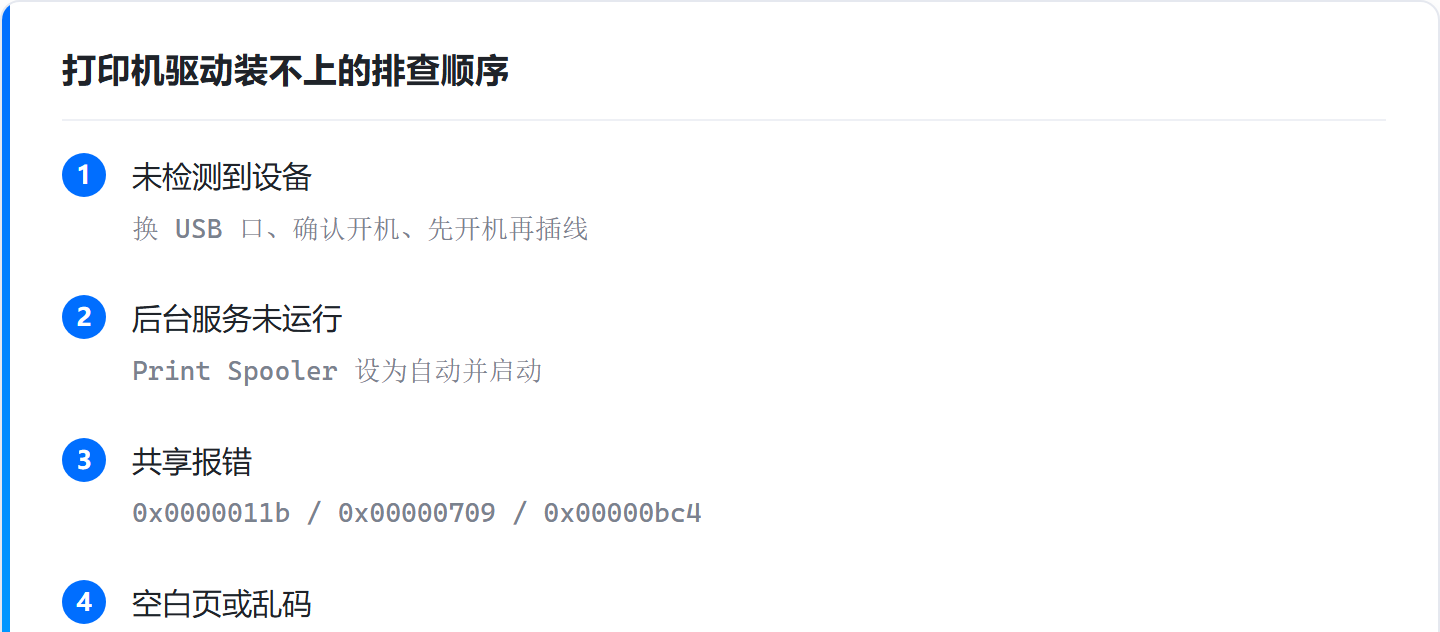
装不上不要反复重装。报错提示是系统留的排查线索,下面五类按实际排查顺序排列。很多时候问题不止一个,需要一层层查下来。
情况一:提示「找不到打印机」或「未检测到设备」
按顺序做三件事:
- 重新插拔 USB 线,换个 USB 口,优先机箱后面的接口。前置面板接口供电不稳,打印机这类耗电设备容易识别不到;
- 确认打印机已开机。打印机处于待机状态时,系统可能识别不到设备;
- 注意开机电顺序:很多打印机要先开机、再插 USB 线,系统才能识别。顺序反了,驱动装到一半会报错或卡住。
情况二:提示「无法连接到打印机」或「打印后台处理程序服务没有运行」
这个报错说明 Windows 管理打印任务的底层服务(Print Spooler)没有运行。服务没起来,驱动装好也无法正常打印。
操作路径:
- 开始菜单搜索「服务」,打开服务窗口;
- 找到 Print Spooler,显示名为「打印后台处理程序」;
- 双击,启动类型改为「自动」,点「启动」,确定。
如果服务启动后自动停掉,去控制面板的打印机设置里清掉打印队列,再回服务窗口启动。
情况三:共享打印机报 0x0000011b、0x00000709、0x00000bc4
这三个代码是共享打印机的典型报错,其中 0x0000011b 最常见。我在帮同事处理共享打印机问题时遇到最多的就是它,很多机器是 Windows 打了一个补丁之后突然就不能用了。
排查顺序:
- 先看主机端:打印机正常连接,共享已开启;
- 再看客户端:两台电脑在同一工作组,网络互通;
- 都没问题的话,大概率是补丁导致,处理方式是更新打印机驱动到最新版,或借助修复工具处理。
网上有改注册表的办法,但该操作对系统版本有要求,改注册表有风险,不建议在关键办公机器上自行尝试。
情况四:驱动装完、设备已识别,但打印空白页或乱码
通常是型号没对上,或驱动版本与打印机不匹配。
排查路径:
- 打开控制面板「设备和打印机」,核对打印机图标是否对应实际型号,型号不对就卸载旧驱动重装;
- 右键打印机打开属性,确认端口是 USB。如果端口显示为一个陌生的接口名,多半是驱动装歪了。
情况五:安装时提示「需要管理员权限」或被拦截
右键安装程序,选「以管理员身份运行」,这一步能解决大部分被拦截的问题。另外,杀毒软件偶尔会拦截驱动安装包,前面几项都排除了还没解决,可以暂时关闭杀毒软件,装完再打开。
排查到这一步还没解决,就换一条路
上面五类覆盖了大多数安装失败场景。如果全部走完仍然装不上,手动排查这条路基本到头了。这时候换思路,让驱动管理工具来匹配型号和系统,自动完成安装,不一定比继续手动查更慢。
需要说明的是,工具不是万能的。但如果手动排查已经花了一两个小时,还卡在同一个报错上,换一条路解决这个问题,并不丢人。
最后回到开头那个原则:装不上别硬装,先看报错提示,再从系统设置里逐层排查。绝大多数问题,跑不出型号没对上、服务没启动、线没插好这三件事。
希望这篇能把装驱动的时间,从一晚上缩短到十分钟。
原创声明:本文系作者授权腾讯云开发者社区发表,未经许可,不得转载。
如有侵权,请联系 cloudcommunity@tencent.com 删除。
目录
腾讯云开发者

Copyright © 2013 - 2026 Tencent Cloud. All Rights Reserved. 腾讯云 版权所有
深圳市腾讯计算机系统有限公司 ICP备案/许可证号:粤B2-20090059  粤公网安备44030502008569号
腾讯云计算(北京)有限责任公司 京ICP证150476号 | 京ICP备11018762号