文件夹怎么压缩成zip,Windows自带两步,附密码保护和分卷压缩的设置说明
原创
文件夹怎么压缩成zip,Windows自带两步,附密码保护和分卷压缩的设置说明
原创
软领
发布于 2026-09-04 09:35:35
发布于 2026-09-04 09:35:35
后台和评论区连续出现同一个问题:文件夹怎么压缩成zip文件。
这类需求本身很常见:交作业、传合同、发相册,都会用到。问题集中在动手那一刻——右键菜单里没有一个写着「压缩」的入口,于是操作路径变得含混起来。
这篇文章把完整流程按顺序过一遍。先讲 Windows 系统自带的做法,再讲密码保护、压缩模式、分卷压缩这三个扩展点在哪里设置,以及各自适合什么场景。
动手前先厘清需求
文件夹压缩成 zip,可以拆成几件事来看:生成一个 zip 包、控制压缩后的体积、控制包内信息的可见性。第一件事系统自带能做,后面两件需要额外工具配合。
动手前可以按三个问题做判断:
- 压缩包需不需要加密码;
- 压缩后的体积有没有明确上限;
- 单个压缩包会不会超过传输渠道的限制(微信、邮件附件、网盘上传各有上限)。
这三项都不涉及的话,Windows 自带功能就能直接完成。只要其中有一项需要考虑,就接着看第三方工具的设置项。
Windows 自带压缩的具体操作
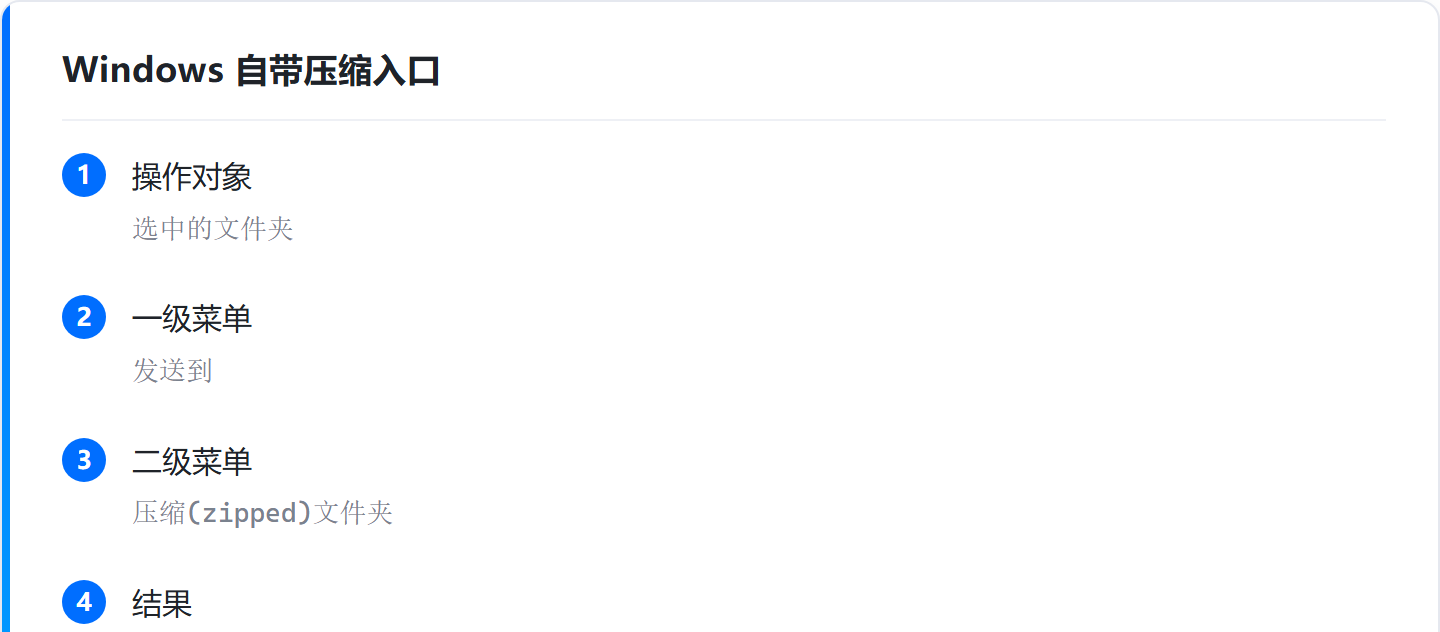
在资源管理器里选中要打包的文件夹,按下面两步走:
- 右键点开菜单,把鼠标移到「发送到」上。
- 在展开的子菜单里选择「压缩(zipped)文件夹」。
系统会在同目录生成一个同名 zip 文件,原文件夹保持不动。鼠标移开后子菜单偶尔会收回去,重新右键再移一次即可。这套操作适合临时打包、不加密、对体积没有要求的场景。
自带能力的三处空缺
自带压缩入口简单,选项也少。下面三个场景里,自带功能会直接卡住:
- 加密码:右键菜单里没有输入密码的入口,合同扫描件、证件照片这类文件没法直接加密。
- 调整压缩后的大小:系统按默认参数执行,压出来多大基本就是多大,没有可调档位。
- 分卷压缩:单个压缩包超过传输上限时,系统不会自动拆成多个小包。
遇到这三种情况,常规做法是安装一个第三方压缩工具,再通过右键菜单完成设置。
第三方工具中的设置项怎么核对
装好工具后,右键菜单里会多出「创建压缩包」或同类名称的入口,从文件夹上直接右键就能进设置窗口。
不同工具的布局会有差异,但设置窗口里需要核对的项目比较一致:

格式:默认选 ZIP
压缩格式优先选 ZIP。ZIP 的兼容面比较广,手机、平板、Windows、macOS 上都能直接打开,收件方不需要先装特定软件。只要对方系统不确定,选 ZIP 最稳妥。
密码:设置前先确认自己能记住
在设置窗口里找到密码输入区域,输入并确认密码即可。生成之后,每次解压都会先要求输入密码。
需要提醒一句:加了密码的压缩包,忘记密码后基本没有找回入口,也没有重置按钮。建议设一个自己确定能记住的组合,或者把密码同步到密码管理工具里。
压缩模式:体积与耗时的取舍
窗口里通常有几个档位可切换,比如速度优先、默认、体积优先等。强度拉到体积最小时,压缩和解压耗时会明显变长。
包含几万个零散小文件的文件夹,用最高强度压缩会让进度条走得很慢。日常传文件用默认档位即可;需要长期归档或走邮件附件时,再往体积小的方向调。
分卷:传输限制不够用的时候设置
分卷压缩用来处理单个文件超过传输限制的情况。在设置窗口里指定每个分卷的大小,比如 100 MB,工具会自动拆成多个小压缩包。
收件人把所有分卷放到同一个目录,解压第一个分卷,后续内容会自动拼接。分卷包里任何一个文件丢失,整体解压都会中断,发送前先数一遍文件数量。
收到 zip 之后的解压操作
压缩与解压的入口位置类似。选中 zip 文件后点右键:
- 系统自带做法:选择「全部解压」,指定释放位置。
- 第三方工具做法:菜单里通常会直接出现「解压到当前文件夹」或「解压到指定位置」。
装过工具后,右键菜单里的解压入口更集中。只想查看内容时,也可以直接双击 zip 文件浏览。
小结
整个流程可以收拢成两个分支:
- 临时打包、无附加要求:右键 → 发送到 → 压缩(zipped)文件夹,两步完成。
- 需要加密、压小或拆分:右键进入「创建压缩包」,在设置窗口里完成格式、密码、压缩模式、分卷设置。
压缩本身是个小操作。多数情况下只需要把握两个点:文件体积交给压缩模式控制,文件保护交给密码控制。分卷压缩属于第三个能力,在超大文件传输场景里才用得上,提前了解设置位置,等真用到的时候会顺手很多。
原创声明:本文系作者授权腾讯云开发者社区发表,未经许可,不得转载。
如有侵权,请联系 cloudcommunity@tencent.com 删除。
目录
腾讯云开发者

Copyright © 2013 - 2026 Tencent Cloud. All Rights Reserved. 腾讯云 版权所有
深圳市腾讯计算机系统有限公司 ICP备案/许可证号:粤B2-20090059  粤公网安备44030502008569号
腾讯云计算(北京)有限责任公司 京ICP证150476号 | 京ICP备11018762号