pdf怎么编辑修改文字免费,编辑入口在工具栏,按 5 步直接改原文字
原创
pdf怎么编辑修改文字免费,编辑入口在工具栏,按 5 步直接改原文字
原创
软领
发布于 2026-09-04 09:33:03
发布于 2026-09-04 09:33:03
搜索栏里输过“pdf 怎么编辑修改文字”的人,大概率撞见过同一类下载站:整屏都是“限时福利”“会员专享”“解锁完整版”。装好软件,点中文字,弹窗提醒先充值,只能原路退出。手头要动的往往只是合同上的日期、简历里的错别字,拖着拖着就成了截图应付。
PDF 能不能改文字?能。先理解它和 Word 的差别,能少走一段弯路:Word 文档是流式排版,打开就能输入;PDF 是版式固定,字体、位置、行距在生成时已经定死。PDF 工具做的事情,是识别页面上的文字对象并提供编辑入口。入口没有找到之前,这份文件看起来跟图片没什么区别。
先判断手里的 PDF 属于哪种类型
能不能在原位置直接改字,取决于 PDF 是怎么生成的。
- 文字型 PDF:由 Office 文档导出、网页打印生成,文字层完整,能选中、能重输,处理起来最顺手。
- 扫描件 PDF:页面本质是一张图像,没有文字层,鼠标点上去没有反应,只能走图像修补的思路。
- 特殊字体 PDF:文字层存在,能选中,但本机没有对应字体时,新输入的字会以默认字形渲染,一眼能看出差异。
判断方法很直接:打开文件后用鼠标点一下目标文字。文字被方框圈起来,就走直接修改;点不中或改完字形对不上,看下一节的处理办法。

做法一:直接修改原文字
文字能选中的前提下,直接改是最短路径。以常见的桌面 PDF 工具为例,点击顺序是下面五步:
- 打开软件,把 PDF 文件拖进窗口,或通过“打开文件”按钮选中。
- 在顶部工具栏找到“编辑”按钮,点一下。整个页面从阅读状态切到编辑状态。
- 鼠标移到要改的文字上,单击。文字会被一个方框圈起来,进入可改写状态。
- 删掉旧字,输入新字。改完一处,继续点下一处。
- 全部完成后保存,建议用“另存副本”,保留一份原始文件用于对照。
整条路的关键是第 2 步。很多人习惯性在文字上点右键找“编辑”,但 PDF 的编辑入口通常放在窗口顶部的工具栏里,右键菜单并不提供。打开文件先看上方那排按钮,看到“编辑”点下去,页面状态有变化,后面就顺了。
修改过程中,字体会自动沿用 PDF 原文里设定的字体属性,不需要手动调大小和颜色。
做法二:扫描件和特殊字体用覆盖式修改
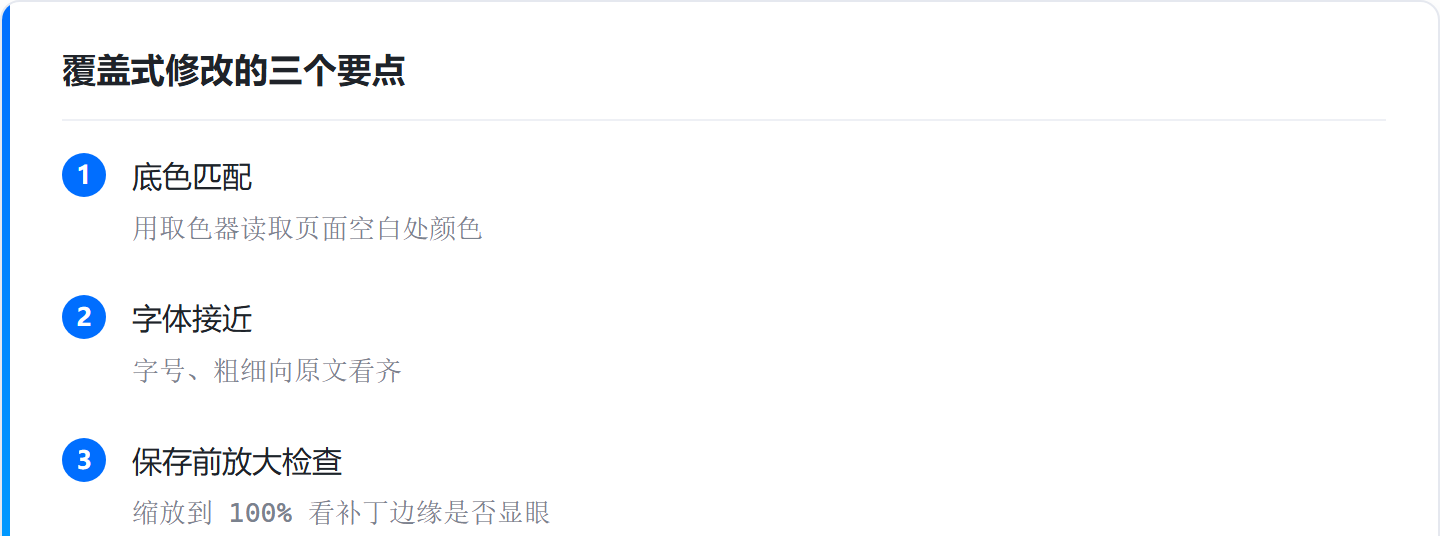
扫描件这种没有文字层的文件,换一条思路:在旧字上方铺一个底色块,把原内容盖住,再在上面写新字。工序如下:
- 在旧文字的外围拉一个矩形区域。
- 将矩形的填充色设置为与页面背景一致。页面底色不是纯白时,用取色器吸一下页面空白区域的颜色,比肉眼对比更准确。
- 在新区域里输入文字,把字号、粗细调到和原文接近。
- 对页面缩放到 100% 检查一遍,确认补丁边缘不明显后保存。
这几个步骤里,底色匹配是效果好坏的分水岭。色块浅了会透出旧字笔画,深了会留出一块灰印。文字不多的场景下,覆盖后基本看不出处理痕迹。
同样适用的是特殊字体 PDF。系统中没有对应字体文件时,直接改字必然引起字形混排。给旧字打上补丁,用本机自带字体写新字,观感统一得多。
三条不建议走的路
遇到过不少绕远路的处理方式,逐一排除掉能省下不少时间:
- 截取当前页面的内容,用画图工具把正确文字贴上去。修饰痕迹重,边缘有色差,图片发给对方后放大看非常明显。
- 先把 PDF 转成 Word,改完再导出回 PDF。转换过程涉及一次排版重排,表格和图文混排的页面容易错位,还要回头逐页核对。
- 在下载站里挑看起来“样样都能做”的软件,装完发现真正要用的核心功能都锁在会员专享里,改到一半被弹窗卡住,进退两难。
这些做法的共同问题,是选择了“绕开 PDF”而不是“处理 PDF”。其实多数文档类工具内置的编辑能力足够应付少量文字改动,并不需要装一套重型办公套件,也没有必要为了改一段话专门去注册某个站点的在线服务。
操作顺序备忘
完整的处理顺序收敛成一句话:打开文件,在顶部工具栏切到编辑状态,单击目标文字,改字,保存。
整个过程里最容易被卡住的还是入口位置。PDF 的编辑按钮属于“状态开关”,阅读模式和编辑模式的区别就在那一个按钮上。文件打开后先花十几秒把窗口顶部一排按钮过一眼,确认当前处于编辑状态再点文字。很多人直接双击文字,发现没有反应就以为文件被加密锁死,实际只是编辑模式没有打开。
如果手头正好有一份待修改的 PDF,现在就可以试一下:拖进软件,找到工具栏里的“编辑”,点一下文字,看它能不能圈起来。能圈起来,这个文档就已经进入可修改状态,剩下就是输入和保存的事。圈不起来,再用覆盖式修改补一道。识别文件类型在前,选择修改方式在后,顺序对了,处理多数 PDF 都用不了两分钟。
原创声明:本文系作者授权腾讯云开发者社区发表,未经许可,不得转载。
如有侵权,请联系 cloudcommunity@tencent.com 删除。
目录
腾讯云开发者

Copyright © 2013 - 2026 Tencent Cloud. All Rights Reserved. 腾讯云 版权所有
深圳市腾讯计算机系统有限公司 ICP备案/许可证号:粤B2-20090059  粤公网安备44030502008569号
腾讯云计算(北京)有限责任公司 京ICP证150476号 | 京ICP备11018762号