directx安装未响应,先把假死和真卡分清楚,再按这 5 步处理
原创
directx安装未响应,先把假死和真卡分清楚,再按这 5 步处理
原创
软领
发布于 2026-09-03 09:35:12
发布于 2026-09-03 09:35:12
最近陆续有朋友问到同一个问题:DirectX 安装程序运行到一半卡住,窗口标题栏出现「未响应」,鼠标一直转圈,等半小时也没有动静。直接关掉又担心安装中断留下残留,反复重试、卸载重装,再去找各种第三方工具,结果问题反而更乱。
这个现象比想象中常见,DirectX 安装未响应往往由系统里其他组件干扰导致,根源未必在安装包本身。下面把排查顺序完整梳理一遍,按步骤操作即可。
先判断是真卡死还是在慢速执行
大部分人的第一反应是打开任务管理器,直接结束安装进程。但 DirectX 安装器显示「未响应」,不一定真的卡死了。
DirectX 安装过程中会校验一批系统文件的签名和版本信息。这一步在部分机器上执行很慢,尤其是机械硬盘,或者系统盘碎片化比较严重的环境。Windows 的窗口管理机制只要检测到程序长时间不响应消息循环,就会自动把窗口标记为「未响应」。
所以第一步先别急着杀进程,先判断它是假死还是真死。方法很简单:
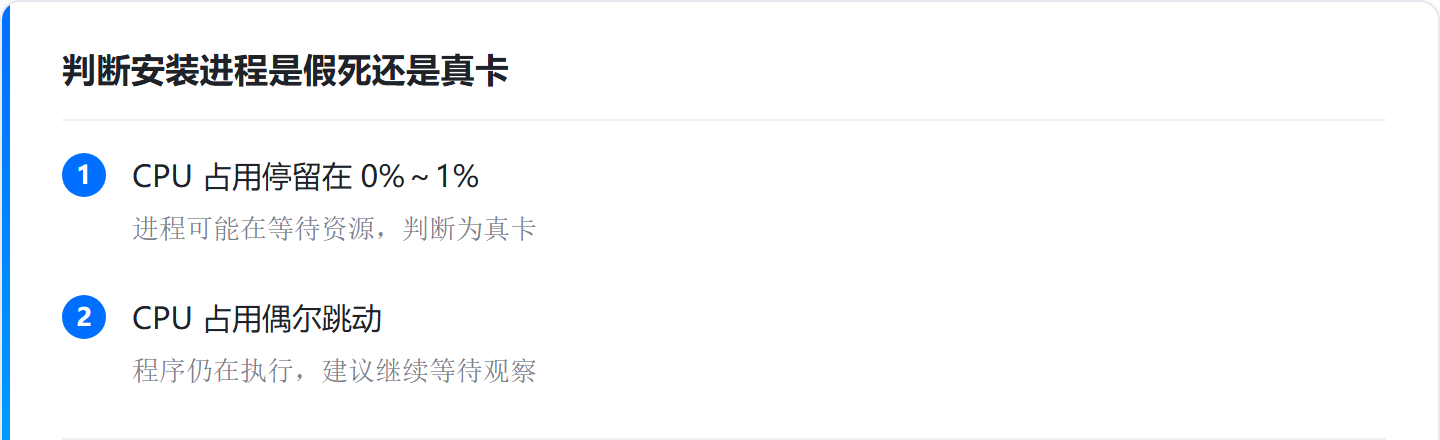
打开任务管理器,切换到「详细信息」标签页,找到安装进程,观察它的 CPU 占用。
- CPU 占用长时间停在 0%~1%,内存占用也不变化:基本是在等待某个资源响应,可能真死了。
- CPU 占用偶尔会跳动,哪怕只有 1%:说明程序仍在执行,只是速度慢,可以再等一段时间。
结束安装进程的正确顺序
如果确认是假死,可以继续等待。如果确认是真死,操作顺序很重要,很多人一上来就乱杀进程,反而留下更多残留。
先在任务管理器里找到安装进程,右键结束任务。如果任务管理器打不开,或者结束后安装器窗口仍然存在,用命令行处理:
Win + R 输入 cmd 回车,执行:
taskkill /f /im dxsetup.exe需要留意一个细节:DirectX 安装包解压后会有多个子进程协作,只结束主进程,后台可能还残留子进程。结束任务后,回到任务管理器再检查一遍,把所有 dx 开头、setup 开头以及 DirectX 相关的进程全部结束。
清理干净之后再重新安装,不要急着双击安装包。
检查是什么在阻塞安装进程
DirectX 安装未响应,常见原因是系统服务或第三方软件在干扰,主要有三类。
杀毒软件和防护软件的实时扫描。 这是重灾区。杀毒软件会对写系统目录的操作做实时扫描,而 DirectX 安装器要向 System32 写入带签名的 DLL 文件,一旦被拦截和扫描,安装进程就会卡在等待结果的状态。安装 DirectX 之前,建议临时关闭杀毒软件的实时防护,装完再打开。
Windows Update 服务卡住。 DirectX 安装包会在安装过程中与系统组件存储里的文件做版本比对。如果 Windows Update 服务本身已处于异常状态,比对就会一直挂起。可以在服务管理器(Win + R 输入 services.msc)中找到 Windows Update,右键重启该服务。
其他正在运行的安装程序。 尤其是 VC++ 运行库、.NET Framework 这类微软系安装程序,它们与 DirectX 存在文件共享关系,并行执行容易互相等待文件锁。安装 DirectX 之前,确认系统里没有其他安装程序的残留进程。
排除上述冲突点后重新执行 DirectX 安装包,多数情况下可以正常通过。
安装包本身可能不完整
还有一个容易被忽略的问题:DirectX 安装包分版本和运行期。网上随意下载的安装包,有些是很多年前的老版本,其中携带的文件版本与 Windows 10 / Windows 11 完全不匹配,安装过程就会在校验和回滚之间反复打转,对外表现为未响应。
自己下载的安装包是否完整、解压后文件是否齐全,很难用肉眼判断。遇到这种情况,优先从微软官方渠道重新获取 DirectX 安装文件,反复重试同一个包没有意义。老版本安装包重试再多次,结果也不会变。
以上都排除了仍卡住,检查系统层面
如果清理进程、关闭干扰服务、更换安装包之后问题依旧,需要检查系统环境本身。
系统文件完整性。 以管理员身份打开命令提示符(Win + R 输入 cmd,按 Ctrl + Shift + Enter),执行:
sfc /scannow该命令会扫描系统文件并尝试从系统缓存恢复损坏项。等它跑完,重启电脑再试一次安装。如果 sfc 报告无法修复,可以继续执行:
DISM /Online /Cleanup-Image /RestoreHealth.NET Framework 和 VC++ 运行库状态。 DirectX 安装过程依赖部分运行库组件,如果 VC 运行库损坏或版本异常,会直接拖累 DirectX 安装。可以在「控制面板 → 程序和功能」中检查已安装的 Microsoft Visual C Redistributable 版本,缺少或报错时先重新安装对应版本。
显卡驱动状态。 集显和独显驱动状态异常时,DirectX 初始化阶段也会卡住。打开设备管理器(Win + X 选择「设备管理器」),展开「显示适配器」,查看是否有黄色感叹号。如果有,先重新安装显卡驱动,再执行 DirectX 安装。
重新安装的完整流程
按以下顺序执行,避免遗漏:
- 结束所有残留的 DirectX 安装相关进程。
- 临时关闭杀毒软件实时防护,重启 Windows Update 服务。
- 确认没有其他安装程序在运行。
- 检查并修复 VC++ 运行库和 .NET Framework 环境。
- 重新运行 DirectX 安装包。如果仍然卡住,先执行
sfc /scannow,必要时补充执行 DISM 命令,重启后再安装。
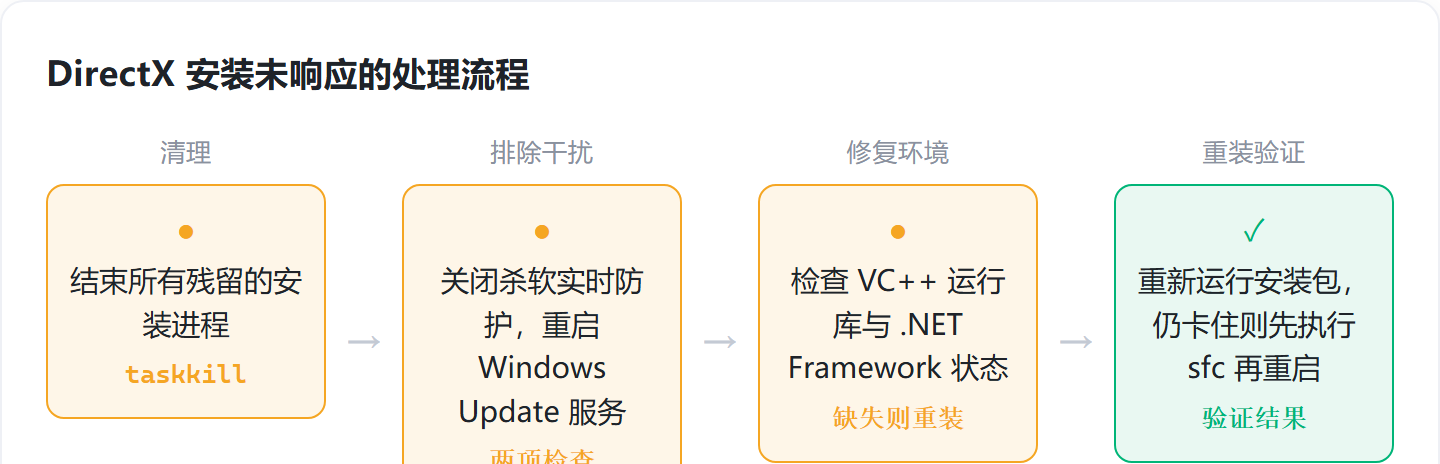
这套流程可以覆盖绝大多数「directx安装未响应」的场景。如果全部走完仍然失败,问题可能超出 DirectX 本身的范畴,需要从系统日志和组件存储层面继续向下排查。
关于「等待」的一点建议
「未响应」在 Windows 里是个边界模糊的提示:有时是真死了,有时只是执行得慢。面对这种情况,难点往往在于判断时机:什么时候该继续等、什么时候该终止、什么时候该换一条路径。
计算机里的多数「未响应」,底层是两个进程在等待对方释放资源,也就是教科书里说的死锁:互斥、持有并等待、不可剥夺、循环等待。终止其中任意一个进程,锁就解开了。
但放到排障过程里,死磕同一个思路反而会陷入类似的循环。反复重试同一个安装包、重复同一个操作,不如停下来,从环境层面排查冲突、补齐缺失组件。「未响应」这个提示既不是让人干等,也不是让人急着反复重试,它在告诉人:当前路径走不通,需要换一个方向。
原创声明:本文系作者授权腾讯云开发者社区发表,未经许可,不得转载。
如有侵权,请联系 cloudcommunity@tencent.com 删除。
目录
腾讯云开发者

Copyright © 2013 - 2026 Tencent Cloud. All Rights Reserved. 腾讯云 版权所有
深圳市腾讯计算机系统有限公司 ICP备案/许可证号:粤B2-20090059  粤公网安备44030502008569号
腾讯云计算(北京)有限责任公司 京ICP证150476号 | 京ICP备11018762号