如何给pdf加密码,按这 4 步设置打开密码,实测全程不到两分钟
原创
如何给pdf加密码,按这 4 步设置打开密码,实测全程不到两分钟
原创
软领
发布于 2026-09-03 09:32:41
发布于 2026-09-03 09:32:41
手上有一份 PDF 要发出去,可能是身份证扫描件,可能是签了名的合同,也可能是一份只适合内部传阅的内容。文件本身不复杂,但点发送之前,心里会犹豫一下——这不是多虑。
一份 PDF 一旦发出去,对方存在哪里、又顺手转给了谁,都不受你控制。你可能觉得只是发给了 A,第二天 B 也看到了。再过几天,这份文件躺在多少个微信窗口里,你完全无法确认。
最近身边好几个朋友都在问同一件事:怎么给 PDF 加密码。不是企业级的那种权限管理,就是想设一个打开密码,别人要看文件,得先输密码,输不对就什么也看不了。这件事听起来觉得高级,实际操作并不复杂。按下面的步骤走一遍,两分钟能搞定。
两个常见的误区
一说要给文件加密,很多人第一反应是去搜"文件加密软件",装回来一堆界面花里胡哨的程序。最后 PDF 没加密成,电脑里倒是多了一堆不知道干嘛用的东西。也有人想到压缩包加密,把 PDF 塞进一个带密码的 rar 或者 zip。这个办法能用,但对方收到后还得先解压,多了一步。
需求其实很简单:给 PDF 文件本身加个密码。用一个正常的 PDF 工具,找到加密功能,设上密码,保存,完事。
当然,不是每份 PDF 都需要密码保护。发个课程笔记、普通资料,完全没必要多这一步。但总有一些文件不一样:身份证、合同、体检报告、设计方案,这些东西谁捡到都能随便打开,就值得花两分钟设一下。
加密前分清两种密码
PDF 的加密一般分两种密码,作用完全不同:
密码类型 | 作用 | 使用场景 |
|---|---|---|
打开密码 | 不输入密码就无法查看任何内容 | 防止文件被随意打开 |
权限密码 | 限制打印、复制、修改,不影响打开阅读 | 允许查看,但不想让对方二次传播或编辑 |
打开密码是本文的目标。别人想看文件,必须先输入这个密码,输错了连文件都打不开,相当于一扇锁住的门。权限密码这篇不展开,只需要盯住打开密码那一栏就行。
具体操作步骤
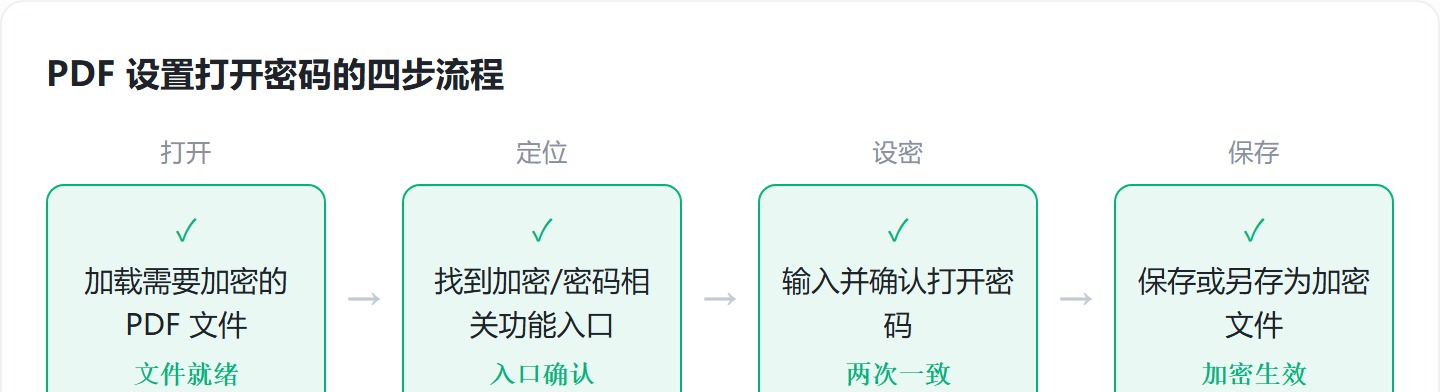
第一步:打开 PDF 文件
先把需要加密的 PDF 文件加载进来。不管是从软件里找到打开入口,还是直接把文件拖拽进去,这一步所有 PDF 工具都差不多。
第二步:找到加密功能入口
入口名字一般叫"PDF 加密"或"PDF 加密解密",跟安全相关功能放在一起。一眼没找到,可以留意带锁图形或者带"密码"字样的图标。
不同 PDF 工具的入口位置会有差异,但功能命名基本都带"加密"或"密码"关键字,按这个方向找不会走偏。
第三步:设置打开密码
在"打开密码"输入框里输入要设置的密码,软件一般会让你再确认一遍,两边输得一样才能继续,防止手滑打错字自己还不知道。
密码别太简单。123456、六个 0、生日这些,别人随便试几次可能就猜出来了。但也没必要复杂到自己都记不住,那等于给自己挖坑。我自己的习惯是找一句自己很熟但别人猜不到的话,取拼音首字母,再加几个对自己有意义的数字。核心就一条:你能记住,别人猜不到。
第四步:保存加密后的文件
点保存或者确定,加密就正式生效。如果不想覆盖原文件,可以选另存为,这样会得到一份带着密码的新文件,原来的底稿不受影响。
加密后的实际效果
保存完之后,可以自己先验证一下:关掉文件重新打开,它会弹出一个密码框,输对了才能看到内容,输错了就进不去。这个体验跟手机锁屏密码的逻辑一样。
区别只有一个:手机密码锁的是设备,PDF 密码锁的是文件本身。不管把这个文件发到哪、转发多少手,密码都跟着文件走。不需要追着文件跑,密码替你把门守着。
两个容易踩的坑
打开密码忘了怎么办
打开密码没有后门,忘了就是真的忘了,软件没法帮你找回。网上有些号称能解密 PDF 的服务,要么只针对权限密码,要么就是暴力穷举,纯靠运气。密码稍微复杂一点,基本等于没戏。
所以设完密码马上记下来。用密码管理器也好,写在自己才知道的地方也好,总之不要只放在脑子里。很多人都是当时觉得自己肯定记得住,过了大半年要打开那份合同的时候,对着密码框发呆。
为什么建议用本地软件而不是在线加密网站
要加密的 PDF,往往就是最不想让外人看到的那份文件:身份证、合同、体检报告。把它上传到一个不了解的网站处理,网站背后是谁、文件传上去之后会不会被偷偷存,都说不清楚。这就像想给家里加把锁,结果先把钥匙交给了一个陌生人。
给 PDF 加密这事,还是老老实实在自己电脑上做。文件从头到尾不离开电脑,这也是一种安全感。
什么情况下不适用
不是每份 PDF 都需要密码保护。课程笔记、普通资料,没必要多这一步。但凡是身份证、合同、体检报告、设计方案这类文件,花两分钟设一下,后面能省掉不少麻烦。
给 PDF 加密码,整个流程就四步:打开文件、进入加密设置、设置打开密码、保存。不需要懂加密算法,不需要装一堆莫名其妙的东西,也不用把文件交给任何第三方。很多人一直不知道怎么操作,其实就是没人把几个按钮到底在哪讲清楚。如果手头正好有一份需要保护的 PDF,现在就可以打开手边的 PDF 工具,按上面的顺序走一遍。
文件还是那个文件,内容还是那些内容,只是在保存那一刻起,外面多了一层锁。在这个文件可以被一秒转发出去的时代,能自己掌控的东西本来就不多。一份文件谁能打开,至少这件事,得由自己说了算。
原创声明:本文系作者授权腾讯云开发者社区发表,未经许可,不得转载。
如有侵权,请联系 cloudcommunity@tencent.com 删除。
目录
腾讯云开发者

Copyright © 2013 - 2026 Tencent Cloud. All Rights Reserved. 腾讯云 版权所有
深圳市腾讯计算机系统有限公司 ICP备案/许可证号:粤B2-20090059  粤公网安备44030502008569号
腾讯云计算(北京)有限责任公司 京ICP证150476号 | 京ICP备11018762号