财务数据自动化:excel与workbuddy适用边界#WorkBuddy#
原创
财务数据自动化:excel与workbuddy适用边界#WorkBuddy#
原创
做报表的酸菜君
修改于 2026-09-04 10:40:05
修改于 2026-09-04 10:40:05
文/做报表的酸菜君
本文探讨在日常财务数据处理中,三种不同形式的半自动化工作流产物的特点及适用范围。
我近期尝试用ai将手工BOM成本表整理成台账,历时一个月,文字指令、算法、表格结构都经历过彻底的更新,但最后还是放弃了,复盘的结论是:由于数据质量太差这个任务根本不可能用ai完成。尽管ai有着诸多便利,但也存在很多限制。所以如何选择合适的工具和方法,怎样“赶时髦”又能免于踩坑?
因此我写下这篇文章,希望能给小伙伴们一些帮助。也欢迎大家一起讨论分享。
------------------------------------------以下正文------------------------------------
一、三种不同形式的工作流
1.excel半自动模板
指用excel搭建的,由函数完成绝大部分运算过程的表格模板,而非常规手工表格。实际使用中通常为套表结构,只需要更新源数据输入即可自动输出结果。如:通过整体录入考勤表、代扣代缴明细等原始数据,自动生成的工资表。

工资表主表(全自动)
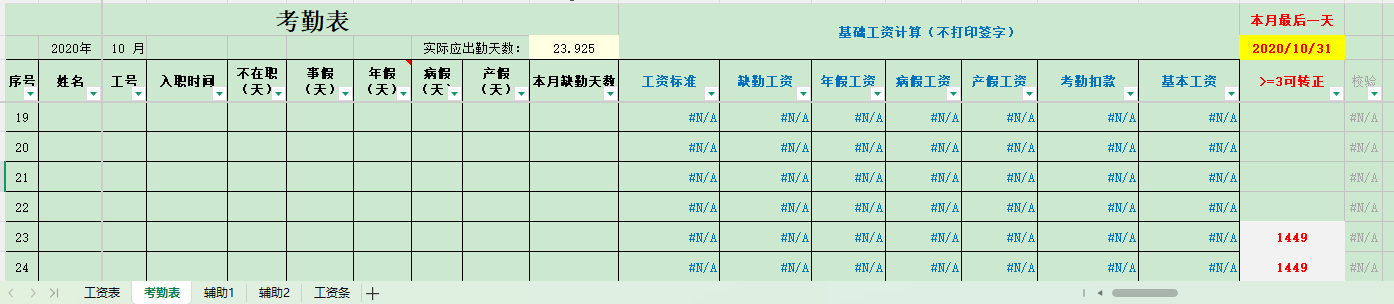
考勤表(半自动)

副表数据(清洁输入区)
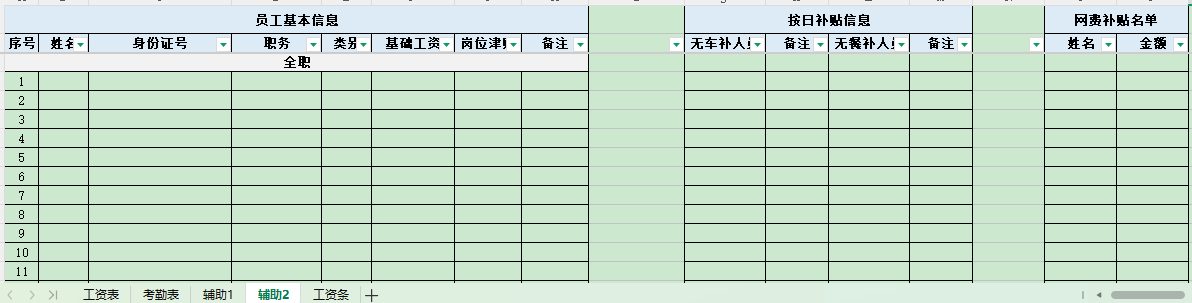
副表数据(清洁输入区)
2.workbuddy控制台模式
指用workbuddy搭建控制台的diy小程序,完成后绝大部分工作可通过控制台完成。
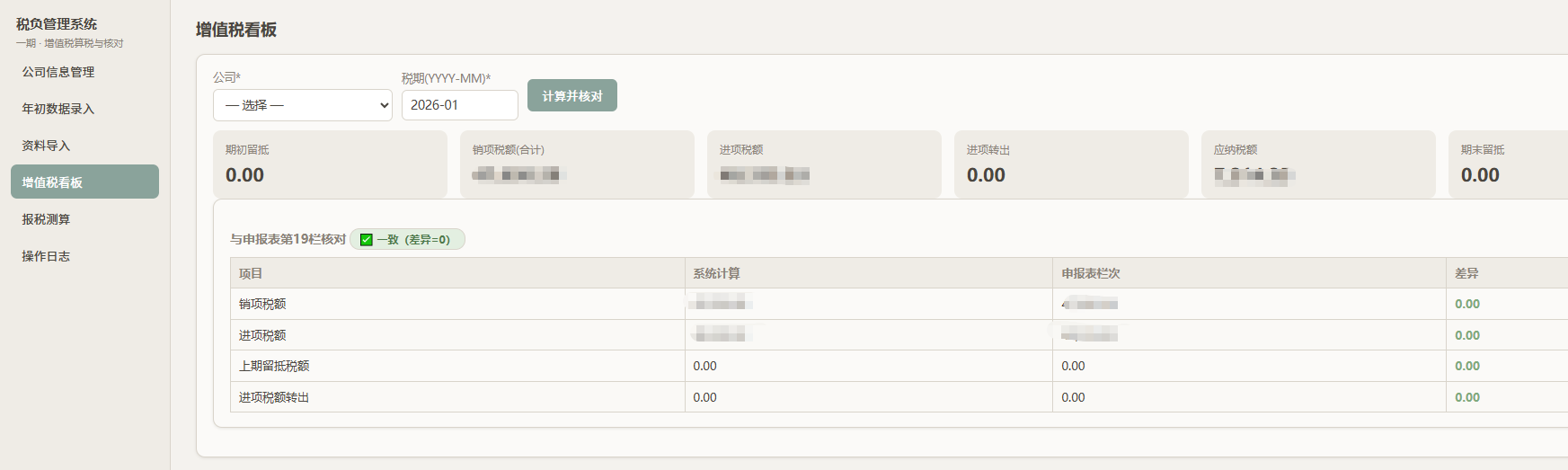
一个用于税负统计和预测的小玩具
3.workbuddy对话模式
指不进行结构化设计,完全通过对话文字指令操作。
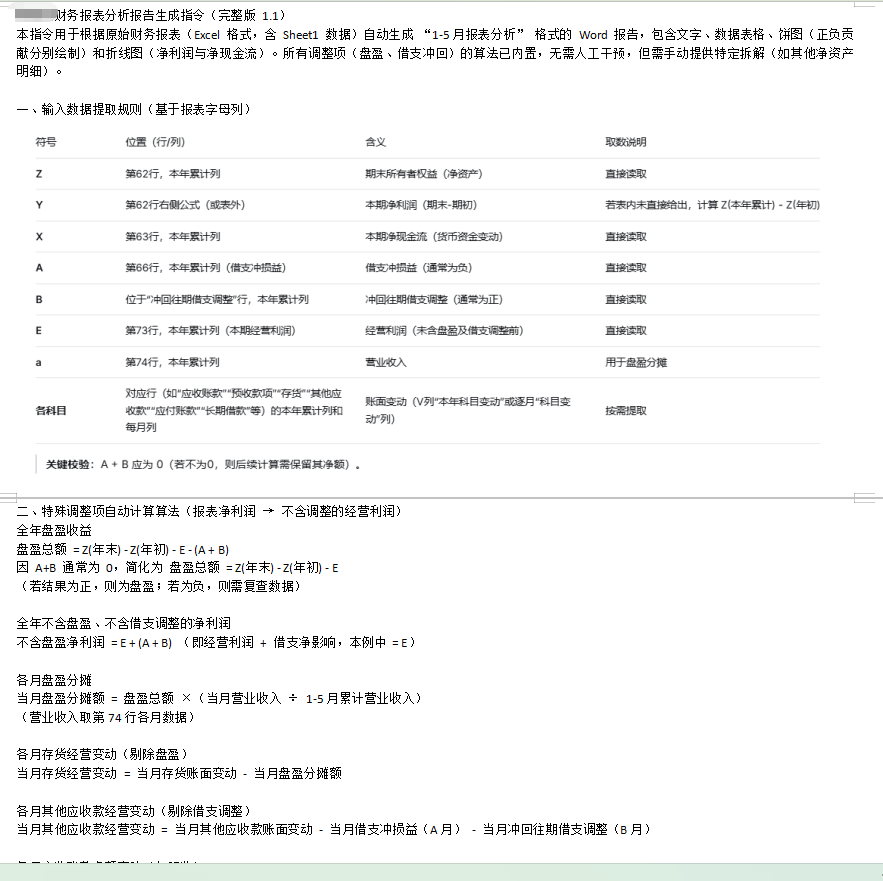
一份巨长的文字指令(部分)
三种数据处理模式的差异与适用边界(表格)
维度 | Excel半自动模板 | Workbuddy控制台 | Workbuddy对话模式 |
|---|---|---|---|
交互方式 | 手动操作(人直接控制单元格、公式、刷新) | 手动+AI操作(人配置/触发,AI执行,人可介入纠偏) | AI操作(人仅下达指令,AI全权执行) |
输入机制 | 强耦合:输入格式必须与模板完全一致方可一键刷新 | 中耦合:设置导入界面+AI读取,可配置映射+过程可互动 | 零耦合:上传/给路径+AI直接读取 |
输出形态 | 数据整理版(筛选/统计),密度高但视觉不友好,看板难实现 | 可看板化展示,也支持文档类产物 | 仅纯文字或文档类产物,无看板 |
数据运算 | 函数+参数+手工调整:可胜任复杂算法,尤其适配特殊case和含变量参数的运算场景 | 全自动执行:规则必须可穷举,算法复杂度受此限制,特殊case容忍度低 | 稳定性极差:不建议进行任何运算操作,推理不可复现,结果不可信 |
核心优势 | 可追溯(公式可见)、可手工干预特殊case、复杂算法能力强 | 体验友好、输出形态丰富、人可随时打断纠偏 | 开荒灵活、零门槛、适合探索 |
核心劣势 | 需理解函数逻辑;输入格式严苛;输出视觉差 | 运算难追溯;对特殊数据/非穷举规则容忍度低 | 规则污染严重;无运算稳定性;输出单一 |
---------------------------------------------------------------------
以下是关于表格内容的详细说明:
1.数据录入:
在财务数据的场景下,同质数据高频更新是一个非常重要的需求,想要达成“一键更新”的效果,三种不同类型的处理方案(见表)。
Excel对原始数据的要求极高(必须保持固定格式,否则需要手动)。而ai能够自主搜索和分析,尤其在口径一致的情况下,甚至可以跨格式或版本,比如从不同格式的个税申报表中提取应补/退税额,从“发票明细”和“申报表”中都可以提取进项销项税额等。这种能力的价值在于,减少了不必要的手工调整,保证输出质量。
在wokbuddy的场景下,所有输入本质上都是ai读取文件,差别是控制台模式可以形成功能界面,这一点的价值在于,操作者可以在输入场景下实现人工干预(比如要求ai扫描后输出部分核心信息,人工检查确认后执行写入),而对话则几乎完全依赖ai自主操作,或者需要输入复杂的文字指令。
当然,这里还需要补充两条:
①对于非常混乱,ai无法处理的数据,excel依然是版本答案,人手是一切麻烦的唯一通解。
②财务数据的标准化是管理的一部分,因此并不能单纯把excel的格式要求简单粗暴地视为缺点。
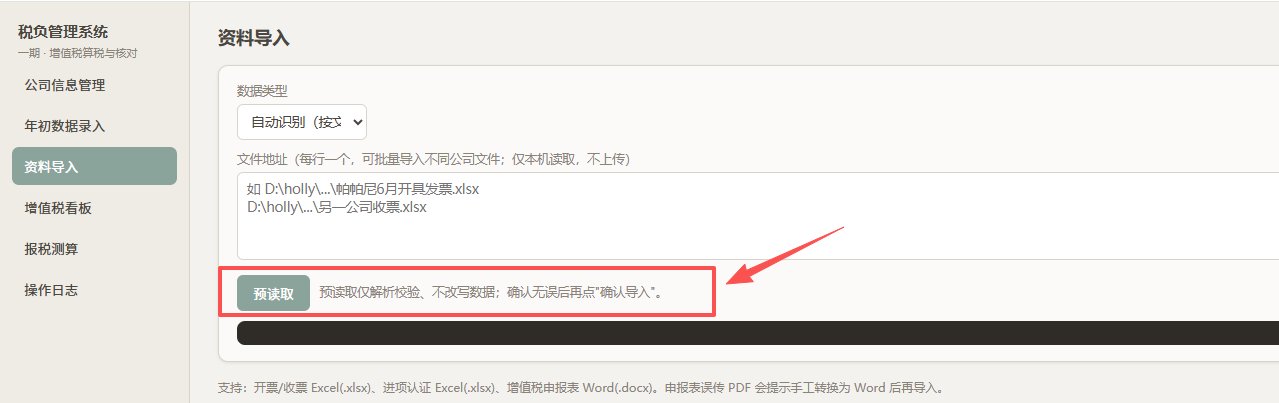
控制台模式下数据输入的人工审核实现方式
2.数据输出:
我个人把财务的数据输出分为三种:
①纯数据+文字说明(信息量大+观看体验差)
②图表输出(信息量小+直观展示核心信息)
③动态看板/仪表盘(兼容观感+信息量,装逼的版本答案)
仪表盘功能是控制台在这个方面独有的核心优势。数字的高密度输出对于非财务人员是极其不友好的,因此这一点在跨部门沟通和汇报中尤为重要。
对话ai也有生成简单图表的功能,如果不追求高级的动态看板,可作为下位替代。
Excel硬伤,在可视化方面excel实现的难度和成本远高于ai,性价比极低。(仅excel不包括BI产品)
3.运算功能+互动模式(重点)
另一个可能反直觉的点:尽管ai看起来算力强劲,但Excel能承担更复杂、或不确定性较高的运算(如进销存台账等),ai要实现同样的功能可能需要巨量的调试(难度远超编制一个表格),而且有较大的失败可能性(且失败不可控)。下面我将着重说明excel的三个优势:
(1)允许无法穷举的运算规则、允许特殊case:ai全自动运算的必要条件是“规则必须可以穷举”,比如
AI友好型算法:“数据a归属于三种类别,没有例外,并有清晰的判断标准。”
AI翻车型算法:“数据a有三种类别,一类大部分适用于b算法,但小部分例外,特殊情况无明确判断标准(或标准极其复杂)”
workbuddy的ai其实就是一个听得懂人话并且能自己写代码指挥自己干活的工具,尽管大模型让它看起来颇有人味,但本质上还是程序,程序是没有判断力的。如果数据的识别和处理过程中出现相对模糊的判断步骤,则ai很可能会出错。而excel可以通过设置手工参数、甚至手工直接修改数据和函数,来处理此类问题,自己动一下手可以代替ai写的无数个if。
此外,ERP的特点“垃圾进垃圾出”也同样适用于AI。而相比于经过严格设计、内置大量限制性规则的ERP系统,AI具有更高的自由度,同时这也意味着更高的出错率——原始数据、任务规则、输出结构,都可能是有问题的,而他们会对应的影响数据提取、运算、输出过程,但AI很可能甚至不会报错。
(2)运算可视化、可追溯:
我个人在使用ai处理数据运算时最大的感受就是“不可控”,ai的数据运算基本完全是后台黑箱模式,通常由于算法设计或文字指令表达的问题,很可能导致运算错误。而excel表格中,可以通过查看函数,完整追溯整个运算过程,且由于excel对数据输入的格式化要求,整个运算过程非常透明。这是目前excel几乎无法替代的一个优势——用一定程度的工作量,换取运算过程的完全可控。
4.关于对话模式的特殊问题:逻辑污染:
个人使用中发现,在同一对话中,进行两个相关任务,可能会导致任务规则互相污染,如独立适用于b任务的规则干扰a任务的运算。如果对一个任务反复调试,前后的规则也会互相影响。这是依然是因为ai没有判断力,它不会主动区分两个任务规则的适用边界,也不会意识到需要处理前后话中的信息冲突。尽管这些问题并非ai独有,但我认为它会表现得更加明显,这可能是因为它会不断地存储和取用所有的会话记录,而人会忘记。
因此,随着任务经验的不断叠加,在ai的持续学习和优化过程中,这种偏差的出现几乎是必然的,所以对话模式强烈不建议处理重复性数据运算工作。因此,所有要求准确性的重复工作流,都应当固化为表格或控制台模式,这种结构化的输出与SOP有类似的意义,这个步骤也可以由ai来完成。
这里不得不吐槽一下,ai的“成长”是极其自主的,就像一个懂很多技能但傻乎乎的新员工,需要为新员工做的事,比如告知、确认、跟进、检查,在ai身上一个都不能少。如果使用不当,一个ai能造成的麻烦远超过一个菜鸟,因为菜鸟懵逼的时候会提问,而ai撞了墙只会继续撞墙。
5.结构设计/手动操作/人工介入的价值
这里我想纠正一个很多人对ai的错误理解:ai ≠一键托管。
实际上,自动化的工作流都需要维护,这一点和ERP很相似,我们经常会发现,在使用ERP之后,财务并没有变成甩手掌柜,而是从表哥表姐变成了ERP维修工程师。
对于复杂或不确定性较高的任务,任务拆解和人工干预都是有效的控制手段。workbuddy一类的ai很可能出现“一声不吭埋头苦干”的情况,很可能在浪费很多时间后发现一开始就错了。因此工作流对手动操作或人工干预的接受度,将会极大影响工作质量。
对于中期检查或交叉检验依赖度较高的工作流,不建议盲目选用ai(或完全使用ai),在使用excel时,很多检查是在操作过程中同步完成的,因此“手工操作”本身并不单纯是额外的工作量,一旦“外包”给ai,则必须预先设计对应的验证规则,这一部分可能远比手工操作本身更麻烦。
6.三种工具选用的基本规则:
① 规则无法穷举的任务不建议使用ai
② 需要留存计算过程的任务不建议使用ai
③ 重复性的复杂任务不建议通过对话完成
④ 在不确定的情况下优先考虑使用ai,或后续改用ai、ERP等产品。但应优先考虑实用性而非情绪价值。
④ 以上所说三种模式,应搭配使用,并非独立使用。(划重点)
三种工作流的适用范围(详细版,以下内容由AI生成)
1. Excel半自动模板
适用场景:
- 运算规则存在特殊case或变量参数:当数据分类存在例外、判断标准无法穷举、或不同场景需使用不同算法参数时,Excel的“函数+手工调整”机制能有效处理。
- 运算结果需可追溯、可审计:财务数据通常面临内外部审计要求,Excel公式的可视化追溯能力是目前AI方案无法替代的。
- 源数据格式相对稳定:虽对格式要求严苛,但只要源表结构不发生频繁变动,模板可长期复用,边际成本递减。
- 无需看板展示,仅需数据整理产出:如各类台账、汇总表、计算底稿等。
不适用场景:
- 源数据格式频繁变动(每次需人工调整模板格式,维护成本高);
- 需要向非财务人员做可视化汇报(数据密度高、理解门槛高);
- 操作者不具备函数理解能力(无法排查报错或调整参数)。
2. Workbuddy控制台模式
适用场景:
- 规则可穷举且未来变体可预期:所有可能出现的格式、分类、判断分支均已被预先识别并写入逻辑,无需运行时临时判断。
- 需要看板展示或跨部门汇报:控制台的可视化能力是三种模式中唯一能满足动态看板需求的。
- 批量任务需长期重复执行:搭建完成后复跑成本极低,适合生产级流水线。
- 需保留人工干预接口:控制台的“手动+AI”交互方式允许操作者在执行前确认参数、在执行中介入纠偏,比对话模式更安全可控。
不适用场景:
- 运算规则存在模糊判断或例外(如“大部分归A类,小部分例外”),无法穷举时控制台会静默出错;
- 运算结果需逐格追溯审计(控制台运算过程为黑盒);
- 首次搭建成本预算不足(控制台开发调试耗时可能远超编制Excel模板)。
3. Workbuddy对话模式
适用场景:
- 探索性开荒任务:面对未知格式、未知规律的数据,需先摸清“有什么、怎么读、能做什么”的阶段,对话模式的零门槛能快速试探路径。
- 简单单次任务:如提取某份文件中的若干关键数值、生成一次性的统计摘要。
- 原型设计与代码生成:在搭建控制台或设计Excel模板之前,用对话模式快速生成原型代码或验证思路可行性。
- 文本类/非数值任务:如分析报告撰写、规则文档整理、SOP草拟等。
不适用场景(强制排除):
- 任何需要数值准确性和结果可复现的生产任务——对话模式的非确定性推理决定了同一任务两次执行可能结果不同,不可接受;
- 需要长期重复运行的工作流——任务污染和规则漂移是必然发生的;
- 运算过程需追溯或审计的场景——对话模式完全不提供过程记录;
- 任务复杂程度需多步骤、多条件判断——AI的推理一致性随着步数增加急剧下降。
对话模式的正确使用姿势是“用完即弃”:用它探明路径、验证可行性,然后将成果固化到Excel模板或控制台,不要让对话模式成为产线的主力。
选型速查
你的核心需求 | 首选方案 |
|---|---|
复杂运算 + 特殊case + 可追溯 | Excel |
格式规范 + 批量复跑 + 需要看板 | 控制台 |
探路开荒 + 原型验证 | 对话模式(用完即迁) |
运算结果必须100%准确 | 排除对话模式,Excel优先 |
长期生产流水线 | 排除对话模式,Excel或控制台 |
原创声明:本文系作者授权腾讯云开发者社区发表,未经许可,不得转载。
如有侵权,请联系 cloudcommunity@tencent.com 删除。
目录
腾讯云开发者

Copyright © 2013 - 2026 Tencent Cloud. All Rights Reserved. 腾讯云 版权所有
深圳市腾讯计算机系统有限公司 ICP备案/许可证号:粤B2-20090059  粤公网安备44030502008569号
腾讯云计算(北京)有限责任公司 京ICP证150476号 | 京ICP备11018762号