卸载软件在哪里卸载,Win11 先记这 3 个入口,卸载报错和残留清理一并说明
原创
卸载软件在哪里卸载,Win11 先记这 3 个入口,卸载报错和残留清理一并说明
原创
软领
发布于 2026-09-02 09:38:17
发布于 2026-09-02 09:38:17
在 Windows 上卸载软件,很多人最先卡住的环节是找卸载入口——右键开始菜单翻了一圈,设置里也扫了一遍,没看到那个软件对应的卸载按钮。这篇文章把 Windows 上常用的卸载入口按排查顺序梳理一遍,并说明找不到卸载项、卸载时报错、卸载后有残留三种常见情况的处理步骤,按顺序操作,多数问题可以自己解决。
三个系统自带的卸载入口
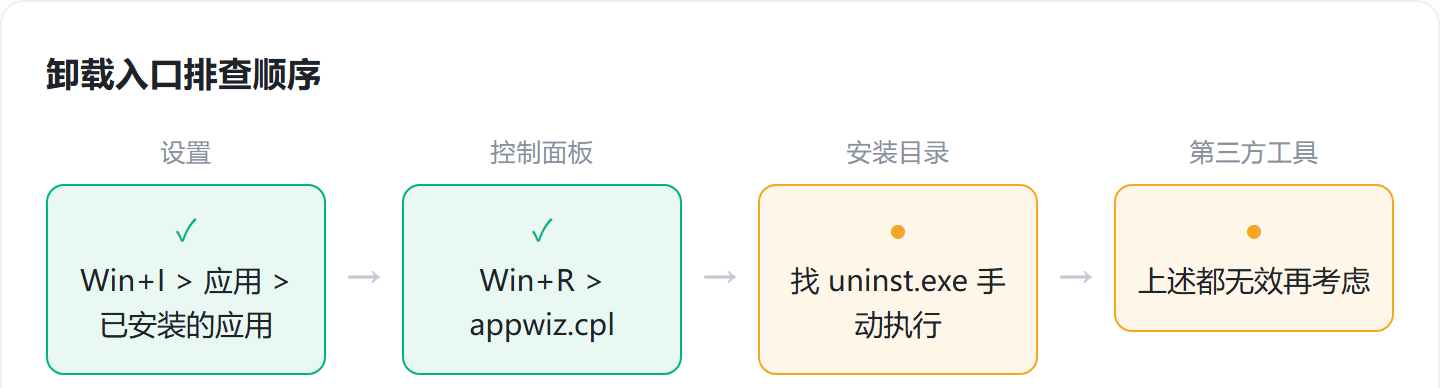
先讲最直接的入口。Windows 10 和 Windows 11 都把卸载入口整合进了系统设置。按 Win + I 打开设置,左侧进入「应用」,右侧就是「已安装的应用」列表,这是已安装软件的集中卸载入口。列表上方有搜索框,可以直接输入软件名定位;每个条目右侧有「卸载」按钮,或通过条目上的三个点菜单进入「卸载」,按提示确认即可。大部分场景下,这一步就能完成卸载。
另外两个入口也一并说明。右键开始菜单,弹出菜单里有「已安装的应用」或「应用和功能」选项,点进去是同一个列表。还有一个入口是控制面板里的「程序和功能」:按 Win + R 打开运行窗口,输入 appwiz.cpl 回车,旧的卸载窗口就被调出来了。Windows 11 在界面上把控制面板藏得比较深,但通过这条命令可以直达。部分老软件只在控制面板里注册了卸载项,设置列表里反而找不到,这个入口需要记住。
三个入口的对应关系整理成下表:
入口 | 打开方式 | 适用场景 |
|---|---|---|
设置 |
| Win10/Win11 下的大多数软件 |
开始菜单 | 右键开始 → 已安装的应用 / 应用和功能 | 与设置入口同一列表 |
控制面板 |
| 只注册了传统卸载项的老软件 |
设置里找不到卸载项怎么办
如果设置列表和控制面板里都找不到目标软件,原因多半出在软件本身:它没有向系统注册卸载信息。正规软件安装时会在注册表里写入一条卸载记录,Windows 的设置和控制面板读取这条记录来展示卸载入口;一些安装包不规范或采用绿色解压方式分发的软件没有写这条记录,自然就从卸载列表里消失了。
确认情况后,按下面三个办法依次尝试。
办法一:去安装目录找卸载程序。 多数软件会在安装目录里放一个卸载程序,文件名常见为 uninst.exe 或 unins000.exe,并不固定。定位安装目录的方法是:右键桌面上该软件的快捷方式,选「打开文件所在位置」,进入目录后找文件名带 uninstall / unins 关键字的可执行程序,双击运行。
办法二:翻开始菜单里的卸载快捷方式。 点开开始菜单,在软件所属的文件夹里,通常有一个名称是 Uninstall 或软件名加「卸载」后缀的快捷方式,点击即可启动卸载流程。
办法三:从任务管理器进程定位。 软件正在后台运行、但设置列表里又看不到它时,打开任务管理器,在进程列表里找到软件对应的进程,右键通过菜单定位到安装目录(方法与办法一相同),进入目录后再执行卸载程序。这个办法适合没有桌面快捷方式、也不在开始菜单里暴露位置的软件。
如果三个办法都找不到卸载程序,大概率是绿色软件——不用安装、解压即可运行的程序。绿色软件没有注册卸载记录,也没有卸载程序,删除方式就是直接删掉整个文件夹,不会在系统里留下卸载相关的注册痕迹。
这里要强调一点:卸载软件不等于删除文件夹。正规软件的卸载流程,是通过自带的卸载程序把文件、注册表、服务、关联项一起清掉;直接删掉整个文件夹,相当于只拆了门没搬走里面的东西,系统里会留下一堆孤儿文件。需要卸载时,优先走正规卸载入口。
卸载过程中的常见报错
卸载操作遇到报错时,先看提示内容再决定处理方式。下面三类是最常见的。
权限不足
提示原文通常包含 You do not have sufficient access to uninstall,也可能是 Windows Installer 的通用提示。原因是卸载程序没有以管理员权限运行。处理方式:在卸载程序上右键,选「以管理员身份运行」再试一次;如果是通过设置列表卸载,关掉设置窗口,右键以管理员身份重新打开设置后再执行。
程序仍在运行
提示 The app is currently running,或显示「请先关闭程序」。软件主窗口虽然关了,后台进程可能还在。打开任务管理器,把与软件相关的进程逐一结束,再重新卸载。进程名通常带软件名特征,按名称识别结束即可。注意不要误结束 explorer.exe,它是桌面进程,结束后任务栏和桌面会短暂消失,在任务管理器里点「文件 → 运行新任务」输入 explorer.exe 即可恢复。
找不到卸载程序
提示类似 Cannot find uninstall 文件。通常是软件文件部分损坏,或卸载程序被安全软件隔离。回到安装目录找 uninst.exe 手动执行;如果目录里确实没有卸载程序,常规手段到此为止,需要借助第三方卸载工具。
卸载完成后还有残留
Windows 自带的卸载只负责删除软件登记过的文件,软件写入 AppData 的缓存、Program Files 下的残留目录、开始菜单快捷方式、注册表配置都不在清理范围。于是出现一个常见现象:软件卸了,C 盘空间没回来多少,下次打开某些设置还会提示上次的程序没有卸载干净。
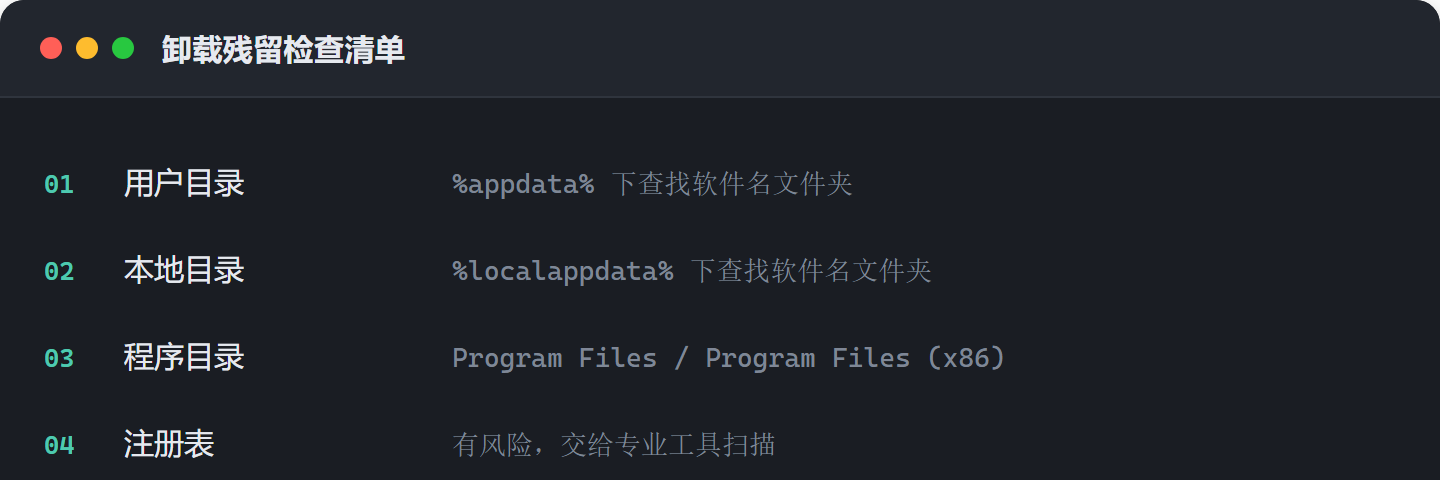
想手动清理残留,可以检查这几个位置:
- 按
Win + R输入%appdata%和%localappdata%,在这两个目录下找以软件名命名的文件夹,找到就删除; - 检查
C:\Program Files和C:\Program Files (x86)下是否有同名残留目录; - 注册表里的卸载残留不建议手动编辑。注册表操作有风险,不熟悉时交给工具自动扫描。这类功能在系统维护软件中很常见,例如 windows优化大师 提供的注册表清理、卸载残留扫描,都属于同一类处理方式。
清理完成后重启一次电脑,让系统重新加载文件关联和后台服务,并确认没有残留进程开机自启。
什么情况下需要第三方卸载工具
前面这些方法都解决不了的时候——卸载反复报错、软件从列表里删掉又出现、常规手段完全无效——才考虑第三方卸载工具。这类工具通常提供普通卸载和强力卸载两种模式:普通卸载会额外扫描残留项,强力卸载针对常规方式卸不掉的顽固软件。
两点提醒。第一,不要一上来就用强力模式。不少卸载报错只是权限或进程占用问题,先把「以管理员身份运行」和「结束后台进程」两步做完,再判断是否需要工具介入。第二,工具要从官方网站下载。搜索“卸载软件”时容易点进第三方下载站,下载站捆绑全家桶的情况很常见,没卸载成功反而装了一堆别的软件。
第三方卸载工具的本质,是接管卸载流程:先调用软件自带的卸载程序,再扫描文件系统和注册表里对应的残留项并清除。各类优化大师类软件自带的卸载功能,原理与独立卸载工具相同,都是在这套流程上增加残留扫描。
小结
Windows 上卸载软件的入口可以归纳为三条线:设置里的「已安装的应用」、控制面板里的「程序和功能」、软件自带的卸载程序。三条线都找不到,再判断是绿色软件还是安装不规范;遇到报错,优先排查权限和进程;卸完还有残留,按上面的位置手动清理一遍。
对大多数普通用户,只需要记住设置里那一个入口:Win + I → 「应用」 → 「已安装的应用」 → 点「卸载」,三步完成。
原创声明:本文系作者授权腾讯云开发者社区发表,未经许可,不得转载。
如有侵权,请联系 cloudcommunity@tencent.com 删除。
目录
腾讯云开发者

Copyright © 2013 - 2026 Tencent Cloud. All Rights Reserved. 腾讯云 版权所有
深圳市腾讯计算机系统有限公司 ICP备案/许可证号:粤B2-20090059  粤公网安备44030502008569号
腾讯云计算(北京)有限责任公司 京ICP证150476号 | 京ICP备11018762号