pdf打不开怎么办,先看报错信息再逐项排查,多数情况自己就能解决
原创
pdf打不开怎么办,先看报错信息再逐项排查,多数情况自己就能解决
原创
软领
发布于 2026-09-02 09:33:08
发布于 2026-09-02 09:33:08
最近遇到高频咨询的问题之一,就是 PDF 文件打不开。常见场景是:群聊里刚发出一个文件,双击没有反应;再次双击,界面白屏;偶尔能弹出提示框,显示「文件已损坏且无法修复」。看到这类提示,多数人的第一反应是怀疑电脑中毒、系统故障,甚至准备重装系统。这些猜测通常都不是真正的原因。
PDF 打不开,绝大多数情况下都有明确原因,问题出在某个具体环节:文件下载不完整、打开工具不匹配、文件本身被加密,或者 Windows 没有关联到正确的打开程序。下面按常见情况整理排查顺序,读者可以对照自己的报错信息逐步定位。
先做交叉验证,缩小排查范围
排查之前先缩小问题范围。把打不开的文件记为 A,另找一个确定能正常打开的 PDF 记为 B。
用同一个阅读器分别打开 A 和 B:如果 B 正常而 A 打不开,问题大概率出在 A 文件本身;如果 A 和 B 都打不开,则问题可能出在阅读器或系统设置上。
反之,把 A 发送到另一台设备(手机或同事的电脑)尝试打开。换一个环境能打开,说明文件没有损坏,是本机打开方式的问题;换一个环境也打不开,基本可以断定问题出在文件上。
这一步做完,排查范围缩小一半,接下来根据报错信息对号入座。
提示「文件已损坏」:先检查下载完整性
弹窗直接提示「文件已损坏且无法修复」,或打开后页面全灰、没有任何内容,是最常见的一种情况。微信、QQ 传输的文件,邮件附件下载中断,网盘分享链接转存过的文件,都可能在传输过程中变得不完整。
这类提示容易让人误以为文件彻底损坏,实际上查看文件大小就能初步判断。
右键点击 PDF 文件,选择「属性」,查看文件大小。一个正常的 PDF,即使只有一页也是几十 KB 量级,带图片的通常有几 MB。如果属性显示只有几 KB 甚至几百字节,而原文件本应是数 MB 的资料,基本可以断定是下载未完成。
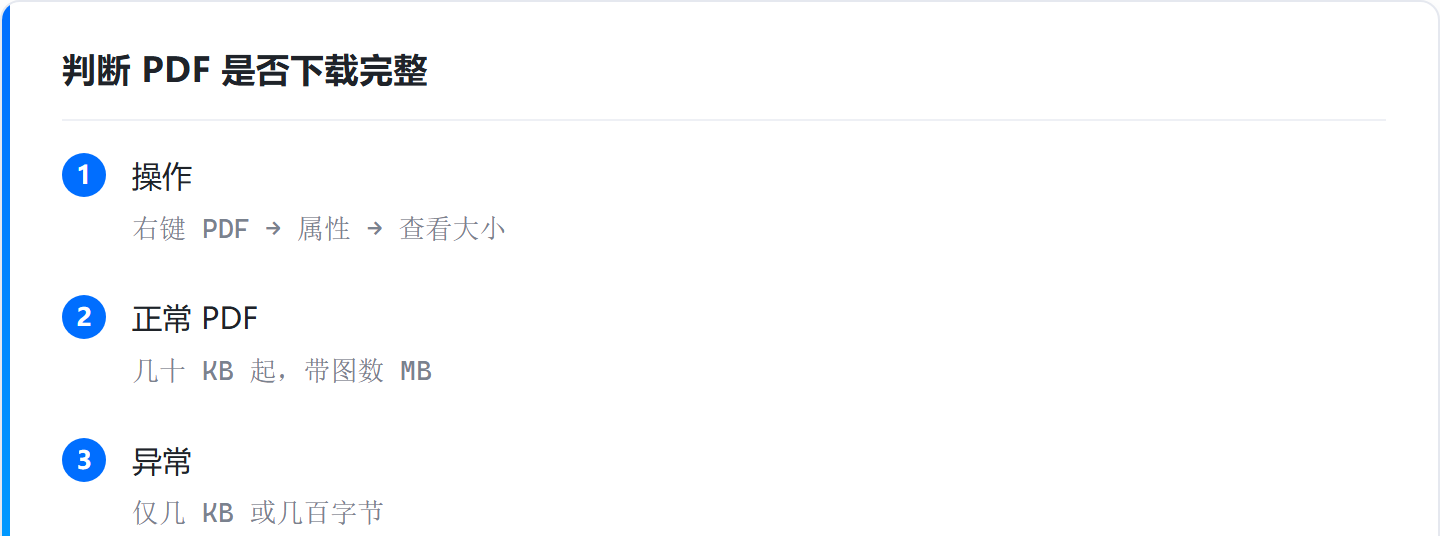
处理方法:删除后重新下载。这次建议直接用浏览器下载,等进度到 100% 再打开;微信传输的文件不要只点预览,选择「下载到电脑」后再打开。
双击无反应:排查文件关联
第二种情况是双击后没有任何反应,或文件图标异常,不是正常的 PDF 图标。文件本身可能没有问题,但 Windows 找不到对应的打开程序。
这属于文件关联错乱,常见原因是之前安装的阅读器在卸载时把关联一并移除了。
处理办法:右键文件 →「打开方式」→「选择其他应用」,找到 PDF 阅读器,勾选「始终使用此应用打开 .pdf 文件」,点击确定。
如果列表里没有可选的阅读器,进入 Windows 设置搜索「默认应用」,选择「按文件类型指定默认应用」,在列表中找到 .pdf,将其关联到常用阅读器。
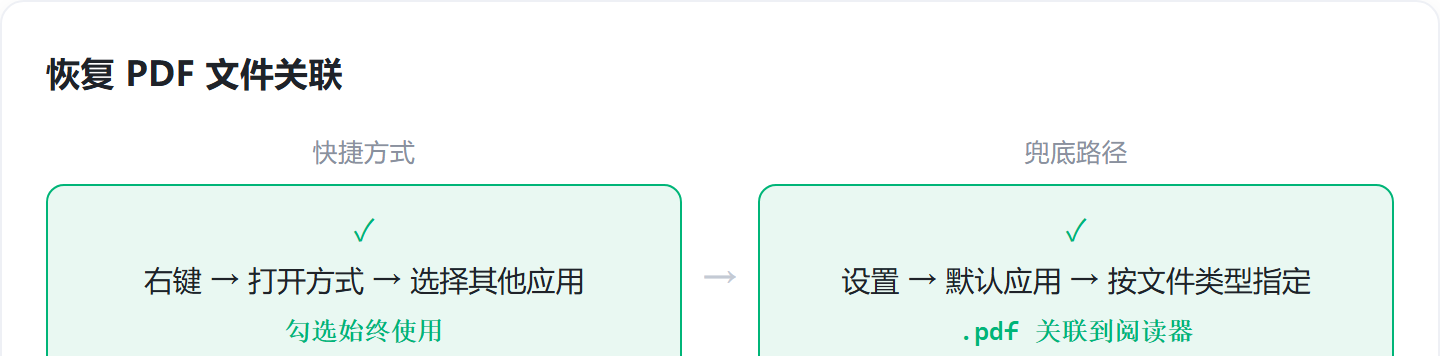
设置完成后图标恢复正常,双击即可打开。
打开是乱码或空白:区分渲染与加密
第三种情况是文件能打开但内容显示异常。
一种表现是在网页或微信里直接预览时出现乱码或空白。这种情况多半是浏览器渲染 PDF 时的兼容问题,把文件下载到本地用阅读器打开一般能恢复。
另一种表现是弹出密码输入框。PDF 支持加密:作者可能设置了打开密码,也可能设置了权限密码,用于限制复制、编辑和打印。如果是别人发送的文件,直接联系发送方获取密码;如果是自己加密后忘记密码,需要使用解密工具处理。
另外要提醒一句,PDF 加密是常见的作者保护手段,忘记密码后找回比较麻烦,保存好密码是最实际的方案。
提示「不支持此类型」:检查后缀名
第四种情况是提示「此文件不支持此类型」,或系统弹窗询问用什么应用打开。这类问题九成出在后缀名上。
收到文件时名字显示为「合同.pdf」,但属性中的类型是「应用程序」或「文本文档」;仔细查看后缀名,实际可能是 .pdf.exe,也可能没有后缀,或者后缀被改成了其他值。
Windows 默认隐藏扩展名,很多用户因此发现不了。处理方式:打开任意文件夹,顶部选择「查看」,勾选「文件扩展名」,然后检查打不开的 PDF。如果后缀不是 .pdf,改回来即可。
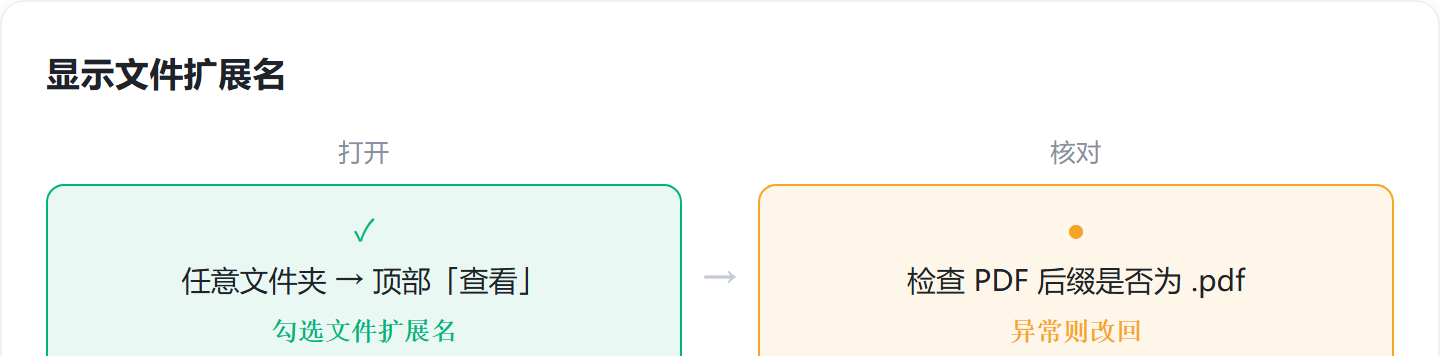
改后缀之前先确认文件原本的格式:如果是一个 Word 文档硬改成 .pdf,改后缀没有意义,内容格式对不上,需要用转换工具从源头转换;如果只是下载时文件名被改动,改回 .pdf 后即可正常打开。
大文件白屏或卡顿:更换轻量阅读器
第五种情况是文件能打开,但白屏转圈时间长,或翻页明显卡顿。大概率是文件体积过大,或当前阅读器对该文件的兼容性一般。
先关掉其他占用内存的程序再试一次,或换一个轻量级的 PDF 阅读器打开。大文件本身没有太多优化空间,日常阅读场景下换一个更简洁的阅读器通常能缓解卡顿。
仍无法打开:回到交叉验证
以上情况都排查完仍无法解决,回到最初的交叉验证。
用 B 文件再试一遍:如果连 B 都打不开,说明电脑上的 PDF 阅读器本身有问题,重装或更换一个即可。
如果 B 能正常打开,只有 A 打不开,问题基本在 A 文件本身。联系发送方重新获取文件,或重新下载一遍,是最省事的处理方式。
不排除文件确实损坏到无法修复的情况,此时只能检查是否有备份,或请发送方重新导出一份。
排查顺序总结
排查顺序可以归纳为三步:先做交叉验证,判断是文件的问题还是电脑的问题;再对照报错信息定位症状——提示已损坏就检查下载是否完整,双击无反应就检查文件关联,乱码空白就排查浏览器渲染或密码问题,后缀异常就改回 .pdf;最后根据定位结果选择对应的处理方式。
多数打不开的问题在这个范围内可以解决。PDF 打不开看似小事,但如果正好发生在会议开始前十分钟,就很影响进度。如果仍然没有解决,建议保留报错截图,按提示信息搜索或向相关技术人员求助,会比盲目重装系统高效得多。
原创声明:本文系作者授权腾讯云开发者社区发表,未经许可,不得转载。
如有侵权,请联系 cloudcommunity@tencent.com 删除。
目录
腾讯云开发者

Copyright © 2013 - 2026 Tencent Cloud. All Rights Reserved. 腾讯云 版权所有
深圳市腾讯计算机系统有限公司 ICP备案/许可证号:粤B2-20090059  粤公网安备44030502008569号
腾讯云计算(北京)有限责任公司 京ICP证150476号 | 京ICP备11018762号