#WorkBuddy# 我把一张充电桩平面示意图做成了可旋转、与原图 100% 对位的 3D 场景(附踩坑全过程)
原创
#WorkBuddy# 我把一张充电桩平面示意图做成了可旋转、与原图 100% 对位的 3D 场景(附踩坑全过程)
原创
ZQcn
发布于 2026-09-01 14:30:58
发布于 2026-09-01 14:30:58
引子
我最近在做一个商场停车场充电桩建设方案,手头只有一张平面布局示意图(白底线稿)。领导要拿它做汇报,希望"立起来"——最好能在会上旋转、缩放、俯视核对。我想到用 WorkBuddy 的 3D 与图像生成能力来做这件事,结果前后经历了三次迭代才真正达标。这篇文章把我的完整踩坑过程写下来,重点说清楚为什么 AI 生图保证不了精确对位,以及最终靠程序化建模才解决,文末附可复用的坐标映射代码。
一、先澄清产物形态(别急着生成)
"把平面图做成 3D"这句话其实对应两种产物。WorkBuddy 先通过提问帮我澄清了:
- 3D 模型文件(.glb / .obj):可在网页旋转缩放的真实模型,但对单张照片里的主体效果最好,把整张建筑平面图一次还原成完整场景能力有限。
- 立体渲染图(图生图):一张有立体感的 2D 图,不可旋转,更贴近汇报展示。
我的用途是汇报展示,所以方向定为"立体效果"。起初我走的是图像生成路线。
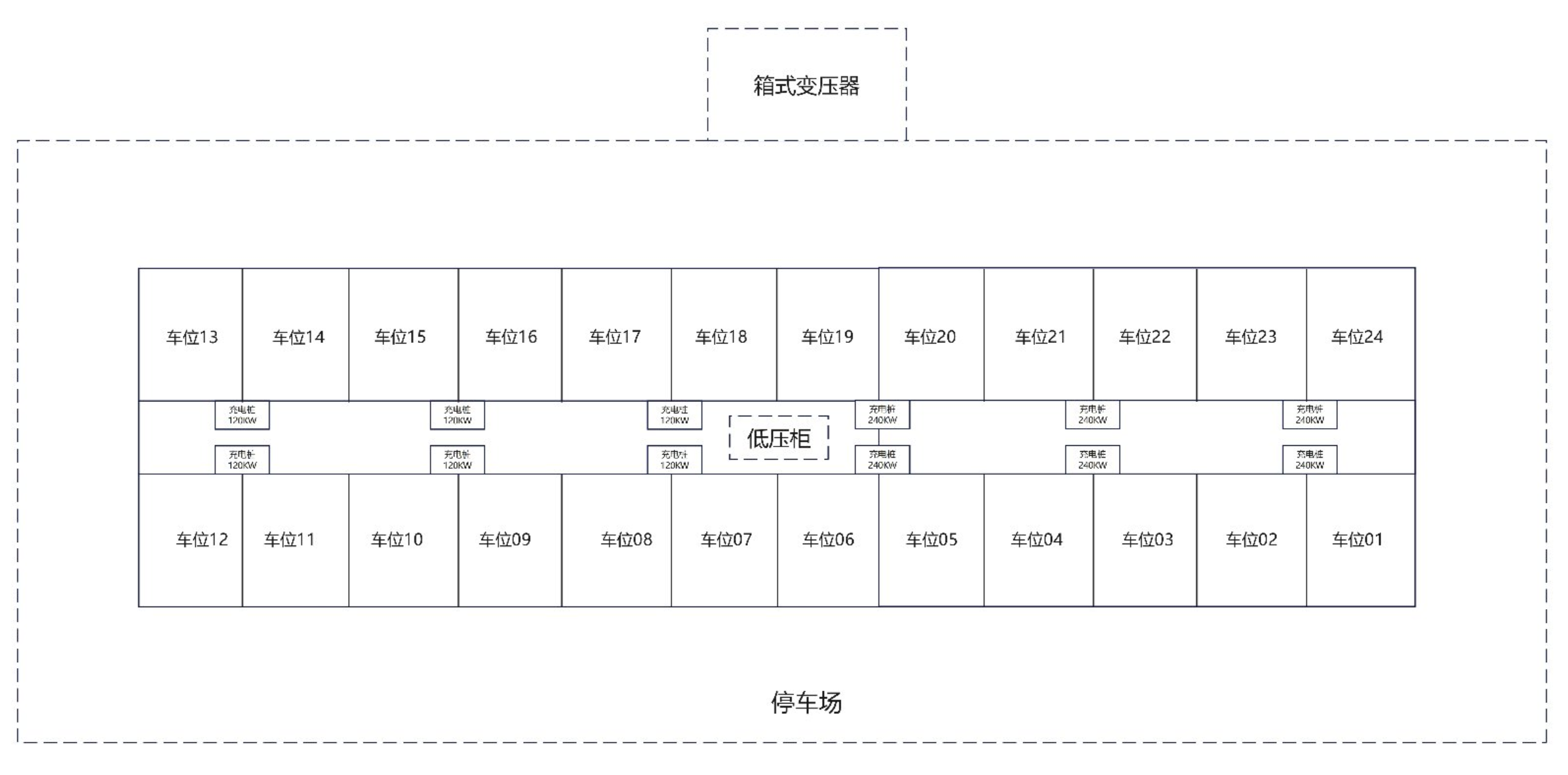
图1:原图-充电桩布局示意图
二、第一次翻车:没用我给的示意图,凭想象生图
这是最该记的一段。我让 WorkBuddy 用图像生成能力出了一版停车场鸟瞰渲染图(见下方配图),它自认为还原了我的原图。结果我一比对就发现不对:充电桩数量、位置都和我的平面图对不上。
根因后来才清楚:那次生成根本没有用到我给的示意图,而是 WorkBuddy 按文件名和常见场景"想象"出来的。原图本身是一张纯灰阶黑白线稿(1920×1329,最大饱和度仅 32,彩色像素占比 0.047%),连颜色都区分不了设备,模型当时也没真正读进去,于是就凭空编了一套布局去生图。
教训:以某张图为准的任务,一定要让工具真正读到图,并逐元素核对,绝不能被"看起来像"的想象图骗过。
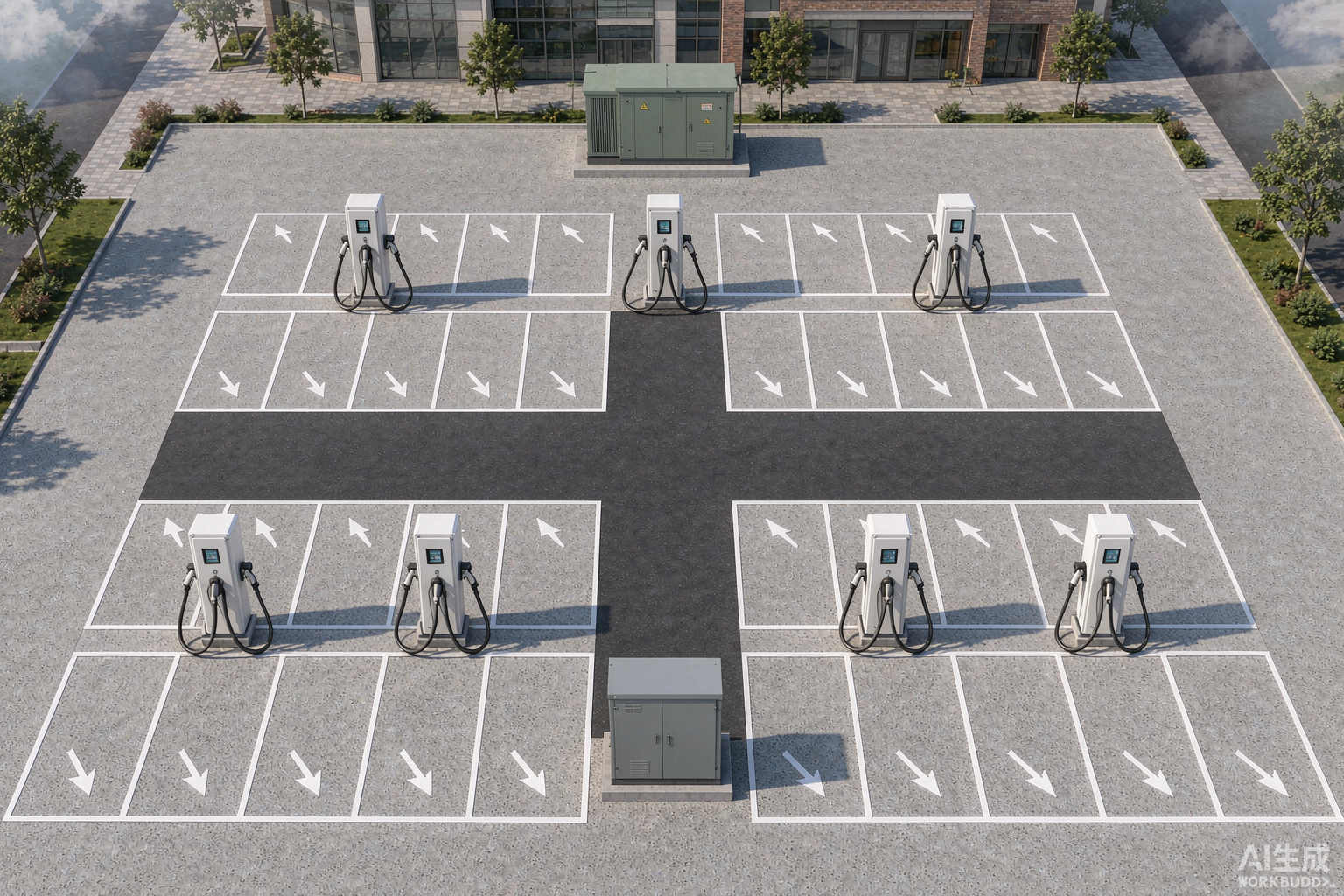
图2:AI 凭想象生成的 3D 渲染图(数量、位置与原图不符)
三、第二次:用原图确认布局,生成布局一致的渲染图(但不够真实)
我重新把示意图交给 WorkBuddy,这次它真正读图了,并先把读到的内容整理成文字描述让我逐项确认。关键数据如下:
- 24 个车位,北排 13–24 自西向东递增,南排 12–01 自西向东递减(编号方向与北排相反,容易错)
- 12 台 120kW 双枪充电桩,南北通道各 6 台,每台服务相邻 2 个车位
- 箱式变压器 1 台,在停车场北侧外缘(北排 17–19 正北方向、虚线框外)
- 低压柜 1 个,在中央通道正中心
确认无误后,WorkBuddy 改用 Three.js 按坐标精确建模。这里的核心认知是:AI 生图是概率性的,只有代码按坐标放置元素,才能做到数量、位置 100% 对位。
坐标映射的关键代码(车位宽 2.5m、长 5.5m、通道宽 6m):
// 车位序号 -> X 坐标
function idxX(i){ return (i - 5.5) * 2.5; }
// 北排:车位号 n(13..24) -> 序号 n-13
function northX(n){ return idxX(n - 13); }
// 南排:车位号 n(12..01) -> 序号 12-n(方向相反!)
function southX(n){ return idxX(12 - n); }
// 充电桩 x:南北对齐,取相邻车位中点
const chargerX = [-12.5, -7.5, -2.5, 2.5, 7.5, 12.5];
页面用 ES module + importmap 从 CDN 引入 Three.js,必须走 HTTP 协议(file:// 会因 CORS 白屏)。本地预览命令:
python -m http.server 18899
# 浏览器打开 http://localhost:18899/charging_station_3d.html
这一版布局和我原图严格一致,可旋转、可俯视核对,但渲染质量偏"工程示意"——材质简单、光照平,离"实物感"还有距离。
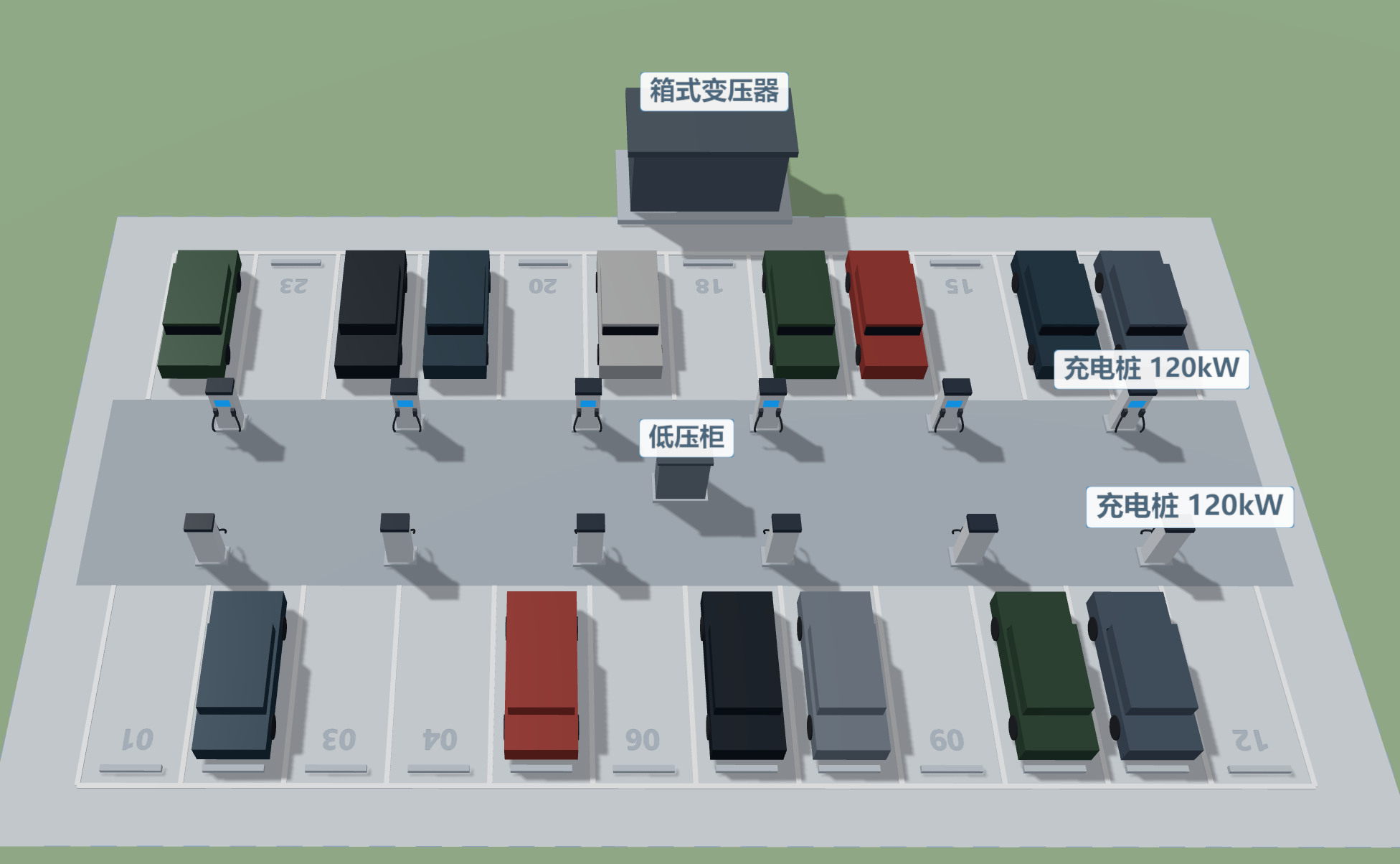
图3:第二次成果(与原图布局 一致)
四、第三次:优化渲染质量,补充场景细节
我要求 WorkBuddy 把真实感做上去。这版(布局坐标不变,只升级材质与光照)改了几处关键:
// 1) 真实大气散射天空,只放 Sky 烘焙环境反射,避免把场地烘进反射
const tmp = new THREE.Scene(); tmp.add(makeSky());
scene.environment = pmrem.fromScene(tmp).texture;
// 2) 电影级色调映射(默认 Linear 会显塑料感)
renderer.toneMapping = THREE.ACESFilmicToneMapping;
renderer.toneMappingExposure = 0.92;
// 3) 车漆用清漆层材质
const paint = new THREE.MeshPhysicalMaterial({
  color, metalness: 0.78, roughness: 0.26,
  clearcoat: 1.0, clearcoatRoughness: 0.05
});同时补充了大量场景细节:真实天空与太阳光晕、PMREM 环境反射让车身和金属有反射、车辆用流线型轮廓拉伸成型、充电桩加了散热格栅 / 状态灯条 / 双枪线缆、箱变加了百叶窗与高压警示牌、低压柜加了双开门与把手;场景层面还放了行车方向箭头、路灯、树木、草地外场。
到这一步,画面已经接近实物级,能直接用于汇报。
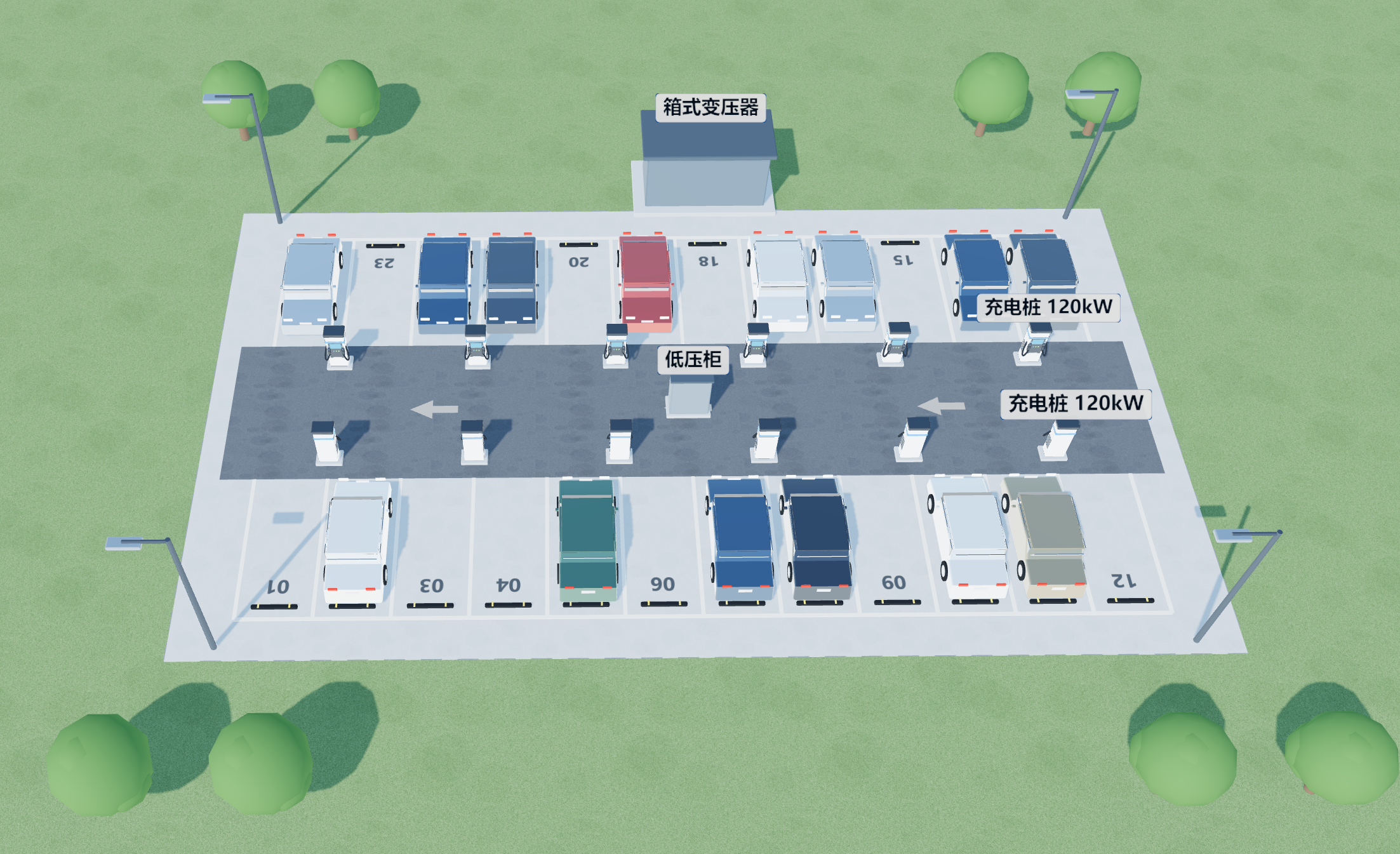
图4:第三次成果(优化渲染细节)
五、踩坑清单(我学到的几条)
- 布局精确对位,AI 生图做不到:汇报级"数量、位置、布局一致"的需求,别指望概率性生成,程序化建模才是正解。
- 以图为准的任务,先确认工具真读图:别被"看起来像"的想象图骗过,生成后务必逐元素与原图核对。
- Three.js 必须走 HTTP 打开:ES module + importmap 用 file:// 会白屏,本地起一个 http.server 即可。
- 先确认布局再谈真实感:顺序错了就是返工。我正是先搞定"对位"(第二次),再优化"真实感"(第三次),避免了一边改布局一边改材质的内耗。
六、后续还能怎么继续优化
如果还要往下做,我列几个方向:
- 夜景 / 傍晚版:点亮充电指示灯与路灯,汇报时更抓眼
- 充电枪连接到车辆:体现"正在使用"的状态
- 导出 PNG 静帧:斜视 / 俯视 / 车行视角各一张,直接插入 PPT
- 离线单文件版:把 Three.js 内联进 HTML,不依赖 CDN,便于拷给别人
- 车辆进一步真实化:可引入外部合规的 GLTF 车型资产,进一步提升车辆真实度
七、总结
- 成本:图像生成约 1 张 × 5–10 积分;建模本身不耗积分,主要是多轮对话与代码迭代。
- 收益:拿到一个可旋转、可缩放、与原图 100% 对位的 3D 场景,经得起评审逐一点数核对。
- 核心结论:先保证"对位",再追求"真实感"——这个顺序让我少走了很多弯路。
如果你也在用 WorkBuddy 做工程可视化,欢迎在评论区聊聊你的路径。
原创声明:本文系作者授权腾讯云开发者社区发表,未经许可,不得转载。
如有侵权,请联系 cloudcommunity@tencent.com 删除。
目录
腾讯云开发者

Copyright © 2013 - 2026 Tencent Cloud. All Rights Reserved. 腾讯云 版权所有
深圳市腾讯计算机系统有限公司 ICP备案/许可证号:粤B2-20090059  粤公网安备44030502008569号
腾讯云计算(北京)有限责任公司 京ICP证150476号 | 京ICP备11018762号