图片太大怎么压缩变小的步骤,先调尺寸再动画质,5MB 能压到 1MB
原创
图片太大怎么压缩变小的步骤,先调尺寸再动画质,5MB 能压到 1MB
原创
软领
发布于 2026-09-01 09:38:10
发布于 2026-09-01 09:38:10
图片太大怎么压缩变小的步骤是什么?这个问题最近被问了不止一次。问的人多了之后,能看出大家遇到的限制条件差别很大:微信传照片提示文件过大,报名系统要求 2MB 以内,PPT 里插了几张高清图整个文件涨到几百兆,电商后台上传商品图进度条一直转圈。
场景不同,压缩的侧重点也不同。只盯画质参数调,图片可能变小,清晰度也可能下降到没法看的程度;压缩一次就急着用,文件仍可能超限,还得重新操作。下面按常见场景把压缩顺序重新理一遍。
为什么图片越来越大
这两年手机摄像头像素持续提升,几千万像素成为主流配置,随手拍出的照片单张体积越来越大。不过大多数照片的用途是发给别人看一眼,跟印刷输出没有关系。拍摄时用满像素,传播前按需压缩,是更合理的使用方式。
压缩前先备份原图
开始压缩前,先把要处理的图片复制一份,放到另一个文件夹里。图片压缩的基本原理,是通过丢弃一部分视觉上不敏感的细节来换取体积,这个动作不可逆。一旦压出来的效果不理想,原图又没备份,只能重新拍摄或者设法找回原文件,成本很高。照片通常只有一份,备份这一步不能省。
三个核心参数
进入图片压缩界面后,先把图片添加进来。Windows 的文件选择框支持按住 Ctrl 一次选多张,批量处理时可以直接全选。接下来需要关心的,是界面上的三个参数。
按对文件大小的影响排序:尺寸第一,画质第二,格式第三。很多人习惯先调画质,实际上尺寸才是影响文件大小的主要变量。
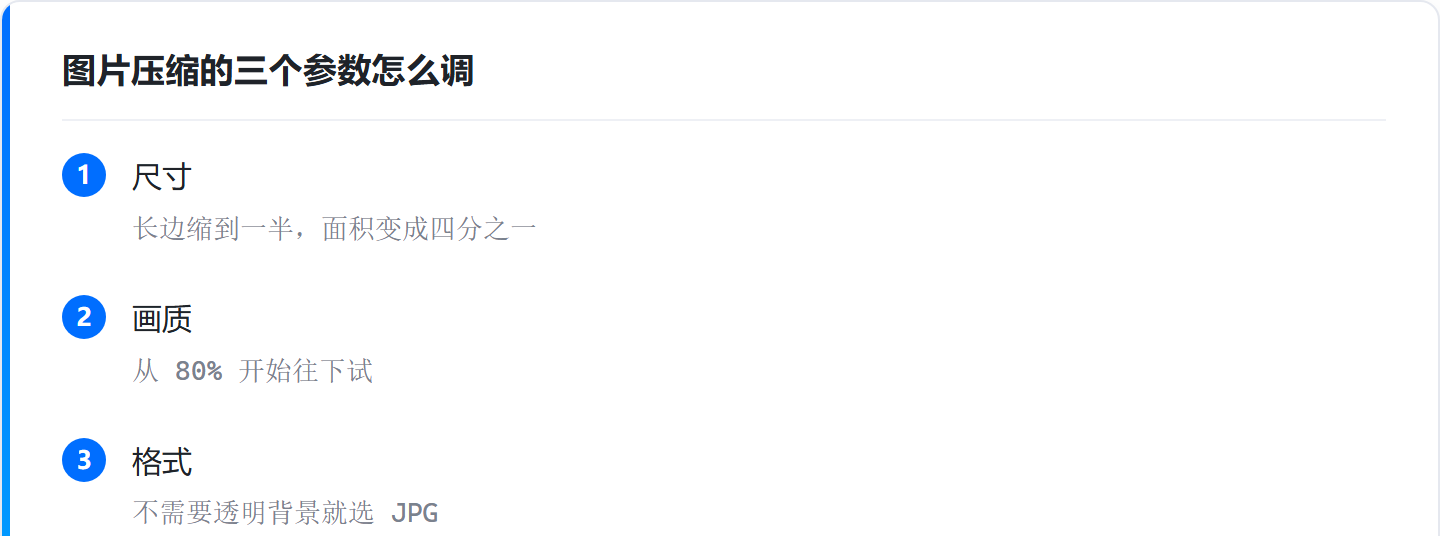
先调尺寸:对体积影响最直接
现在手机拍的照片,分辨率普遍在 4000×3000 上下,单张体积好几 MB。但照片的最终用途大多只是发微信、发邮件、贴网页,长边 1920 已经足够,1280 也能接受。把长边缩到原来的一半,面积直接变成四分之一,文件体积随之明显下降。尺寸对文件大小的影响是平方级的,优先调它,收益更明显。
再调画质:从 80% 开始往下试
画质参数控制的是压缩时的精细程度。证件照、商品图这类对清晰度有要求的场景,从 80% 附近开始试,肉眼基本看不出差异,体积能小一截。随手拍的生活照,70% 左右也可以,手机上查看完全够清晰。建议从 80% 开始往下试,压完放大看一眼,觉得糊就往上抬一点,总能找到平衡点。
按需选格式:优先 JPG
不同格式的压缩空间差异明显。PNG 保留的颜色信息更多,体积天然偏大;JPG 天生为压缩设计,同样的画面体积能小一个量级。如果图片不需要透明背景,优先选 JPG 这类有损压缩格式,体积改善最明显。
三个参数的配合,拿一个典型场景举例:一张 5MB 的照片要传到限制 2MB 的报名系统里。只把画质拉到 50%,大概率压到 2MB 出头,卡在限制边缘,心里没底。先把长边从 4000 缩到 2000,画质调到 80%,文件往往能到 1MB 左右,画面依然清晰。原因就是上面说的:先动尺寸,再动画质,这个顺序适用于绝大多数图片。
常见场景的参数组合
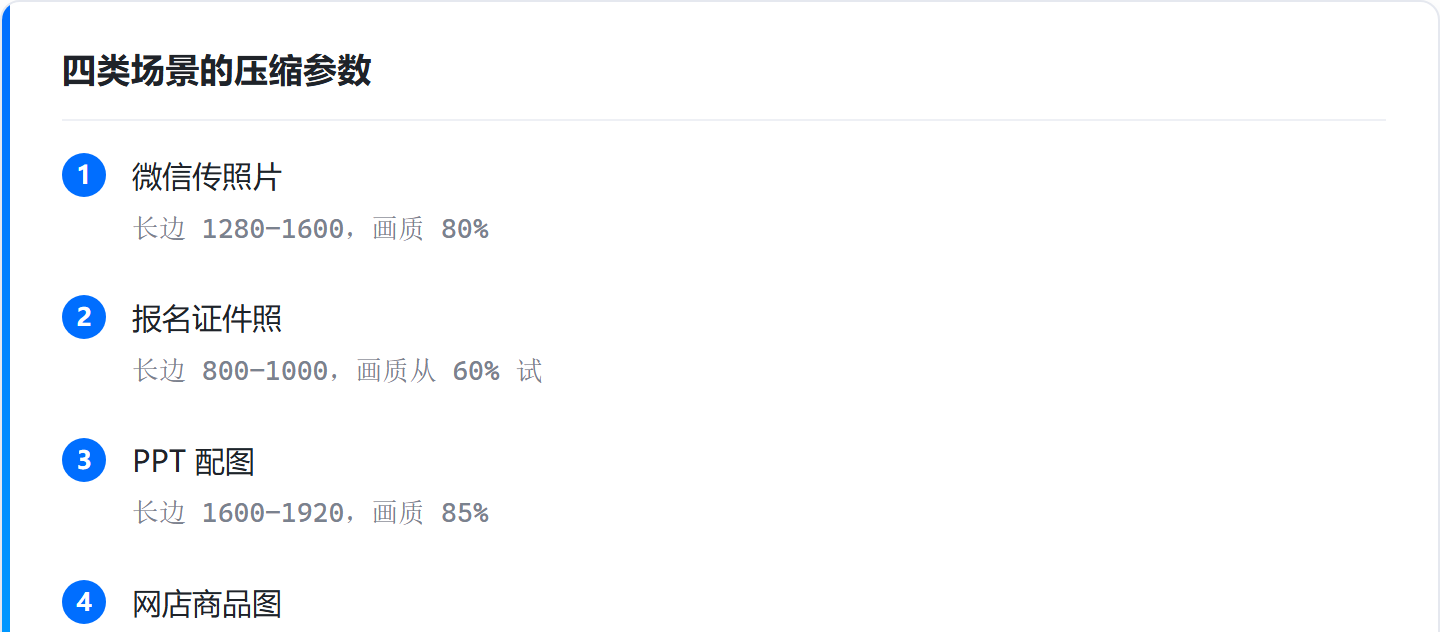
不同场景对清晰度和文件大小的要求不同,下面几组参数可以直接套用:
- 微信传照片:长边 1280–1600,画质 80%。传得快,手机上打开也足够清楚。微信后台还会对接收方看到的图再压一遍,这个行为无法控制,自己发出去的是高清的即可。
- 报名系统证件照:这类系统的限制通常比较严格,有的要求一两百 KB 以内。先把长边缩到 800–1000,画质从 60% 附近开始试,还不够小就再往下降。证件照对清晰度有硬要求,不要为了塞进去压到人脸都认不出来。
- PPT 和文档配图:长边 1600–1920,画质 85%。投影仪和屏幕上足够清楚,文件体积也不会把整个 PPT 撑到几百兆。很多时候 PPT 卡顿,就是因为里面插了十几张几 MB 的原图。
- 网店商品图:平台没有硬性限制时,长边 2000 左右,画质 85%–90%。商品细节清楚,上传速度也快。具体以平台给出的空间为准,思路不变。
批量处理一批图片时,有一个建议:参数设置对所有图片统一生效,不要一口气把几百张全选上直接压。先挑一张最有代表性的图片单独压一次,确认效果没问题,再回来批量处理剩余的。这样能避免压完几百张才发现质量不达标的返工。
三个高频误区和一个常见困惑
新手最容易踩的坑有三个:
- 只调画质不调尺寸。200KB 的限制,画质拉到 10% 也进不去,因为图片本身有 4000 像素宽。
- 压缩完不检查。发出去才发现糊了,只能重新压一遍。
- 不备份原图。压坏了只能从头再来。
避开这三个坑,基本能覆盖绝大多数压缩问题。
还有一个容易混淆的概念:图片压缩和修改图片大小是两件事。修改大小只改变像素尺寸,压缩也会重新编码图像内容。文件从 5MB 变成 800KB,是尺寸、画质、格式三个参数共同作用的结果。理解这一点,压缩流程就不难掌握。
如果遇到的是整个文件夹体积过大,逐张压缩效率不高,直接整体打包成压缩包更合适。
图片太大这个问题,只要会看三项参数,九成场景都能自己解决。大多数情况下尺寸是主要变量,先动它;画质用来做精细调节;格式决定从哪条路压缩更高效。多压几次之后,基本能一眼判断一张图该先动哪一项,这个判断力比收藏任何教程都更可靠。
原创声明:本文系作者授权腾讯云开发者社区发表,未经许可,不得转载。
如有侵权,请联系 cloudcommunity@tencent.com 删除。
目录
腾讯云开发者

Copyright © 2013 - 2026 Tencent Cloud. All Rights Reserved. 腾讯云 版权所有
深圳市腾讯计算机系统有限公司 ICP备案/许可证号:粤B2-20090059  粤公网安备44030502008569号
腾讯云计算(北京)有限责任公司 京ICP证150476号 | 京ICP备11018762号