GitHub Pull Request 指南:从 Fork 到 Merge 的图文实战教程

GitHub Pull Request 指南:从 Fork 到 Merge 的图文实战教程

SmileNicky
发布于 2026-08-31 08:41:31
发布于 2026-08-31 08:41:31
GitHub Pull Request 指南:从 Fork 到 Merge 的图文实战教程
Pull Request(简称 PR)是 GitHub 协作开发的核心机制,也是每一位开发者参与开源项目或团队协作的必备技能。很多新手第一次提交 PR 时总会遇到各种问题:Fork 之后怎么同步?分支怎么命名?PR 描述该写什么?冲突了怎么办?
本文将通过图文并茂的方式,带你完整走一遍 PR 的全流程,掌握从 Fork 代码到合并入库的每一个细节。
一、什么是 Pull Request?
Pull Request 直译是"拉取请求",简单来说就是:你在自己的分支上修改代码后,请求项目维护者将你的改动合并到主分支中。
在这个过程中,团队成员可以查看你的代码、提出修改意见、讨论问题,最终确认无误后才会合入代码库。PR 就像一道代码质量的"安检门",确保每一行进入主干的代码都经过审核。
PR 的核心价值
- 代码质量保障:多人审核机制,减少 Bug 流入主干
- 知识共享:团队成员可以互相学习代码风格和实现思路
- 历史追溯:完整记录每次改动的原因、讨论过程和修改轨迹
- 安全隔离:在独立分支开发,不影响主分支的稳定性
二、PR 完整操作流程(图文详解)
第一步:Fork 目标仓库(外部贡献者)
如果你不是项目的直接成员,没有仓库的写权限,第一步需要 Fork 仓库到自己的账号下。
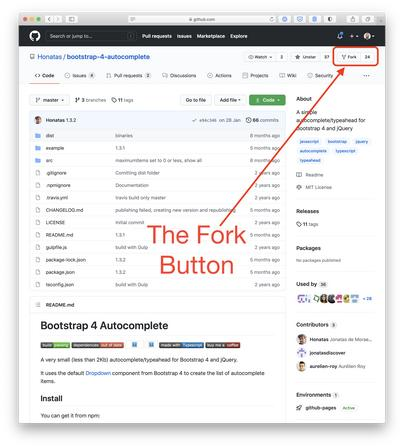
打开目标仓库主页,点击右上角的 Fork 按钮:
在这里插入图片描述
稍等片刻,仓库就会完整复制到你的 GitHub 账号中。
💡 小提示:团队内部协作如果有写权限,可以直接在原仓库创建分支,跳过 Fork 步骤。
第二步:克隆仓库到本地
将你 Fork 后的仓库克隆到本地进行开发:
git clone https://github.com/你的用户名/仓库名.git
cd 仓库名
为了后续能同步原仓库的最新代码,建议添加上游仓库地址:
git remote add upstream https://github.com/原作者/仓库名.git可以通过 git remote -v 查看是否配置成功,你应该看到:
origin:指向你的 Fork 仓库upstream:指向原始官方仓库
第三步:创建开发分支
重要原则:永远不要直接在 main 分支上修改代码!
根据修改类型创建对应的分支,推荐命名规范:
前缀 | 用途 | 示例 |
|---|---|---|
feature/ | 新功能开发 | feature/user-login |
fix/ 或 bugfix/ | Bug 修复 | fix/login-timeout |
docs/ | 文档更新 | docs/api-update |
refactor/ | 代码重构 | refactor/db-layer |
chore/ | 工程化/依赖更新 | chore/upgrade-vue |
创建并切换分支:
# 先拉取上游最新代码,保证基于最新版本开发
git fetch upstream
git merge upstream/main

# 创建新分支
git checkout -b feature/your-feature-name
第四步:代码修改与提交
在本地完成代码修改后,查看改动并提交:
# 查看修改了哪些文件
git status

# 查看具体修改内容
git diff

# 添加修改到暂存区
git add .

# 提交代码(写清楚提交信息)
git commit -m "feat: add user login functionality"
📝 提交规范:建议遵循 Conventional Commits 规范:
type: description,方便自动生成变更日志,也让审核者一眼看懂改动类型。
第五步:推送分支到 GitHub
将本地分支推送到你的远程仓库:
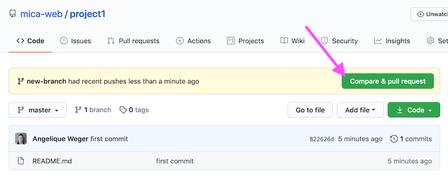
git push origin feature/your-feature-name推送成功后,回到 GitHub 仓库页面,你会看到一个黄色提示条,显示你的分支最近有推送:
在这里插入图片描述
点击绿色的 Compare & pull request 按钮,进入 PR 创建页面。
如果没有看到提示条,也可以手动切换到你的分支,点击 Contribute → Open pull request。
第六步:创建 Pull Request
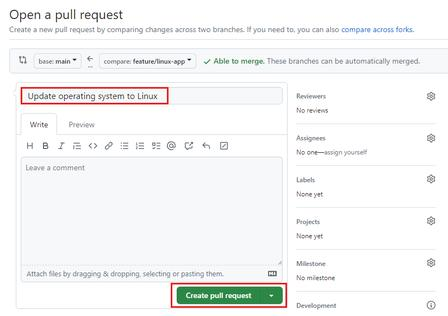
现在来到了最关键的一步——填写 PR 信息。
在这里插入图片描述
页面上需要确认两个分支:
- base repository:目标仓库(原仓库)
- base:目标分支(通常是 main 或 develop)
- head repository:你的仓库
- compare:你的开发分支
确认分支无误后,填写以下信息:
1. PR 标题
简明扼要地概括这次改动,例如:
- ✅
feat: add user profile page - ✅
fix: resolve null pointer exception in login - ❌
update code(太模糊,审核者不知道改了什么)
2. PR 描述
详细说明改动内容,建议包含:
- 背景:为什么要做这个改动?解决了什么问题?
- 方案:大致是怎么实现的?
- 测试:做了哪些测试?结果如何?
- 关联 Issue:如果有对应的 Issue,写上
Closes #123,合并后会自动关闭 Issue
可以使用 Markdown 格式,添加截图、代码片段等辅助说明。
3. 其他选项
- Reviewers:指定审核人员
- Labels:添加标签(如 bug、enhancement)
- Projects:关联项目看板
- Milestone:关联里程碑
填写完成后,点击绿色的 Create pull request 按钮,PR 就创建成功了!
第七步:代码审核与修改
PR 创建后,项目维护者会收到通知并开始审核。他们可能会:
- 留下评论,提出疑问或建议
- 直接 Approve(批准)
- Request changes(要求修改)
如果需要修改,不需要重新创建 PR,只需要在本地同一分支继续修改,提交后推送即可:
git add .
git commit -m "fix: address review comments"
git push origin feature/your-feature-name
新的提交会自动追加到同一个 PR 中,审核者可以看到更新后的代码。
第八步:合并 PR
当 PR 获得批准,并且所有 CI 检查都通过后,就可以合并了。
通常由项目维护者点击 Merge pull request 按钮。GitHub 提供三种合并方式:
合并方式 | 说明 | 适用场景 |
|---|---|---|
Merge commit | 保留所有提交历史,生成一个合并提交 | 默认方式,保留完整历史 |
Squash and merge | 将所有提交压缩成一个提交 | 清理杂乱的提交历史 |
Rebase and merge | 将提交变基到目标分支上 | 保持线性历史 |
合并完成后,可以删除你的功能分支,保持仓库整洁。
三、PR 最佳实践
1. 保持 PR 小而精
一个 PR 只解决一个问题,避免"大杂烩"式的巨型 PR。几百行代码的 PR 审核效率远高于几千行的 PR。小 PR 更容易被理解、更容易测试、出问题也更容易回滚。
2. 写好 PR 描述
审核者不应该靠猜来理解你的改动。说明"为什么这么做"比"做了什么"更重要,提供充足的上下文能大幅提升审核速度。好的 PR 描述应该让不熟悉背景的人也能快速理解改动意图。
3. 提交前自测
确保代码能正常编译、所有测试通过、符合项目代码规范。不要把审核者当测试员,提交前跑一遍 lint 和单元测试是基本素养。
4. 及时响应审核
收到审核意见后尽快回复和修改,拖延会让 PR 失去上下文,增加合并难度。如果暂时没时间处理,可以留言说明情况。
5. 善用 Draft PR
如果工作还没完成,但想提前征求意见,可以创建 Draft Pull Request,标明"尚未完成,勿合并"。这样既可以提前获得反馈,又不会误导维护者。
6. 关联 Issue
每个 PR 最好都有对应的 Issue,先有问题讨论,再有代码实现。在描述中用 Fixes #编号 或 Closes #编号 关联,合并后自动关闭 Issue。
四、常见问题
Q: 合并冲突了怎么办? A: GitHub 会在 PR 页面提示冲突文件。你需要在本地拉取目标分支的最新代码,手动解决冲突后重新推送:
git fetch upstream
git checkout feature/your-branch
git merge upstream/main
# 手动解决冲突后
git add .
git commit
git push origin feature/your-branch
Q: 可以撤回 PR 吗? A: 可以关闭 PR,也可以随时追加新的提交来更新。关闭的 PR 也可以重新打开。
Q: 审核一直没人理怎么办? A: 可以在评论里 @ 相关人员,或者检查 PR 是否清晰、是否有未解决的问题。也可以看看项目的贡献指南,了解预期的响应时间。
Q: 可以修改已经提交的 PR 吗? A: 完全可以。只要在同一个分支上继续提交并推送,新的改动会自动出现在 PR 里。
五、总结
Pull Request 不仅是一个技术操作,更是一种协作文化。它代表着对代码的敬畏、对团队的尊重,以及持续改进的态度。
掌握 PR 的完整流程,你就可以顺畅地参与任何 GitHub 上的开源项目,或者在团队中建立起规范的代码审核机制。从 Fork 到 Merge,每一步都有讲究,但核心始终是——清晰的沟通 + 高质量的代码。
希望这篇教程能帮助你顺利提交第一个 PR。开源世界欢迎每一位贡献者,你的每一行代码都可能让项目变得更好。
本文参与 腾讯云自媒体同步曝光计划,分享自作者个人站点/博客。
原始发表:2026-08-30,如有侵权请联系 cloudcommunity@tencent.com 删除
目录
腾讯云开发者

Copyright © 2013 - 2026 Tencent Cloud. All Rights Reserved. 腾讯云 版权所有
深圳市腾讯计算机系统有限公司 ICP备案/许可证号:粤B2-20090059  粤公网安备44030502008569号
腾讯云计算(北京)有限责任公司 京ICP证150476号 | 京ICP备11018762号