电脑软件卸载不干净怎么办,按这 5 步排查,覆盖权限、进程占用与残留清理
原创
电脑软件卸载不干净怎么办,按这 5 步排查,覆盖权限、进程占用与残留清理
原创
软领
发布于 2026-08-30 09:37:55
发布于 2026-08-30 09:37:55
最近一周,我连续被同一个问题问到四次。提问的人有做设计的、当老师的,也有大三学生,问法几乎一致:电脑软件卸载不干净怎么办?
我的第一反应是,卸载软件点右键删除就行。仔细想过之后发现,事情没那么简单。Windows 在安装软件时提供了很多方式,卸载这一侧入口却少得可怜。不少用户安装时一路顺利,到卸载时连卸载程序都找不到。
控制面板找不到,不等于没有安装
先说一个容易忽略的事实:在控制面板里找不到某个软件,不等于它没有安装。“程序和功能”列表与系统实际安装的软件,并不是一一对应的。
Windows 判断系统装了什么软件,依据是注册表。正规安装的软件会在注册表登记一条卸载信息,控制面板把登记项读出来展示给用户。如果在控制面板搜不到某款软件,通常是它安装时没有登记,或者登记信息已经损坏、读不出来。
卸载入口:开始菜单与安装目录
这种情况先去开始菜单找。很多软件会在开始菜单里放一个卸载快捷方式,路径通常是“开始菜单 → 软件名文件夹 → 卸载 xxx”,比控制面板入口更直接。
开始菜单里没有,再去安装目录。右键桌面软件图标,选择“打开文件所在位置”,在安装文件夹里找 Uninstall.exe 或带“卸载”字样的程序,双击运行。
这一步能解决相当一部分“找不到卸载入口”的问题。其余情况下,继续看下一步。
管理员权限:账户管理员与程序提权是两件事
双击卸载程序后,弹出来的可能是一个提示窗口,写着“需要管理员权限”,或者“此操作需要管理员权限,请以管理员身份运行”。
不少用户会疑惑:账户已经是管理员,为什么还需要权限。这里要区分两件事:Windows 账户是否属于管理员,与当前运行的程序是否具备管理员权限,是两回事。Windows Vista 起引入了 UAC(用户账户控制),即使账户是管理员,运行需要提权的程序时,系统也会弹窗确认。这是保护机制,用于防止恶意程序在用户不知情的情况下修改系统。
处理方式很简单:右键卸载程序,选择“以管理员身份运行”,在 UAC 弹窗上点“是”。
后台进程还在,卸载就会提示占用
过了权限这一关,还可能在卸载过程中遇到“文件正在被另一个程序使用”或“检测到软件正在运行,请先关闭后再卸载”的提示。
原因在于软件组件仍然驻留后台:开机自启的服务、右键菜单扩展、托盘区图标等。有些软件关闭主窗口后,后台进程仍然存活。
排查位置有两个。按 Ctrl+Shift+Esc 打开任务管理器,在进程列表里找到软件相关进程,右键结束任务。进程列表里找不到时,按 Win+R 输入 services.msc 回车,在服务列表里找到软件相关服务,右键停止。开机自启项可以在任务管理器的“启动”标签页里直接查看并禁用。
关掉这些之后,再运行卸载程序,通常就能继续。
卸载程序自身损坏:先修复再卸载
还有一种情况是卸载程序自身损坏。卸载到中途弹出“无法定位程序输入点 xxx 于动态链接库 xxx.dll 上”,或者“此安装程序已损坏,请重新获取副本”,通常说明卸载程序依赖的组件被系统清理,或者与其他软件冲突。卸载程序自己都无法正常运行,自然不能完成卸载。
这种时候重复点击卸载没有意义,因为调用的还是同一个损坏的卸载程序。
相对管用的手动方法是:去软件官网重新下载最新版本安装包,覆盖安装一遍,修复损坏的卸载程序,再走一遍卸载流程。
卸载成功不等于清理干净
即使卸载程序提示成功,问题也可能没有结束。典型的残留表现有三种:
- C 盘空间没有明显变化
- 桌面快捷方式还在,点击提示找不到程序
- 右键菜单里仍保留该软件的入口
这三个现象指向同一个答案:卸载残留。
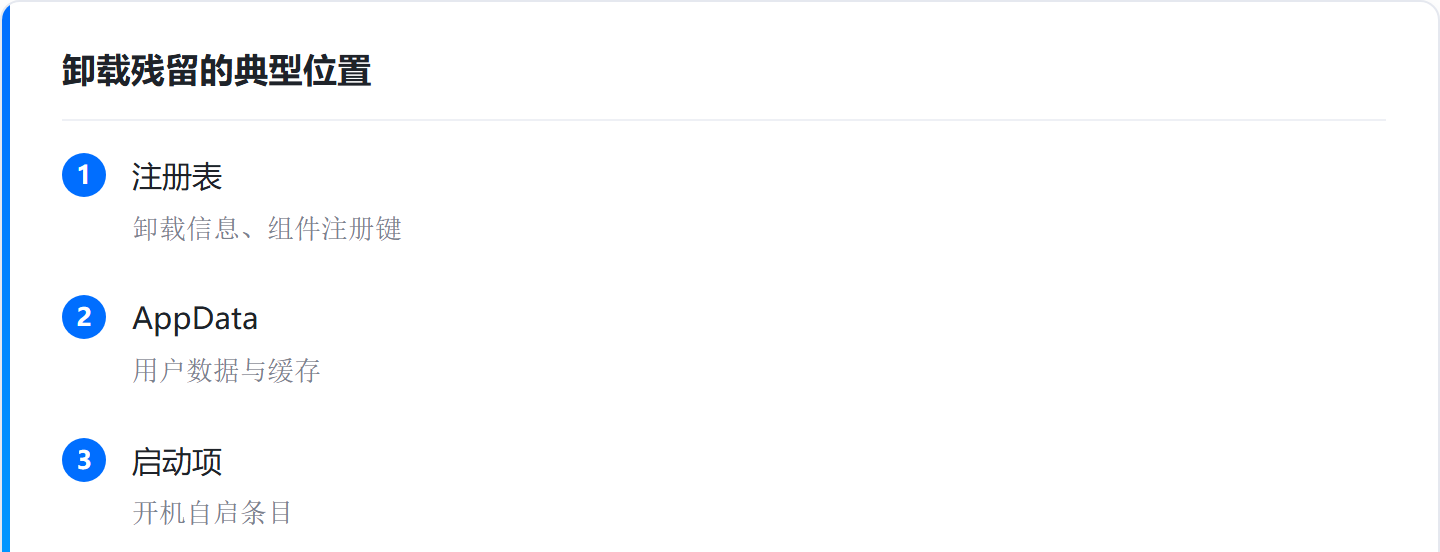
软件卸载时并不会清除所有数据。注册表键值、AppData 下的用户数据、开机自启项都可能被保留。至于为什么保留,有些是设计如此,有些是卸载逻辑本身不完整,还有一些是刻意保留用户配置。
注册表残留不建议手动删除
注册表是 Windows 的配置中心,软件是否安装、安装路径、卸载时要调用哪个程序,都记录在其中。卸载不干净,很大程度与注册表条目没有被清理有关。
但不建议直接到注册表编辑器里手动删除。注册表里有大量键值,普通用户很难判断哪些与目标软件相关,误删系统键值可能导致系统异常。为了卸载一个软件去冒这个风险,不值得。
按这五步排查
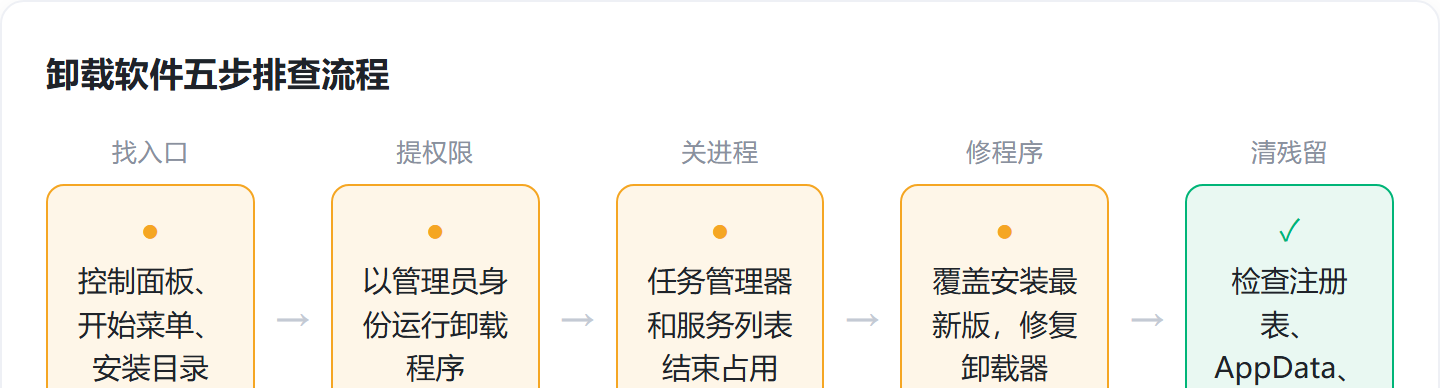
回到主题:电脑软件卸载不干净怎么办?按顺序排查五步。
- 控制面板找不到软件:去开始菜单和安装目录找卸载程序。
- 提示需要管理员权限:右键以管理员身份运行。
- 提示文件被占用:到任务管理器和服务列表结束相关进程。
- 卸载程序报错:去官网重新下载安装包,覆盖安装后再卸载。
- 卸载成功但仍有残留:重点检查注册表、AppData 和启动项。
大部分软件通过这五步可以卸载干净。少数特别顽固的软件,建议借助专门的卸载工具处理。卸载和安装一样,值得多花几分钟认真对待。
原创声明:本文系作者授权腾讯云开发者社区发表,未经许可,不得转载。
如有侵权,请联系 cloudcommunity@tencent.com 删除。
目录
腾讯云开发者

Copyright © 2013 - 2026 Tencent Cloud. All Rights Reserved. 腾讯云 版权所有
深圳市腾讯计算机系统有限公司 ICP备案/许可证号:粤B2-20090059  粤公网安备44030502008569号
腾讯云计算(北京)有限责任公司 京ICP证150476号 | 京ICP备11018762号