硬盘提示 RAW 格式无法访问?全套解决方案
原创
硬盘提示 RAW 格式无法访问?全套解决方案
原创
诸葛不亮
修改于 2026-10-16 14:53:11
修改于 2026-10-16 14:53:11
平时使用电脑,不管是本地磁盘分区、外接移动硬盘还是 U 盘,经常会遇到这样的情况:双击盘符后,系统提示需要格式化磁盘才能使用,或者是“G:\ 不可访问。打开磁盘属性查看,文件系统显示为RAW,磁盘容量、可用空间全部显示为 0 字节,里面的文件完全无法读取。
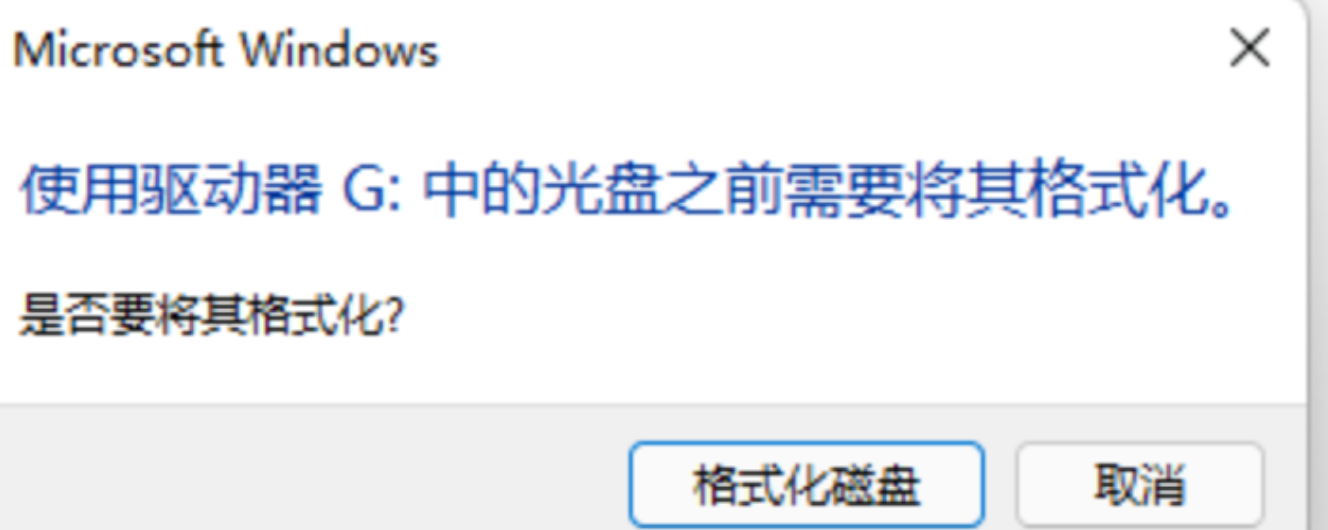
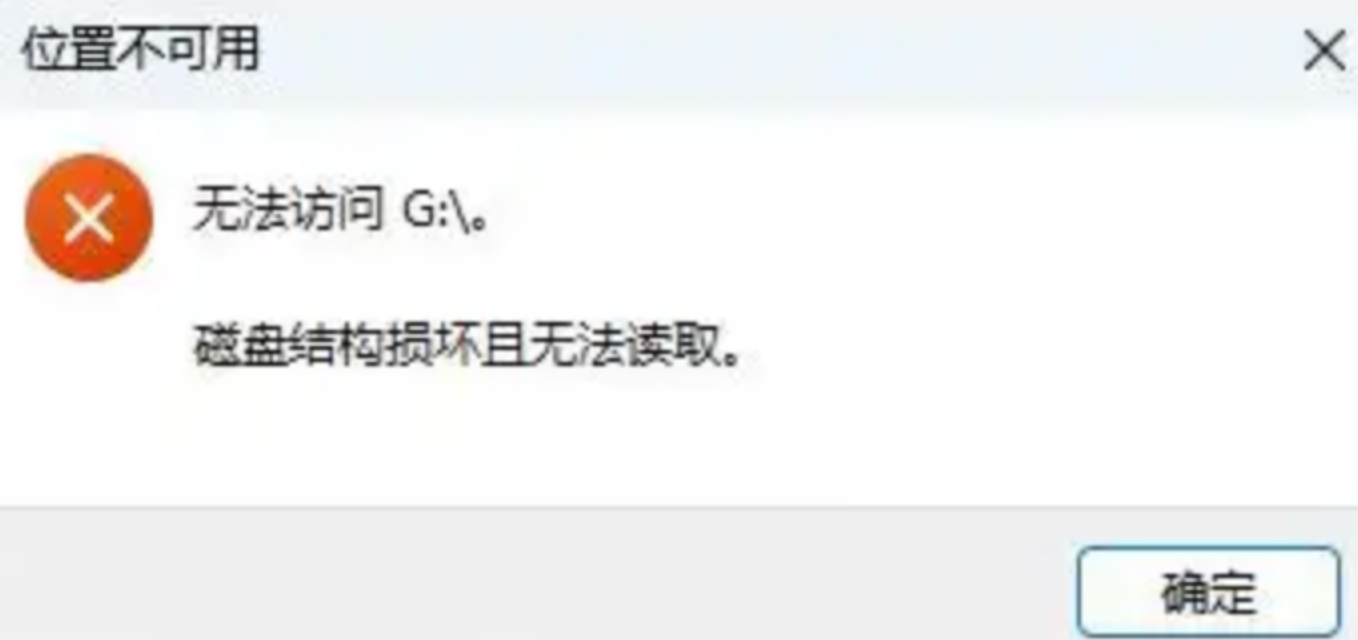
很多人下意识点击格式化,直接导致数据永久丢失。
本文结合实际使用经验,讲清楚 RAW 故障的成因、应急处理方式,同时整理所有真实可操作的解决办法。
一、什么是 RAW 格式?故障是怎么来的?
正常 Windows 磁盘的文件系统一般是 NTFS、FAT32、exFAT,系统可以正常识别和读写。RAW 并不是正规文件系统,本质是磁盘的分区表、文件分配表出现损坏,系统无法读取分区信息,就会判定为 RAW 格式。
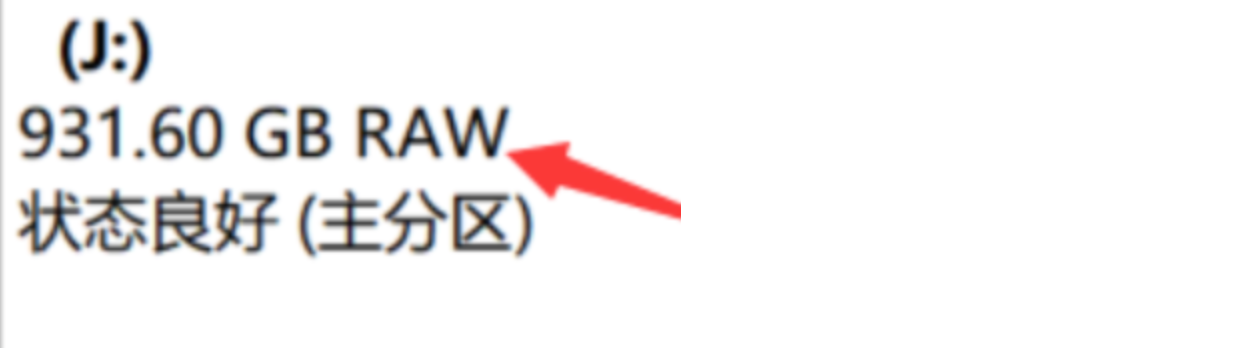
日常里引发这种故障的常见原因都很明确:
- 外接 U 盘、移动硬盘没有点击「安全弹出」就直接拔线(最常见诱因);
- 磁盘读写过程中突然断电、电脑蓝屏、强制关机;
- 手动修改分区、调整盘符等非法操作,破坏分区结构;
- 磁盘出现逻辑坏道,长期使用积累故障;
- 少数情况下,病毒或恶意程序篡改了分区信息。
二、关键前置:故障后的紧急处理
这一步决定数据能不能保住,一定要先遵守,不要急于修复:
- 绝对不要点击弹窗里的「格式化」,格式化会清除文件记录,就更难恢复了。
- 停止向该磁盘写入任何内容,不要新建文件夹、下载、复制文件,避免原有数据被覆盖;
- 不要反复插拔外接设备、多次双击盘符尝试打开,会加重分区损坏;
- 暂时不要频繁运行磁盘修复命令,防止故障进一步扩大。
三、分场景解决问题(有无重要数据,方案完全不同)
根据磁盘内是否有需要保留的文件,分成两大场景,大家对照自身情况选择。
场景一:磁盘内没有重要数据,直接修复分区(看清楚哦,是没有重要数据才操作)
如果盘里没有需要保留的重要文件,无需恢复数据,直接修复 RAW 分区就行,提供两种实测有效的方法。
方法 1:使用系统命令修复(仅适用于轻微逻辑故障)
①按下键盘 Win+R,输入 cmd,回车打开命令提示符;
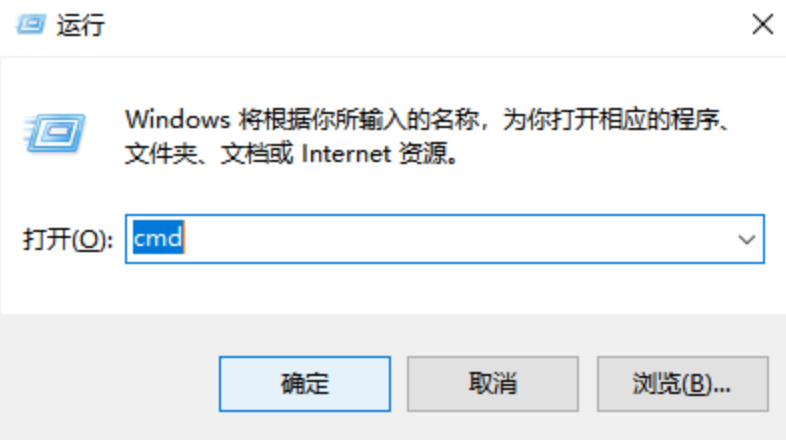
②输入命令:chkdsk 盘符: /f(举例:故障盘是 E 盘,就输入 chkdsk E: /f),按下回车执行;
③等待命令运行完成。
补充说明:这个命令只对轻微分区错误有效。如果系统提示「无法执行磁盘检查,因为磁盘尚未格式化」,说明故障较严重,该方法失效,直接使用下面的格式化方案。
方法 2:格式化重建文件系统(通用方案)
命令修复无效时,格式化是最稳妥的选择:
右键桌面「此电脑」→ 选择「管理」,打开计算机管理窗口;
找到左侧「磁盘管理」,在右侧列表中找到标为 RAW 的分区;
右键该分区,点击「格式化」;
按需选择文件系统:本地硬盘、大容量移动硬盘选NTFS,U 盘、小容量设备选exFAT/FAT32;
可根据需求勾选「执行快速格式化」(勾选速度更快,取消则会检测修复坏道),最后点击确定等待完成。
场景二:磁盘存有重要数据,先恢复数据再修复分区
这是大多数用户遇到的情况,核心原则:优先导出数据,再处理分区故障。
工具恢复
①只需要保持故障磁盘 / U 盘连接电脑,打赤友数据恢复,选择恢复RAW分区模式。
②会自动扫描并列出电脑所有磁盘,在列表中找到状态为 RAW、容量异常的目标分区,耐心等待扫描结束。
③扫描完成可以预览扫描出的RAW硬盘/分区中的文件,可提前确认文件是否完整有效;点击「修复分区」以尝试修复RAW分区。
重要提醒:恢复路径必须选择另一块正常的磁盘分区,不要保存到原 RAW 磁盘,否则会覆盖残留数据,造成二次损坏
四、日常使用小建议,避免再次出现 RAW 故障
- 使用 U 盘、移动硬盘时,务必先点击桌面右下角「安全删除硬件」,再拔除设备,杜绝热插拔;
- 重要资料做多份备份,不要只单独存放在一块外接硬盘中;
- 磁盘处于读写状态时,不要断电、强制关机;
- 老旧硬盘定期检测坏道,及时维护,减少逻辑故障发生。
总结
硬盘变成 RAW 格式并非硬件损坏,大多是分区表逻辑故障,不用过度担心。只要不盲目点击格式化,按照步骤操作,基本都能顺利解决问题。养成良好的硬盘使用习惯,也能从根源上减少这类故障的出现。
原创声明:本文系作者授权腾讯云开发者社区发表,未经许可,不得转载。
如有侵权,请联系 cloudcommunity@tencent.com 删除。
目录
腾讯云开发者

Copyright © 2013 - 2026 Tencent Cloud. All Rights Reserved. 腾讯云 版权所有
深圳市腾讯计算机系统有限公司 ICP备案/许可证号:粤B2-20090059  粤公网安备44030502008569号
腾讯云计算(北京)有限责任公司 京ICP证150476号 | 京ICP备11018762号